
Субтитри для події, крок за кроком.
Виберіть, чи ви організовуєте подію, чи берете участь.
Оновлено 14 листопада 2026 року
Відео для організатора · 87 с
English
Відео для слухача · 58 с
Українська · English
Група вашої події
Ваша подія має групу в Espero, де кожен бере участь своєю мовою.
Група
До початку
Запрошення, розклад і розмова зібрані у групі події. Кожен учасник читає й пише своєю мовою.
Під час події
Слухачі читають або слухають своєю мовою й можуть ставити запитання в групі. Організатор може показати запитання на проєкторі без імені відправника. Прослуховування для слухачів безкоштовне.
Після події
Розмова триває в групі, кожен спілкується своєю мовою. Текст події можна читати протягом 30 днів від початку трансляції, а організатор може його завантажити.
Для розмови потрібен безкоштовний обліковий запис Espero, а приєднання відбувається за правилами приєднання до групи.
Номери зображень відповідають крокам. QR-коди на зображеннях наведені як приклади.
Усі інструкції для організатора
Організатор
Почніть із безкоштовної 7-годинної пробної версії. Створіть подію та підготуйте трансляцію у власному темпі. Телефон Комп’ютер.
Підготовка
Перед подією
Крок 1: Створення події
Відкрийте «Перекладач» → «Субтитри подій» і натисніть «Створення події». Введіть назву та час початку. Місце необов’язкове. Нова група отримує назву події. Можна вибрати «Змінити назву» або «Додати до наявної групи». Натисніть «Створення події». На сторінці події з’явиться повідомлення «Подію створено». «Запросити слухачів» відкриває посилання, QR-код і постер. «Підготуйте трансляцію» відкриває консоль. Першого разу консоль відкривається зі списком «Перед трансляцією»: «Перевірити звук», «Запросити слухачів», «Додати пісні та спеціальні терміни» і «Розпочати, коли настане час».
Якщо з’явиться запитання З чого почнемо?, виберіть Ввести дані самостійно.
Якщо бачите кнопку Почати безкоштовну 7-годинну пробну версію, натисніть її, щоб почати пробний період. Можна також використати придбані години або чинний код доступу.

 Створення подіїСтворення подіїДемо Espero
Демо Espero
Сьогодні о 18:00Крок 2: Виберіть мови
У консолі, у розділі Розмовні мови, виберіть основну мову мовлення. Додайте щонайбільше дві інші мови мовлення за допомогою кнопки «Додати мову мовлення» . У розділі «Мови субтитрів» виберіть щонайбільше чотири мови для власного спостереження та постера . Перемикач «Слухачі можуть додавати мови» дає слухачам змогу додати власну мову . Ваш пакет може обмежувати кількість мов: подарункові години дозволяють до трьох мов загалом. Мови, додані слухачами, витрачають пакет організатора. Субтитри мовою оригіналу включені. Кожна мова перекладу та кожна мова прослуховування коштує 2,50 EUR/год із річною підпискою, 3,00 EUR/год із місячною або 3,30 EUR/год при разовій купівлі, плюс ПДВ. Якщо використовувати лише субтитри мовою оригіналу, вартість становить ціну однієї мови.
Корисно знати. Коли мова мовлення змінюється, рядок іншою мовою, розпізнаний із високою впевненістю, перекладається основною мовою.
Захід з усним перекладом
Якщо усний перекладач повторює промову іншою мовою, додайте мову перекладача як мову мовлення («Додати мову мовлення») та ввімкніть «Усний перекладач повторює промову». Перевірте, яка мова належить промовцеві, а яка перекладачеві. Промовець і перекладач можуть користуватися одним мікрофоном або мікшером. Кожен слухач читає кожну думку один раз: ті, хто читає мовою промовця, отримують слова промовця, ті, хто читає мовою перекладача, отримують слова перекладача, а всі інші отримують переклад слів промовця. Під час трансляції в картці «Усний перекладач» натисніть «Це перекладач» біля рядка, який промовив перекладач, щоб Espero навчився розпізнавати його голос.
 Демо Espero
Що субтитрувати
Крок 3: Перевірте звук
У розділі «Аудіовхід» консолі виберіть джерело звуку та потрібний аудіопристрій . У списку «Перед трансляцією» натисніть Перевірити звук і говоріть. Прагніть отримати показник «Рівень звуку оптимальний». Індикатор нічого не надсилає слухачам.
Перед трансляцією індикатор також можна відкрити кнопкою «Показати рівень мікрофона». Рівень відображається лише на цьому пристрої. Звук не надсилається й не зберігається.
Тримайте мікрофон біля мовця або підключіть вихід мовлення мікшера через сумісний USB-аудіопристрій. Виберіть «Цей пристрій», «Мікшер (USB)» або Dante.
Звідки надходить звук
ТелефонТримайте мікрофон біля мовця або підключіть вихід мовлення мікшера через сумісний USB-аудіопристрій.
Комп’ютерВиберіть «Цей пристрій», «Мікшер (USB)» або Dante. Для Dante потрібна маршрутизація, яку налаштовує звукотехнік. У підтримуваному браузері також доступний варіант «Звук цього комп’ютера».

Крок 4: Додайте пісні та спеціальні терміни
Відкрийте «Додаткові налаштування» у консолі. Введіть імена та спеціальні терміни в полі «Імена та спеціальні терміни, розділені комами (до 30)». Відкрийте картку «Пісні та літургія». Вставте слова в текстове поле або натисніть «Обрати з бібліотеки». Також можна імпортувати слова кнопками «Додати фотографії» або «Додати PDF». Натисніть «Зберегти тексти пісень».
Файли Word і PowerPoint також підходять: натисніть «Додати файл Word або PowerPoint». Набраний текст імпортується без змін, а слова на зображеннях зчитуються так само, як із фотографій.
Бібліотека пісень
- Відкрийте «Додаткові налаштування» і введіть імена та спеціальні терміни, які звучатимуть, у полі «Імена та спеціальні терміни, розділені комами (до 30)».
- Відкрийте «Пісні та літургія». Вставте слова в текстове поле, натисніть «Обрати з бібліотеки» або імпортуйте їх кнопками «Додати фотографії» чи «Додати PDF». Натисніть «Зберегти тексти пісень».
- Кнопка «Зберегти в бібліотеці» зберігає пісні у вашій власній бібліотеці пісень (до 200 пісень), а «Обрати з бібліотеки» додає їх до вашої наступної події.
- Бібліотека належить вашому обліковому запису: лише ви бачите її, і в усіх ваших групах доступна та сама бібліотека.
- Імпортований текст з’являється в текстовому полі для перевірки.
- Починайте кожен рядок із назвою пісні символом #. Рядок із назвою тексту для спільного читання, як-от «Отче наш», починайте символами ##.
- Під час трансляції збережені пісні й тексти для спільного читання розпізнаються автоматично за словами.
- Слова бачать лише організатори.
- Імена та спеціальні терміни можна додати й для подій лише з мовленням. Якщо немає співу чи спільного читання, пропустіть «Пісні та літургія».
 Аудіовхід
Крок 5: Запросіть слухачів і проведіть репетицію
Натисніть «Запросити слухачів» на сторінці події. Ця сама картка доступна в консолі. На телефоні відкрийте «Поділитися» → Поділитися зі слухачами.
У новій події Посилання для перегляду увімкнено за замовчуванням. Його можна вимкнути.
Виберіть для плаката Мова телефона слухача (автоматично), щоб кожен бачив субтитри мовою свого телефона; на плакаті вказані мови події. Можна вибрати й мову трансляції або іншу мову.
Натисніть «Скопіювати посилання для перегляду», щоб скопіювати посилання. «Поділитися посиланням» відкриває меню поширення на пристрої або в браузері, що підтримує цю функцію. Натисніть «Роздрукувати QR-постер», щоб надрукувати постер. На телефоні в картці також є «QR-код події для слухачів». Натисніть «Розпочати репетицію» у консолі, промовте кілька речень і перевірте текст та переклад у попередньому перегляді. Репетицію приховано від слухачів. Її текст і пробне посилання видаляються, коли ви завершуєте репетицію або починаєте трансляцію. Відкрийте посилання репетиції Приватне пробне посилання · не для слухачів на іншому телефоні , щоб побачити екран слухача.
Корисно знати: QR-код і посилання для перегляду готові відразу після створення події. Можна надрукувати плакат і заздалегідь рекламувати подію. Пісні й терміни виступу додайте пізніше. Код не зміниться.

 Демо Espero
Поділитися зі слухачами
Мова постера
Демо EsperoРепетицію приховано від слухачів, а її текст видаляється. Проведіть її один раз перед першою трансляцією.
Вітаємо на нашій події. Espero допомагає всім розуміти й брати участь своєю мовою.
Під час трансляції
Почніть із кроку 6. Використовуйте кроки 7–10 за потреби.
Крок 6: Розпочніть трансляцію
Коли настане час, натисніть Розпочати трансляцію . Espero просить підтвердження, якщо ви починаєте більш ніж за пів години до події. Субтитри доповнюються в міру надходження мовлення. Стан трансляції показує стан аудіо та перекладу. «Проєктор» відкриває великий екран субтитрів. Відео необов’язкове: вставте посилання на відео YouTube або пряму трансляцію в розділі «Додаткові налаштування» консолі й натисніть «Зберегти відео», якщо кнопка з’явиться. Звук надходить до Espero через мікрофон або мікшер.
Ви також можете показувати слухачам зображення з камери: під час трансляції натисніть у консолі «Камера», а потім «Увімкнути камеру». Слухачі бачать зображення із затримкою близько секунди, а мовлення й надалі передається через мікрофон. Користуйтеся камерою через Espero: власний застосунок камери телефона може перервати роботу мікрофона. Зображення з камери можуть одночасно переглядати до 100 слухачів, а субтитри завжди працюють для всіх. Для більшої аудиторії додайте також посилання на YouTube.
Комп’ютерНа комп’ютері режим Спрощений вигляд збільшує субтитри й відсуває інші картки.
 Перед трансляцією
Вітаємо на нашій події. Espero допомагає всім розуміти й брати участь своєю мовою.
Крок 7: Переходьте між екранами
Час витрачається, коли мікрофон увімкнено, але після двох хвилин без мовлення лічильник призупиняється й відновлює відлік, коли мовлення починається. Коли мікрофон на паузі, час не витрачається. Якщо баланс закінчиться під час трансляції й ви раніше вже купували години, трансляція триватиме ще до однієї години, а додатковий час буде списано з наступної купівлі. Мікрофон продовжує працювати, коли ви відкриваєте інші екрани. Призупиніть його кнопкою Призупинити мікрофон.
Ви можете змінити пристрій під час трансляції: відкрийте панель організатора на іншому пристрої з тим самим обліковим записом і натисніть «Відновити трансляцію». Трансляція перейде на новий пристрій, а слухачі продовжать користуватися тим самим QR-кодом і посиланням. Якщо ви користувалися камерою, увімкніть її знову на новому пристрої.
Переходьте між екранами
Якщо інший застосунок використовуватиме мікрофон, ви побачите сповіщення.
Крок 8: Відповідайте на повідомлення
У розділі Групові повідомлення можна схвалювати запити на приєднання і відповідати .
ТелефонКнопка Чат відкриває груповий чат.
Комп’ютерEnter надсилає відповідь; Shift+Enter починає новий рядок.
 Групові повідомлення
Айно просить приєднатися до групи
Чи можу я читати субтитри після події?
Крок 9: Покажіть запитання на проєкторі
Запитання → Показати на проєкторі показує одне запитання на екрані в залі без імені відправника . Приберіть його з тієї самої панелі .
Посилання для перегляду на проєкторі. Кнопка «Проєктор» у консолі відкриває великий екран субтитрів на цьому пристрої. На окремому комп’ютері для проєктора відкрийте посилання для перегляду для слухачів , а не панель організатора.
 Групові повідомлення
Чи можу я читати субтитри після події?
Чи можу я читати субтитри після події?
Вітаємо на нашій події. Espero допомагає всім розуміти й брати участь своєю мовою.
Читайте мовлення в субтитрах або слухайте переклад у навушниках. Виберіть, як вам зручніше стежити за подією.
Спільна мова починається з розуміння. Приємно бути тут разом.
Групові повідомленняЧи можу я читати субтитри після події?
Чи можу я читати субтитри після події?
Вітаємо на нашій події. Espero допомагає всім розуміти й брати участь своєю мовою.
Читайте мовлення в субтитрах або слухайте переклад у навушниках. Виберіть, як вам зручніше стежити за подією.
Спільна мова починається з розуміння. Приємно бути тут разом.
Крок 10: Пісні під час трансляції
Пісня потрібна лише тоді, коли слова пісні не збережено: збережені пісні й тексти для спільного читання розпізнаються автоматично за словами, а консоль стежить за строфою пісні. На комп’ютері кнопка має назву «Початок співу». Натисніть її на початку пісні, а коли пісня закінчиться, натисніть Спів завершено . Проспівані рядки позначаються символом ♫ і за замовчуванням не озвучуються. Під час пісні залишайте мікрофон увімкненим. Якщо на події лише співають, виберіть «Додаткові налаштування» → «Що субтитрувати» → «Пісня». Щоб показати куплет, скористайтеся полем «Вставте куплет або підготовлений текст» і натисніть «Показати куплет усім». Перед трансляцією підготуйте пісні в картці «Пісні та літургія».
Демо EsperoТриває спів
Рядки співу позначені ♫ і не озвучуються.
Після події
Коли подія завершується
Крок 11: Завершіть трансляцію та перегляньте відгуки
Для перерви натисніть «Призупинити мікрофон», а після повернення натисніть «Відновити трансляцію». Коли подія завершиться, натисніть Завершити (на комп’ютері «Завершити трансляцію») і підтвердьте кнопкою «Завершити трансляцію» . Слухачі бачать останній день, коли можна прочитати текст. Якщо відгуки слухачів увімкнено, їм ставиться запитання: Вам були зрозумілі субтитри? Відгуки за мовами дивіться під Мови субтитрів у поданні організатора.
 Демо Espero
Завершити трансляцію?
Слухачі більше не отримуватимуть живі субтитри. Завершену трансляцію не можна відновити, але ви можете розпочати нову в межах тієї самої події.
Спільна мова починається з розуміння. Приємно бути тут разом.
Трансляція завершилася. Текст доступний протягом 30 днів від її початку, якщо його не видалять раніше. Тут указано останній день для читання.
Крок 12: Після трансляції
Виправити текст
З події або групового чату відкрийте «Транскрипт, PDF та виправлення» → «Виправити текст». Відредагуйте рядок і збережіть; переклади оновляться. «Додати до словника» допомагає зі словами, які часто розпізнаються неправильно. Виберіть мову транскрипту та «Завантажити PDF» або «Поділитися текстом для друку» на телефоні. Для експорту в TXT і HTML натисніть «Підготувати повну розшифровку обраною мовою». Завантажте текст до вказаного терміну закінчення зберігання. Дозвольте завантаження слухачам за допомогою налаштування «Слухачі можуть завантажити повну розшифровку після трансляції (учасники групи та користувачі посилання для перегляду)».
Транскрипт доступний протягом 30 днів від початку трансляції. Виберіть мову тексту й натисніть Завантажити PDF; якщо телефон показує Поділитися текстом для друку, скористайтеся цим і збережіть файл як PDF через друк.
PDF · TXT · HTML
Виберіть мову субтитрів і натисніть Підготувати повну розшифровку обраною мовою. Коли текст буде готовий, виберіть Поділитися або зберегти текстовий файл (TXT) для текстового файлу або Поділитися або зберегти версію для друку (HTML) для версії для друку. Виберіть мову тексту й натисніть Завантажити PDF; якщо телефон показує Поділитися текстом для друку, скористайтеся цим і збережіть файл як PDF через друк. Відкрийте HTML-файл у браузері, щоб роздрукувати його або зберегти як PDF за допомогою команди друку в браузері.

 Виправити текст
Усі інструкції для слухача
Слухач
Читайте без облікового запису. Слухайте без облікового запису, з дозволу організатора й підтримуваною мовою. Платить організатор; особисті хвилини Espero слухача не витрачаються.
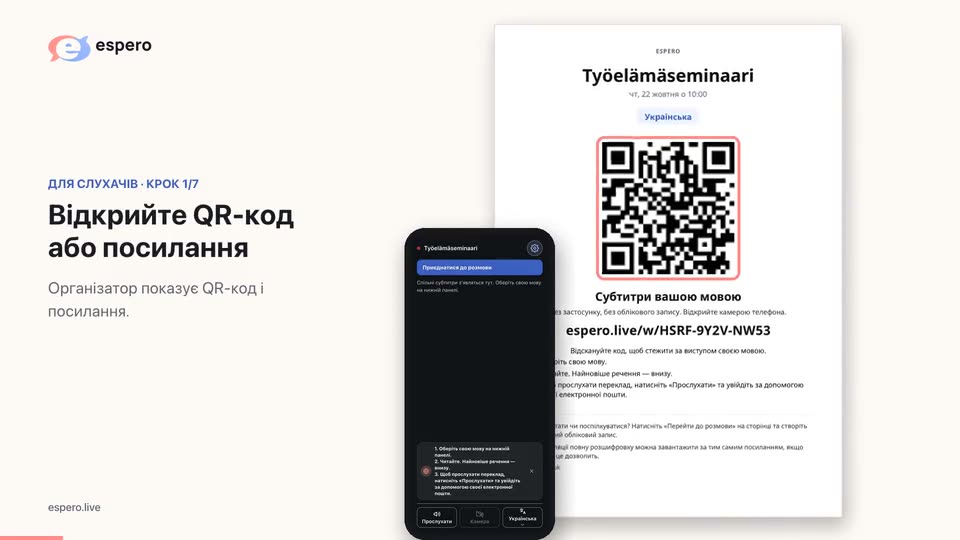
Крок 1: Відскануйте QR-код
Відскануйте QR-код події, щоб відкрити посилання для перегляду . Для читання не потрібно входити в обліковий запис.
Застосунок або браузер. Якщо подія не відкривається в застосунку, оновіть Espero або продовжуйте в браузері.
Демо Espero
Сьогодні о 18:00Субтитри з’являться тут, коли організатор почне трансляцію.
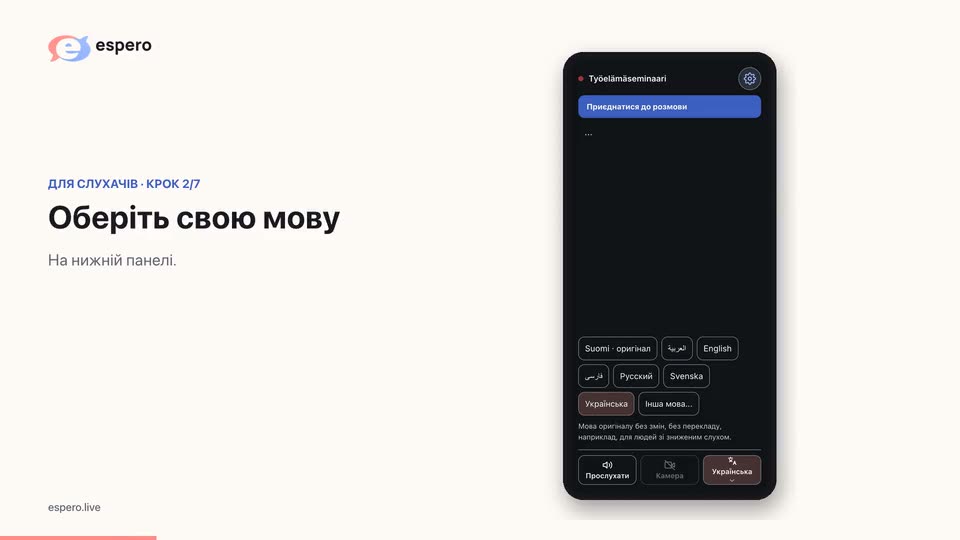
Без акаунта. Текст відображається на цій сторінці.Слухайте без облікового запису, з дозволу організатора й підтримуваною мовою. Платить організатор; особисті хвилини Espero слухача не витрачаються.Крок 2: Виберіть мову
Виберіть мову субтитрів на нижній панелі . Більше налаштувань можна відкрити через значок шестерні вгорі . Прокрутіть до попередніх рядків або натисніть Найновіший текст, щоб повернутися до найновішого тексту.
Демо Espero
Сьогодні о 18:00Субтитри з’являться тут, коли організатор почне трансляцію.
Без акаунта. Текст відображається на цій сторінці.Слухайте без облікового запису, з дозволу організатора й підтримуваною мовою. Платить організатор; особисті хвилини Espero слухача не витрачаються.Ще
Перейти до розмовиЧитайтеБез акаунта. Текст відображається на цій сторінці.ПрослухатиСлухайте без облікового запису, з дозволу організатора й підтримуваною мовою. Платить організатор; особисті хвилини Espero слухача не витрачаються.ОбговорюйтеПриєднайтеся до групи, щоб брати участь в обговоренні.Вітаємо на нашій події. Espero допомагає всім розуміти й брати участь своєю мовою.
Читайте мовлення в субтитрах або слухайте переклад у навушниках. Виберіть, як вам зручніше стежити за подією.
Спільна мова починається з розуміння. Приємно бути тут разом.
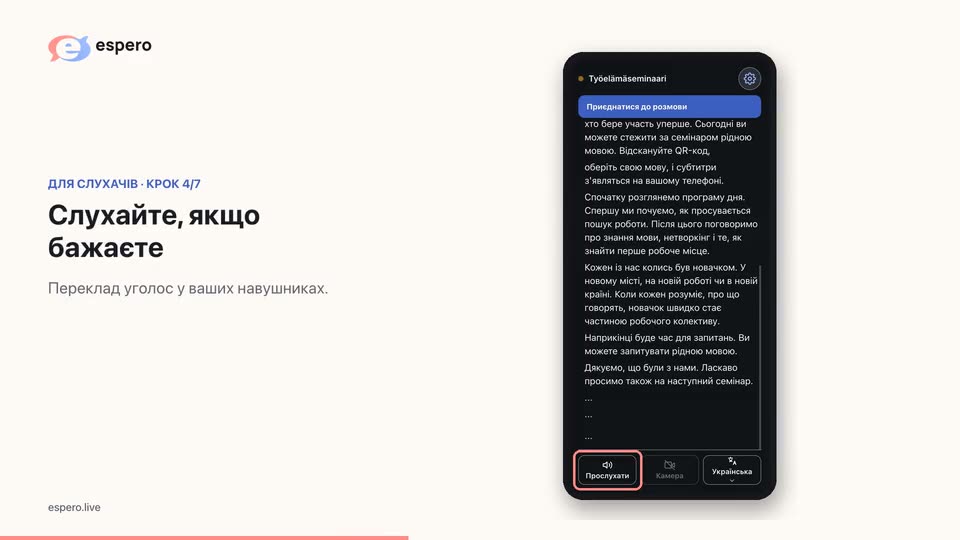
Крок 3: Прослухайте переклад
Натисніть Прослухати і надягніть навушники. Обліковий запис не потрібен. Для вас прослуховування безкоштовне. Перейти до прямого ефіру поверне до останніх слів.
Прослухайте переклад
Якщо доступно Прослухати, натисніть. Використовуйте навушники. Слухайте без облікового запису, з дозволу організатора й підтримуваною мовою. Платить організатор; особисті хвилини Espero слухача не витрачаються. Перейти до прямого ефіру поверне до останніх слів.
Вітаємо на нашій події. Espero допомагає всім розуміти й брати участь своєю мовою.
Читайте мовлення в субтитрах або слухайте переклад у навушниках. Виберіть, як вам зручніше стежити за подією.
Спільна мова починається з розуміння. Приємно бути тут разом.
Крок 4: Поставте запитання в розмові
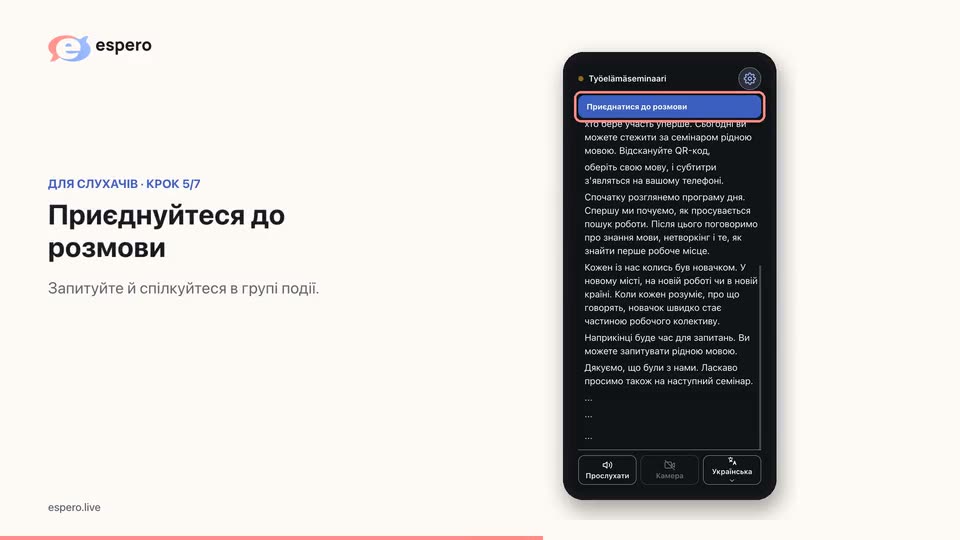
Виберіть Приєднатися до розмови поруч із субтитрами та за потреби увійдіть в обліковий запис. Учасники групи бачать Відкрити розмову. Напишіть запитання своєю мовою ; у цьому прикладі відповідь організатора фінською відображається українською . Організатор може показати запитання на проєкторі без вашого імені .
Якщо у вашому застосунку ще є меню Ще, відкрийте його через шестірню вгорі або нижню панель і виберіть Перейти до розмови. Увійдіть, щоб приєднатися до групи та взяти участь в обговоренні. Будь-хто з посиланням може подати запит; адмін схвалює.
Трансляцію завершено
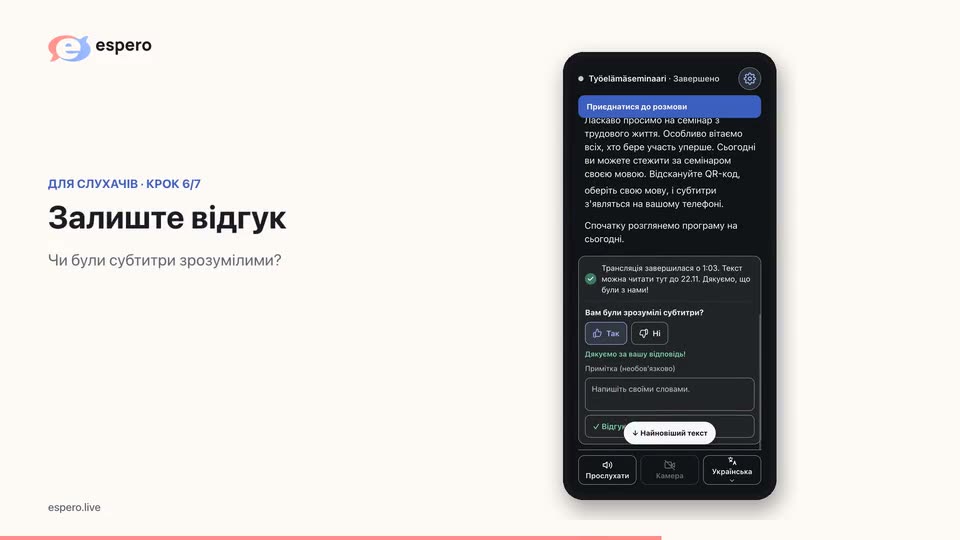
Якщо після трансляції Espero запитає Вам були зрозумілі субтитри?, дайте відповідь Так або Ні. Можна описати проблему або залишити коментар, а потім натиснути Надіслати примітку.
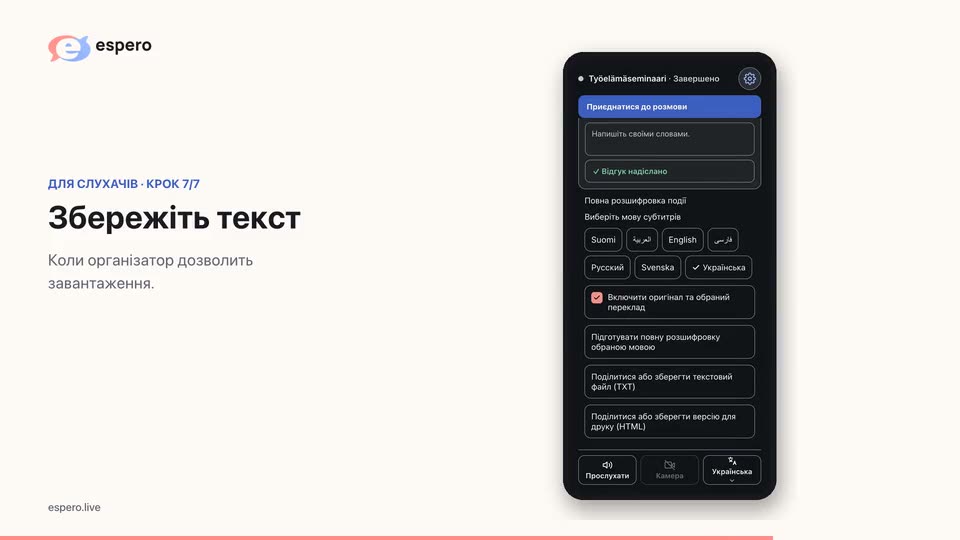
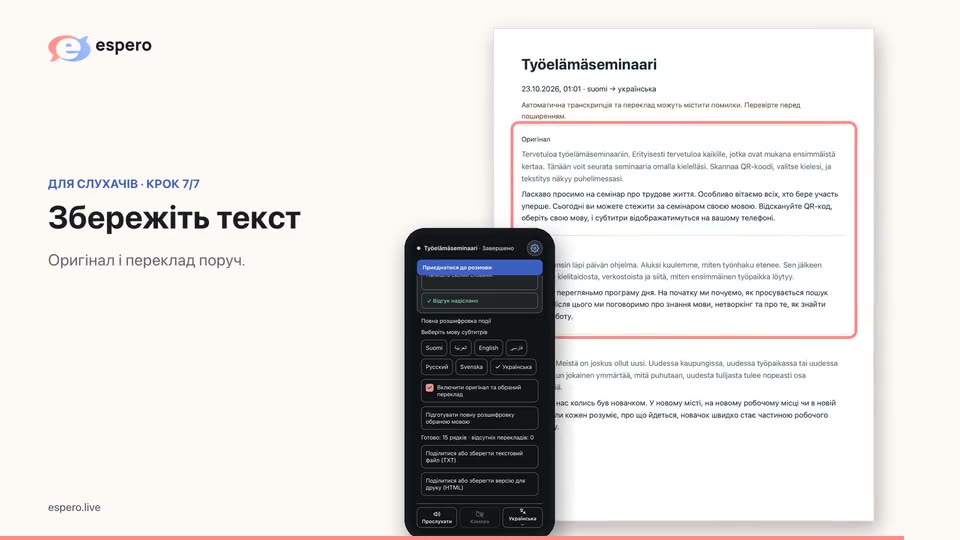
Після трансляції повну розшифровку можна завантажити за тим самим посиланням, якщо організатор це дозволить.
Виберіть мову субтитрів і натисніть Підготувати повну розшифровку обраною мовою. Коли текст буде готовий, виберіть Поділитися або зберегти текстовий файл (TXT) для текстового файлу або Поділитися або зберегти версію для друку (HTML) для версії для друку.
Відкрийте HTML-файл у браузері, щоб роздрукувати його або зберегти як PDF за допомогою команди друку в браузері.
Вітаємо на нашій події. Espero допомагає всім розуміти й брати участь своєю мовою.
Читайте мовлення в субтитрах або слухайте переклад у навушниках. Виберіть, як вам зручніше стежити за подією.
Спільна мова починається з розуміння. Приємно бути тут разом.
Демо Espero
Учасників: 1Ви можете стежити за субтитрами, поки очікуєте схвалення.
Демо EsperoДемо Espero
Дивитися трансляціюДемо EsperoЧи можу я читати субтитри після події?
Так. Текст доступний протягом 30 днів від початку трансляції, якщо його не видалять раніше.
Чи можу я читати субтитри після події?
Вітаємо на нашій події. Espero допомагає всім розуміти й брати участь своєю мовою.
Читайте мовлення в субтитрах або слухайте переклад у навушниках. Виберіть, як вам зручніше стежити за подією.
Спільна мова починається з розуміння. Приємно бути тут разом.
Трансляція завершилася. Текст доступний протягом 30 днів від її початку, якщо його не видалять раніше. Тут указано останній день для читання.