
活动字幕,逐步上手。
请选择您是组织者还是听众。
更新于2026年11月26日
组织者视频 · 87 秒
English
听众视频 · 56 秒
中文 · English
活动的专属群组
您的活动在 Espero 中有一个群组,每个人都能用自己的语言参与。
群组
活动前
邀请、日程和对话都在活动群组中。每位成员都用自己的语言阅读和发言。
活动中
听众用自己的语言阅读字幕或收听翻译,并可在群组中提问。组织者可以将一个问题显示在投影上,不显示发送者的姓名。听众收听免费。
活动后
对话在群组中继续,每个人都用自己的语言交流。活动文本自广播开始之日起可供阅读 30 天,组织者也可以下载。
参与对话需要免费的 Espero 账户,加入群组须遵循群组的加入规则。
图片编号与步骤相对应。图中的 QR 码仅为示例。
全部组织者指南
组织者
从 7 小时免费试用开始。创建活动,按自己的节奏准备广播。 手机 电脑。
准备
活动开始前
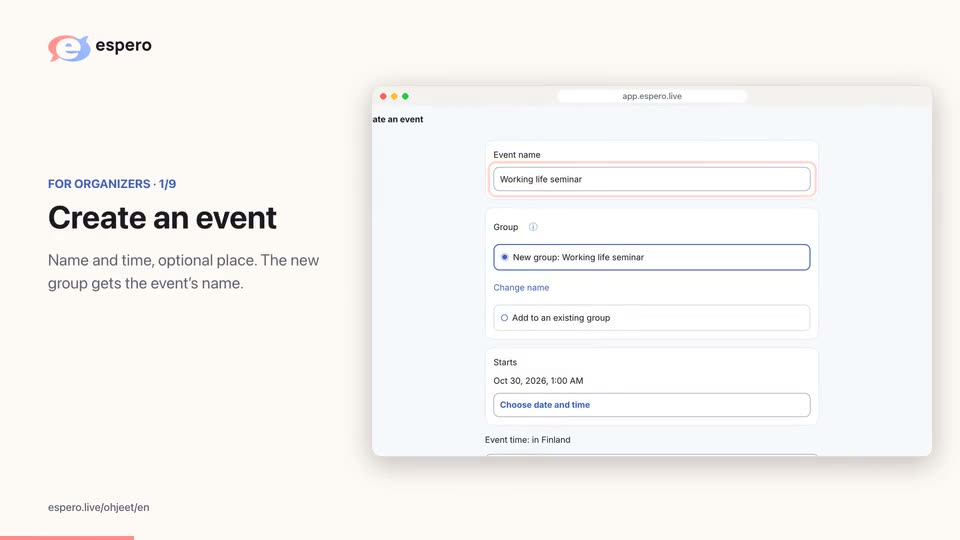
第 1 步:创建活动
打开 翻译 → 活动字幕,点击 创建活动。填写名称和开始时间。地点可以不填。新群组使用活动名称。您可以选择 更改名称 或 添加到现有群组。点击 创建活动。活动页面会显示 活动已创建。邀请听众 可打开链接、二维码和海报。准备广播 可打开控制台。首次打开时,控制台会先显示 广播前的准备 清单:测试声音、邀请听众、添加歌曲和专业术语 和 到时间再开始。
如果看到从哪里开始?,请选择自行填写详情。
如果看到开始 7 小时免费试用按钮,点击即可开始试用。也可以使用已购买的时长或有效的访问代码。
 创建活动创建活动Espero 演示
Espero 演示
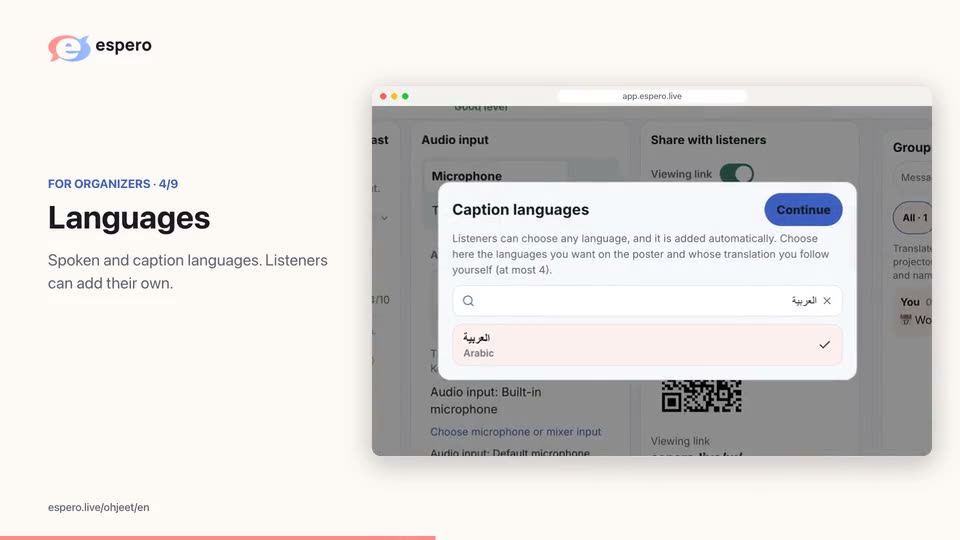
今天 18:00第 2 步:选择语言
在控制台的口语语言下,选择主要讲话语言。通过 添加一种口语语言 最多添加两种其他讲话语言。在 字幕语言 下,选择最多四种语言,用于您自己查看和海报展示。“允许听众添加语言”开关可让听众添加自己的语言. 您的套餐可能限制语言数量:赠送时长最多支持总计三种语言。听众添加的语言会消耗组织者的套餐额度。翻译中已包含发言语言的字幕。每种翻译语言和收听语言的价格为 每小时 €4.00–5.00,另加增值税,具体取决于套餐大小。如果仅使用发言语言的字幕,则按一种语言计费。
小提示。当讲话切换语言时,系统会将可靠识别出的外语文本行翻译成主要语言。
有口译的活动
如果口译员用另一种语言复述发言,请将口译员的语言添加为讲话语言(添加一种口语语言),并开启“台上有口译员”。请确认哪种语言是讲话者的语言,哪种是口译员的语言。讲话者和口译员可以使用同一个麦克风或调音台。每位听众对每个意思只需读一次:使用讲话者语言阅读的听众会看到讲话者的话,使用口译员语言阅读的听众会看到口译员的话,其他听众则会看到讲话者发言的译文。广播期间,请在“口译员”卡片中,点击口译员所说的某一行旁边的“这位是口译员”,让 Espero 学会识别口译员的声音。
 Espero 演示
字幕捕捉模式
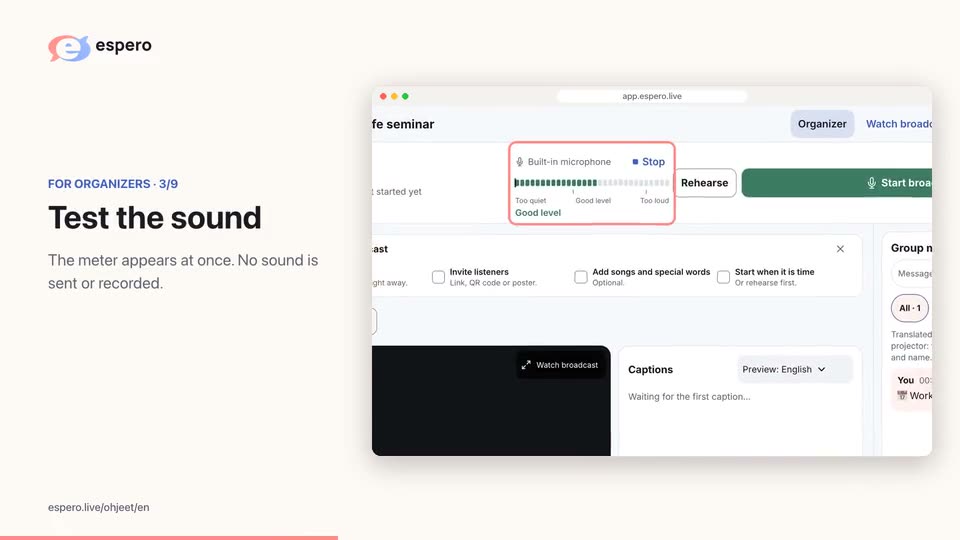
第 3 步:测试音频
在控制台的 音频输入 下,选择音源和正确的音频设备。在 广播前的准备 清单中,点击测试声音 并讲话,目标是达到 音量适中。音量表不会向听众发送任何内容。
广播开始前,您也可以通过 显示麦克风音量 打开音量表。音量仅在此设备上显示。不会发送或保存任何音频。
将麦克风放在讲话者附近。选择音源:本设备、调音台 (USB) 或 Dante。
声音来自哪里
手机将麦克风放在讲话者附近,或通过兼容的 USB 音频设备接入调音台的讲话音频输出。
电脑选择“本设备”、“调音台 (USB)”或 Dante。Dante 需要由音响技术人员设置音频路由。支持此功能的浏览器还会提供“这台电脑的声音”选项。
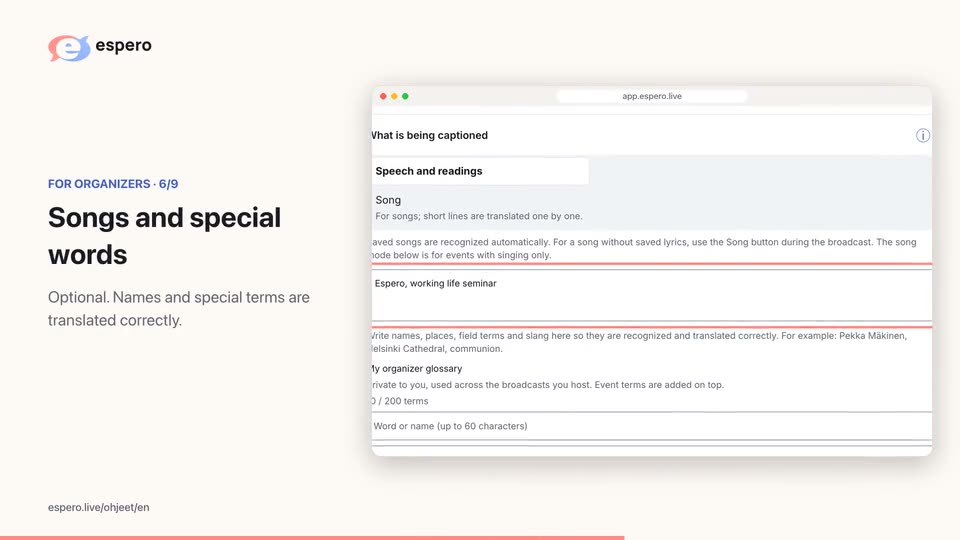
第 4 步:添加歌曲和专业术语
在控制台中打开 更多设置。在 名称与专业术语,以逗号分隔(最多 30 个) 中填写姓名和专业术语。打开 歌曲与礼拜仪式 卡片。在文本框中粘贴文字,或点击 从歌曲库选择。您也可以通过 添加照片 或 添加 PDF 导入文字。点击 保存歌词。
也可以使用 Word 和 PowerPoint 文件:点击 添加 Word 或 PowerPoint 文件。输入的文字会原样导入,图片中的文字则会像照片中的文字一样被识别。
歌曲库
- 打开 更多设置,在 名称与专业术语,以逗号分隔(最多 30 个) 中填写将会说到的姓名和专业术语。
- 打开 歌曲与礼拜仪式。在文本框中粘贴文字,点击 从歌曲库选择,或通过 添加照片 或 添加 PDF 导入文字。点击 保存歌词。
- 保存到歌曲库 可将歌曲保存在您自己的歌曲库中(最多 200 首),从歌曲库选择 可将歌曲添加到您的下一场活动中。
- 歌曲库属于您的账户:只有您可以查看,且您在所有群组中使用的都是同一个歌曲库。
- 导入的文字会放入文本框,供您检查。
- 每首歌曲的标题行都以 # 开头。《主祷文》等共同诵读文本的标题行以 ## 开头。
- 广播期间,已保存的歌曲和共同诵读文本会根据内容自动识别。
- 只有组织者能看到这些文字。
- 只有讲话的活动也可以添加姓名和专业术语。如果没有唱歌或共同诵读,可以跳过 歌曲与礼拜仪式。
 音频输入
第 5 步:邀请听众并排练
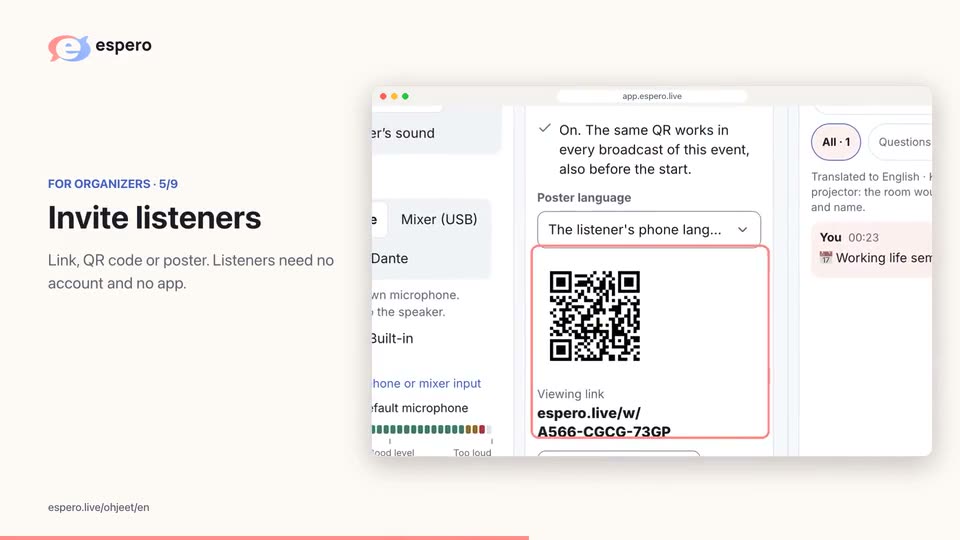
在活动页面点击 邀请听众。控制台中也有同一张卡片。在手机上,打开 分享 →分享给听众.
新活动的观看链接默认开启。你可以将其关闭。
建议为海报选择听众的手机语言(自动),这样每个人都会看到自己手机语言的字幕,海报上则显示活动的语言。也可以选择某种直播语言或其他语言。
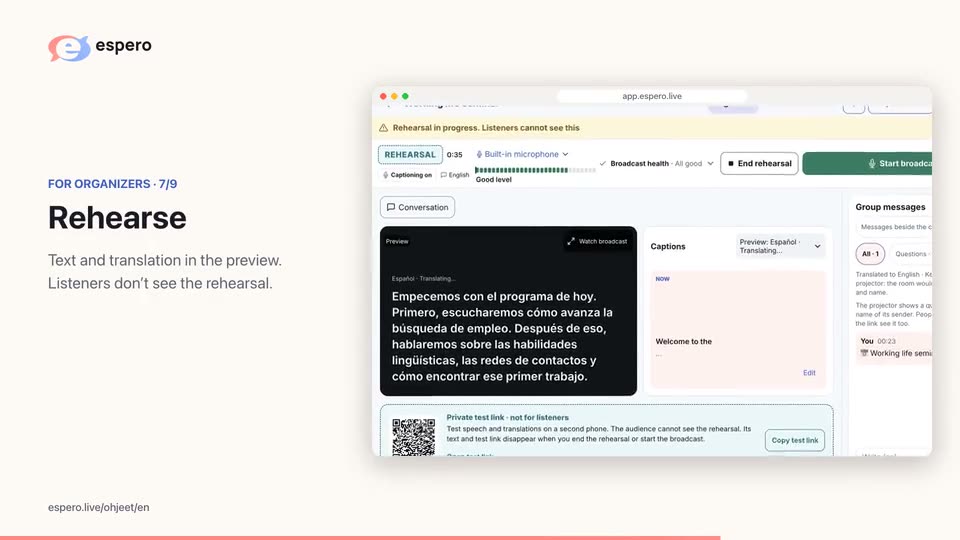
点击 复制观看链接 复制链接。分享链接 可在支持此功能的设备或浏览器上打开分享菜单。点击 打印二维码海报 打印海报。 在手机上,卡片还提供 分享活动二维码。在控制台中点击 开始排练,说几句话,并在预览中检查文本和翻译。听众看不到排练。结束排练或开始广播时,排练文本和测试链接都会被删除。打开排练的私有测试链接 · 不供听众使用,使用另一部手机查看听众视图。
小提示: 活动创建后,二维码和观看链接即可使用。你可以打印海报,提前宣传活动。歌曲和演讲术语可以稍后添加,二维码不会改变。
 Espero 演示
分享给听众
海报语言
Espero 演示听众看不到排练,排练文字也会被删除。请在首次广播前排练一次。
欢迎参加我们的活动。Espero 帮助每个人用自己的语言理解内容并参与其中。
广播期间
从第 6 步开始。第 7–10 步可按需使用。
第 6 步:开始广播
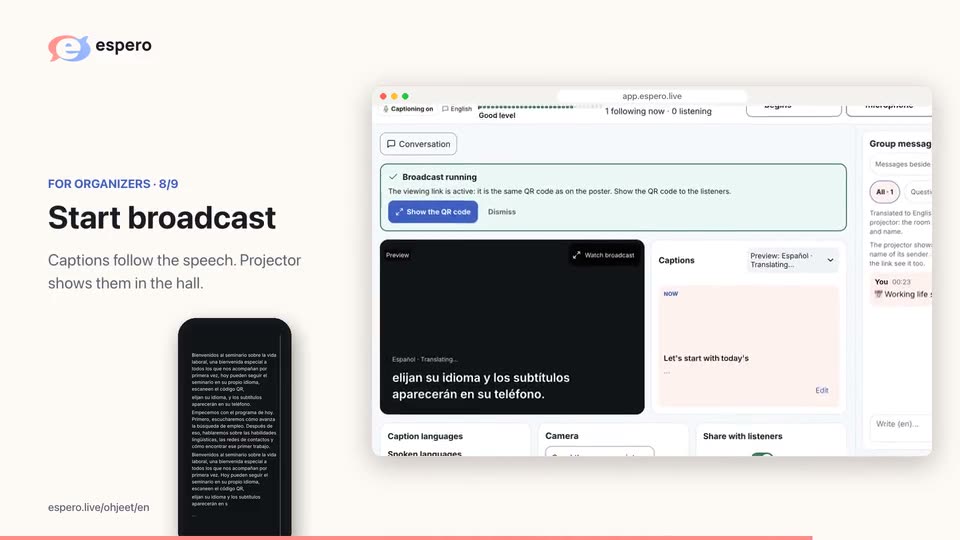
到时间后,点击开始广播 。如果您在活动开始时间前超过半小时启动广播,Espero 会要求确认。字幕会随着讲话逐步补全。直播状态 显示音频和翻译的状态。投影仪 可打开大字字幕视图。视频为可选项:在控制台的 更多设置 中粘贴 YouTube 视频或直播链接,如果出现 保存视频 按钮,请点击。音频通过麦克风或调音台传入 Espero。
您也可以向听众展示摄像头画面:广播期间,在控制台点击“相机”,然后点击“发送摄像头画面”。听众会在约一秒后看到画面,语音仍通过麦克风传输。请通过 Espero 使用摄像头:手机自带的相机应用可能会中断麦克风。最多可有 100 位听众同时观看摄像头画面,字幕始终对所有人可用。如果听众更多,请同时添加 YouTube 链接。
电脑在电脑上,简洁视图会放大字幕,并将其他卡片移至一旁。
 广播前的准备
欢迎参加我们的活动。Espero 帮助每个人用自己的语言理解内容并参与其中。
第 7 步:切换页面
麦克风开启时消耗时长。连续两分钟无人说话后,计时暂停,恢复说话后继续计时。麦克风暂停时不消耗时长。如果播送过程中余额耗尽,播送最多可再继续一小时,试用期间可使用此机会一次,超出的时长会从下次购买的时长中扣除。打开其他页面时,麦克风仍会继续运行。点击暂停麦克风即可暂停。
您可以在广播期间切换设备:在另一台设备上使用同一账号打开组织者视图,然后点击“恢复广播”。广播会转移到新设备上,听众继续使用同一个二维码和链接。如果之前使用了摄像头,请在新设备上重新开启。
切换页面
如果其他应用占用了麦克风,您会看到提示。
第 8 步:回复消息
在群组消息中,您可以审批入群申请并回复消息。
手机点击聊天快捷按钮即可打开群聊。
电脑Enter可发送回复;按Shift+Enter可换行。
 群组消息
Aino 申请加入群组
活动结束后还可以阅读字幕吗?
第 9 步:在投影上显示提问
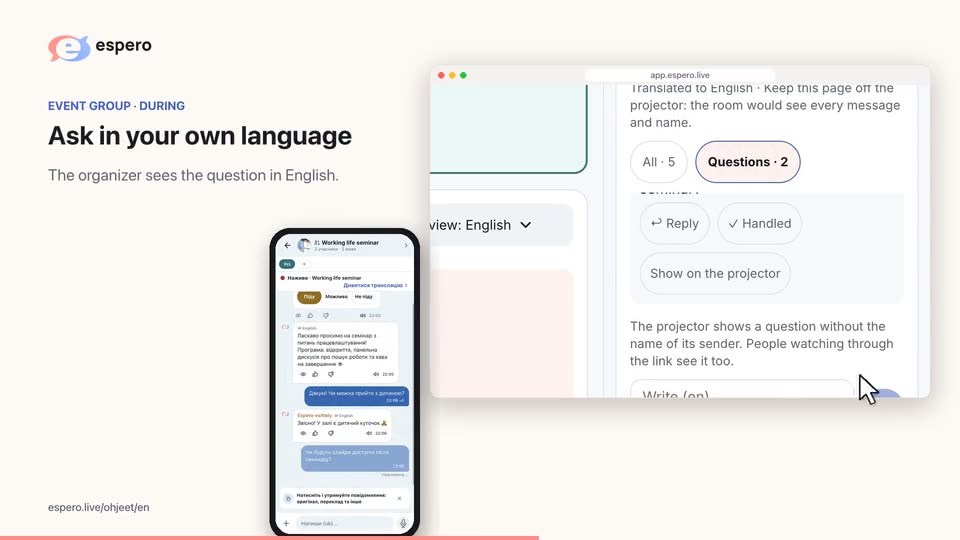
提问列表 → 显示在投影上 可在会场屏幕上显示一个问题,且不显示提问者的姓名。在同一面板中可将问题移除。
投影仪请使用观看链接。控制台中的“投影仪”会在本设备上打开大字字幕视图。如使用单独的投影电脑,请在该电脑上打开听众观看链接,不要打开组织者视图。
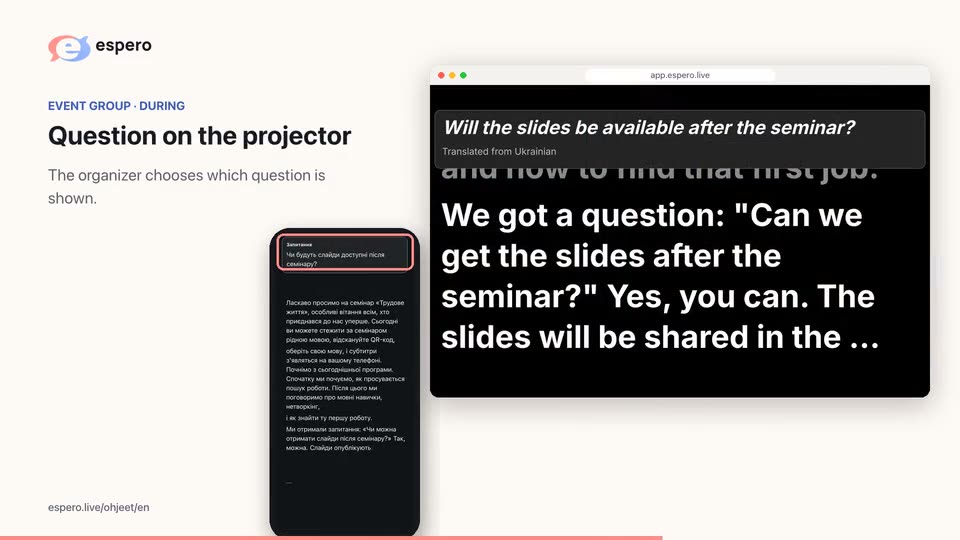 群组消息
活动结束后还可以阅读字幕吗?
活动结束后还可以阅读字幕吗?
欢迎参加我们的活动。Espero 帮助每个人用自己的语言理解内容并参与其中。
您可以阅读讲话字幕,也可以戴上耳机收听翻译。请选择适合自己的方式。
理解是共同语言的起点。很高兴我们能相聚在这里。
群组消息活动结束后还可以阅读字幕吗?
活动结束后还可以阅读字幕吗?
欢迎参加我们的活动。Espero 帮助每个人用自己的语言理解内容并参与其中。
您可以阅读讲话字幕,也可以戴上耳机收听翻译。请选择适合自己的方式。
理解是共同语言的起点。很高兴我们能相聚在这里。
第 10 步:广播中的歌曲
歌曲按钮仅在未保存歌词时才需要使用:已保存的歌曲和共同诵读文本会根据内容自动识别,控制台也会跟随歌曲的段落。电脑上的按钮名称为“演唱开始”。歌曲开始时点击它,歌曲结束时再点击演唱结束 。演唱的行会标记为 ♫,默认不会朗读。演唱期间请保持麦克风开启。如果活动只有歌唱,请选择 更多设置 → 字幕捕捉模式 → 歌曲。要展示一节歌词,请使用 粘贴歌词或预设文本,再点击 向所有人展示歌词。广播开始前,请在 歌曲与礼拜仪式 卡片中准备歌曲。
Espero 演示正在歌唱
演唱的文本行会标记为 ♫,不会被朗读。
活动结束后
活动结束时
第 11 步:结束广播并查看反馈
休息时,点击“暂停麦克风”,回来后再点击“恢复广播”。活动结束时,点击结束(电脑上为“结束广播”),然后点击“结束广播”确认。听众会看到阅读文本的最后期限。如果启用了听众反馈,系统会询问他们:您看懂字幕了吗? 在组织者视图中,字幕语言下方可以按语言查看反馈。
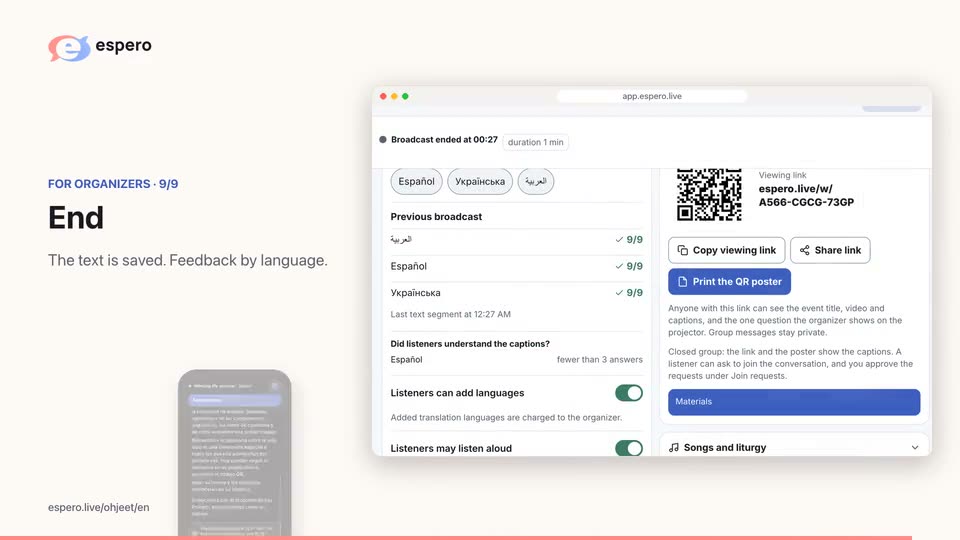 Espero 演示
结束广播?
听众将不再收到实时字幕。已结束的广播无法恢复,但您可以在同一活动中开始新的广播。
理解是共同语言的起点。很高兴我们能相聚在这里。
广播已结束。文本自广播开始之日起可供阅读 30 天,除非提前删除。最后可阅读日期显示在这里。
第 12 步:广播结束后
修正文本
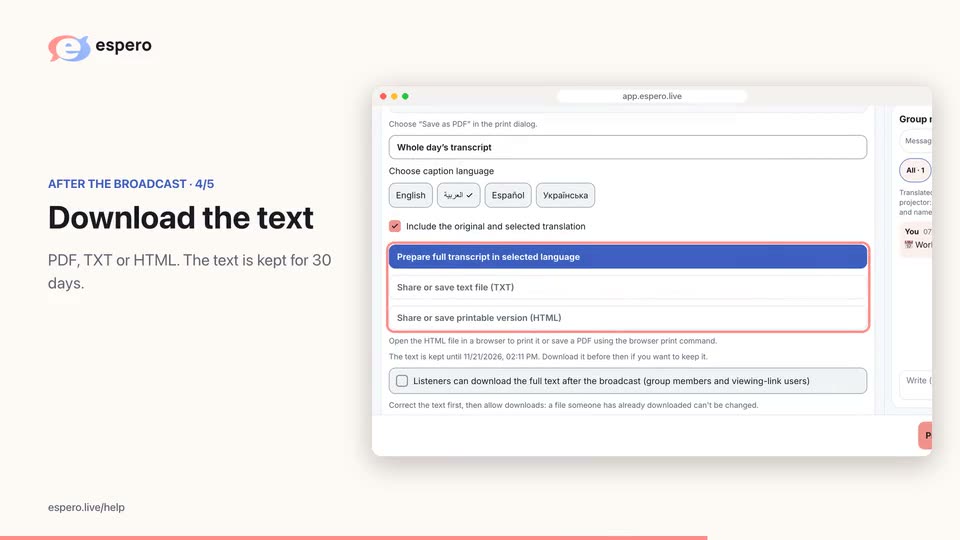
从活动或群聊中打开“转录、PDF 和校对” → “修正文本”。编辑一行并保存;译文会随之更新。“添加到词汇表”有助于处理经常被误识别的词语。选择转录文本的语言并点击“下载 PDF”,或在手机上点击“分享可打印文本”。如需导出 TXT 和 HTML,请点击“准备所选语言的完整转录文本”。请在显示的保留期限结束前下载。开启“听众可以在广播结束后下载完整转录文本(群组成员和观看链接用户)”,即可允许听众下载。
转录内容自直播开始之日起保留 30 天。 选择文本语言并点击下载 PDF;如果手机上显示分享可打印文本,请使用它,再通过打印功能将文件保存为 PDF。
PDF · TXT · HTML
选择字幕语言并点击准备所选语言的完整转录文本。文本准备好后,选择分享或保存为文本文件 (TXT)获取文本文件,或选择分享或保存为可打印版本 (HTML)获取可打印版本。 选择文本语言并点击下载 PDF;如果手机上显示分享可打印文本,请使用它,再通过打印功能将文件保存为 PDF。 在浏览器中打开 HTML 文件,即可打印或使用浏览器打印命令保存为 PDF。
将直播的翻译添加到 YouTube 录像中
直播的翻译也能用在录像中。从 Espero 下载所需语言的现成字幕文件,然后在 YouTube Studio 中添加到视频即可。
- 打开活动的控制台。已结束的直播会显示在那里,在电脑上可以在 以往直播 中找到其他直播。
- 在该直播处找到 录像字幕 卡片,然后点按 准备字幕文件。
- 如果活动曾在 YouTube 上直播,请将录像链接粘贴到 录像的 YouTube 链接,然后点按 查找开始时间:Espero 会查找直播的开始时间,并据此设置时间。不过仍请用示例句核对位置。您也可以收听录像,找到所显示示例句的开始位置,然后在 在视频中的开始时间 中输入该时间,例如 12:34。
- 在 文件格式 中选择 SRT 或 VTT。然后在 单个语言 下点按所需语言。如需将所有可用语言打包为一个 ZIP 文件,请点按 下载所有语言 (.zip)。
- 在 YouTube Studio 中打开视频并选择 字幕。添加相同的语言,然后选择 上传文件 和 包含时间信息。选择文件,检查预览,然后选择 发布。
文件包含直播期间保存的文本和翻译,以及您的更正。下载不会消耗您的小时数。活动群组的所有者或管理员可在直播开始后 30 天内下载这些文件。
如果录像经过剪辑,请再检查靠近结尾的另一句:用箭头选择它。此调整会将所有字幕统一平移。字幕由您自己在 YouTube Studio 中发布。
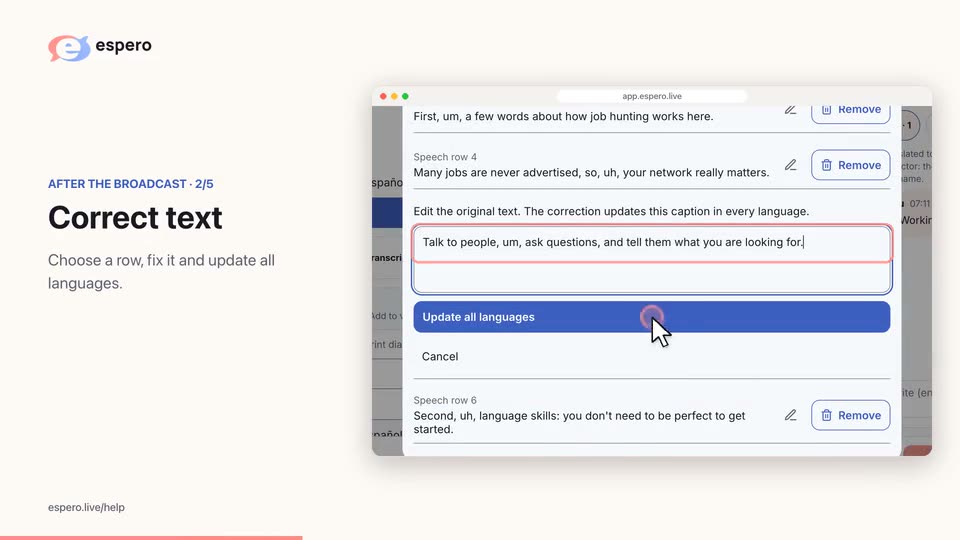
 修正文本
全部听众指南
听众
无需账户即可阅读。无需账号,获得组织者许可后即可用受支持的语言收听。费用由组织者支付,不消耗听众个人的Espero使用时长。
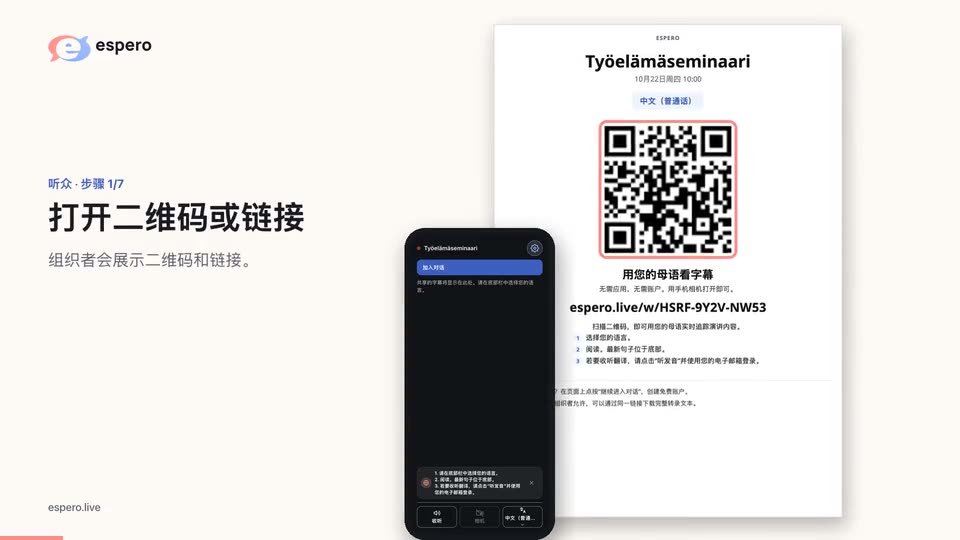
第 1 步:扫描 QR 码
扫描活动 QR 码,打开观看链接。阅读无需登录。
应用或浏览器。如果活动无法在应用中打开,请更新 Espero,或继续使用浏览器。
Espero 演示
今天 18:00组织者开始广播后,字幕会显示在这里。
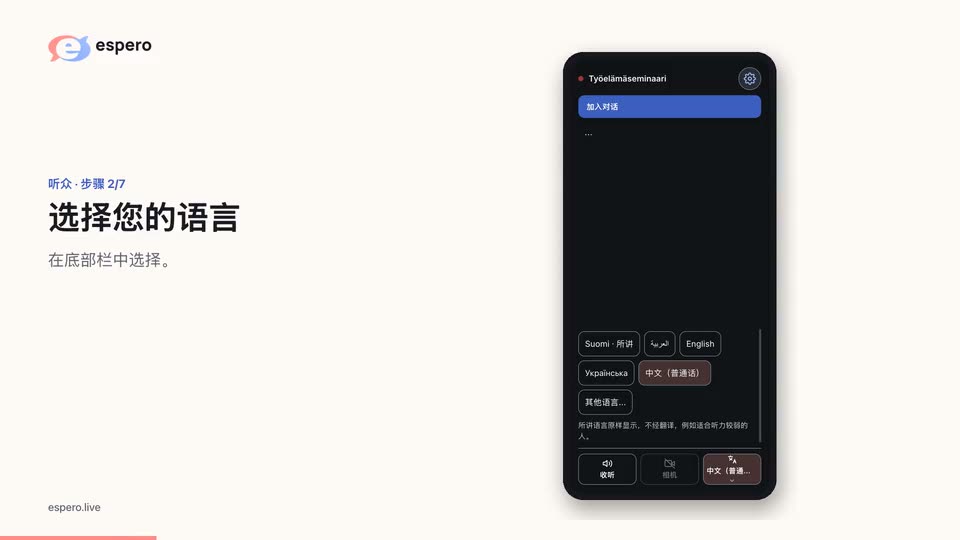
无需账户。文字显示在本页上。无需账号,获得组织者许可后即可用受支持的语言收听。费用由组织者支付,不消耗听众个人的Espero使用时长。第 2 步:选择语言
在底栏选择字幕语言。点击顶部的齿轮图标,可打开更多选项。向上滚动可查看较早的文本行,或点击最新文字返回最新内容。
Espero 演示
今天 18:00组织者开始广播后,字幕会显示在这里。
无需账户。文字显示在本页上。无需账号,获得组织者许可后即可用受支持的语言收听。费用由组织者支付,不消耗听众个人的Espero使用时长。更多
继续进入对话阅读无需账户。文字显示在本页上。收听无需账号,获得组织者许可后即可用受支持的语言收听。费用由组织者支付,不消耗听众个人的Espero使用时长。讨论加入群组即可参与讨论。欢迎参加我们的活动。Espero 帮助每个人用自己的语言理解内容并参与其中。
您可以阅读讲话字幕,也可以戴上耳机收听翻译。请选择适合自己的方式。
理解是共同语言的起点。很高兴我们能相聚在这里。
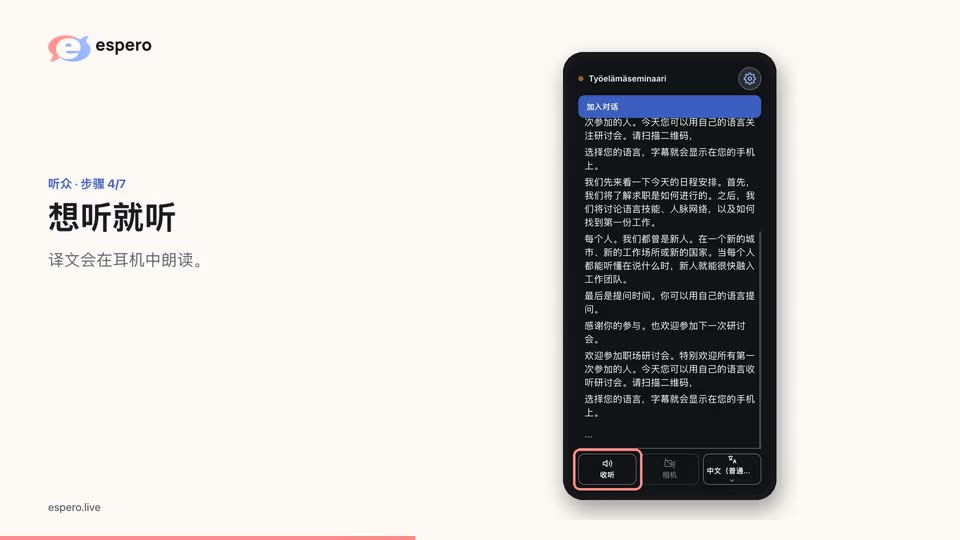
第 3 步:收听翻译
点击收听并戴上耳机。无需账号。收听对你免费。跳转至当前进度可回到最新内容。
收听翻译
如果收听可用,请点击它。请使用耳机。无需账号,获得组织者许可后即可用受支持的语言收听。费用由组织者支付,不消耗听众个人的Espero使用时长。跳转至当前进度可回到最新内容。
欢迎参加我们的活动。Espero 帮助每个人用自己的语言理解内容并参与其中。
您可以阅读讲话字幕,也可以戴上耳机收听翻译。请选择适合自己的方式。
理解是共同语言的起点。很高兴我们能相聚在这里。
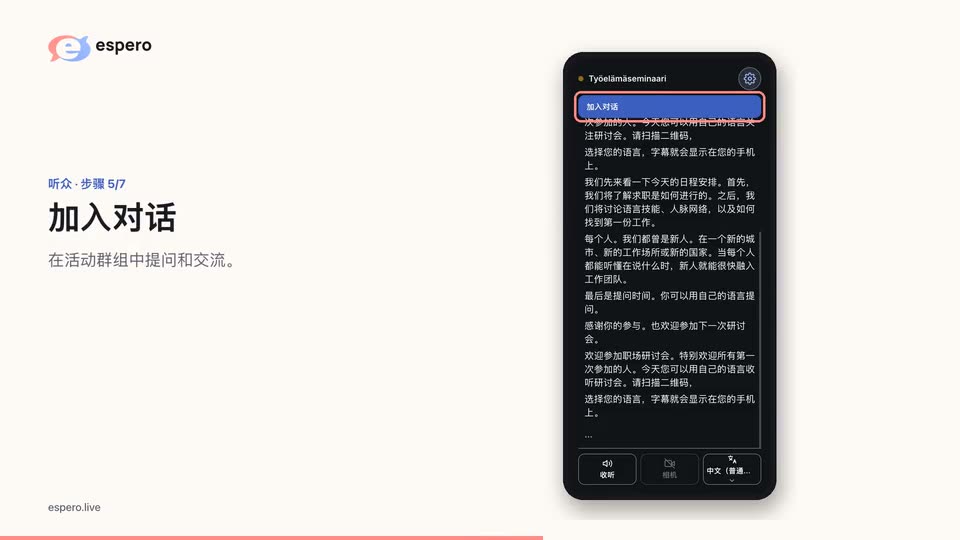
第 4 步:在对话中提问
选择字幕旁的加入对话,需要时登录。群组成员会看到打开对话。 用自己的语言提问;在此示例中,组织者的芬兰语回复会显示为中文。组织者可以将问题显示在投影上,且不显示您的姓名。
如果你的应用中仍有更多菜单,请从顶部齿轮或底栏打开它,再选择继续进入对话。 登录以加入群组并参与讨论。 任何有链接的人都可以申请加入,由管理员审批。
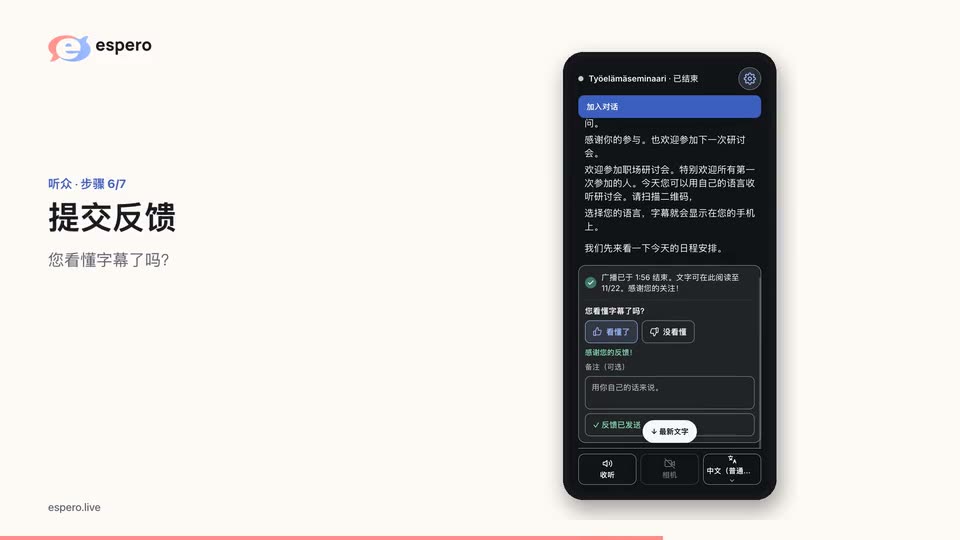
广播已结束
直播结束后,如果 Espero 询问您看懂字幕了吗?,请选择看懂了或没看懂。也可以说明遇到的问题或留下备注,最后点击发送备注。
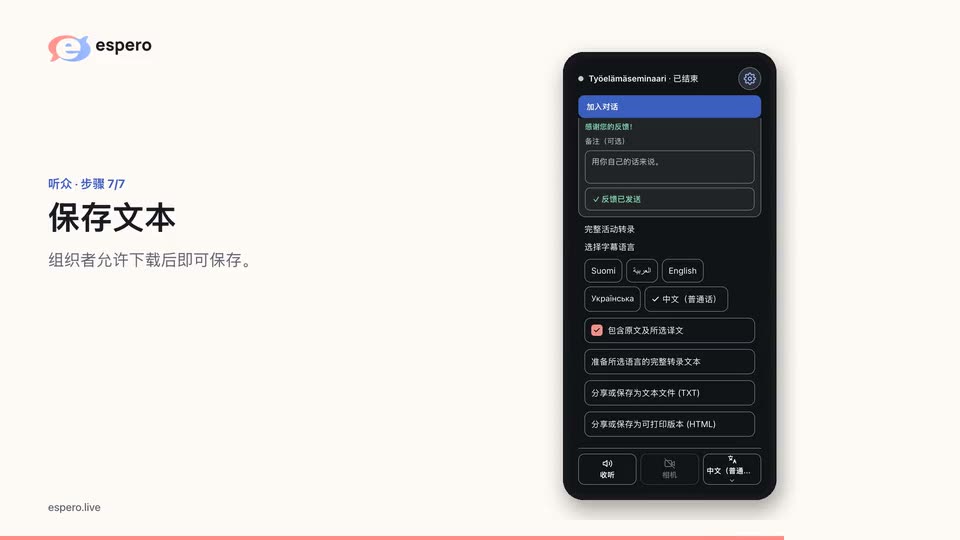
广播结束后,如果组织者允许,可以通过同一链接下载完整转录文本。
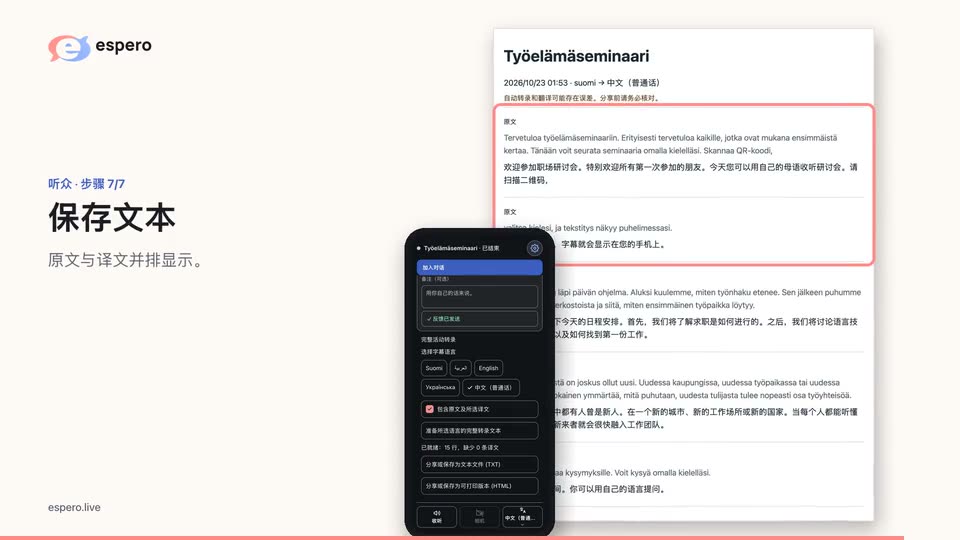
选择字幕语言并点击准备所选语言的完整转录文本。文本准备好后,选择分享或保存为文本文件 (TXT)获取文本文件,或选择分享或保存为可打印版本 (HTML)获取可打印版本。
在浏览器中打开 HTML 文件,即可打印或使用浏览器打印命令保存为 PDF。
欢迎参加我们的活动。Espero 帮助每个人用自己的语言理解内容并参与其中。
您可以阅读讲话字幕,也可以戴上耳机收听翻译。请选择适合自己的方式。
理解是共同语言的起点。很高兴我们能相聚在这里。
Espero 演示
1 位成员等待审批时,您仍可阅读字幕。
Espero 演示Espero 演示
观看广播Espero 演示活动结束后还可以阅读字幕吗?
是的。文本自广播开始之日起可供阅读 30 天,除非提前删除。
活动结束后还可以阅读字幕吗?
欢迎参加我们的活动。Espero 帮助每个人用自己的语言理解内容并参与其中。
您可以阅读讲话字幕,也可以戴上耳机收听翻译。请选择适合自己的方式。
理解是共同语言的起点。很高兴我们能相聚在这里。
广播已结束。文本自广播开始之日起可供阅读 30 天,除非提前删除。最后可阅读日期显示在这里。