
Sottotitoli per eventi, passo dopo passo.
Scegli se organizzi l’evento o partecipi come ascoltatore.
Aggiornato il 26 novembre 2026
Video per l’organizzatore · 88 s
Italiano · English
Video per l’ascoltatore · 58 s
Italiano · English
Il gruppo intorno al tuo evento
Il tuo evento ha un gruppo su Espero in cui ognuno partecipa nella propria lingua.
Gruppo
Prima
L'invito, il programma e la conversazione sono nel gruppo dell'evento. Ogni membro legge e scrive nella propria lingua.
Durante
Gli ascoltatori leggono o ascoltano nella propria lingua e possono fare domande nel gruppo. L’organizzatore può mostrare una domanda sul proiettore senza il nome di chi l’ha inviata. L’ascolto è gratuito per gli ascoltatori.
Dopo
La conversazione continua nel gruppo, ognuno nella propria lingua. Il testo dell'evento resta leggibile per 30 giorni dall'inizio della trasmissione e l'organizzatore può scaricarlo.
Per partecipare alla conversazione serve un account Espero gratuito e per unirsi al gruppo si seguono le regole di accesso del gruppo.
I numeri delle immagini corrispondono ai passaggi. I codici QR nelle immagini sono esempi.
Tutte le istruzioni per l’organizzatore
Organizzatore
Inizia con la prova gratuita di 7 ore. Crea un evento e prepara la trasmissione con i tuoi tempi. Telefono Computer.
Preparazione
Prima dell’evento
Passaggio 1: Crea un evento
Apri Traduci → Sottotitoli eventi e premi Crea un evento. Inserisci nome e ora d’inizio. Il luogo è facoltativo. Il nuovo gruppo prende il nome dell’evento. Puoi scegliere Cambia nome o Aggiungi a un gruppo esistente. Premi Crea un evento. La pagina dell’evento mostra Evento creato. Invita gli ascoltatori apre il link, il codice QR e il poster. Prepara la trasmissione apre la console. La prima volta, la console si apre con la lista Prima della trasmissione: Prova l’audio, Invita gli ascoltatori, Aggiungi canti e termini speciali e Inizia quando è il momento.
Se compare Da dove iniziamo?, scegli Inserisci i dettagli manualmente.
Se vedi il pulsante Inizia la tua prova gratuita di 7 ore, premilo per iniziare la prova. Puoi anche usare ore acquistate o un codice di accesso valido.
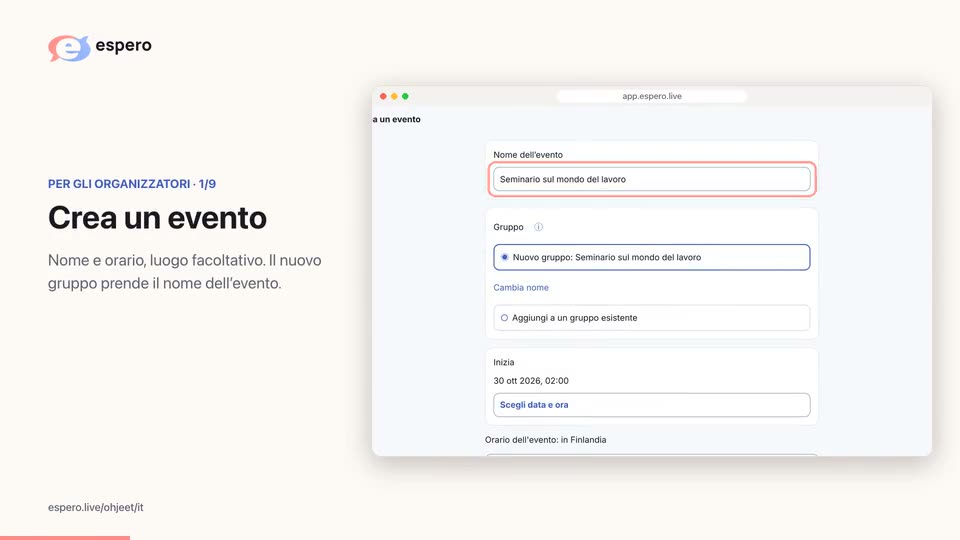
 Crea un eventoCrea un eventoDemo Espero
Demo Espero
Oggi alle 18:00Passaggio 2: Scegli le lingue
Nella console, in Lingue parlate, scegli la lingua parlata principale. Aggiungi fino a due altre lingue parlate con Aggiungi una lingua parlata . In Lingue dei sottotitoli, scegli fino a quattro lingue per il tuo monitoraggio e per il poster . L'interruttore Gli ascoltatori possono aggiungere lingue consente agli ascoltatori di aggiungere la propria lingua . Il tuo pacchetto può limitare il numero di lingue: le ore in regalo consentono al massimo tre lingue in totale. Le lingue aggiunte dagli ascoltatori consumano il pacchetto dell’organizzatore. I sottotitoli nella lingua parlata sono inclusi insieme a una traduzione. Ogni lingua di traduzione e di ascolto costa 4,00–5,00 € + IVA all’ora, in base alla dimensione del pacchetto. I soli sottotitoli nella lingua parlata hanno il costo di una lingua.
Da sapere. Quando cambia la lingua del discorso, una riga in un’altra lingua riconosciuta con sicurezza viene tradotta nella lingua principale.
Evento con interprete
Se un interprete ripete il discorso in un’altra lingua, aggiungi la lingua dell’interprete come lingua parlata (Aggiungi una lingua parlata) e attiva C’è un interprete sul palco. Controlla quale sia la lingua di chi parla e quale quella dell’interprete. Chi parla e l’interprete possono usare lo stesso microfono o mixer. Ogni ascoltatore legge ogni concetto una sola volta: chi legge nella lingua di chi parla riceve le sue parole, chi legge nella lingua dell’interprete riceve le parole dell’interprete e tutti gli altri ricevono una traduzione di ciò che dice chi parla. Durante la trasmissione, nella scheda Interprete, premi Questo è l’interprete accanto a una riga pronunciata dall’interprete, così Espero impara a riconoscerne la voce.
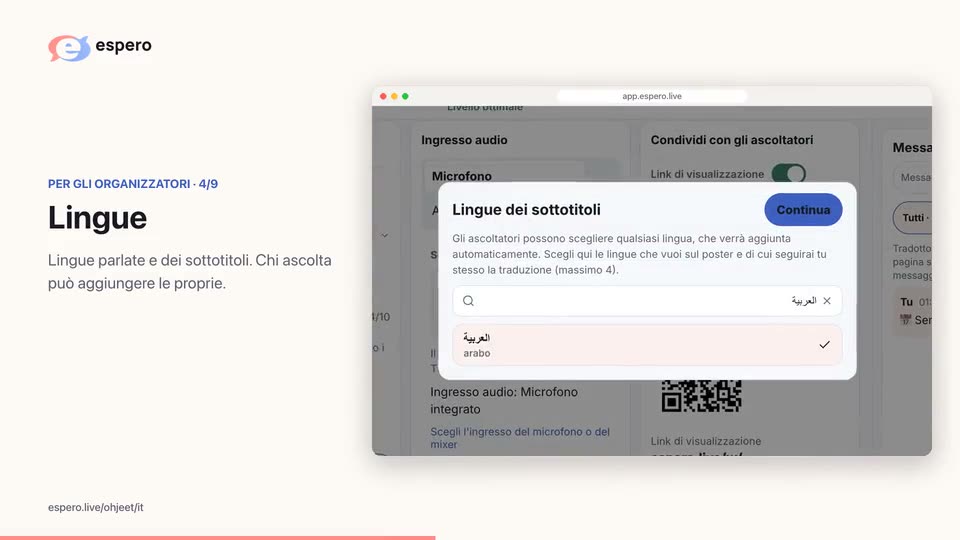 Demo Espero
Cosa vuoi sottotitolare
Passaggio 3: Prova l'audio
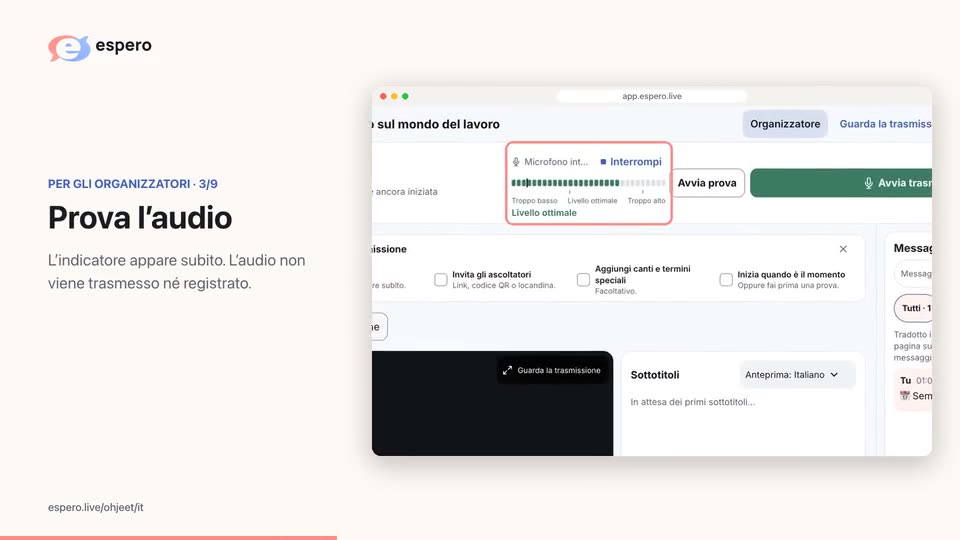
In Ingresso audio nella console, scegli la sorgente sonora e il dispositivo audio corretto . Nella lista Prima della trasmissione, premi Prova l’audio e parla. Punta a Livello ottimale. Il misuratore non invia nulla agli ascoltatori.
Prima della trasmissione, puoi aprire il misuratore anche con Mostra livello microfono. Il livello viene mostrato solo su questo dispositivo. L’audio non viene né inviato né salvato.
Tieni il microfono vicino a chi parla oppure collega l'uscita del parlato del mixer tramite un dispositivo audio USB compatibile. Scegli Questo dispositivo, Mixer (USB) o Dante.
Da dove arriva l'audio
TelefonoTieni il microfono vicino a chi parla oppure collega l'uscita del parlato del mixer tramite un dispositivo audio USB compatibile.
ComputerScegli Questo dispositivo, Mixer (USB) o Dante. Dante richiede la configurazione dell'instradamento da parte di un tecnico del suono. Un browser compatibile offre anche Audio di questo computer.
Passaggio 4: Aggiungi canti e termini speciali
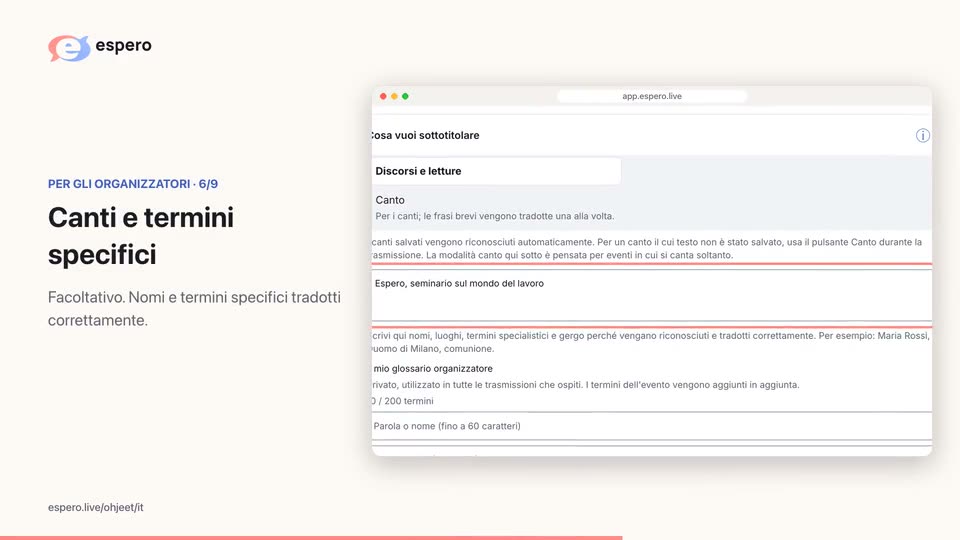
Apri Impostazioni aggiuntive nella console. Inserisci i nomi e i termini speciali in Nomi e termini speciali, separati da virgole (fino a 30). Apri la scheda Canti e liturgia. Incolla le parole nel campo di testo o premi Scegli dalla libreria. Puoi anche importare le parole con Aggiungi foto o Aggiungi PDF. Premi Salva i testi delle canzoni.
Vanno bene anche i file Word e PowerPoint: premi Aggiungi file Word o PowerPoint. Il testo digitato viene importato così com’è e le parole nelle immagini vengono lette come nelle foto.
Libreria dei canti
- Apri Impostazioni aggiuntive e inserisci i nomi e i termini speciali che verranno pronunciati in Nomi e termini speciali, separati da virgole (fino a 30).
- Apri Canti e liturgia. Incolla le parole nel campo di testo, premi Scegli dalla libreria oppure importale con Aggiungi foto o Aggiungi PDF. Premi Salva i testi delle canzoni.
- Salva nella libreria conserva i canti nella tua libreria dei canti personale (fino a 200 canti) e Scegli dalla libreria li aggiunge al tuo prossimo evento.
- La libreria è associata al tuo account: solo tu puoi vederla e usi la stessa libreria in tutti i tuoi gruppi.
- Il testo importato viene inserito nel campo di testo perché tu possa controllarlo.
- Inizia la riga del titolo di ogni canto con #. Inizia la riga del titolo di un testo letto insieme, come il Padre Nostro, con ##.
- I canti salvati e i testi letti insieme vengono riconosciuti automaticamente dalle parole durante la trasmissione.
- Solo gli organizzatori possono vedere le parole.
- Puoi aggiungere nomi e termini speciali anche per eventi con solo parlato. Se non ci sono canti o letture comuni, salta Canti e liturgia.
 Ingresso audio
Passaggio 5: Invita gli ascoltatori e fai una prova
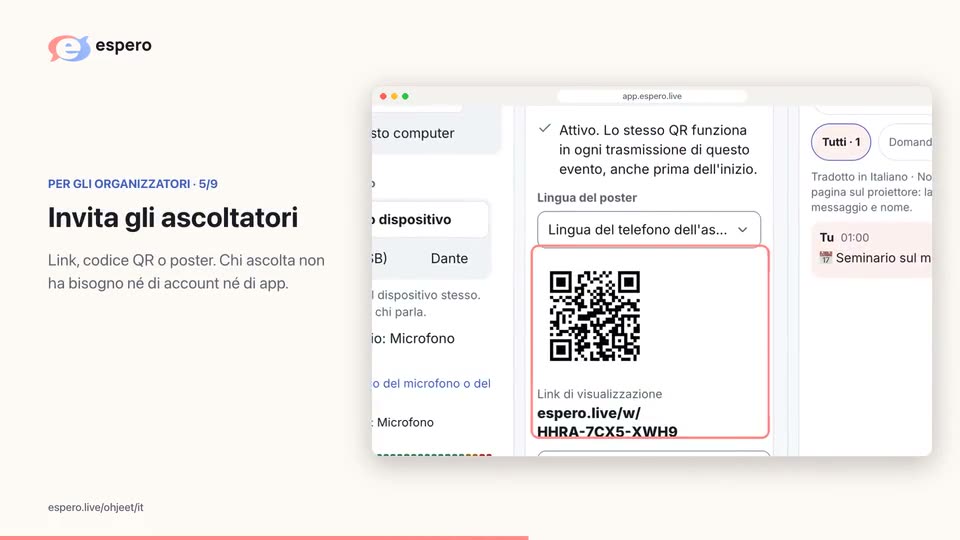
Premi Invita gli ascoltatori nella pagina dell’evento. La stessa scheda è disponibile nella console. Su telefono, apri Condividi → Condividi con gli ascoltatori.
In un nuovo evento, Link di visualizzazione è attivo per impostazione predefinita. Puoi disattivarlo.
Scegli Lingua del telefono dell'ascoltatore (automatica) per il poster affinché tutti vedano i sottotitoli nella lingua del proprio telefono; il poster mostra le lingue dell’evento. Puoi anche scegliere una lingua della trasmissione o un’altra lingua.
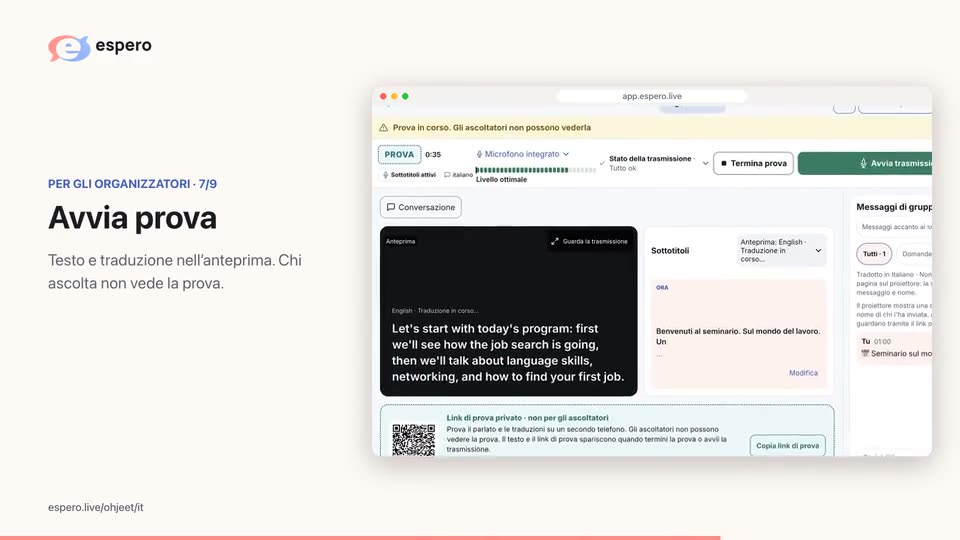
Premi Copia link di visualizzazione per copiare il link. Condividi link apre il menu di condivisione su un dispositivo o browser compatibile. Premi Stampa il poster con QR per stampare il poster. Su telefono, la scheda contiene anche Condividi il codice QR dell'evento. Premi Avvia prova nella console, pronuncia qualche frase e controlla il testo e la traduzione nell’anteprima. La prova è nascosta agli ascoltatori. Il suo testo e il link di prova vengono eliminati quando termini la prova o avvii la trasmissione. Apri il link della prova chiamato Link di prova privato · non per gli ascoltatori su un altro telefono per vedere la vista ascoltatore.
Da sapere: Il codice QR e il link di visualizzazione sono pronti appena viene creato l’evento. Puoi stampare il poster e promuovere l’evento in anticipo. Aggiungi i canti e i termini del discorso in seguito: il codice resta lo stesso.
 Demo Espero
Condividi con gli ascoltatori
Lingua del poster
Demo EsperoLa prova non è visibile agli ascoltatori e il suo testo viene eliminato. Falla una volta prima della tua prima trasmissione.
Benvenuti al nostro evento. Espero aiuta tutti a capire e partecipare nella propria lingua.
Durante la trasmissione
Inizia dal passaggio 6. Usa i passaggi 7–10 se necessario.
Passaggio 6: Avvia la trasmissione
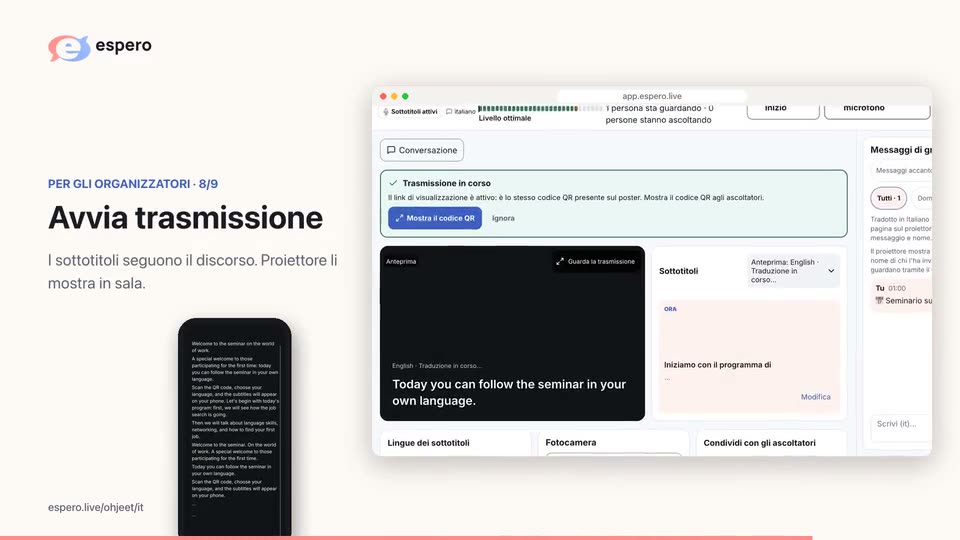
Quando è il momento, premi Avvia trasmissione . Espero chiede conferma se inizi più di mezz’ora prima dell’evento. I sottotitoli si completano man mano che arriva il parlato. Stato della trasmissione mostra lo stato dell’audio e delle traduzioni. Proiettore apre la vista con sottotitoli grandi. Il video è facoltativo: incolla il link del video YouTube o della diretta nelle Impostazioni aggiuntive della console e premi Salva video se compare il pulsante. L’audio arriva a Espero dal microfono o dal mixer.
Puoi anche mostrare agli ascoltatori l’immagine della fotocamera: durante la trasmissione, premi Fotocamera nella console e poi Trasmetti l'immagine della fotocamera. Gli ascoltatori vedono l’immagine con circa un secondo di ritardo e il parlato continua a passare attraverso il microfono. Usa la fotocamera tramite Espero: l’app fotocamera del telefono può interrompere il microfono. Fino a 100 ascoltatori possono guardare l’immagine della fotocamera contemporaneamente e i sottotitoli funzionano sempre per tutti. Per un pubblico più numeroso, aggiungi anche un link YouTube.
ComputerSul computer, la Vista semplificata ingrandisce i sottotitoli e sposta le altre schede di lato.
 Prima della trasmissione
Benvenuti al nostro evento. Espero aiuta tutti a capire e partecipare nella propria lingua.
Passaggio 7: Passa da una schermata all’altra
Il tempo si consuma quando il microfono è acceso. Dopo due minuti senza parlato, il contatore si ferma. Riprende quando ricomincia il parlato. Un microfono in pausa non consuma tempo. Se il saldo si esaurisce durante una trasmissione, questa può continuare fino a un’ora in più, una sola volta durante la prova, e il tempo aggiuntivo viene scalato dal tuo prossimo acquisto. Il microfono continua a funzionare quando apri altre schermate. Mettilo in pausa con Metti in pausa il microfono.
Puoi cambiare dispositivo durante la trasmissione: apri la vista organizzatore sull’altro dispositivo con lo stesso account e premi Riprendi trasmissione. La trasmissione passa al nuovo dispositivo e gli ascoltatori continuano con lo stesso codice QR e link. Se usavi la fotocamera, riavviala sul nuovo dispositivo.
Passa da una schermata all’altra
Se un’altra app prende il controllo del microfono, vedrai un avviso.
Passaggio 8: Rispondi ai messaggi
In Messaggi di gruppo puoi approvare le richieste di ingresso e rispondere .
TelefonoIl pulsante Conversazione apre la conversazione di gruppo.
ComputerEnter invia una risposta; Shift+Enter va a capo.
 Messaggi di gruppo
Aino chiede di entrare nel gruppo
Posso leggere i sottotitoli dopo l’evento?
Passaggio 9: Mostra una domanda sul proiettore
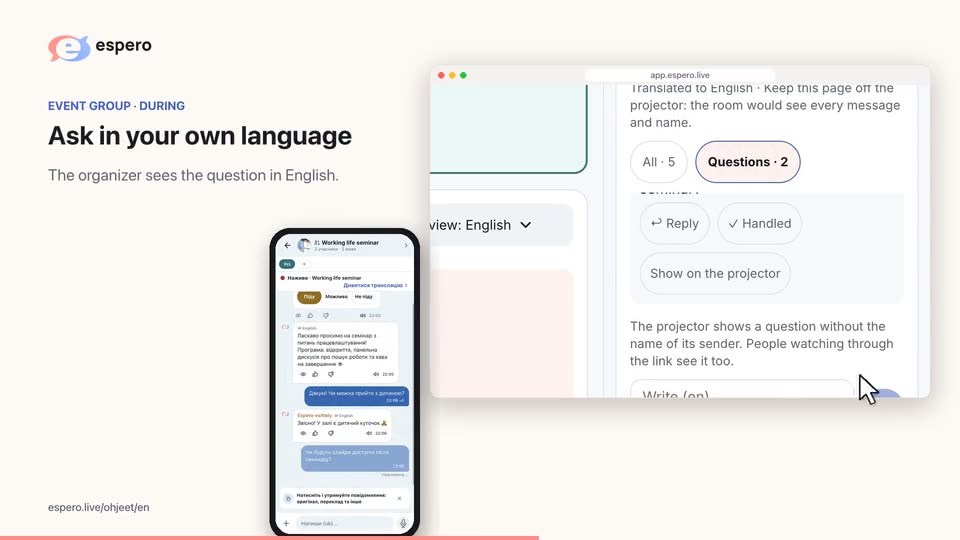
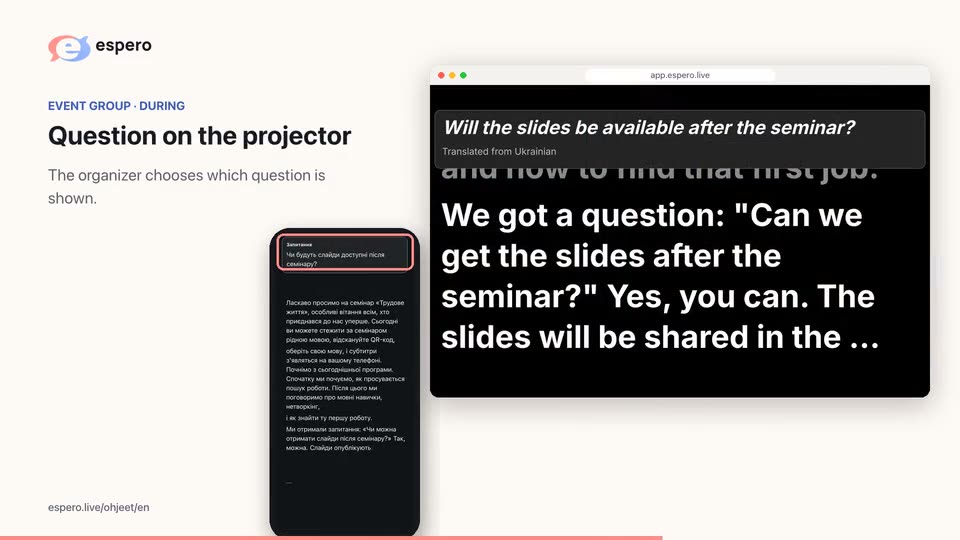
Domande → Mostra sul proiettore mostra una domanda sullo schermo della sala senza il nome di chi l’ha inviata . Rimuovila dallo stesso pannello .
Link di visualizzazione sul proiettore. La funzione Proiettore della console apre una vista con sottotitoli grandi su questo dispositivo. Su un computer separato per il proiettore, apri il link di visualizzazione per gli ascoltatori , anziché la vista organizzatore.
 Messaggi di gruppo
Posso leggere i sottotitoli dopo l’evento?
Posso leggere i sottotitoli dopo l’evento?
Benvenuti al nostro evento. Espero aiuta tutti a capire e partecipare nella propria lingua.
Leggi il discorso nei sottotitoli o ascolta la traduzione con le cuffie. Scegli come seguire.
Una lingua comune nasce dalla comprensione. È un piacere essere qui insieme.
Messaggi di gruppoPosso leggere i sottotitoli dopo l’evento?
Posso leggere i sottotitoli dopo l’evento?
Benvenuti al nostro evento. Espero aiuta tutti a capire e partecipare nella propria lingua.
Leggi il discorso nei sottotitoli o ascolta la traduzione con le cuffie. Scegli come seguire.
Una lingua comune nasce dalla comprensione. È un piacere essere qui insieme.
Passaggio 10: Canti durante la trasmissione
Canto serve solo quando le parole di un canto non sono state salvate: i canti salvati e i testi letti insieme vengono riconosciuti automaticamente dalle parole, e la console segue la strofa del canto. Su computer, il pulsante si chiama Il canto ha inizio. Premilo quando il canto inizia e, quando finisce, premi Il canto è terminato . Le righe cantate sono contrassegnate con ♫ e non vengono lette ad alta voce per impostazione predefinita. Tieni il microfono attivo durante il canto. Per un evento con solo canto, scegli Impostazioni aggiuntive → Cosa vuoi sottotitolare → Canto. Per mostrare una strofa, usa Incolla un verso o un testo preparato e premi Mostra il verso a tutti. Prima della trasmissione, prepara i canti nella scheda Canti e liturgia.
Demo EsperoCanto in corso
Le righe cantate sono contrassegnate da ♫ e non vengono lette ad alta voce.
Dopo l’evento
Quando l’evento finisce
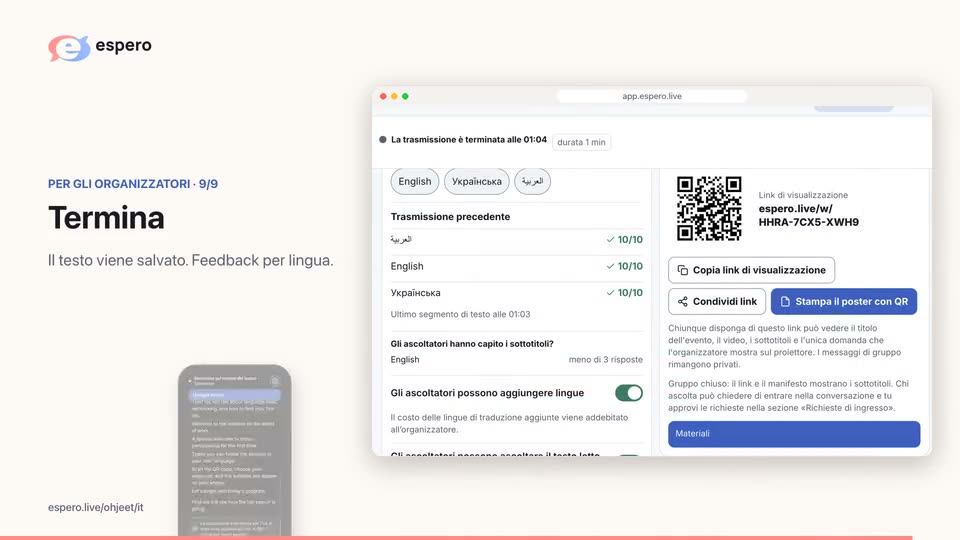
Passaggio 11: Termina e controlla il feedback
Per una pausa, premi Metti in pausa il microfono e, quando torni, Riprendi trasmissione. Quando l'evento finisce, premi Termina (Termina trasmissione su computer) e conferma con Termina trasmissione . Gli ascoltatori vedono l’ultimo giorno utile per leggere il testo. Se il feedback degli ascoltatori è attivo, viene chiesto loro: Hai capito i sottotitoli? Consulta i commenti per lingua sotto Lingue dei sottotitoli nella vista organizzatore.
 Demo Espero
Terminare la trasmissione?
Gli ascoltatori non riceveranno più i sottotitoli in tempo reale. Una trasmissione terminata non può essere ripresa, ma puoi avviarne una nuova nello stesso evento.
Una lingua comune nasce dalla comprensione. È un piacere essere qui insieme.
La trasmissione è terminata. Il testo è disponibile per 30 giorni dal suo inizio, salvo eliminazione anticipata. L’ultimo giorno per leggerlo è indicato qui.
Passaggio 12: Dopo la trasmissione
Correggi testo
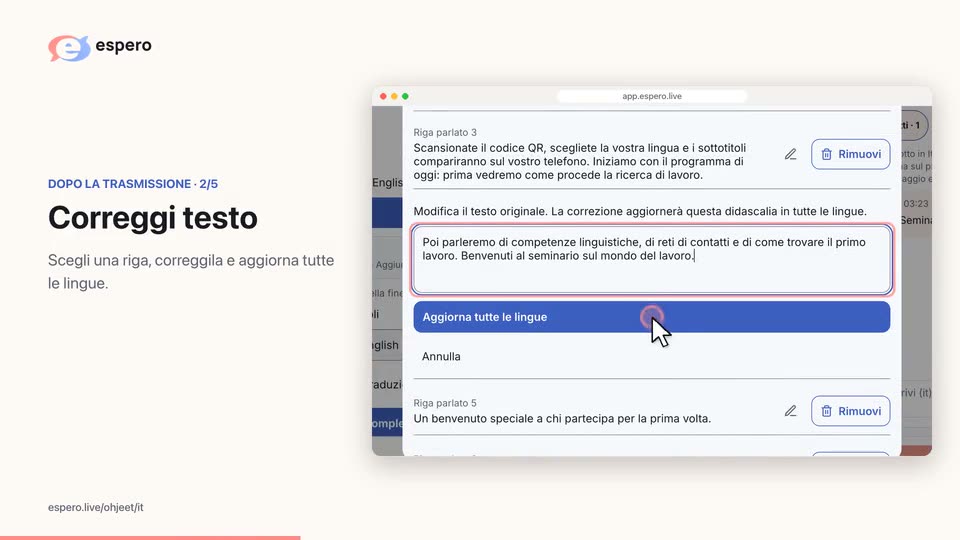
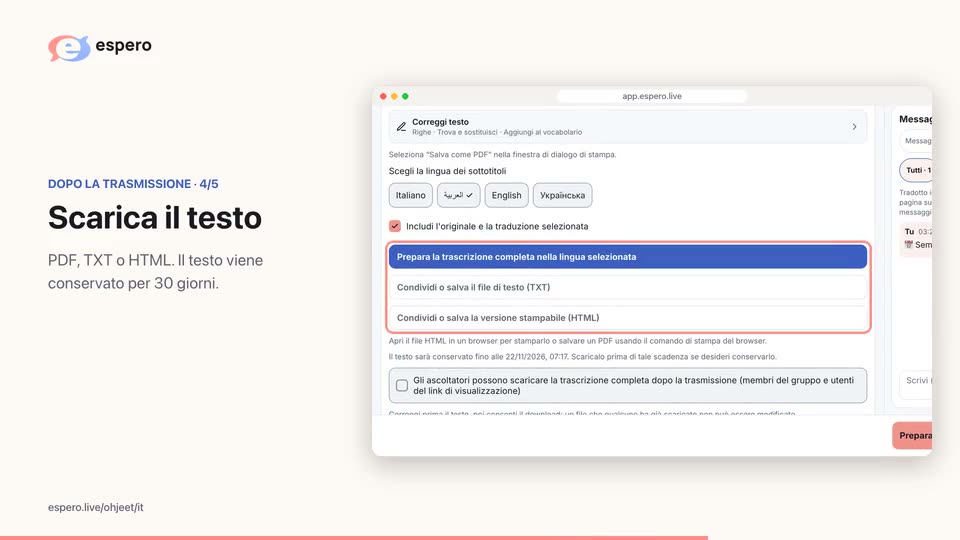
Dall'evento o dalla chat di gruppo, apri Trascrizione, PDF e correzioni → Correggi testo. Modifica una riga e salva; le traduzioni si aggiornano. Aggiungi al vocabolario aiuta con le parole spesso riconosciute in modo errato. Seleziona la lingua della trascrizione e Scarica PDF, oppure Condividi testo stampabile su un telefono. Per le esportazioni TXT e HTML, tocca Prepara la trascrizione completa nella lingua selezionata. Scarica prima della scadenza di conservazione indicata. Consenti agli ascoltatori di scaricare il testo con Gli ascoltatori possono scaricare la trascrizione completa dopo la trasmissione (membri del gruppo e utenti del link di visualizzazione).
La trascrizione è disponibile per 30 giorni dall'inizio della trasmissione. Scegli la lingua del testo e premi Scarica PDF; se il telefono mostra Condividi testo stampabile, usa questa opzione e salva il file come PDF dalla funzione di stampa.
PDF · TXT · HTML
Scegli la lingua dei sottotitoli e premi Prepara la trascrizione completa nella lingua selezionata. Quando il testo è pronto, scegli Condividi o salva il file di testo (TXT) per un file di testo o Condividi o salva la versione stampabile (HTML) per una versione stampabile. Scegli la lingua del testo e premi Scarica PDF; se il telefono mostra Condividi testo stampabile, usa questa opzione e salva il file come PDF dalla funzione di stampa. Apri il file HTML in un browser per stamparlo o salvare un PDF usando il comando di stampa del browser.
Aggiungi le traduzioni della trasmissione in diretta alla tua registrazione su YouTube
Usa le traduzioni della trasmissione in diretta anche nella registrazione. Scarica da Espero un file di sottotitoli pronto nella lingua che vuoi e aggiungilo al tuo video in YouTube Studio.
- Apri la console dell'evento. La trasmissione conclusa compare lì, e sul computer trovi le altre in Trasmissioni precedenti.
- Nella trasmissione, cerca la scheda Sottotitoli per la registrazione e premi Prepara i file dei sottotitoli.
- Se l'evento è stato trasmesso in streaming su YouTube, incolla il link della registrazione in Link YouTube della registrazione e premi Trova l’ora di inizio: Espero cerca quando è iniziata la trasmissione in diretta e imposta i tempi di conseguenza. Controlla comunque il punto con la frase di esempio. Puoi anche ascoltare nella registrazione dove inizia la frase di esempio mostrata e inserire quel tempo in Inizia nel video a, per esempio 12:34.
- Scegli il Formato del file: SRT o VTT. Poi premi la lingua che vuoi in Una lingua. Per avere tutte le lingue disponibili in un unico pacchetto ZIP, premi Scarica tutte le lingue (.zip).
- Apri il video in YouTube Studio e scegli Sottotitoli. Aggiungi la stessa lingua, poi scegli Carica file e Con indicatori temporali. Seleziona il file, controlla l'anteprima e scegli Pubblica.
I file contengono i testi e le traduzioni salvati durante la trasmissione, con le tue correzioni. Scaricarli non consuma le tue ore. Il proprietario o un amministratore del gruppo dell'evento può scaricare i file per 30 giorni dall'inizio della trasmissione.
Se la registrazione è stata tagliata, controlla anche una seconda frase verso la fine: sceglila con le frecce. La regolazione sposta tutti i sottotitoli della stessa quantità. I sottotitoli li pubblichi tu in YouTube Studio.
 Correggi testo
Tutte le istruzioni per l’ascoltatore
Ascoltatore
Leggi senza account. Ascolta senza account, con il permesso dell’organizzatore e in una lingua supportata. Paga l’organizzatore; i minuti Espero personali dell’ascoltatore non vengono usati.
Passaggio 1: Scansiona il QR
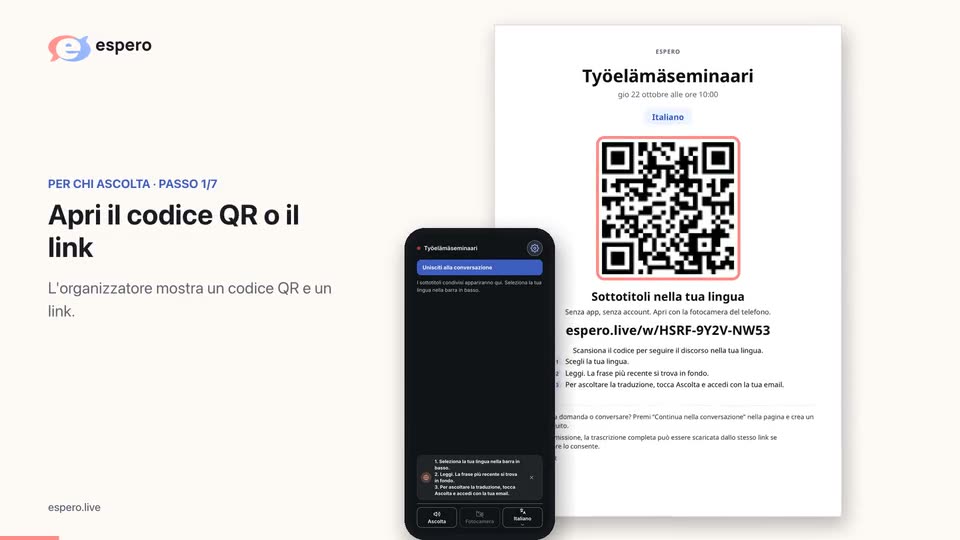
Scansiona il QR dell’evento per aprire il link di visualizzazione . Per leggere non serve accedere.
App o browser. Se l’evento non si apre nell’app, aggiorna Espero o continua nel browser.
Demo Espero
Oggi alle 18:00I sottotitoli appariranno qui quando l’organizzatore avvierà la trasmissione.
Senza account. Il testo appare in questa pagina.Ascolta senza account, con il permesso dell’organizzatore e in una lingua supportata. Paga l’organizzatore; i minuti Espero personali dell’ascoltatore non vengono usati.Passaggio 2: Scegli una lingua
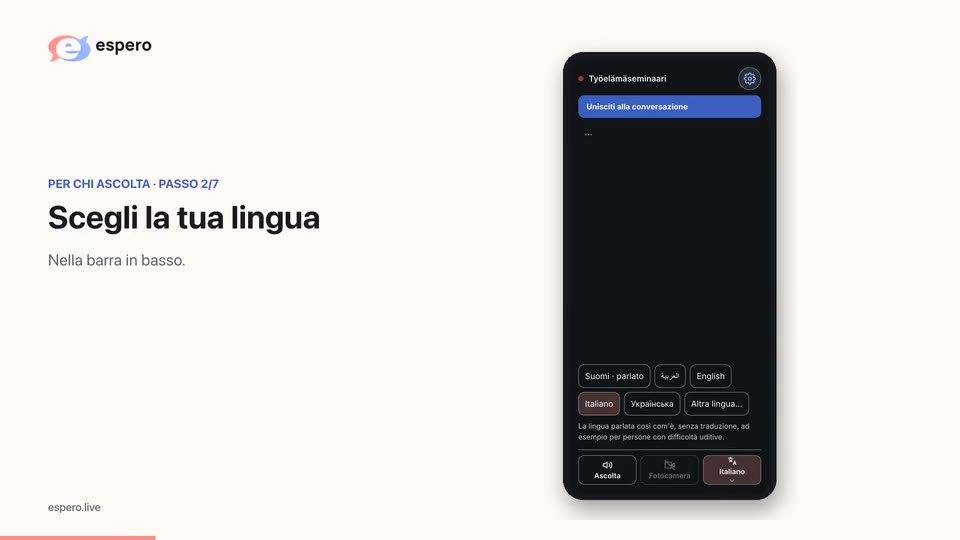
Scegli la lingua dei sottotitoli nella barra in basso . Altre opzioni si aprono dall’ingranaggio in alto . Scorri alle righe precedenti o premi Testo più recente per tornare al testo più recente.
Demo Espero
Oggi alle 18:00I sottotitoli appariranno qui quando l’organizzatore avvierà la trasmissione.
Senza account. Il testo appare in questa pagina.Ascolta senza account, con il permesso dell’organizzatore e in una lingua supportata. Paga l’organizzatore; i minuti Espero personali dell’ascoltatore non vengono usati.Altro
Continua nella conversazioneLeggiSenza account. Il testo appare in questa pagina.AscoltaAscolta senza account, con il permesso dell’organizzatore e in una lingua supportata. Paga l’organizzatore; i minuti Espero personali dell’ascoltatore non vengono usati.DiscutiUnisciti al gruppo per partecipare alla discussione.Benvenuti al nostro evento. Espero aiuta tutti a capire e partecipare nella propria lingua.
Leggi il discorso nei sottotitoli o ascolta la traduzione con le cuffie. Scegli come seguire.
Una lingua comune nasce dalla comprensione. È un piacere essere qui insieme.
Passaggio 3: Ascolta la traduzione
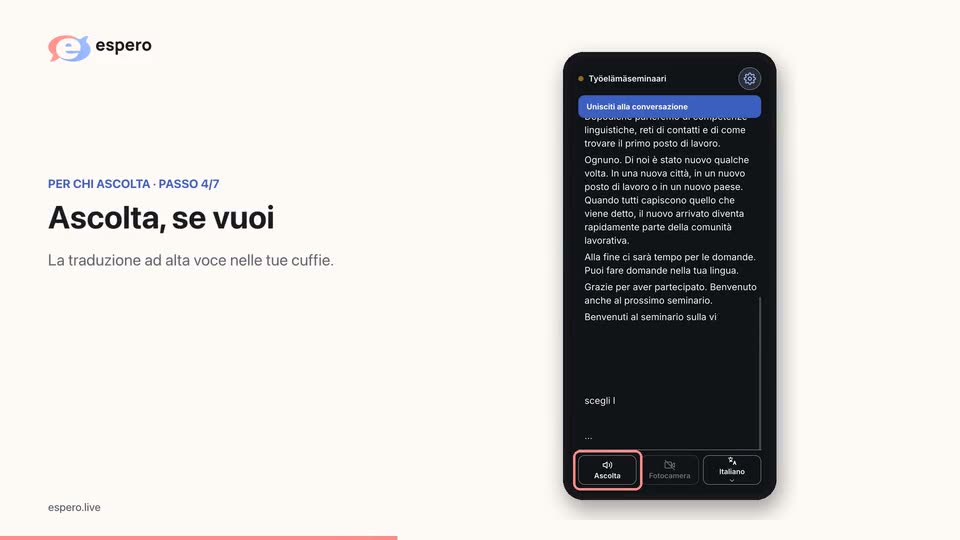
Premi Ascolta e metti le cuffie. Non serve un account. L’ascolto è gratuito per te. Vai al momento attuale ti riporta alle ultime parole.
Ascolta la traduzione
Se Ascolta è disponibile, premilo. Usa le cuffie. Ascolta senza account, con il permesso dell’organizzatore e in una lingua supportata. Paga l’organizzatore; i minuti Espero personali dell’ascoltatore non vengono usati. Vai al momento attuale riporta l’ascolto alle ultime parole.
Benvenuti al nostro evento. Espero aiuta tutti a capire e partecipare nella propria lingua.
Leggi il discorso nei sottotitoli o ascolta la traduzione con le cuffie. Scegli come seguire.
Una lingua comune nasce dalla comprensione. È un piacere essere qui insieme.
Passaggio 4: Fai una domanda nella conversazione
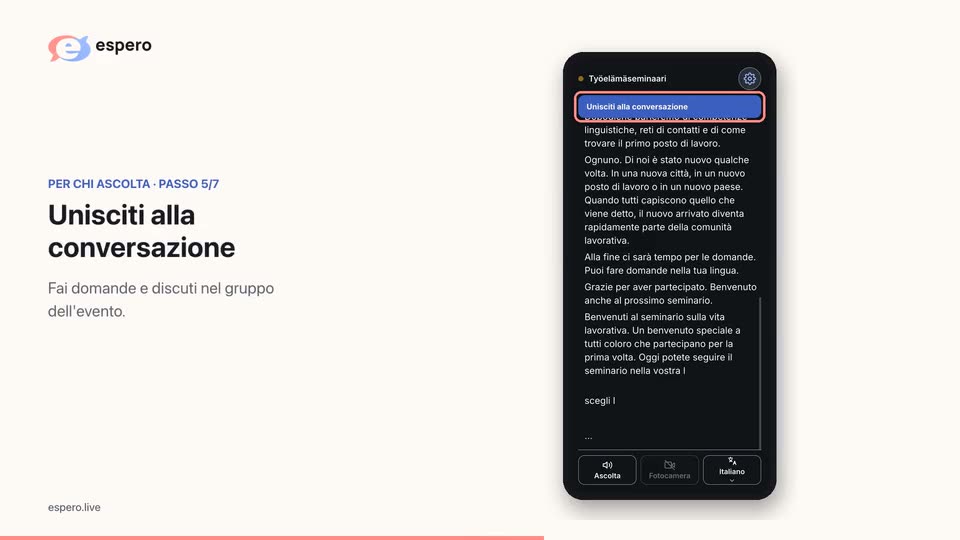
Scegli Unisciti alla conversazione accanto ai sottotitoli e accedi se necessario. I membri del gruppo vedono Apri la conversazione. Scrivi una domanda nella tua lingua ; in questo esempio, la risposta in finlandese dell’organizzatore appare in italiano . L’organizzatore può mostrare la domanda sul proiettore senza il tuo nome .
Se la tua app ha ancora il menu Altro, aprilo dall’ingranaggio in alto o dalla barra in basso e scegli Continua nella conversazione. Accedi per unirti al gruppo e partecipare alla discussione. Chiunque abbia il link può chiedere di entrare; un amministratore approva.
Trasmissione terminata
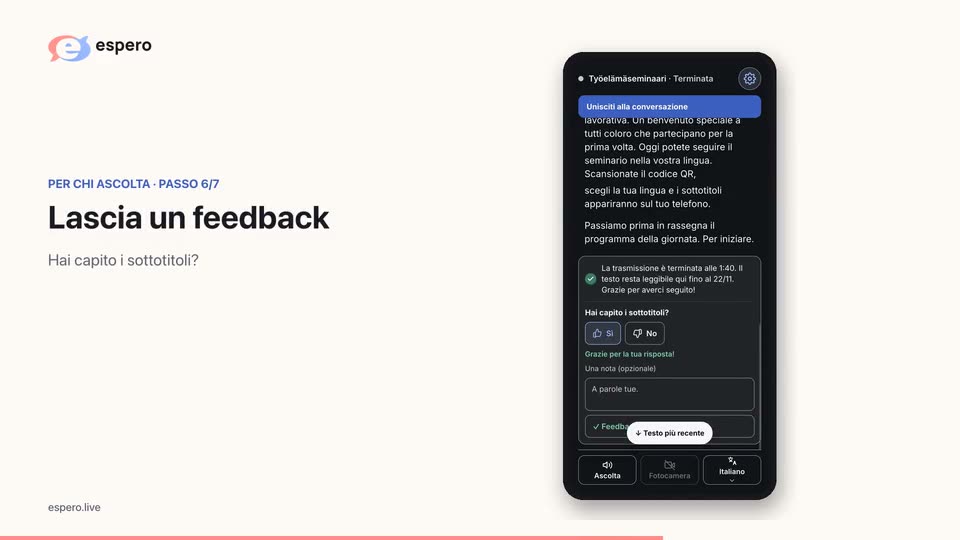
Se al termine della trasmissione Espero chiede Hai capito i sottotitoli?, rispondi Sì o No. Puoi descrivere cosa non ha funzionato o lasciare una nota, quindi premere Invia nota.
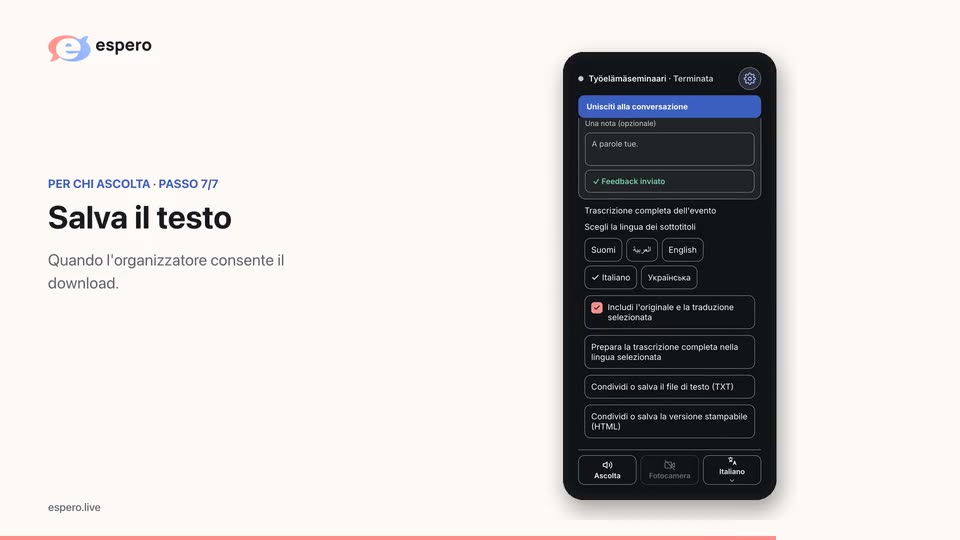
Dopo la trasmissione, la trascrizione completa può essere scaricata dallo stesso link se l'organizzatore lo consente.
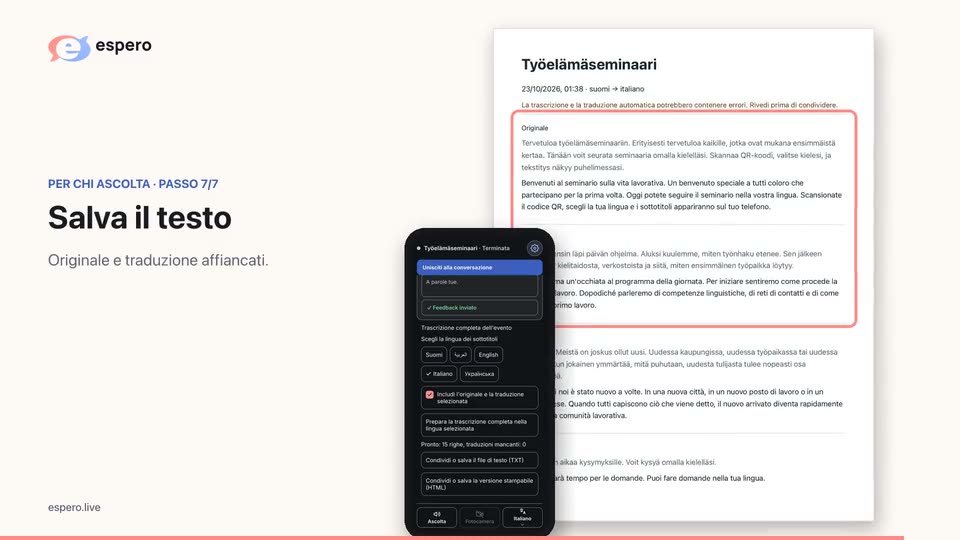
Scegli la lingua dei sottotitoli e premi Prepara la trascrizione completa nella lingua selezionata. Quando il testo è pronto, scegli Condividi o salva il file di testo (TXT) per un file di testo o Condividi o salva la versione stampabile (HTML) per una versione stampabile.
Apri il file HTML in un browser per stamparlo o salvare un PDF usando il comando di stampa del browser.
Benvenuti al nostro evento. Espero aiuta tutti a capire e partecipare nella propria lingua.
Leggi il discorso nei sottotitoli o ascolta la traduzione con le cuffie. Scegli come seguire.
Una lingua comune nasce dalla comprensione. È un piacere essere qui insieme.
Demo Espero
1 membroPuoi seguire i sottotitoli mentre aspetti l’approvazione.
Demo EsperoDemo Espero
Guarda la trasmissioneDemo EsperoPosso leggere i sottotitoli dopo l’evento?
Sì. Il testo è disponibile per 30 giorni dall’inizio della trasmissione, salvo eliminazione anticipata.
Posso leggere i sottotitoli dopo l’evento?
Benvenuti al nostro evento. Espero aiuta tutti a capire e partecipare nella propria lingua.
Leggi il discorso nei sottotitoli o ascolta la traduzione con le cuffie. Scegli come seguire.
Una lingua comune nasce dalla comprensione. È un piacere essere qui insieme.
La trasmissione è terminata. Il testo è disponibile per 30 giorni dal suo inizio, salvo eliminazione anticipata. L’ultimo giorno per leggerlo è indicato qui.