
ಈವೆಂಟ್ ಕ್ಯಾಪ್ಷನ್ಗಳು, ಹಂತ ಹಂತವಾಗಿ.
ನೀವು ಸಂಘಟಿಸುತ್ತಿದ್ದೀರಾ ಅಥವಾ ಭಾಗವಹಿಸುತ್ತಿದ್ದೀರಾ ಎಂಬುದನ್ನು ಆಯ್ಕೆಮಾಡಿ.
ನವೀಕರಿಸಿದ ದಿನಾಂಕ: 26 ನವೆಂಬರ್ 2026
ಸಂಘಟಕರ ವೀಡಿಯೊ · 87 ಸೆ
English
ಕೇಳುಗರ ವೀಡಿಯೊ · 55 ಸೆ
English
ನಿಮ್ಮ ಕಾರ್ಯಕ್ರಮದ ಸುತ್ತಲಿನ ಗುಂಪು
ನಿಮ್ಮ ಕಾರ್ಯಕ್ರಮಕ್ಕೆ Esperoದಲ್ಲಿ ಒಂದು ಗುಂಪಿದೆ. ಅದರಲ್ಲಿ ಪ್ರತಿಯೊಬ್ಬರೂ ತಮ್ಮದೇ ಭಾಷೆಯಲ್ಲಿ ಭಾಗವಹಿಸುತ್ತಾರೆ.
ಗುಂಪು
ಮೊದಲು
ಆಹ್ವಾನ, ವೇಳಾಪಟ್ಟಿ ಮತ್ತು ಸಂಭಾಷಣೆ ಕಾರ್ಯಕ್ರಮದ ಗುಂಪಿನಲ್ಲಿವೆ. ಪ್ರತಿಯೊಬ್ಬ ಸದಸ್ಯರೂ ತಮ್ಮದೇ ಭಾಷೆಯಲ್ಲಿ ಓದುತ್ತಾರೆ ಮತ್ತು ಬರೆಯುತ್ತಾರೆ.
ನಡೆಯುವಾಗ
ಕೇಳುಗರು ತಮ್ಮ ಭಾಷೆಯಲ್ಲಿ ಓದುತ್ತಾರೆ ಅಥವಾ ಕೇಳುತ್ತಾರೆ ಮತ್ತು ಗುಂಪಿನಲ್ಲಿ ಪ್ರಶ್ನೆ ಕೇಳಬಹುದು. ಆಯೋಜಕರು ಕಳುಹಿಸಿದವರ ಹೆಸರಿಲ್ಲದೆ ಒಂದು ಪ್ರಶ್ನೆಯನ್ನು ಪ್ರೊಜೆಕ್ಟರ್ನಲ್ಲಿ ತೋರಿಸಬಹುದು. ಕೇಳುಗರಿಗೆ ಆಲಿಸುವಿಕೆ ಉಚಿತ.
ನಂತರ
ಗುಂಪಿನಲ್ಲಿ ಸಂಭಾಷಣೆ ಮುಂದುವರಿಯುತ್ತದೆ, ಪ್ರತಿಯೊಬ್ಬರೂ ತಮ್ಮದೇ ಭಾಷೆಯಲ್ಲಿ ಭಾಗವಹಿಸುತ್ತಾರೆ. ಪ್ರಸಾರ ಪ್ರಾರಂಭವಾದ ಸಮಯದಿಂದ 30 ದಿನಗಳವರೆಗೆ ಕಾರ್ಯಕ್ರಮದ ಪಠ್ಯವನ್ನು ಓದಬಹುದು ಮತ್ತು ಸಂಘಟಕರು ಅದನ್ನು ಡೌನ್ಲೋಡ್ ಮಾಡಬಹುದು.
ಸಂಭಾಷಣೆಗೆ ಉಚಿತ Espero ಖಾತೆ ಬೇಕು ಮತ್ತು ಗುಂಪಿಗೆ ಸೇರುವಾಗ ಗುಂಪಿಗೆ ಸೇರುವ ನಿಯಮಗಳನ್ನು ಪಾಲಿಸಬೇಕು.
ಚಿತ್ರಗಳ ಸಂಖ್ಯೆಗಳು ಹಂತಗಳಿಗೆ ಹೊಂದಿಕೆಯಾಗುತ್ತವೆ. ಚಿತ್ರಗಳಲ್ಲಿರುವ QR ಕೋಡ್ಗಳು ಉದಾಹರಣೆಗಳು.
ಸಂಘಟಕರಿಗಾಗಿ ಎಲ್ಲಾ ಸೂಚನೆಗಳು
ಸಂಘಟಕರು
7-ಗಂಟೆಗಳ ಉಚಿತ ಟ್ರಯಲ್ನಿಂದ ಪ್ರಾರಂಭಿಸಿ. ಕಾರ್ಯಕ್ರಮವನ್ನು ರಚಿಸಿ ಮತ್ತು ನಿಮ್ಮ ಅನುಕೂಲಕ್ಕೆ ತಕ್ಕಂತೆ ಪ್ರಸಾರವನ್ನು ಸಿದ್ಧಪಡಿಸಿ. ಫೋನ್ ಕಂಪ್ಯೂಟರ್.
ಸಿದ್ಧತೆ ಮಾಡಿ
ಈವೆಂಟ್ಗೆ ಮೊದಲು
ಹಂತ 1: ಈವೆಂಟ್ ರಚಿಸಿ
ಅನುವಾದಿಸಿ → ಈವೆಂಟ್ ಶೀರ್ಷಿಕೆಗಳು ತೆರೆಯಿರಿ ಮತ್ತು ಈವೆಂಟ್ ರಚಿಸಿ ಒತ್ತಿ. ಹೆಸರು ಮತ್ತು ಆರಂಭದ ಸಮಯವನ್ನು ನಮೂದಿಸಿ. ಸ್ಥಳ ಐಚ್ಛಿಕ. ಹೊಸ ಗುಂಪಿಗೆ ಕಾರ್ಯಕ್ರಮದ ಹೆಸರು ಬರುತ್ತದೆ. ನೀವು ಹೆಸರನ್ನು ಬದಲಿಸಿ ಅಥವಾ ಅಸ್ತಿತ್ವದಲ್ಲಿರುವ ಗುಂಪಿಗೆ ಸೇರಿಸಿ ಆಯ್ಕೆಮಾಡಬಹುದು. ಈವೆಂಟ್ ರಚಿಸಿ ಒತ್ತಿ. ಕಾರ್ಯಕ್ರಮದ ಪುಟದಲ್ಲಿ ಈವೆಂಟ್ ರಚಿಸಲಾಗಿದೆ ಕಾಣಿಸುತ್ತದೆ. ಕೇಳುಗರನ್ನು ಆಹ್ವಾನಿಸಿ ಲಿಂಕ್, QR ಕೋಡ್ ಮತ್ತು ಪೋಸ್ಟರ್ ತೆರೆಯುತ್ತದೆ. ಪ್ರಸಾರವನ್ನು ಸಿದ್ಧಪಡಿಸಿ ಕನ್ಸೋಲ್ ತೆರೆಯುತ್ತದೆ. ಮೊದಲ ಬಾರಿ ಕನ್ಸೋಲ್ ಪ್ರಸಾರಕ್ಕೂ ಮೊದಲು ಪರಿಶೀಲನಾ ಪಟ್ಟಿಯೊಂದಿಗೆ ಪ್ರಾರಂಭವಾಗುತ್ತದೆ: ಧ್ವನಿಯನ್ನು ಪರೀಕ್ಷಿಸಿ, ಕೇಳುಗರನ್ನು ಆಹ್ವಾನಿಸಿ, ಹಾಡುಗಳು ಮತ್ತು ವಿಶೇಷ ಪದಗಳನ್ನು ಸೇರಿಸಿ ಮತ್ತು ಸಮಯವಾದಾಗ ಪ್ರಾರಂಭಿಸಿ.
ಎಲ್ಲಿಂದ ಪ್ರಾರಂಭಿಸೋಣ? ಪ್ರಶ್ನೆ ಕಾಣಿಸಿದರೆ ವಿವರಗಳನ್ನು ನೀವೇ ನಮೂದಿಸಿ ಆಯ್ಕೆಮಾಡಿ.
ನಿಮ್ಮ 7-ಗಂಟೆಗಳ ಉಚಿತ ಟ್ರಯಲ್ ಪ್ರಾರಂಭಿಸಿ ಬಟನ್ ಕಾಣಿಸಿದರೆ ಪ್ರಯೋಗವನ್ನು ಆರಂಭಿಸಲು ಒತ್ತಿರಿ. ಖರೀದಿಸಿದ ಗಂಟೆಗಳು ಅಥವಾ ಮಾನ್ಯ ಪ್ರವೇಶ ಕೋಡ್ ಕೂಡ ಬಳಸಬಹುದು.
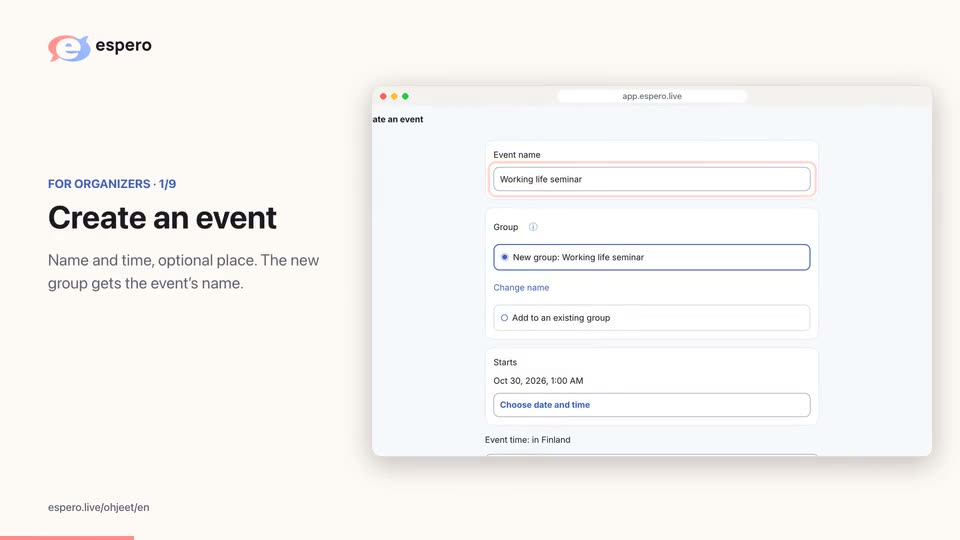
 ಈವೆಂಟ್ ರಚಿಸಿಈವೆಂಟ್ ರಚಿಸಿEspero ಮಾದರಿ
Espero ಮಾದರಿ
ಇಂದು 18:00ಕ್ಕೆಹಂತ 2: ಭಾಷೆಗಳನ್ನು ಆಯ್ಕೆಮಾಡಿ
ಕನ್ಸೋಲ್ನಲ್ಲಿ ಈ ವಿಭಾಗವನ್ನು ತೆರೆಯಿರಿ: ಮಾತನಾಡುವ ಭಾಷೆಗಳು. ಮಾತನಾಡುವ ಮುಖ್ಯ ಭಾಷೆಯನ್ನು ಆಯ್ಕೆಮಾಡಿ. ಮಾತನಾಡುವ ಭಾಷೆ ಸೇರಿಸಿ ಬಳಸಿ ಹೆಚ್ಚುವರಿಯಾಗಿ ಮಾತನಾಡುವ ಗರಿಷ್ಠ ಎರಡು ಭಾಷೆಗಳನ್ನು ಸೇರಿಸಿ . ಕ್ಯಾಪ್ಷನ್ ಭಾಷೆಗಳು ಅಡಿಯಲ್ಲಿ ನಿಮ್ಮ ಮೇಲ್ವಿಚಾರಣೆ ಮತ್ತು ಪೋಸ್ಟರ್ಗಾಗಿ ಗರಿಷ್ಠ ನಾಲ್ಕು ಭಾಷೆಗಳನ್ನು ಆಯ್ಕೆಮಾಡಿ . ಶ್ರೋತೃಗಳು ಭಾಷೆಗಳನ್ನು ಸೇರಿಸಬಹುದು ಸ್ವಿಚ್ ಕೇಳುಗರಿಗೆ ತಮ್ಮ ಭಾಷೆಯನ್ನು ಸೇರಿಸಲು ಅವಕಾಶ ನೀಡುತ್ತದೆ . ನಿಮ್ಮ ಪ್ಯಾಕೇಜ್ ಭಾಷೆಗಳ ಸಂಖ್ಯೆಯನ್ನು ಮಿತಿಗೊಳಿಸಬಹುದು: ಉಡುಗೊರೆ ಗಂಟೆಗಳಲ್ಲಿ ಒಟ್ಟು ಮೂರು ಭಾಷೆಗಳವರೆಗೆ ಬಳಸಬಹುದು. ಕೇಳುಗರು ಸೇರಿಸುವ ಭಾಷೆಗಳು ಆಯೋಜಕರ ಪ್ಯಾಕೇಜನ್ನು ಬಳಸುತ್ತವೆ. ಅನುವಾದದ ಜೊತೆಗೆ ಮಾತನಾಡುವ ಭಾಷೆಯ ಉಪಶೀರ್ಷಿಕೆಗಳು ಸೇರಿವೆ. ಪ್ರತಿ ಅನುವಾದ ಭಾಷೆ ಮತ್ತು ಪ್ರತಿ ಕೇಳುವ ಭಾಷೆಗೆ ಪ್ಯಾಕ್ ಗಾತ್ರಕ್ಕೆ ಅನುಗುಣವಾಗಿ ಗಂಟೆಗೆ €4.00–5.00 + ವ್ಯಾಟ್ ವೆಚ್ಚವಾಗುತ್ತದೆ. ಮಾತನಾಡುವ ಭಾಷೆಯ ಉಪಶೀರ್ಷಿಕೆಗಳನ್ನು ಮಾತ್ರ ಬಳಸಿದರೆ ಒಂದು ಭಾಷೆಯ ಶುಲ್ಕ ಅನ್ವಯಿಸುತ್ತದೆ.
ತಿಳಿದಿರಲಿ. ಮಾತಿನ ಭಾಷೆ ಬದಲಾದಾಗ, ವಿಶ್ವಾಸಾರ್ಹವಾಗಿ ಗುರುತಿಸಿದ ಬೇರೆ ಭಾಷೆಯ ಸಾಲನ್ನು ಮುಖ್ಯ ಭಾಷೆಗೆ ಅನುವಾದಿಸಲಾಗುತ್ತದೆ.
ದುಭಾಷಿಯ ನೆರವಿರುವ ಕಾರ್ಯಕ್ರಮ
ದುಭಾಷಿ ಮಾತನ್ನು ಮತ್ತೊಂದು ಭಾಷೆಯಲ್ಲಿ ಪುನಃ ಹೇಳುತ್ತಿದ್ದರೆ, ದುಭಾಷಿಯ ಭಾಷೆಯನ್ನು ಮಾತನಾಡುವ ಭಾಷೆಯಾಗಿ ಸೇರಿಸಿ (ಮಾತನಾಡುವ ಭಾಷೆ ಸೇರಿಸಿ) ಮತ್ತು ವೇದಿಕೆಯಲ್ಲಿ ದುಭಾಷಿ ಇದ್ದಾರೆ ಆಯ್ಕೆಯನ್ನು ಆನ್ ಮಾಡಿ. ಯಾವುದು ಮಾತನಾಡುವವರ ಭಾಷೆ ಮತ್ತು ಯಾವುದು ದುಭಾಷಿಯ ಭಾಷೆ ಎಂದು ಪರಿಶೀಲಿಸಿ. ಮಾತನಾಡುವವರು ಮತ್ತು ದುಭಾಷಿ ಒಂದೇ ಮೈಕ್ರೊಫೋನ್ ಅಥವಾ ಮಿಕ್ಸರ್ ಬಳಸಬಹುದು. ಪ್ರತಿಯೊಬ್ಬ ಕೇಳುಗರು ಪ್ರತಿಯೊಂದು ವಿಚಾರವನ್ನು ಒಮ್ಮೆ ಓದುತ್ತಾರೆ: ಮಾತನಾಡುವವರ ಭಾಷೆಯಲ್ಲಿ ಓದುವವರಿಗೆ ಅವರ ಮಾತುಗಳು, ದುಭಾಷಿಯ ಭಾಷೆಯಲ್ಲಿ ಓದುವವರಿಗೆ ದುಭಾಷಿಯ ಮಾತುಗಳು ಮತ್ತು ಉಳಿದವರಿಗೆ ಮಾತನಾಡುವವರ ಮಾತುಗಳ ಅನುವಾದ ಸಿಗುತ್ತದೆ. ಪ್ರಸಾರದ ಸಮಯದಲ್ಲಿ ದುಭಾಷಿ ಕಾರ್ಡ್ನಲ್ಲಿ ದುಭಾಷಿ ಹೇಳಿದ ಸಾಲಿನ ಪಕ್ಕದಲ್ಲಿರುವ ಇವರು ದುಭಾಷಿ ಒತ್ತಿ, ಇದರಿಂದ Espero ದುಭಾಷಿಯ ಧ್ವನಿಯನ್ನು ಗುರುತಿಸಲು ಕಲಿಯುತ್ತದೆ.
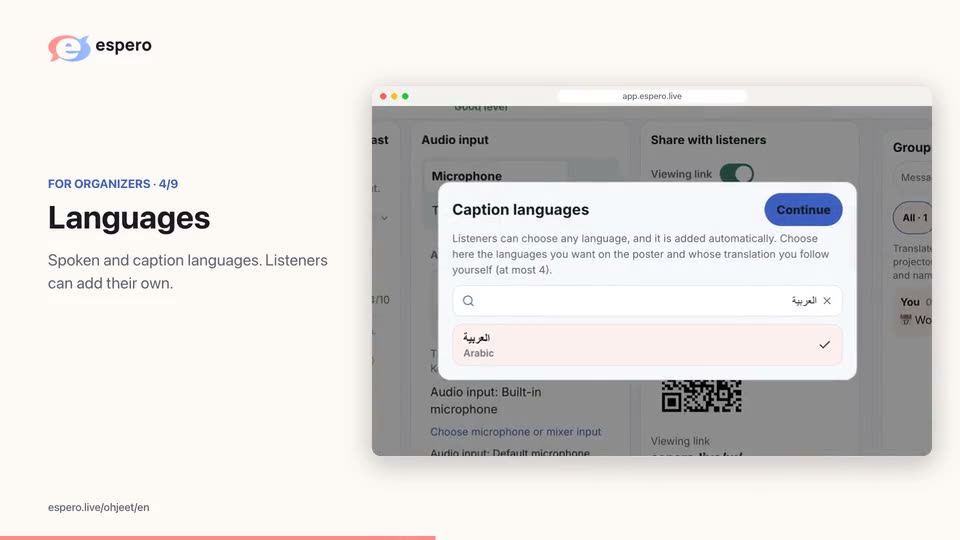 Espero ಮಾದರಿ
ಏನನ್ನು ಶೀರ್ಷಿಕೆಗೊಳಿಸಲಾಗುತ್ತಿದೆ
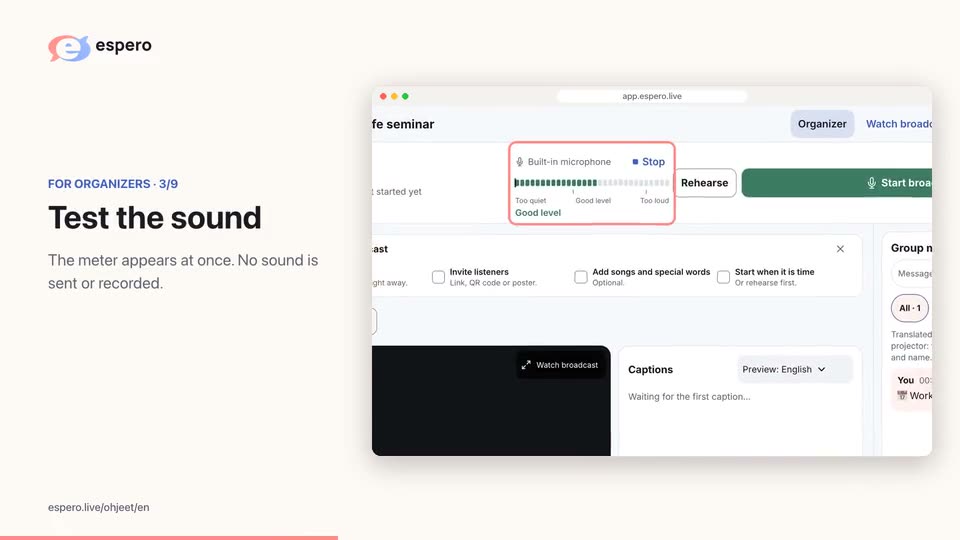
ಹಂತ 3: ಆಡಿಯೋ ಪರೀಕ್ಷಿಸಿ
ಕನ್ಸೋಲ್ನಲ್ಲಿ ಆಡಿಯೋ ಇನ್ಪುಟ್ ಅಡಿಯಲ್ಲಿ ಧ್ವನಿಯ ಮೂಲ ಮತ್ತು ಸರಿಯಾದ ಆಡಿಯೋ ಸಾಧನವನ್ನು ಆಯ್ಕೆಮಾಡಿ . ಪ್ರಸಾರಕ್ಕೂ ಮೊದಲು ಪರಿಶೀಲನಾ ಪಟ್ಟಿಯಲ್ಲಿ ಒತ್ತಿ: ಧ್ವನಿಯನ್ನು ಪರೀಕ್ಷಿಸಿ ಮತ್ತು ಮಾತನಾಡಿ. ಉತ್ತಮ ಮಟ್ಟ ತಲುಪುವ ಗುರಿ ಇಟ್ಟುಕೊಳ್ಳಿ. ಮೀಟರ್ ಕೇಳುಗರಿಗೆ ಏನನ್ನೂ ಕಳುಹಿಸುವುದಿಲ್ಲ.
ಪ್ರಸಾರಕ್ಕೂ ಮೊದಲು ಮೈಕ್ರೊಫೋನ್ ಮಟ್ಟ ತೋರಿಸಿ ಬಳಸಿ ಮೀಟರ್ ತೆರೆಯಬಹುದು. ಮಟ್ಟವು ಈ ಸಾಧನದಲ್ಲಿ ಮಾತ್ರ ಕಾಣಿಸುತ್ತದೆ. ಯಾವುದೇ ಆಡಿಯೋವನ್ನು ಕಳುಹಿಸಲಾಗುವುದಿಲ್ಲ ಅಥವಾ ಉಳಿಸಲಾಗುವುದಿಲ್ಲ.
ಮೈಕ್ರೊಫೋನ್ ಅನ್ನು ಮಾತನಾಡುವವರ ಹತ್ತಿರ ಇಡಿ ಅಥವಾ ಮಿಕ್ಸರ್ನ ಮಾತಿನ ಔಟ್ಪುಟ್ ಅನ್ನು ಹೊಂದಾಣಿಕೆಯ USB ಆಡಿಯೋ ಸಾಧನದ ಮೂಲಕ ಸಂಪರ್ಕಿಸಿ. ಈ ಸಾಧನ, ಮಿಕ್ಸರ್ (USB) ಅಥವಾ Dante ಆಯ್ಕೆಮಾಡಿ.
ಧ್ವನಿ ಎಲ್ಲಿಂದ ಬರುತ್ತದೆ
ಫೋನ್ಮೈಕ್ರೊಫೋನ್ ಅನ್ನು ಮಾತನಾಡುವವರ ಹತ್ತಿರ ಇಡಿ ಅಥವಾ ಮಿಕ್ಸರ್ನ ಮಾತಿನ ಔಟ್ಪುಟ್ ಅನ್ನು ಹೊಂದಾಣಿಕೆಯ USB ಆಡಿಯೋ ಸಾಧನದ ಮೂಲಕ ಸಂಪರ್ಕಿಸಿ.
ಕಂಪ್ಯೂಟರ್ಈ ಸಾಧನ, ಮಿಕ್ಸರ್ (USB) ಅಥವಾ Dante ಆಯ್ಕೆಮಾಡಿ. Danteಗಾಗಿ ಧ್ವನಿ ತಂತ್ರಜ್ಞರು ಆಡಿಯೋ ಮಾರ್ಗವನ್ನು ಹೊಂದಿಸಬೇಕು. ಬೆಂಬಲಿತ ಬ್ರೌಸರ್ನಲ್ಲಿ ಈ ಕಂಪ್ಯೂಟರ್ನ ಧ್ವನಿ ಆಯ್ಕೆಯೂ ಇರುತ್ತದೆ.
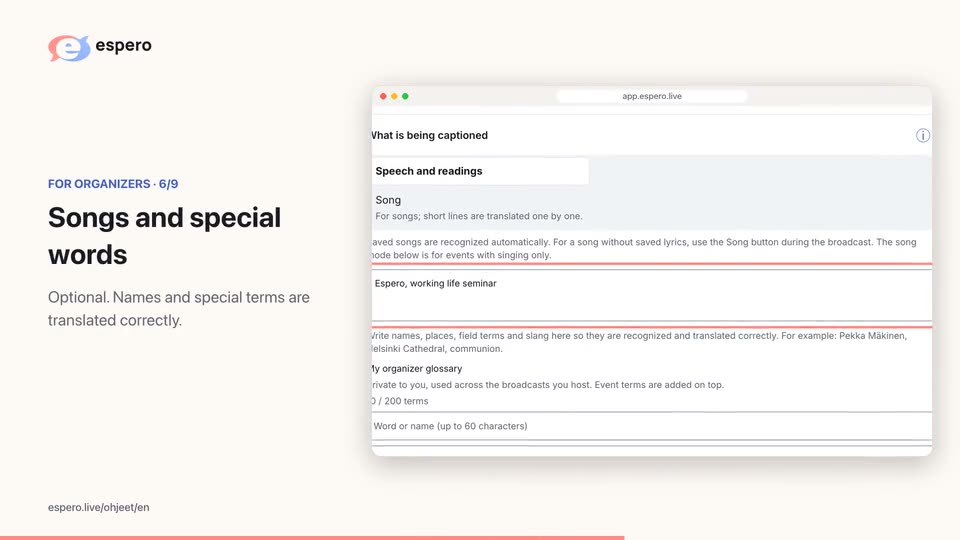
ಹಂತ 4: ಹಾಡುಗಳು ಮತ್ತು ವಿಶೇಷ ಪದಗಳನ್ನು ಸೇರಿಸಿ
ಕನ್ಸೋಲ್ನಲ್ಲಿ ಹೆಚ್ಚುವರಿ ಸೆಟ್ಟಿಂಗ್ಗಳು ತೆರೆಯಿರಿ. ಹೆಸರುಗಳು ಮತ್ತು ವಿಶೇಷ ಪದಗಳು, ಅಲ್ಪವಿರಾಮಗಳಿಂದ ಬೇರ್ಪಡಿಸಲಾಗಿದೆ (30 ರವರೆಗೆ) ಕ್ಷೇತ್ರದಲ್ಲಿ ಹೆಸರುಗಳು ಮತ್ತು ವಿಶೇಷ ಪದಗಳನ್ನು ನಮೂದಿಸಿ. ಗೀತೆಗಳು ಮತ್ತು ಪ್ರಾರ್ಥನಾ ವಿಧಿ ಕಾರ್ಡ್ ತೆರೆಯಿರಿ. ಪದಗಳನ್ನು ಪಠ್ಯ ಕ್ಷೇತ್ರದಲ್ಲಿ ಅಂಟಿಸಿ ಅಥವಾ ಲೈಬ್ರರಿಯಿಂದ ಆರಿಸಿ ಒತ್ತಿ. ಫೋಟೋಗಳನ್ನು ಸೇರಿಸಿ ಅಥವಾ PDF ಸೇರಿಸಿ ಬಳಸಿ ಪದಗಳನ್ನು ಆಮದು ಮಾಡಬಹುದು. ಹಾಡಿನ ಸಾಹಿತ್ಯವನ್ನು ಉಳಿಸಿ ಒತ್ತಿ.
Word ಮತ್ತು PowerPoint ಫೈಲ್ಗಳನ್ನೂ ಬಳಸಬಹುದು: Word ಅಥವಾ PowerPoint ಫೈಲ್ ಸೇರಿಸಿ ಒತ್ತಿ. ಟೈಪ್ ಮಾಡಿದ ಪಠ್ಯವು ಇದ್ದಂತೆಯೇ ಆಮದಾಗುತ್ತದೆ ಮತ್ತು ಚಿತ್ರಗಳಲ್ಲಿರುವ ಪದಗಳನ್ನು ಫೋಟೋಗಳಲ್ಲಿರುವಂತೆ ಓದಲಾಗುತ್ತದೆ.
ಹಾಡುಗಳ ಲೈಬ್ರರಿ
- ಹೆಚ್ಚುವರಿ ಸೆಟ್ಟಿಂಗ್ಗಳು ತೆರೆಯಿರಿ ಮತ್ತು ಮಾತನಾಡುವಾಗ ಬಳಸುವ ಹೆಸರುಗಳು ಮತ್ತು ವಿಶೇಷ ಪದಗಳನ್ನು ಹೆಸರುಗಳು ಮತ್ತು ವಿಶೇಷ ಪದಗಳು, ಅಲ್ಪವಿರಾಮಗಳಿಂದ ಬೇರ್ಪಡಿಸಲಾಗಿದೆ (30 ರವರೆಗೆ) ಕ್ಷೇತ್ರದಲ್ಲಿ ನಮೂದಿಸಿ.
- ಗೀತೆಗಳು ಮತ್ತು ಪ್ರಾರ್ಥನಾ ವಿಧಿ ತೆರೆಯಿರಿ. ಪದಗಳನ್ನು ಪಠ್ಯ ಕ್ಷೇತ್ರದಲ್ಲಿ ಅಂಟಿಸಿ, ಲೈಬ್ರರಿಯಿಂದ ಆರಿಸಿ ಒತ್ತಿ ಅಥವಾ ಫೋಟೋಗಳನ್ನು ಸೇರಿಸಿ ಅಥವಾ PDF ಸೇರಿಸಿ ಬಳಸಿ ಅವುಗಳನ್ನು ಆಮದು ಮಾಡಿ. ಹಾಡಿನ ಸಾಹಿತ್ಯವನ್ನು ಉಳಿಸಿ ಒತ್ತಿ.
- ಲೈಬ್ರರಿಗೆ ಉಳಿಸಿ ನಿಮ್ಮ ಸ್ವಂತ ಹಾಡುಗಳ ಲೈಬ್ರರಿಯಲ್ಲಿ ಹಾಡುಗಳನ್ನು ಉಳಿಸುತ್ತದೆ (ಗರಿಷ್ಠ 200 ಹಾಡುಗಳು) ಮತ್ತು ಲೈಬ್ರರಿಯಿಂದ ಆರಿಸಿ ಅವುಗಳನ್ನು ನಿಮ್ಮ ಮುಂದಿನ ಕಾರ್ಯಕ್ರಮಕ್ಕೆ ಸೇರಿಸುತ್ತದೆ.
- ಲೈಬ್ರರಿ ನಿಮ್ಮ ಖಾತೆಗೆ ಸೇರಿದೆ: ಅದನ್ನು ನೀವು ಮಾತ್ರ ನೋಡಬಹುದು ಮತ್ತು ನಿಮ್ಮ ಎಲ್ಲಾ ಗುಂಪುಗಳಲ್ಲಿಯೂ ಅದು ಒಂದೇ ಆಗಿರುತ್ತದೆ.
- ಆಮದು ಮಾಡಿದ ಪಠ್ಯವನ್ನು ನೀವು ಪರಿಶೀಲಿಸಲು ಪಠ್ಯ ಕ್ಷೇತ್ರದಲ್ಲಿ ಸೇರಿಸಲಾಗುತ್ತದೆ.
- ಪ್ರತಿಯೊಂದು ಹಾಡಿನ ಶೀರ್ಷಿಕೆ ಸಾಲನ್ನು # ನಿಂದ ಪ್ರಾರಂಭಿಸಿ. ಕರ್ತನ ಪ್ರಾರ್ಥನೆಯಂತಹ ಒಟ್ಟಿಗೆ ಓದುವ ಪಠ್ಯದ ಶೀರ್ಷಿಕೆ ಸಾಲನ್ನು ## ನಿಂದ ಪ್ರಾರಂಭಿಸಿ.
- ಉಳಿಸಿದ ಹಾಡುಗಳು ಮತ್ತು ಒಟ್ಟಿಗೆ ಓದುವ ಪಠ್ಯಗಳನ್ನು ಪ್ರಸಾರದ ಸಮಯದಲ್ಲಿ ಅವುಗಳ ಪದಗಳಿಂದ ಸ್ವಯಂಚಾಲಿತವಾಗಿ ಗುರುತಿಸಲಾಗುತ್ತದೆ.
- ಪದಗಳನ್ನು ಆಯೋಜಕರು ಮಾತ್ರ ನೋಡಬಹುದು.
- ಕೇವಲ ಮಾತಿನ ಕಾರ್ಯಕ್ರಮಗಳಿಗೂ ಹೆಸರುಗಳು ಮತ್ತು ವಿಶೇಷ ಪದಗಳನ್ನು ಸೇರಿಸಬಹುದು. ಹಾಡುಗಾರಿಕೆ ಅಥವಾ ಒಟ್ಟಿಗೆ ಓದುವುದು ಇಲ್ಲದಿದ್ದರೆ ಗೀತೆಗಳು ಮತ್ತು ಪ್ರಾರ್ಥನಾ ವಿಧಿ ಬಿಟ್ಟುಬಿಡಿ.
 ಆಡಿಯೋ ಇನ್ಪುಟ್
ಹಂತ 5: ಕೇಳುಗರನ್ನು ಆಹ್ವಾನಿಸಿ ಮತ್ತು ಪೂರ್ವಾಭ್ಯಾಸ ಮಾಡಿ
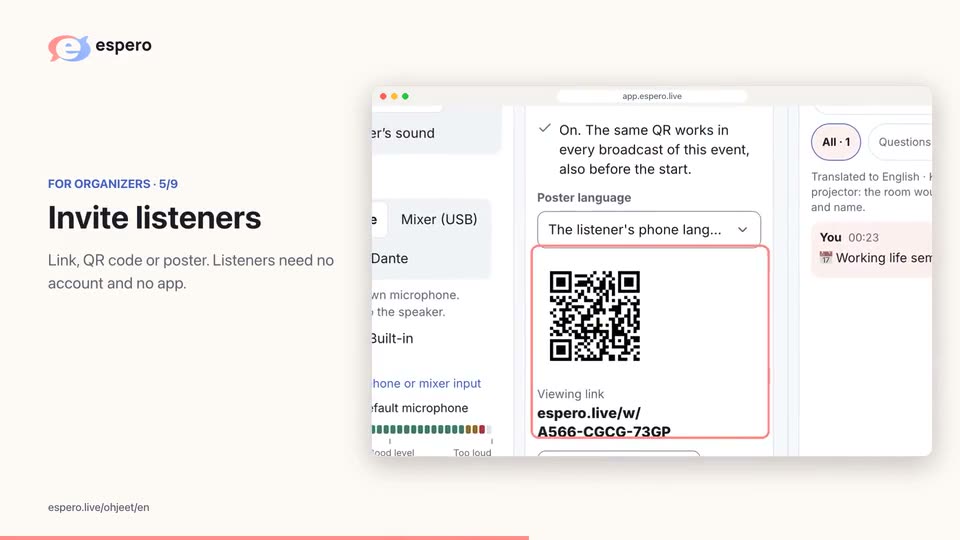
ಕಾರ್ಯಕ್ರಮದ ಪುಟದಲ್ಲಿ ಕೇಳುಗರನ್ನು ಆಹ್ವಾನಿಸಿ ಒತ್ತಿ. ಅದೇ ಕಾರ್ಡ್ ಕನ್ಸೋಲ್ನಲ್ಲಿಯೂ ಲಭ್ಯವಿದೆ. ಫೋನ್ನಲ್ಲಿ ತೆರೆಯಿರಿ: ಹಂಚಿಕೊಳ್ಳಿ → ಕೇಳುಗರೊಂದಿಗೆ ಹಂಚಿಕೊಳ್ಳಿ.
ಹೊಸ ಕಾರ್ಯಕ್ರಮದಲ್ಲಿ ವೀಕ್ಷಿಸುವ ಲಿಂಕ್ ಪೂರ್ವನಿಯೋಜಿತವಾಗಿ ಆನ್ ಆಗಿರುತ್ತದೆ. ನೀವು ಅದನ್ನು ಆಫ್ ಮಾಡಬಹುದು.
ಪೋಸ್ಟರ್ಗಾಗಿ ಕೇಳುಗರ ಫೋನ್ ಭಾಷೆ (ಸ್ವಯಂಚಾಲಿತ) ಆಯ್ಕೆಮಾಡಿ; ಇದರಿಂದ ಪ್ರತಿಯೊಬ್ಬರೂ ತಮ್ಮ ಫೋನ್ನ ಭಾಷೆಯಲ್ಲಿ ಉಪಶೀರ್ಷಿಕೆಗಳನ್ನು ನೋಡುತ್ತಾರೆ ಮತ್ತು ಪೋಸ್ಟರ್ನಲ್ಲಿ ಕಾರ್ಯಕ್ರಮದ ಭಾಷೆಗಳು ಕಾಣಿಸುತ್ತವೆ. ಪ್ರಸಾರದ ಒಂದು ಭಾಷೆ ಅಥವಾ ಬೇರೆ ಭಾಷೆಯನ್ನೂ ಆಯ್ಕೆಮಾಡಬಹುದು.
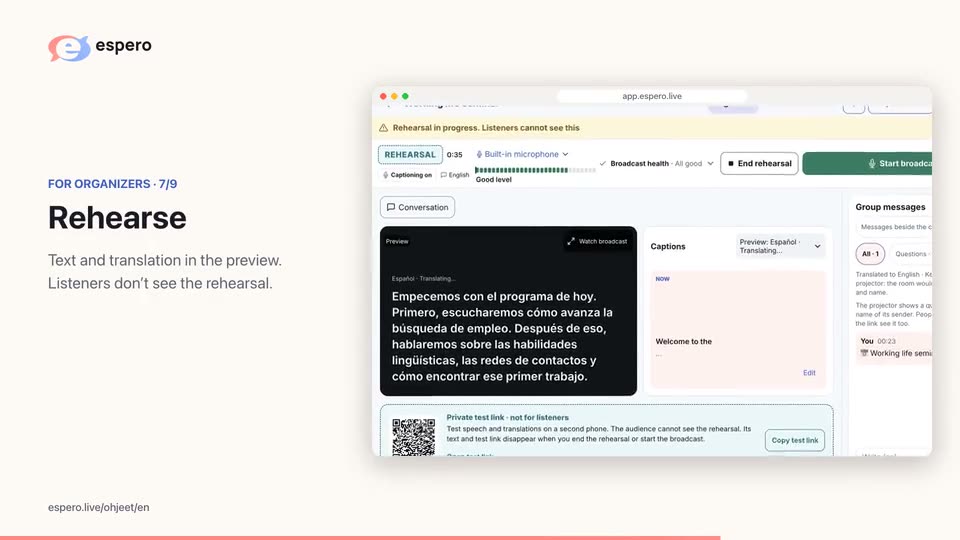
ಲಿಂಕ್ ನಕಲಿಸಲು ವೀಕ್ಷಿಸುವ ಲಿಂಕ್ ಅನ್ನು ಕಾಪಿ ಮಾಡಿ ಒತ್ತಿ. ಲಿಂಕ್ ಹಂಚಿಕೊಳ್ಳಿ ಬೆಂಬಲಿತ ಸಾಧನ ಅಥವಾ ಬ್ರೌಸರ್ನಲ್ಲಿ ಹಂಚಿಕೊಳ್ಳುವ ಮೆನುವನ್ನು ತೆರೆಯುತ್ತದೆ. ಪೋಸ್ಟರ್ ಮುದ್ರಿಸಲು QR ಪೋಸ್ಟರ್ ಅನ್ನು ಮುದ್ರಿಸಿ ಒತ್ತಿ. ಫೋನ್ನಲ್ಲಿ ಕಾರ್ಡ್ನಲ್ಲಿ ಈವೆಂಟ್ನ QR ಕೋಡ್ ಹಂಚಿಕೊಳ್ಳಿ ಕೂಡ ಇರುತ್ತದೆ. ಕನ್ಸೋಲ್ನಲ್ಲಿ ಪೂರ್ವಾಭ್ಯಾಸವನ್ನು ಪ್ರಾರಂಭಿಸಿ ಒತ್ತಿ, ಕೆಲವು ವಾಕ್ಯಗಳನ್ನು ಹೇಳಿ ಮತ್ತು ಪೂರ್ವವೀಕ್ಷಣೆಯಲ್ಲಿ ಪಠ್ಯ ಮತ್ತು ಅನುವಾದವನ್ನು ಪರಿಶೀಲಿಸಿ. ಪೂರ್ವಾಭ್ಯಾಸವು ಕೇಳುಗರಿಗೆ ಕಾಣಿಸುವುದಿಲ್ಲ. ನೀವು ಪೂರ್ವಾಭ್ಯಾಸವನ್ನು ಕೊನೆಗೊಳಿಸಿದಾಗ ಅಥವಾ ಪ್ರಸಾರವನ್ನು ಪ್ರಾರಂಭಿಸಿದಾಗ ಅದರ ಪಠ್ಯ ಮತ್ತು ಪರೀಕ್ಷಾ ಲಿಂಕ್ ಅಳಿಸಲಾಗುತ್ತದೆ. ಪೂರ್ವಾಭ್ಯಾಸದ ಈ ಲಿಂಕ್ ತೆರೆಯಿರಿ: ಖಾಸಗಿ ಪರೀಕ್ಷಾ ಲಿಂಕ್ · ಶ್ರೋತೃಗಳಿಗೆ ಅಲ್ಲ ಮತ್ತೊಂದು ಫೋನ್ನಲ್ಲಿ ಕೇಳುಗರ ನೋಟವನ್ನು ನೋಡಲು.
ತಿಳಿದಿರಲಿ: ಕಾರ್ಯಕ್ರಮವನ್ನು ರಚಿಸಿದ ತಕ್ಷಣ QR ಕೋಡ್ ಮತ್ತು ವೀಕ್ಷಣೆಯ ಲಿಂಕ್ ಸಿದ್ಧವಾಗುತ್ತವೆ. ಪೋಸ್ಟರ್ ಮುದ್ರಿಸಿ ಕಾರ್ಯಕ್ರಮವನ್ನು ಮುಂಚಿತವಾಗಿ ಪ್ರಚಾರ ಮಾಡಬಹುದು. ಹಾಡುಗಳು ಮತ್ತು ಭಾಷಣದ ವಿಶೇಷ ಪದಗಳನ್ನು ನಂತರ ಸೇರಿಸಿ. ಕೋಡ್ ಬದಲಾಗುವುದಿಲ್ಲ.
 Espero ಮಾದರಿ
ಕೇಳುಗರೊಂದಿಗೆ ಹಂಚಿಕೊಳ್ಳಿ
ಪೋಸ್ಟರ್ ಭಾಷೆ
Espero ಮಾದರಿಪೂರ್ವಾಭ್ಯಾಸವು ಕೇಳುಗರಿಗೆ ಕಾಣಿಸುವುದಿಲ್ಲ ಮತ್ತು ಅದರ ಪಠ್ಯವನ್ನು ಅಳಿಸಲಾಗುತ್ತದೆ. ನಿಮ್ಮ ಮೊದಲ ಪ್ರಸಾರದ ಮೊದಲು ಇದನ್ನು ಒಮ್ಮೆ ಮಾಡಿ.
ನಮ್ಮ ಈವೆಂಟ್ಗೆ ಸ್ವಾಗತ. ಪ್ರತಿಯೊಬ್ಬರೂ ತಮ್ಮ ಭಾಷೆಯಲ್ಲಿ ಅರ್ಥಮಾಡಿಕೊಳ್ಳಲು ಮತ್ತು ಭಾಗವಹಿಸಲು Espero ನೆರವಾಗುತ್ತದೆ.
ಪ್ರಸಾರದ ಸಮಯದಲ್ಲಿ
ಹಂತ 6ರಿಂದ ಪ್ರಾರಂಭಿಸಿ. ಅಗತ್ಯವಿದ್ದಂತೆ 7–10 ಹಂತಗಳನ್ನು ಬಳಸಿ.
ಹಂತ 6: ಪ್ರಸಾರವನ್ನು ಪ್ರಾರಂಭಿಸಿ
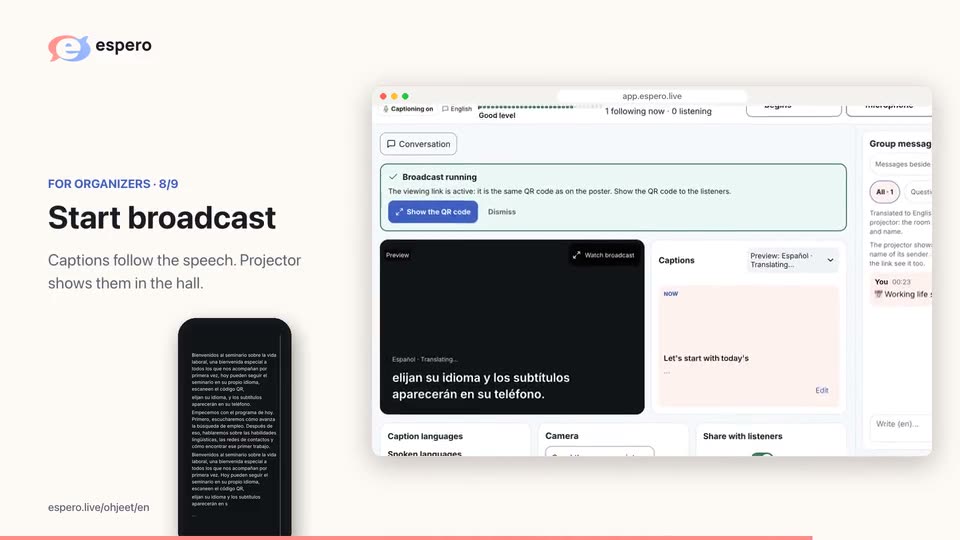
ಸಮಯವಾದಾಗ ಒತ್ತಿ: ಪ್ರಸಾರವನ್ನು ಪ್ರಾರಂಭಿಸಿ . ಕಾರ್ಯಕ್ರಮದ ಆರಂಭದ ಸಮಯಕ್ಕಿಂತ ಅರ್ಧ ಗಂಟೆಗೂ ಹೆಚ್ಚು ಮುಂಚೆ ಪ್ರಾರಂಭಿಸಿದರೆ Espero ದೃಢೀಕರಣ ಕೇಳುತ್ತದೆ. ಮಾತು ಬರುತ್ತಿದ್ದಂತೆ ಕ್ಯಾಪ್ಷನ್ಗಳು ಪೂರ್ಣಗೊಳ್ಳುತ್ತವೆ. ಪ್ರಸಾರದ ಸ್ಥಿತಿ ಆಡಿಯೋ ಮತ್ತು ಅನುವಾದದ ಸ್ಥಿತಿಯನ್ನು ತೋರಿಸುತ್ತದೆ. ಪ್ರೊಜೆಕ್ಟರ್ ದೊಡ್ಡ ಕ್ಯಾಪ್ಷನ್ ನೋಟವನ್ನು ತೆರೆಯುತ್ತದೆ. ವಿಡಿಯೋ ಐಚ್ಛಿಕ: ಕನ್ಸೋಲ್ನ ಹೆಚ್ಚುವರಿ ಸೆಟ್ಟಿಂಗ್ಗಳು ವಿಭಾಗದಲ್ಲಿ YouTube ವಿಡಿಯೋ ಅಥವಾ ನೇರ ಪ್ರಸಾರದ ಲಿಂಕ್ ಅಂಟಿಸಿ ಮತ್ತು ವಿಡಿಯೋ ಉಳಿಸಿ ಬಟನ್ ಕಾಣಿಸಿದರೆ ಒತ್ತಿ. ಆಡಿಯೋ ಮೈಕ್ರೊಫೋನ್ ಅಥವಾ ಮಿಕ್ಸರ್ ಮೂಲಕ Espero ತಲುಪುತ್ತದೆ.
ಕೇಳುಗರಿಗೆ ಕ್ಯಾಮೆರಾ ಚಿತ್ರವನ್ನೂ ತೋರಿಸಬಹುದು: ಪ್ರಸಾರದ ಸಮಯದಲ್ಲಿ ಕನ್ಸೋಲ್ನಲ್ಲಿ ಕ್ಯಾಮೆರಾ ಮತ್ತು ನಂತರ ಕ್ಯಾಮೆರಾ ಚಿತ್ರವನ್ನು ಕಳುಹಿಸಿ ಒತ್ತಿ. ಕೇಳುಗರಿಗೆ ಚಿತ್ರವು ಸುಮಾರು ಒಂದು ಸೆಕೆಂಡಿನ ವಿಳಂಬದೊಂದಿಗೆ ಕಾಣಿಸುತ್ತದೆ ಮತ್ತು ಮಾತು ಎಂದಿನಂತೆ ಮೈಕ್ರೊಫೋನ್ ಮೂಲಕವೇ ಸಾಗುತ್ತದೆ. Espero ಮೂಲಕ ಕ್ಯಾಮೆರಾ ಬಳಸಿ: ಫೋನ್ನ ಸ್ವಂತ ಕ್ಯಾಮೆರಾ ಆ್ಯಪ್ ಮೈಕ್ರೊಫೋನ್ಗೆ ಅಡ್ಡಿಪಡಿಸಬಹುದು. ಒಂದೇ ಸಮಯದಲ್ಲಿ ಗರಿಷ್ಠ 100 ಕೇಳುಗರು ಕ್ಯಾಮೆರಾ ಚಿತ್ರವನ್ನು ವೀಕ್ಷಿಸಬಹುದು ಮತ್ತು ಕ್ಯಾಪ್ಷನ್ಗಳು ಯಾವಾಗಲೂ ಎಲ್ಲರಿಗೂ ಕಾರ್ಯನಿರ್ವಹಿಸುತ್ತವೆ. ಹೆಚ್ಚಿನ ಕೇಳುಗರಿಗಾಗಿ YouTube ಲಿಂಕ್ ಕೂಡ ಸೇರಿಸಿ.
ಕಂಪ್ಯೂಟರ್ಕಂಪ್ಯೂಟರ್ನಲ್ಲಿ ಸರಳೀಕೃತ ನೋಟ ಕ್ಯಾಪ್ಷನ್ಗಳನ್ನು ದೊಡ್ಡದಾಗಿಸುತ್ತದೆ ಮತ್ತು ಇತರ ಕಾರ್ಡ್ಗಳನ್ನು ಬದಿಗೆ ಸರಿಸುತ್ತದೆ.
 ಪ್ರಸಾರಕ್ಕೂ ಮೊದಲು
ನಮ್ಮ ಈವೆಂಟ್ಗೆ ಸ್ವಾಗತ. ಪ್ರತಿಯೊಬ್ಬರೂ ತಮ್ಮ ಭಾಷೆಯಲ್ಲಿ ಅರ್ಥಮಾಡಿಕೊಳ್ಳಲು ಮತ್ತು ಭಾಗವಹಿಸಲು Espero ನೆರವಾಗುತ್ತದೆ.
ಹಂತ 7: ಪರದೆಗಳ ನಡುವೆ ಚಲಿಸಿ
ಮೈಕ್ರೊಫೋನ್ ಆನ್ ಆಗಿರುವಾಗ ಸಮಯ ಬಳಕೆಯಾಗುತ್ತದೆ. ಎರಡು ನಿಮಿಷ ಮಾತಿಲ್ಲದಿದ್ದರೆ ಮೀಟರ್ ನಿಲ್ಲುತ್ತದೆ. ಮಾತು ಆರಂಭವಾದಾಗ ಮೀಟರ್ ಮತ್ತೆ ಚಲಿಸುತ್ತದೆ. ತಾತ್ಕಾಲಿಕವಾಗಿ ನಿಲ್ಲಿಸಿದ ಮೈಕ್ರೊಫೋನ್ ಸಮಯ ಬಳಸುವುದಿಲ್ಲ. ಪ್ರಸಾರದ ಮಧ್ಯೆ ನಿಮ್ಮ ಬ್ಯಾಲೆನ್ಸ್ ಖಾಲಿಯಾದರೆ, ಪ್ರಸಾರವು ಇನ್ನೂ ಗರಿಷ್ಠ ಒಂದು ಗಂಟೆಯವರೆಗೆ ಮುಂದುವರಿಯಬಹುದು. ಪ್ರಾಯೋಗಿಕ ಅವಧಿಯಲ್ಲಿ ಈ ಸೌಲಭ್ಯ ಒಮ್ಮೆ ಲಭ್ಯವಿರುತ್ತದೆ. ಹೆಚ್ಚುವರಿಯಾಗಿ ಬಳಸಿದ ಸಮಯವನ್ನು ನಿಮ್ಮ ಮುಂದಿನ ಖರೀದಿಯಿಂದ ಕಡಿತಗೊಳಿಸಲಾಗುತ್ತದೆ. ನೀವು ಇತರ ಪರದೆಗಳನ್ನು ತೆರೆದಾಗಲೂ ಮೈಕ್ರೊಫೋನ್ ಕಾರ್ಯನಿರ್ವಹಿಸುತ್ತಿರುತ್ತದೆ. ಅದನ್ನು ವಿರಾಮಗೊಳಿಸಲು ಮೈಕ್ರೊಫೋನ್ ವಿರಾಮಗೊಳಿಸಿ ಒತ್ತಿ.
ಪ್ರಸಾರದ ಸಮಯದಲ್ಲಿ ಸಾಧನವನ್ನು ಬದಲಾಯಿಸಬಹುದು: ಮತ್ತೊಂದು ಸಾಧನದಲ್ಲಿ ಅದೇ ಖಾತೆಯೊಂದಿಗೆ ಆಯೋಜಕರ ವೀಕ್ಷಣೆಯನ್ನು ತೆರೆಯಿರಿ ಮತ್ತು ಪ್ರಸಾರವನ್ನು ಮುಂದುವರಿಸಿ ಒತ್ತಿ. ಪ್ರಸಾರವು ಹೊಸ ಸಾಧನಕ್ಕೆ ವರ್ಗಾವಣೆಯಾಗುತ್ತದೆ ಮತ್ತು ಕೇಳುಗರು ಅದೇ QR ಕೋಡ್ ಮತ್ತು ಲಿಂಕ್ನೊಂದಿಗೆ ಮುಂದುವರಿಯುತ್ತಾರೆ. ಕ್ಯಾಮೆರಾ ಬಳಸುತ್ತಿದ್ದರೆ, ಹೊಸ ಸಾಧನದಲ್ಲಿ ಅದನ್ನು ಮತ್ತೆ ಪ್ರಾರಂಭಿಸಿ.
ಪರದೆಗಳ ನಡುವೆ ಚಲಿಸಿ
ಇನ್ನೊಂದು ಆ್ಯಪ್ ಮೈಕ್ರೊಫೋನ್ ಬಳಸಲು ಆರಂಭಿಸಿದರೆ, ನಿಮಗೆ ಸೂಚನೆ ಕಾಣುತ್ತದೆ.
ಹಂತ 8: ಸಂದೇಶಗಳಿಗೆ ಉತ್ತರಿಸಿ
ಈ ವಿಭಾಗದಲ್ಲಿ: ಗುಂಪು ಸಂದೇಶಗಳು ವಿಭಾಗದಲ್ಲಿ ಸೇರುವ ವಿನಂತಿಗಳನ್ನು ಅನುಮೋದಿಸಬಹುದು ಮತ್ತು ಉತ್ತರಿಸಬಹುದು .
ಫೋನ್ಈ ಆಯ್ಕೆ: ಸಂಭಾಷಣೆ ಎಂಬ ಶಾರ್ಟ್ಕಟ್ ಗುಂಪಿನ ಸಂಭಾಷಣೆಯನ್ನು ತೆರೆಯುತ್ತದೆ.
ಕಂಪ್ಯೂಟರ್Enter ಒತ್ತಿದರೆ ಉತ್ತರ ಕಳುಹಿಸಲಾಗುತ್ತದೆ; Shift+Enter ಒತ್ತಿದರೆ ಹೊಸ ಸಾಲು ಪ್ರಾರಂಭವಾಗುತ್ತದೆ.
 ಗುಂಪು ಸಂದೇಶಗಳು
Aino ಗುಂಪಿಗೆ ಸೇರಲು ವಿನಂತಿಸುತ್ತಿದ್ದಾರೆ
ಈವೆಂಟ್ನ ನಂತರ ಕ್ಯಾಪ್ಷನ್ಗಳನ್ನು ಓದಬಹುದೇ?
ಹಂತ 9: ಪ್ರೊಜೆಕ್ಟರ್ನಲ್ಲಿ ಪ್ರಶ್ನೆ ತೋರಿಸಿ
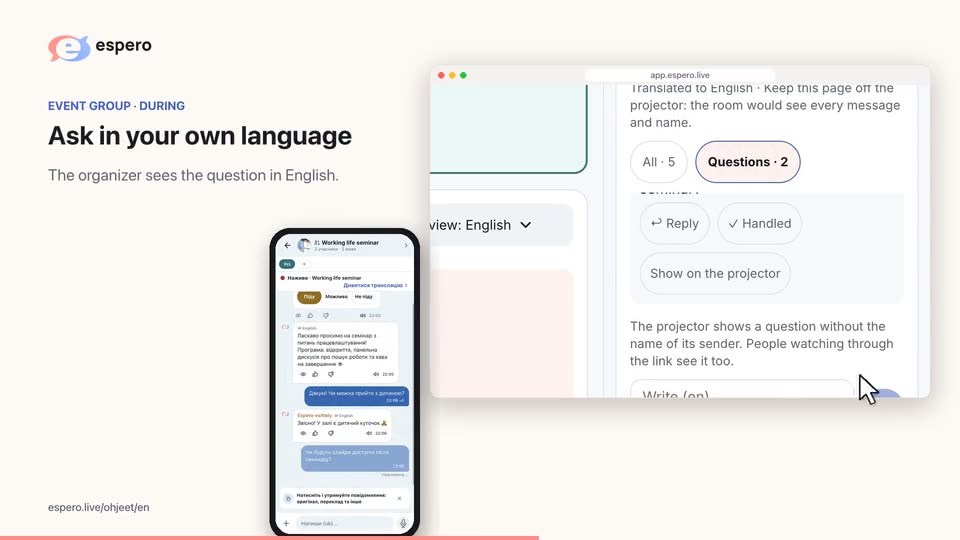
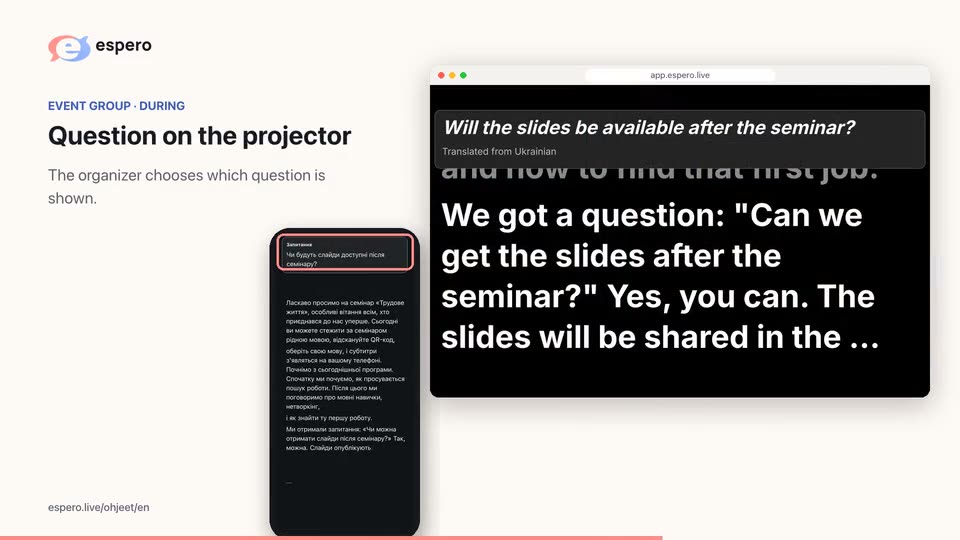
ಪ್ರಶ್ನೆಗಳು → ಪ್ರೊಜೆಕ್ಟರ್ನಲ್ಲಿ ತೋರಿಸಿ ಕಳುಹಿಸಿದವರ ಹೆಸರು ತೋರಿಸದೆ ಸಭಾಂಗಣದ ಪರದೆಯಲ್ಲಿ ಒಂದು ಪ್ರಶ್ನೆಯನ್ನು ತೋರಿಸುತ್ತದೆ . ಅದೇ ಫಲಕದಿಂದ ಅದನ್ನು ತೆಗೆದುಹಾಕಿ .
ಪ್ರೊಜೆಕ್ಟರ್ನ ವೀಕ್ಷಿಸುವ ಲಿಂಕ್. ಕನ್ಸೋಲ್ನ ಪ್ರೊಜೆಕ್ಟರ್ ಈ ಸಾಧನದಲ್ಲಿ ದೊಡ್ಡ ಉಪಶೀರ್ಷಿಕೆ ನೋಟವನ್ನು ತೆರೆಯುತ್ತದೆ. ಪ್ರತ್ಯೇಕ ಪ್ರೊಜೆಕ್ಟರ್ ಕಂಪ್ಯೂಟರ್ನಲ್ಲಿ ಕೇಳುಗರ ವೀಕ್ಷಣೆಯ ಲಿಂಕ್ ತೆರೆಯಿರಿ , ಸಂಘಟಕರ ನೋಟವನ್ನು ತೆರೆಯಬೇಡಿ.
 ಗುಂಪು ಸಂದೇಶಗಳು
ಈವೆಂಟ್ನ ನಂತರ ಕ್ಯಾಪ್ಷನ್ಗಳನ್ನು ಓದಬಹುದೇ?
ಈವೆಂಟ್ನ ನಂತರ ಕ್ಯಾಪ್ಷನ್ಗಳನ್ನು ಓದಬಹುದೇ?
ನಮ್ಮ ಈವೆಂಟ್ಗೆ ಸ್ವಾಗತ. ಪ್ರತಿಯೊಬ್ಬರೂ ತಮ್ಮ ಭಾಷೆಯಲ್ಲಿ ಅರ್ಥಮಾಡಿಕೊಳ್ಳಲು ಮತ್ತು ಭಾಗವಹಿಸಲು Espero ನೆರವಾಗುತ್ತದೆ.
ಮಾತನ್ನು ಕ್ಯಾಪ್ಷನ್ಗಳಾಗಿ ಓದಿ ಅಥವಾ ಹೆಡ್ಫೋನ್ ಬಳಸಿ ಅನುವಾದವನ್ನು ಕೇಳಿ. ನಿಮಗೆ ಅನುಕೂಲವಾದ ರೀತಿಯಲ್ಲಿ ಅನುಸರಿಸಿ.
ಒಬ್ಬರನ್ನೊಬ್ಬರು ಅರ್ಥಮಾಡಿಕೊಳ್ಳುವುದರಿಂದ ಸಾಮಾನ್ಯ ಭಾಷೆ ಹುಟ್ಟುತ್ತದೆ. ಇಲ್ಲಿ ಎಲ್ಲರೂ ಒಟ್ಟಿಗೆ ಇರುವುದಕ್ಕೆ ಸಂತೋಷವಾಗುತ್ತದೆ.
ಗುಂಪು ಸಂದೇಶಗಳುಈವೆಂಟ್ನ ನಂತರ ಕ್ಯಾಪ್ಷನ್ಗಳನ್ನು ಓದಬಹುದೇ?
ಈವೆಂಟ್ನ ನಂತರ ಕ್ಯಾಪ್ಷನ್ಗಳನ್ನು ಓದಬಹುದೇ?
ನಮ್ಮ ಈವೆಂಟ್ಗೆ ಸ್ವಾಗತ. ಪ್ರತಿಯೊಬ್ಬರೂ ತಮ್ಮ ಭಾಷೆಯಲ್ಲಿ ಅರ್ಥಮಾಡಿಕೊಳ್ಳಲು ಮತ್ತು ಭಾಗವಹಿಸಲು Espero ನೆರವಾಗುತ್ತದೆ.
ಮಾತನ್ನು ಕ್ಯಾಪ್ಷನ್ಗಳಾಗಿ ಓದಿ ಅಥವಾ ಹೆಡ್ಫೋನ್ ಬಳಸಿ ಅನುವಾದವನ್ನು ಕೇಳಿ. ನಿಮಗೆ ಅನುಕೂಲವಾದ ರೀತಿಯಲ್ಲಿ ಅನುಸರಿಸಿ.
ಒಬ್ಬರನ್ನೊಬ್ಬರು ಅರ್ಥಮಾಡಿಕೊಳ್ಳುವುದರಿಂದ ಸಾಮಾನ್ಯ ಭಾಷೆ ಹುಟ್ಟುತ್ತದೆ. ಇಲ್ಲಿ ಎಲ್ಲರೂ ಒಟ್ಟಿಗೆ ಇರುವುದಕ್ಕೆ ಸಂತೋಷವಾಗುತ್ತದೆ.
ಹಂತ 10: ಪ್ರಸಾರದ ಸಮಯದಲ್ಲಿ ಹಾಡುಗಳು
ಗೀತೆ ಹಾಡಿನ ಪದಗಳನ್ನು ಉಳಿಸದಿದ್ದಾಗ ಮಾತ್ರ ಬೇಕಾಗುತ್ತದೆ: ಉಳಿಸಿದ ಹಾಡುಗಳು ಮತ್ತು ಒಟ್ಟಿಗೆ ಓದುವ ಪಠ್ಯಗಳನ್ನು ಅವುಗಳ ಪದಗಳಿಂದ ಸ್ವಯಂಚಾಲಿತವಾಗಿ ಗುರುತಿಸಲಾಗುತ್ತದೆ ಮತ್ತು ಕನ್ಸೋಲ್ ಹಾಡಿನ ಚರಣವನ್ನು ಅನುಸರಿಸುತ್ತದೆ. ಕಂಪ್ಯೂಟರ್ನಲ್ಲಿ ಬಟನ್ನ ಹೆಸರು ಹಾಡುಗಾರಿಕೆ ಪ್ರಾರಂಭವಾಗಿದೆ ಎಂದಿರುತ್ತದೆ. ಹಾಡು ಪ್ರಾರಂಭವಾದಾಗ ಅದನ್ನು ಒತ್ತಿ, ಹಾಡು ಮುಗಿದಾಗ ಒತ್ತಿ: ಹಾಡುಗಾರಿಕೆ ಮುಕ್ತಾಯಗೊಂಡಿದೆ . ಹಾಡಿದ ಸಾಲುಗಳನ್ನು ♫ ಗುರುತಿನಿಂದ ಸೂಚಿಸಲಾಗುತ್ತದೆ ಮತ್ತು ಪೂರ್ವನಿಯೋಜಿತವಾಗಿ ಅವುಗಳನ್ನು ಗಟ್ಟಿಯಾಗಿ ಓದುವುದಿಲ್ಲ. ಹಾಡಿನ ಸಮಯದಲ್ಲಿ ಮೈಕ್ರೊಫೋನ್ ಆನ್ನಲ್ಲಿರಲಿ. ಹಾಡುಗಾರಿಕೆ ಮಾತ್ರ ಇರುವ ಕಾರ್ಯಕ್ರಮಕ್ಕೆ ಹೆಚ್ಚುವರಿ ಸೆಟ್ಟಿಂಗ್ಗಳು → ಏನನ್ನು ಶೀರ್ಷಿಕೆಗೊಳಿಸಲಾಗುತ್ತಿದೆ → ಗೀತೆ ಆಯ್ಕೆಮಾಡಿ. ಚರಣವನ್ನು ತೋರಿಸಲು ಪದ್ಯ ಅಥವಾ ಸಿದ್ಧಪಡಿಸಿದ ಪಠ್ಯವನ್ನು ಇಲ್ಲಿ ಹಾಕಿ ಬಳಸಿ ಮತ್ತು ಎಲ್ಲರಿಗೂ ಪದ್ಯವನ್ನು ತೋರಿಸಿ ಒತ್ತಿ. ಪ್ರಸಾರಕ್ಕೂ ಮೊದಲು ಗೀತೆಗಳು ಮತ್ತು ಪ್ರಾರ್ಥನಾ ವಿಧಿ ಕಾರ್ಡ್ನಲ್ಲಿ ಹಾಡುಗಳನ್ನು ಸಿದ್ಧಪಡಿಸಿ.
Espero ಮಾದರಿಹಾಡುಗಾರಿಕೆ ನಡೆಯುತ್ತಿದೆ
ಹಾಡಿದ ಸಾಲುಗಳಿಗೆ ♫ ಗುರುತು ಹಾಕಲಾಗುತ್ತದೆ ಮತ್ತು ಅವನ್ನು ಗಟ್ಟಿಯಾಗಿ ಓದುವುದಿಲ್ಲ.
ನಂತರ
ಈವೆಂಟ್ ಮುಗಿದಾಗ
ಹಂತ 11: ಕೊನೆಗೊಳಿಸಿ ಮತ್ತು ಪ್ರತಿಕ್ರಿಯೆ ಪರಿಶೀಲಿಸಿ
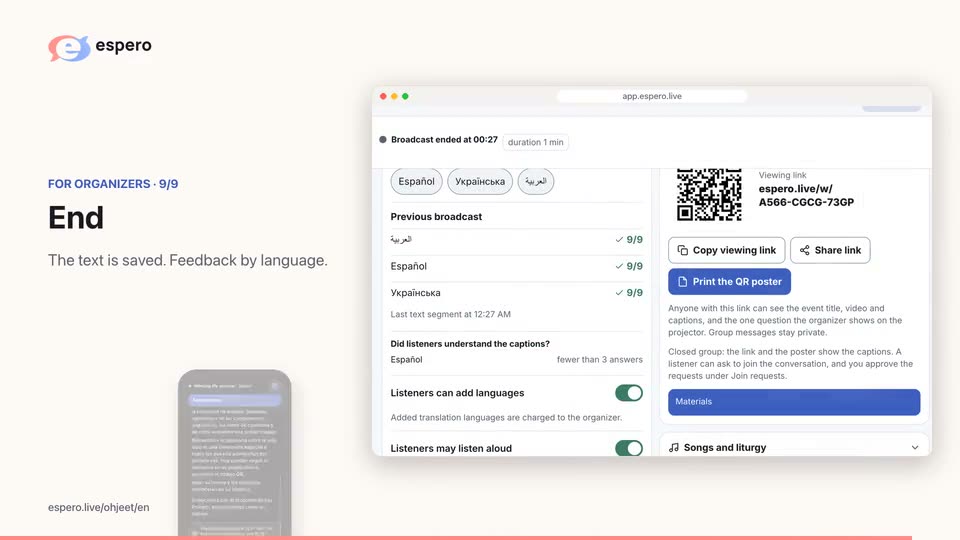
ವಿರಾಮಕ್ಕಾಗಿ ಮೈಕ್ರೊಫೋನ್ ವಿರಾಮಗೊಳಿಸಿ ಒತ್ತಿ, ಮರಳಿದಾಗ ಪ್ರಸಾರವನ್ನು ಮುಂದುವರಿಸಿ ಒತ್ತಿ. ಕಾರ್ಯಕ್ರಮ ಮುಗಿದಾಗ ಒತ್ತಿ: ಕೊನೆಗೊಳಿಸಿ (ಕಂಪ್ಯೂಟರ್ನಲ್ಲಿ ಪ್ರಸಾರವನ್ನು ಕೊನೆಗೊಳಿಸಿ) ಮತ್ತು ಪ್ರಸಾರವನ್ನು ಕೊನೆಗೊಳಿಸಿ ಒತ್ತಿ ದೃಢೀಕರಿಸಿ . ಕೇಳುಗರಿಗೆ ಪಠ್ಯವನ್ನು ಓದಲು ಇರುವ ಕೊನೆಯ ದಿನ ಕಾಣಿಸುತ್ತದೆ. ಕೇಳುಗರ ಪ್ರತಿಕ್ರಿಯೆಯನ್ನು ಸಕ್ರಿಯಗೊಳಿಸಿದ್ದರೆ, ಅವರಿಗೆ ಕ್ಯಾಪ್ಷನ್ಗಳು ನಿಮಗೆ ಅರ್ಥವಾದವೇ? ಎಂದು ಕೇಳಲಾಗುತ್ತದೆ. ಆಯೋಜಕರ ನೋಟದಲ್ಲಿ ಕ್ಯಾಪ್ಷನ್ ಭಾಷೆಗಳು ಕೆಳಗೆ ಭಾಷೆವಾರು ಪ್ರತಿಕ್ರಿಯೆ ನೋಡಿ.
 Espero ಮಾದರಿ
ಪ್ರಸಾರವನ್ನು ಕೊನೆಗೊಳಿಸಬೇಕೇ?
ಕೇಳುಗರು ಇನ್ನು ಮುಂದೆ ನೇರ ಕ್ಯಾಪ್ಷನ್ಗಳನ್ನು ಸ್ವೀಕರಿಸುವುದಿಲ್ಲ. ಕೊನೆಗೊಂಡ ಪ್ರಸಾರವನ್ನು ಪುನರಾರಂಭಿಸಲು ಸಾಧ್ಯವಿಲ್ಲ, ಆದರೆ ಅದೇ ಕಾರ್ಯಕ್ರಮದಲ್ಲಿ ನೀವು ಹೊಸದನ್ನು ಪ್ರಾರಂಭಿಸಬಹುದು.
ಒಬ್ಬರನ್ನೊಬ್ಬರು ಅರ್ಥಮಾಡಿಕೊಳ್ಳುವುದರಿಂದ ಸಾಮಾನ್ಯ ಭಾಷೆ ಹುಟ್ಟುತ್ತದೆ. ಇಲ್ಲಿ ಎಲ್ಲರೂ ಒಟ್ಟಿಗೆ ಇರುವುದಕ್ಕೆ ಸಂತೋಷವಾಗುತ್ತದೆ.
ಪ್ರಸಾರ ಮುಗಿದಿದೆ. ಮೊದಲೇ ಅಳಿಸದಿದ್ದರೆ ಪಠ್ಯ ಅದರ ಪ್ರಾರಂಭದಿಂದ 30 ದಿನಗಳವರೆಗೆ ಲಭ್ಯವಿರುತ್ತದೆ. ಓದಬಹುದಾದ ಕೊನೆಯ ದಿನ ಇಲ್ಲಿ ಕಾಣಿಸುತ್ತದೆ.
ಹಂತ 12: ಪ್ರಸಾರದ ನಂತರ
ಪಠ್ಯವನ್ನು ಸರಿಪಡಿಸಿ
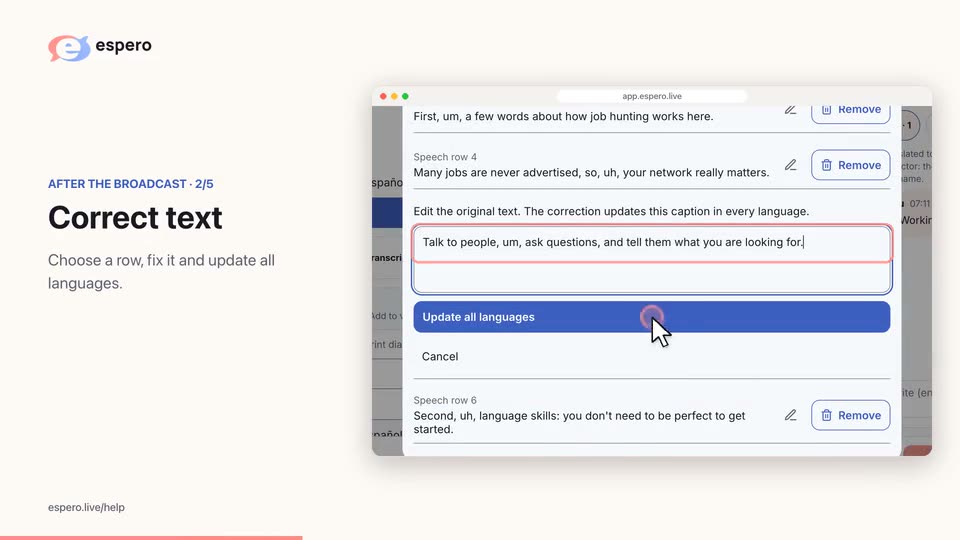
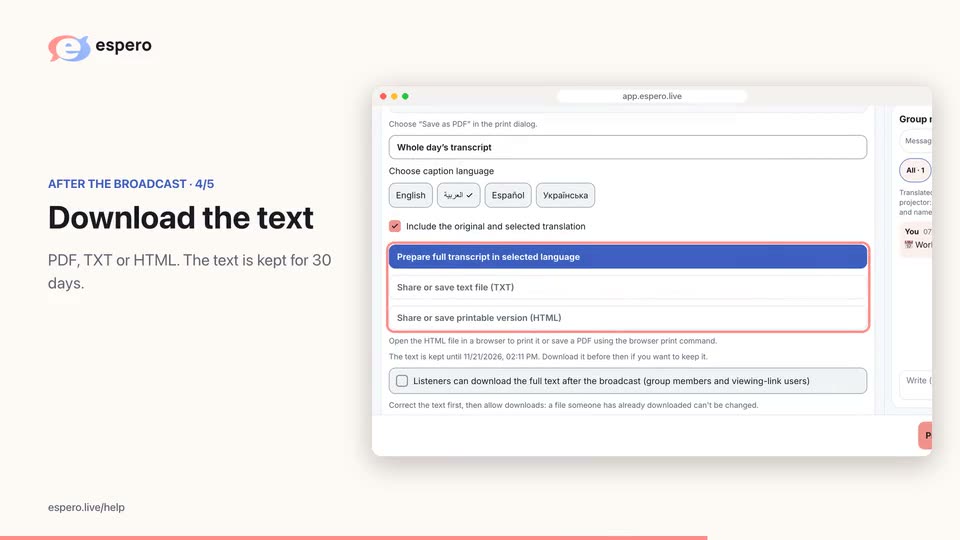
ಈವೆಂಟ್ ಅಥವಾ ಗುಂಪು ಚಾಟ್ನಿಂದ ಪ್ರತಿಲಿಪಿ, PDF ಮತ್ತು ತಿದ್ದುಪಡಿಗಳು → ಪಠ್ಯವನ್ನು ಸರಿಪಡಿಸಿ ತೆರೆಯಿರಿ. ಒಂದು ಸಾಲನ್ನು ಸಂಪಾದಿಸಿ ಮತ್ತು ಉಳಿಸಿ; ಅನುವಾದಗಳು ನವೀಕರಿಸುತ್ತವೆ. ಆಗಾಗ್ಗೆ ತಪ್ಪಾಗಿ ಗುರುತಿಸಲಾಗುವ ಪದಗಳಿಗೆ ಶಬ್ದಕೋಶಕ್ಕೆ ಸೇರಿಸಿ ಸಹಾಯ ಮಾಡುತ್ತದೆ. ಪ್ರತಿಲಿಪಿಯ ಭಾಷೆ ಮತ್ತು PDF ಡೌನ್ಲೋಡ್ ಮಾಡಿ ಆಯ್ಕೆಮಾಡಿ, ಅಥವಾ ಫೋನ್ನಲ್ಲಿ ಮುದ್ರಿಸಬಹುದಾದ ಪಠ್ಯ ಹಂಚಿಕೊಳ್ಳಿ ಆಯ್ಕೆಮಾಡಿ. TXT ಮತ್ತು HTML ರಫ್ತುಗಳಿಗಾಗಿ ಆಯ್ಕೆಮಾಡಿದ ಭಾಷೆಯಲ್ಲಿ ಸಂಪೂರ್ಣ ಲಿಪಿಯನ್ನು ಸಿದ್ಧಪಡಿಸಿ ಒತ್ತಿ. ತೋರಿಸಲಾದ ಸಂಗ್ರಹಣೆಯ ಗಡುವಿನ ಮೊದಲು ಡೌನ್ಲೋಡ್ ಮಾಡಿ. ಕೇಳುಗರು ಪ್ರಸಾರದ ನಂತರ ಸಂಪೂರ್ಣ ಲಿಪಿಯನ್ನು ಡೌನ್ಲೋಡ್ ಮಾಡಬಹುದು (ಗುಂಪಿನ ಸದಸ್ಯರು ಮತ್ತು ವೀಕ್ಷಣೆಯ ಲಿಂಕ್ ಬಳಸುವವರು) ಮೂಲಕ ಕೇಳುಗರಿಗೆ ಡೌನ್ಲೋಡ್ ಮಾಡಲು ಅನುಮತಿಸಿ.
ಪ್ರಸಾರ ಪ್ರಾರಂಭವಾದ ದಿನದಿಂದ 30 ದಿನಗಳವರೆಗೆ ಪ್ರತಿಲಿಪಿಯು ಲಭ್ಯವಿರುತ್ತದೆ. ಪಠ್ಯದ ಭಾಷೆ ಆಯ್ಕೆಮಾಡಿ PDF ಡೌನ್ಲೋಡ್ ಮಾಡಿ ಒತ್ತಿರಿ; ಫೋನ್ನಲ್ಲಿ ಮುದ್ರಿಸಬಹುದಾದ ಪಠ್ಯ ಹಂಚಿಕೊಳ್ಳಿ ಕಂಡರೆ ಅದನ್ನು ಬಳಸಿ ಮುದ್ರಣ ಆಯ್ಕೆಯಿಂದ ಕಡತವನ್ನು PDF ಆಗಿ ಉಳಿಸಿ.
PDF · TXT · HTML
ಉಪಶೀರ್ಷಿಕೆಯ ಭಾಷೆ ಆಯ್ಕೆಮಾಡಿ ಆಯ್ಕೆಮಾಡಿದ ಭಾಷೆಯಲ್ಲಿ ಸಂಪೂರ್ಣ ಲಿಪಿಯನ್ನು ಸಿದ್ಧಪಡಿಸಿ ಒತ್ತಿರಿ. ಪಠ್ಯ ಸಿದ್ಧವಾದಾಗ ಪಠ್ಯ ಕಡತಕ್ಕಾಗಿ ಪಠ್ಯ ಫೈಲ್ ಅನ್ನು (TXT) ಹಂಚಿಕೊಳ್ಳಿ ಅಥವಾ ಉಳಿಸಿ ಅಥವಾ ಮುದ್ರಿಸಬಹುದಾದ ಆವೃತ್ತಿಗಾಗಿ ಮುದ್ರಿಸಬಹುದಾದ ಆವೃತ್ತಿಯನ್ನು (HTML) ಹಂಚಿಕೊಳ್ಳಿ ಅಥವಾ ಉಳಿಸಿ ಆಯ್ಕೆಮಾಡಿ. ಪಠ್ಯದ ಭಾಷೆ ಆಯ್ಕೆಮಾಡಿ PDF ಡೌನ್ಲೋಡ್ ಮಾಡಿ ಒತ್ತಿರಿ; ಫೋನ್ನಲ್ಲಿ ಮುದ್ರಿಸಬಹುದಾದ ಪಠ್ಯ ಹಂಚಿಕೊಳ್ಳಿ ಕಂಡರೆ ಅದನ್ನು ಬಳಸಿ ಮುದ್ರಣ ಆಯ್ಕೆಯಿಂದ ಕಡತವನ್ನು PDF ಆಗಿ ಉಳಿಸಿ. HTML ಫೈಲ್ ಅನ್ನು ಬ್ರೌಸರ್ನಲ್ಲಿ ತೆರೆದು ಮುದ್ರಿಸಿ ಅಥವಾ ಬ್ರೌಸರ್ನ ಪ್ರಿಂಟ್ ಕಮಾಂಡ್ ಬಳಸಿ PDF ಆಗಿ ಉಳಿಸಿ.
ಲೈವ್ ಪ್ರಸಾರದ ಅನುವಾದಗಳನ್ನು ನಿಮ್ಮ YouTube ರೆಕಾರ್ಡಿಂಗ್ಗೆ ಸೇರಿಸಿ
ಲೈವ್ ಪ್ರಸಾರದ ಅನುವಾದಗಳನ್ನು ರೆಕಾರ್ಡಿಂಗ್ನಲ್ಲೂ ಬಳಸಿ. ನಿಮಗೆ ಬೇಕಾದ ಭಾಷೆಯ ಸಿದ್ಧ ಶೀರ್ಷಿಕೆ ಫೈಲ್ ಅನ್ನು Espero ದಿಂದ ಡೌನ್ಲೋಡ್ ಮಾಡಿ ಮತ್ತು YouTube Studio ದಲ್ಲಿ ನಿಮ್ಮ ವೀಡಿಯೊಗೆ ಸೇರಿಸಿ.
- ಕಾರ್ಯಕ್ರಮದ ಕನ್ಸೋಲ್ ತೆರೆಯಿರಿ. ಮುಗಿದ ಪ್ರಸಾರ ಅಲ್ಲಿ ಕಾಣಿಸುತ್ತದೆ, ಮತ್ತು ಕಂಪ್ಯೂಟರ್ನಲ್ಲಿ ಉಳಿದವುಗಳನ್ನು ಹಿಂದಿನ ಪ್ರಸಾರಗಳು ವಿಭಾಗದಲ್ಲಿ ಕಾಣುವಿರಿ.
- ಪ್ರಸಾರದ ಬಳಿ ರೆಕಾರ್ಡಿಂಗ್ಗಾಗಿ ಶೀರ್ಷಿಕೆಗಳು ಕಾರ್ಡ್ ಹುಡುಕಿ ಮತ್ತು ಶೀರ್ಷಿಕೆ ಫೈಲ್ಗಳನ್ನು ಸಿದ್ಧಪಡಿಸಿ ಒತ್ತಿರಿ.
- ಕಾರ್ಯಕ್ರಮವನ್ನು YouTube ನಲ್ಲಿ ಸ್ಟ್ರೀಮ್ ಮಾಡಿದ್ದರೆ, ರೆಕಾರ್ಡಿಂಗ್ ಲಿಂಕ್ ಅನ್ನು ರೆಕಾರ್ಡಿಂಗ್ನ YouTube ಲಿಂಕ್ ಕ್ಷೇತ್ರದಲ್ಲಿ ಅಂಟಿಸಿ ಮತ್ತು ಆರಂಭದ ಸಮಯ ಹುಡುಕಿ ಒತ್ತಿರಿ: ಲೈವ್ ಪ್ರಸಾರ ಯಾವಾಗ ಪ್ರಾರಂಭವಾಯಿತು ಎಂದು Espero ಹುಡುಕಿ ಅದರಂತೆ ಸಮಯವನ್ನು ಹೊಂದಿಸುತ್ತದೆ. ಆದರೂ ಉದಾಹರಣೆ ವಾಕ್ಯದಿಂದ ಸ್ಥಳವನ್ನು ಪರಿಶೀಲಿಸಿ. ನೀವು ರೆಕಾರ್ಡಿಂಗ್ ಕೇಳಿ, ತೋರಿಸಿದ ಉದಾಹರಣೆ ವಾಕ್ಯ ಎಲ್ಲಿ ಪ್ರಾರಂಭವಾಗುತ್ತದೆ ಎಂದು ಕಂಡುಹಿಡಿದು, ಆ ಸಮಯವನ್ನು ವೀಡಿಯೊದಲ್ಲಿ ಪ್ರಾರಂಭವಾಗುವ ಸಮಯ ಕ್ಷೇತ್ರದಲ್ಲಿ ನಮೂದಿಸಲೂಬಹುದು, ಉದಾಹರಣೆಗೆ 12:34.
- ಫೈಲ್ ಸ್ವರೂಪ ಆಯ್ಕೆಮಾಡಿ: SRT ಅಥವಾ VTT. ನಂತರ ಒಂದು ಭಾಷೆ ಅಡಿಯಲ್ಲಿ ನಿಮಗೆ ಬೇಕಾದ ಭಾಷೆಯನ್ನು ಒತ್ತಿರಿ. ಲಭ್ಯವಿರುವ ಎಲ್ಲ ಭಾಷೆಗಳನ್ನು ಒಂದೇ ZIP ಪ್ಯಾಕೇಜ್ನಲ್ಲಿ ಪಡೆಯಲು ಎಲ್ಲ ಭಾಷೆಗಳನ್ನು ಡೌನ್ಲೋಡ್ ಮಾಡಿ (.zip) ಒತ್ತಿರಿ.
- YouTube Studio ದಲ್ಲಿ ವೀಡಿಯೊ ತೆರೆಯಿರಿ ಮತ್ತು ಶೀರ್ಷಿಕೆಗಳು ಆಯ್ಕೆಮಾಡಿ. ಅದೇ ಭಾಷೆಯನ್ನು ಸೇರಿಸಿ, ನಂತರ ಫೈಲ್ ಅಪ್ಲೋಡ್ ಮಾಡಿ ಮತ್ತು ಸಮಯದೊಂದಿಗೆ ಆಯ್ಕೆಮಾಡಿ. ಫೈಲ್ ಆಯ್ಕೆಮಾಡಿ, ಮುನ್ನೋಟ ಪರಿಶೀಲಿಸಿ ಮತ್ತು ಪ್ರಕಟಿಸಿ ಆಯ್ಕೆಮಾಡಿ.
ಫೈಲ್ಗಳಲ್ಲಿ ಪ್ರಸಾರದ ಸಮಯದಲ್ಲಿ ಉಳಿಸಿದ ಪಠ್ಯಗಳು ಮತ್ತು ಅನುವಾದಗಳು ನಿಮ್ಮ ತಿದ್ದುಪಡಿಗಳೊಂದಿಗೆ ಇರುತ್ತವೆ. ಡೌನ್ಲೋಡ್ ಮಾಡುವುದರಿಂದ ನಿಮ್ಮ ಗಂಟೆಗಳು ಖರ್ಚಾಗುವುದಿಲ್ಲ. ಕಾರ್ಯಕ್ರಮದ ಗುಂಪಿನ ಮಾಲೀಕರು ಅಥವಾ ಒಬ್ಬ ನಿರ್ವಾಹಕರು ಪ್ರಸಾರ ಪ್ರಾರಂಭವಾದಾಗಿನಿಂದ 30 ದಿನಗಳವರೆಗೆ ಫೈಲ್ಗಳನ್ನು ಡೌನ್ಲೋಡ್ ಮಾಡಬಹುದು.
ರೆಕಾರ್ಡಿಂಗ್ ಕತ್ತರಿಸಲಾಗಿದ್ದರೆ, ಕೊನೆಯ ಹತ್ತಿರದ ಎರಡನೇ ವಾಕ್ಯವನ್ನೂ ಪರಿಶೀಲಿಸಿ: ಅದನ್ನು ಬಾಣಗಳಿಂದ ಆಯ್ಕೆಮಾಡಿ. ಈ ಹೊಂದಾಣಿಕೆ ಎಲ್ಲ ಶೀರ್ಷಿಕೆಗಳನ್ನು ಒಂದೇ ಪ್ರಮಾಣದಲ್ಲಿ ಸರಿಸುತ್ತದೆ. ಶೀರ್ಷಿಕೆಗಳನ್ನು ನೀವೇ YouTube Studio ದಲ್ಲಿ ಪ್ರಕಟಿಸುತ್ತೀರಿ.
 ಪಠ್ಯವನ್ನು ಸರಿಪಡಿಸಿ
ಕೇಳುಗರಿಗಾಗಿ ಎಲ್ಲಾ ಸೂಚನೆಗಳು
ಕೇಳುಗರು
ಖಾತೆ ಇಲ್ಲದೆ ಓದಿ. ಖಾತೆ ಇಲ್ಲದೆ, ಆಯೋಜಕರ ಅನುಮತಿಯೊಂದಿಗೆ ಮತ್ತು ಬೆಂಬಲಿತ ಭಾಷೆಯಲ್ಲಿ ಆಲಿಸಿ. ಆಯೋಜಕರು ಪಾವತಿಸುತ್ತಾರೆ; ಕೇಳುಗರ ವೈಯಕ್ತಿಕ Espero ನಿಮಿಷಗಳನ್ನು ಬಳಸುವುದಿಲ್ಲ.
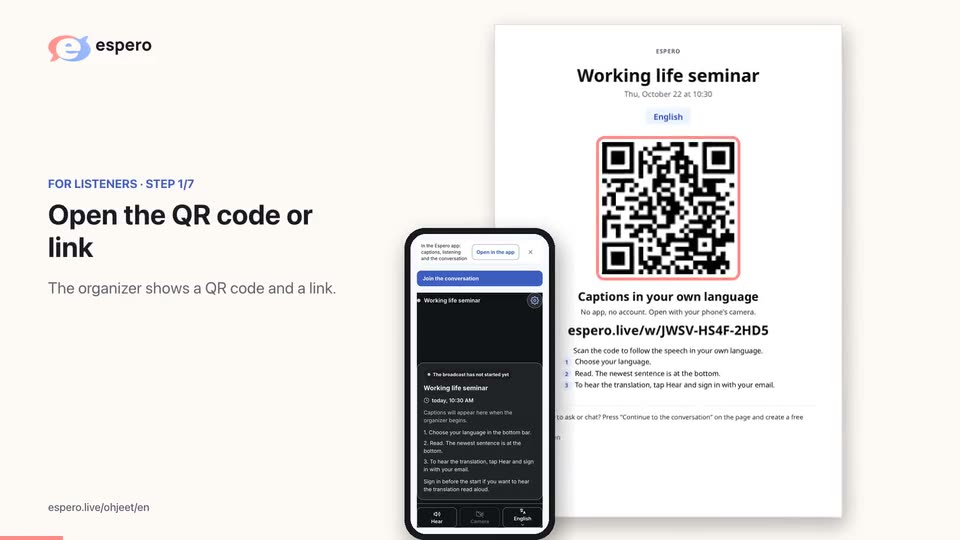
ಹಂತ 1: QR ಸ್ಕ್ಯಾನ್ ಮಾಡಿ
ವೀಕ್ಷಿಸುವ ಲಿಂಕ್ ತೆರೆಯಲು ಈವೆಂಟ್ನ QR ಸ್ಕ್ಯಾನ್ ಮಾಡಿ . ಓದಲು ಸೈನ್ ಇನ್ ಮಾಡಬೇಕಿಲ್ಲ.
ಆ್ಯಪ್ ಅಥವಾ ಬ್ರೌಸರ್. ಈವೆಂಟ್ ಆ್ಯಪ್ನಲ್ಲಿ ತೆರೆಯದಿದ್ದರೆ Espero ನವೀಕರಿಸಿ ಅಥವಾ ಬ್ರೌಸರ್ನಲ್ಲಿ ಮುಂದುವರಿಯಿರಿ.
Espero ಮಾದರಿ
ಇಂದು 18:00ಕ್ಕೆಸಂಘಟಕರು ಪ್ರಾರಂಭಿಸಿದಾಗ ಕ್ಯಾಪ್ಷನ್ಗಳು ಇಲ್ಲಿ ಕಾಣುತ್ತವೆ.
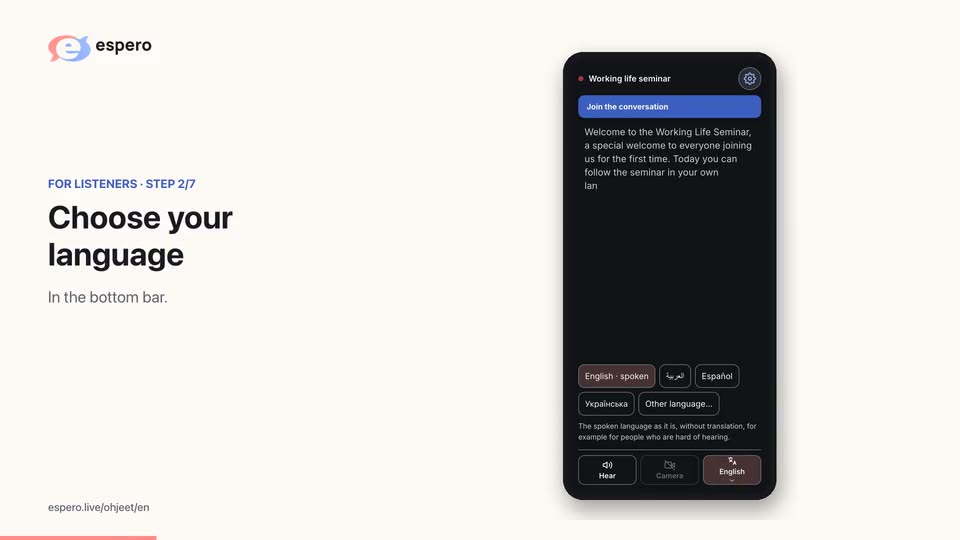
ಖಾತೆ ಇಲ್ಲದೆ. ಪಠ್ಯ ಈ ಪುಟದಲ್ಲಿ ಕಾಣಿಸುತ್ತದೆ.ಖಾತೆ ಇಲ್ಲದೆ, ಆಯೋಜಕರ ಅನುಮತಿಯೊಂದಿಗೆ ಮತ್ತು ಬೆಂಬಲಿತ ಭಾಷೆಯಲ್ಲಿ ಆಲಿಸಿ. ಆಯೋಜಕರು ಪಾವತಿಸುತ್ತಾರೆ; ಕೇಳುಗರ ವೈಯಕ್ತಿಕ Espero ನಿಮಿಷಗಳನ್ನು ಬಳಸುವುದಿಲ್ಲ.ಹಂತ 2: ಭಾಷೆ ಆಯ್ಕೆಮಾಡಿ
ಕೆಳಗಿನ ಪಟ್ಟಿಯಲ್ಲಿ ನಿಮ್ಮ ಕ್ಯಾಪ್ಷನ್ ಭಾಷೆ ಆಯ್ಕೆಮಾಡಿ . ಹೆಚ್ಚಿನ ಆಯ್ಕೆಗಳಿಗಾಗಿ ಮೇಲಿರುವ ಗೇರ್ ಚಿಹ್ನೆ ಬಳಸಿ . ಹಿಂದಿನ ಸಾಲುಗಳಿಗೆ ಸ್ಕ್ರೋಲ್ ಮಾಡಿ ಅಥವಾ ಹಿಂತಿರುಗಲು ಹೊಸ ಪಠ್ಯ ಬಳಸಿ.
Espero ಮಾದರಿ
ಇಂದು 18:00ಕ್ಕೆಸಂಘಟಕರು ಪ್ರಾರಂಭಿಸಿದಾಗ ಕ್ಯಾಪ್ಷನ್ಗಳು ಇಲ್ಲಿ ಕಾಣುತ್ತವೆ.
ಖಾತೆ ಇಲ್ಲದೆ. ಪಠ್ಯ ಈ ಪುಟದಲ್ಲಿ ಕಾಣಿಸುತ್ತದೆ.ಖಾತೆ ಇಲ್ಲದೆ, ಆಯೋಜಕರ ಅನುಮತಿಯೊಂದಿಗೆ ಮತ್ತು ಬೆಂಬಲಿತ ಭಾಷೆಯಲ್ಲಿ ಆಲಿಸಿ. ಆಯೋಜಕರು ಪಾವತಿಸುತ್ತಾರೆ; ಕೇಳುಗರ ವೈಯಕ್ತಿಕ Espero ನಿಮಿಷಗಳನ್ನು ಬಳಸುವುದಿಲ್ಲ.ಇನ್ನಷ್ಟು
ಸಂಭಾಷಣೆಗೆ ಮುಂದುವರಿಯಿರಿಓದಿಖಾತೆ ಇಲ್ಲದೆ. ಪಠ್ಯ ಈ ಪುಟದಲ್ಲಿ ಕಾಣಿಸುತ್ತದೆ.ಕೇಳಿಖಾತೆ ಇಲ್ಲದೆ, ಆಯೋಜಕರ ಅನುಮತಿಯೊಂದಿಗೆ ಮತ್ತು ಬೆಂಬಲಿತ ಭಾಷೆಯಲ್ಲಿ ಆಲಿಸಿ. ಆಯೋಜಕರು ಪಾವತಿಸುತ್ತಾರೆ; ಕೇಳುಗರ ವೈಯಕ್ತಿಕ Espero ನಿಮಿಷಗಳನ್ನು ಬಳಸುವುದಿಲ್ಲ.ಚರ್ಚಿಸಿಚರ್ಚೆಯಲ್ಲಿ ಭಾಗವಹಿಸಲು ಗುಂಪಿಗೆ ಸೇರಿಕೊಳ್ಳಿ.ನಮ್ಮ ಈವೆಂಟ್ಗೆ ಸ್ವಾಗತ. ಪ್ರತಿಯೊಬ್ಬರೂ ತಮ್ಮ ಭಾಷೆಯಲ್ಲಿ ಅರ್ಥಮಾಡಿಕೊಳ್ಳಲು ಮತ್ತು ಭಾಗವಹಿಸಲು Espero ನೆರವಾಗುತ್ತದೆ.
ಮಾತನ್ನು ಕ್ಯಾಪ್ಷನ್ಗಳಾಗಿ ಓದಿ ಅಥವಾ ಹೆಡ್ಫೋನ್ ಬಳಸಿ ಅನುವಾದವನ್ನು ಕೇಳಿ. ನಿಮಗೆ ಅನುಕೂಲವಾದ ರೀತಿಯಲ್ಲಿ ಅನುಸರಿಸಿ.
ಒಬ್ಬರನ್ನೊಬ್ಬರು ಅರ್ಥಮಾಡಿಕೊಳ್ಳುವುದರಿಂದ ಸಾಮಾನ್ಯ ಭಾಷೆ ಹುಟ್ಟುತ್ತದೆ. ಇಲ್ಲಿ ಎಲ್ಲರೂ ಒಟ್ಟಿಗೆ ಇರುವುದಕ್ಕೆ ಸಂತೋಷವಾಗುತ್ತದೆ.
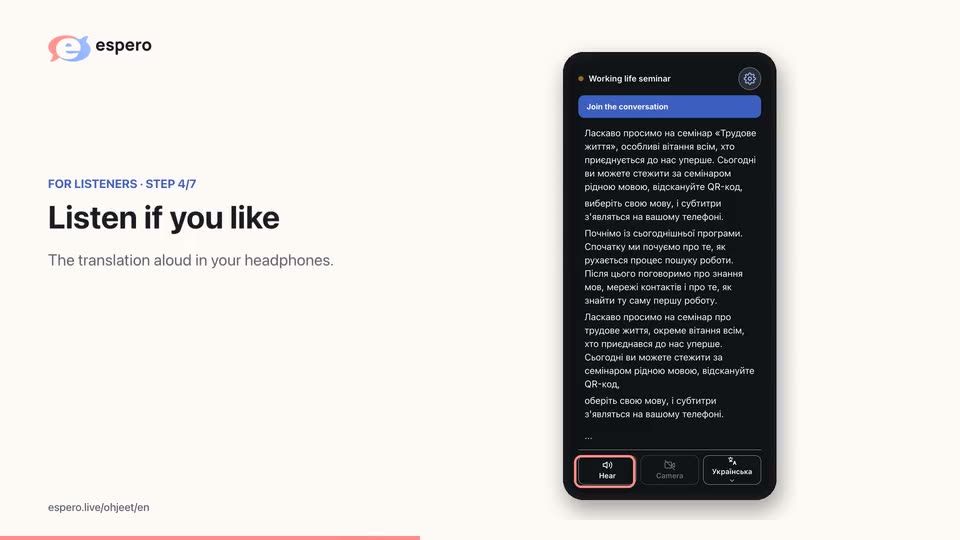
ಹಂತ 3: ಅನುವಾದವನ್ನು ಕೇಳಿ
ಕೇಳಿ ಒತ್ತಿ ಹೆಡ್ಫೋನ್ ಧರಿಸಿ. ಖಾತೆ ಅಗತ್ಯವಿಲ್ಲ. ಕೇಳುವುದು ನಿಮಗೆ ಉಚಿತ. ಪ್ರಸ್ತುತ ಸಮಯಕ್ಕೆ ಹೋಗಿ ಇತ್ತೀಚಿನ ಮಾತುಗಳಿಗೆ ಕರೆದೊಯ್ಯುತ್ತದೆ.
ಅನುವಾದವನ್ನು ಕೇಳಿ
ಕೇಳಿ ಲಭ್ಯವಿದ್ದರೆ ಅದನ್ನು ಒತ್ತಿ. ಹೆಡ್ಫೋನ್ ಬಳಸಿ. ಖಾತೆ ಇಲ್ಲದೆ, ಆಯೋಜಕರ ಅನುಮತಿಯೊಂದಿಗೆ ಮತ್ತು ಬೆಂಬಲಿತ ಭಾಷೆಯಲ್ಲಿ ಆಲಿಸಿ. ಆಯೋಜಕರು ಪಾವತಿಸುತ್ತಾರೆ; ಕೇಳುಗರ ವೈಯಕ್ತಿಕ Espero ನಿಮಿಷಗಳನ್ನು ಬಳಸುವುದಿಲ್ಲ. ಪ್ರಸ್ತುತ ಸಮಯಕ್ಕೆ ಹೋಗಿ ಇತ್ತೀಚಿನ ಮಾತುಗಳಿಗೆ ಕರೆದೊಯ್ಯುತ್ತದೆ.
ನಮ್ಮ ಈವೆಂಟ್ಗೆ ಸ್ವಾಗತ. ಪ್ರತಿಯೊಬ್ಬರೂ ತಮ್ಮ ಭಾಷೆಯಲ್ಲಿ ಅರ್ಥಮಾಡಿಕೊಳ್ಳಲು ಮತ್ತು ಭಾಗವಹಿಸಲು Espero ನೆರವಾಗುತ್ತದೆ.
ಮಾತನ್ನು ಕ್ಯಾಪ್ಷನ್ಗಳಾಗಿ ಓದಿ ಅಥವಾ ಹೆಡ್ಫೋನ್ ಬಳಸಿ ಅನುವಾದವನ್ನು ಕೇಳಿ. ನಿಮಗೆ ಅನುಕೂಲವಾದ ರೀತಿಯಲ್ಲಿ ಅನುಸರಿಸಿ.
ಒಬ್ಬರನ್ನೊಬ್ಬರು ಅರ್ಥಮಾಡಿಕೊಳ್ಳುವುದರಿಂದ ಸಾಮಾನ್ಯ ಭಾಷೆ ಹುಟ್ಟುತ್ತದೆ. ಇಲ್ಲಿ ಎಲ್ಲರೂ ಒಟ್ಟಿಗೆ ಇರುವುದಕ್ಕೆ ಸಂತೋಷವಾಗುತ್ತದೆ.
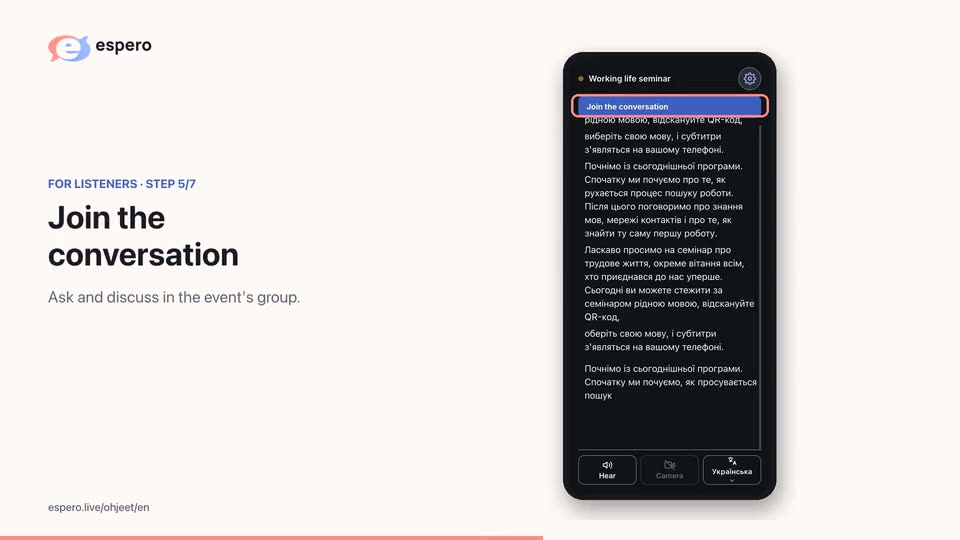
ಹಂತ 4: ಸಂಭಾಷಣೆಯಲ್ಲಿ ಪ್ರಶ್ನೆ ಕೇಳಿ
ಉಪಶೀರ್ಷಿಕೆಗಳ ಪಕ್ಕದಲ್ಲಿರುವ ಸಂಭಾಷಣೆಗೆ ಸೇರಿ ಆಯ್ಕೆಮಾಡಿ ಮತ್ತು ಅಗತ್ಯವಿದ್ದರೆ ಸೈನ್ ಇನ್ ಮಾಡಿ. ಗುಂಪಿನ ಸದಸ್ಯರಿಗೆ ಸಂಭಾಷಣೆಯನ್ನು ತೆರೆಯಿರಿ ಕಾಣಿಸುತ್ತದೆ. ನಿಮ್ಮ ಭಾಷೆಯಲ್ಲಿ ಪ್ರಶ್ನೆ ಬರೆಯಿರಿ ; ಈ ಉದಾಹರಣೆಯಲ್ಲಿ ಸಂಘಟಕರ ಫಿನ್ನಿಷ್ ಉತ್ತರ ಕನ್ನಡದಲ್ಲಿ ಕಾಣುತ್ತದೆ . ಸಂಘಟಕರು ನಿಮ್ಮ ಹೆಸರನ್ನು ತೋರಿಸದೆ ಪ್ರಶ್ನೆಯನ್ನು ಪ್ರೊಜೆಕ್ಟರ್ನಲ್ಲಿ ತೋರಿಸಬಹುದು .
ನಿಮ್ಮ ಆ್ಯಪ್ನಲ್ಲಿ ಇನ್ನೂ ಇನ್ನಷ್ಟು ಮೆನು ಇದ್ದರೆ ಮೇಲಿನ ಗಿಯರ್ ಅಥವಾ ಕೆಳಗಿನ ಪಟ್ಟಿಯಿಂದ ತೆರೆದು ಸಂಭಾಷಣೆಗೆ ಮುಂದುವರಿಯಿರಿ ಆಯ್ಕೆಮಾಡಿ. ಗುಂಪಿಗೆ ಸೇರಲು ಮತ್ತು ಚರ್ಚೆಯಲ್ಲಿ ಭಾಗವಹಿಸಲು ಸೈನ್ ಇನ್ ಮಾಡಿ. ಲಿಂಕ್ ಹೊಂದಿರುವ ಯಾರಾದರೂ ಸೇರಲು ವಿನಂತಿಸಬಹುದು; ನಿರ್ವಾಹಕರು ಅನುಮೋದಿಸುತ್ತಾರೆ.
ಪ್ರಸಾರ ಕೊನೆಗೊಂಡಿದೆ
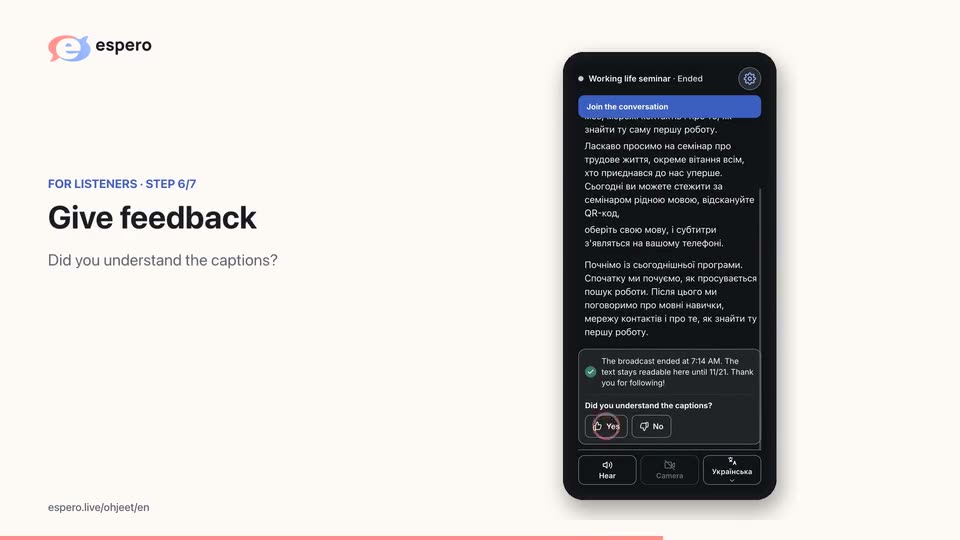
ಪ್ರಸಾರದ ನಂತರ Espero ಕ್ಯಾಪ್ಷನ್ಗಳು ನಿಮಗೆ ಅರ್ಥವಾದವೇ? ಎಂದು ಕೇಳಿದರೆ ಹೌದು ಅಥವಾ ಇಲ್ಲ ಎಂದು ಉತ್ತರಿಸಿ. ಬಯಸಿದರೆ ಸಮಸ್ಯೆಯನ್ನು ವಿವರಿಸಿ ಅಥವಾ ಟಿಪ್ಪಣಿ ಬರೆದು ಟಿಪ್ಪಣಿಯನ್ನು ಕಳುಹಿಸಿ ಒತ್ತಿರಿ.
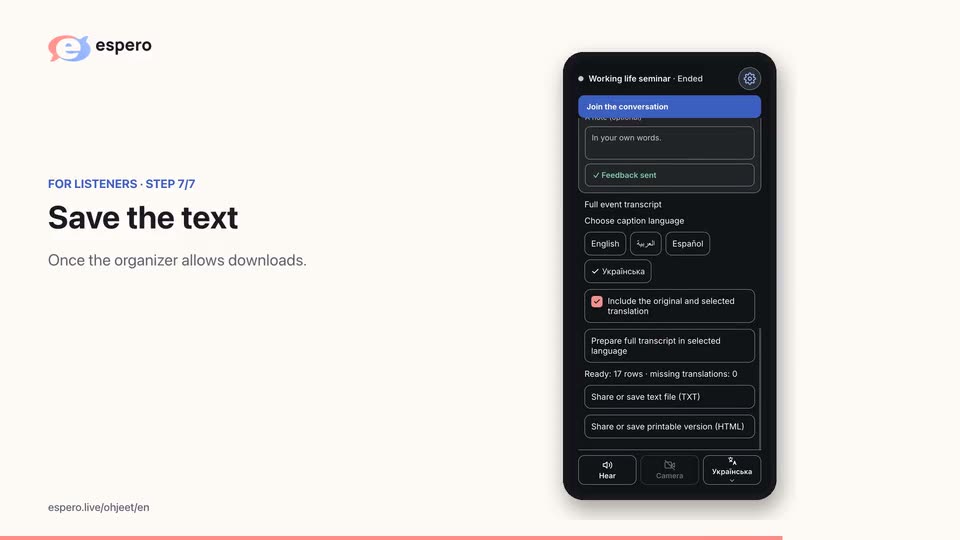
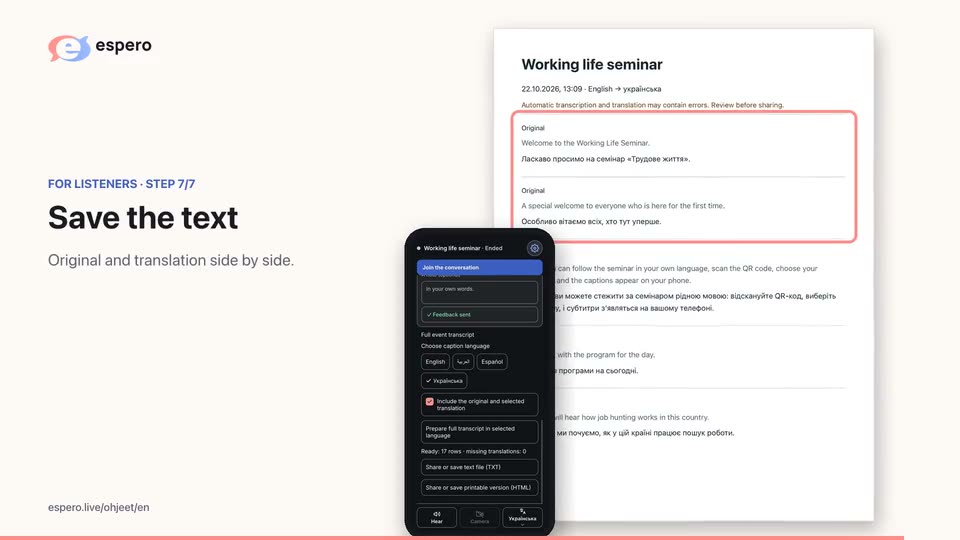
ಪ್ರಸಾರದ ನಂತರ, ಆಯೋಜಕರು ಅನುಮತಿಸಿದರೆ ಅದೇ ಲಿಂಕ್ನಿಂದ ಸಂಪೂರ್ಣ ಲಿಪಿಯನ್ನು ಡೌನ್ಲೋಡ್ ಮಾಡಬಹುದು.
ಉಪಶೀರ್ಷಿಕೆಯ ಭಾಷೆ ಆಯ್ಕೆಮಾಡಿ ಆಯ್ಕೆಮಾಡಿದ ಭಾಷೆಯಲ್ಲಿ ಸಂಪೂರ್ಣ ಲಿಪಿಯನ್ನು ಸಿದ್ಧಪಡಿಸಿ ಒತ್ತಿರಿ. ಪಠ್ಯ ಸಿದ್ಧವಾದಾಗ ಪಠ್ಯ ಕಡತಕ್ಕಾಗಿ ಪಠ್ಯ ಫೈಲ್ ಅನ್ನು (TXT) ಹಂಚಿಕೊಳ್ಳಿ ಅಥವಾ ಉಳಿಸಿ ಅಥವಾ ಮುದ್ರಿಸಬಹುದಾದ ಆವೃತ್ತಿಗಾಗಿ ಮುದ್ರಿಸಬಹುದಾದ ಆವೃತ್ತಿಯನ್ನು (HTML) ಹಂಚಿಕೊಳ್ಳಿ ಅಥವಾ ಉಳಿಸಿ ಆಯ್ಕೆಮಾಡಿ.
HTML ಫೈಲ್ ಅನ್ನು ಬ್ರೌಸರ್ನಲ್ಲಿ ತೆರೆದು ಮುದ್ರಿಸಿ ಅಥವಾ ಬ್ರೌಸರ್ನ ಪ್ರಿಂಟ್ ಕಮಾಂಡ್ ಬಳಸಿ PDF ಆಗಿ ಉಳಿಸಿ.
ನಮ್ಮ ಈವೆಂಟ್ಗೆ ಸ್ವಾಗತ. ಪ್ರತಿಯೊಬ್ಬರೂ ತಮ್ಮ ಭಾಷೆಯಲ್ಲಿ ಅರ್ಥಮಾಡಿಕೊಳ್ಳಲು ಮತ್ತು ಭಾಗವಹಿಸಲು Espero ನೆರವಾಗುತ್ತದೆ.
ಮಾತನ್ನು ಕ್ಯಾಪ್ಷನ್ಗಳಾಗಿ ಓದಿ ಅಥವಾ ಹೆಡ್ಫೋನ್ ಬಳಸಿ ಅನುವಾದವನ್ನು ಕೇಳಿ. ನಿಮಗೆ ಅನುಕೂಲವಾದ ರೀತಿಯಲ್ಲಿ ಅನುಸರಿಸಿ.
ಒಬ್ಬರನ್ನೊಬ್ಬರು ಅರ್ಥಮಾಡಿಕೊಳ್ಳುವುದರಿಂದ ಸಾಮಾನ್ಯ ಭಾಷೆ ಹುಟ್ಟುತ್ತದೆ. ಇಲ್ಲಿ ಎಲ್ಲರೂ ಒಟ್ಟಿಗೆ ಇರುವುದಕ್ಕೆ ಸಂತೋಷವಾಗುತ್ತದೆ.
Espero ಮಾದರಿ
1 ಸದಸ್ಯಅನುಮೋದನೆಗಾಗಿ ಕಾಯುತ್ತಿರುವಾಗ ಕ್ಯಾಪ್ಷನ್ಗಳನ್ನು ಓದಬಹುದು.
Espero ಮಾದರಿEspero ಮಾದರಿ
ಪ್ರಸಾರವನ್ನು ವೀಕ್ಷಿಸಿEspero ಮಾದರಿಈವೆಂಟ್ನ ನಂತರ ಕ್ಯಾಪ್ಷನ್ಗಳನ್ನು ಓದಬಹುದೇ?
ಹೌದು. ಮೊದಲೇ ಅಳಿಸದಿದ್ದರೆ ಪ್ರಸಾರ ಪ್ರಾರಂಭದಿಂದ 30 ದಿನಗಳವರೆಗೆ ಪಠ್ಯ ಲಭ್ಯವಿರುತ್ತದೆ.
ಈವೆಂಟ್ನ ನಂತರ ಕ್ಯಾಪ್ಷನ್ಗಳನ್ನು ಓದಬಹುದೇ?
ನಮ್ಮ ಈವೆಂಟ್ಗೆ ಸ್ವಾಗತ. ಪ್ರತಿಯೊಬ್ಬರೂ ತಮ್ಮ ಭಾಷೆಯಲ್ಲಿ ಅರ್ಥಮಾಡಿಕೊಳ್ಳಲು ಮತ್ತು ಭಾಗವಹಿಸಲು Espero ನೆರವಾಗುತ್ತದೆ.
ಮಾತನ್ನು ಕ್ಯಾಪ್ಷನ್ಗಳಾಗಿ ಓದಿ ಅಥವಾ ಹೆಡ್ಫೋನ್ ಬಳಸಿ ಅನುವಾದವನ್ನು ಕೇಳಿ. ನಿಮಗೆ ಅನುಕೂಲವಾದ ರೀತಿಯಲ್ಲಿ ಅನುಸರಿಸಿ.
ಒಬ್ಬರನ್ನೊಬ್ಬರು ಅರ್ಥಮಾಡಿಕೊಳ್ಳುವುದರಿಂದ ಸಾಮಾನ್ಯ ಭಾಷೆ ಹುಟ್ಟುತ್ತದೆ. ಇಲ್ಲಿ ಎಲ್ಲರೂ ಒಟ್ಟಿಗೆ ಇರುವುದಕ್ಕೆ ಸಂತೋಷವಾಗುತ್ತದೆ.
ಪ್ರಸಾರ ಮುಗಿದಿದೆ. ಮೊದಲೇ ಅಳಿಸದಿದ್ದರೆ ಪಠ್ಯ ಅದರ ಪ್ರಾರಂಭದಿಂದ 30 ದಿನಗಳವರೆಗೆ ಲಭ್ಯವಿರುತ್ತದೆ. ಓದಬಹುದಾದ ಕೊನೆಯ ದಿನ ಇಲ್ಲಿ ಕಾಣಿಸುತ್ತದೆ.