
நிகழ்வு வசனங்கள், படிப்படியாக.
நீங்கள் நிகழ்வை நடத்துகிறீர்களா அல்லது பங்கேற்கிறீர்களா என்பதைத் தேர்ந்தெடுக்கவும்.
புதுப்பித்த நாள்: 26 நவம்பர் 2026
அமைப்பாளர் காணொளி · 87 வினாடிகள்
English
கேட்பவர் காணொளி · 55 வினாடிகள்
English
உங்கள் நிகழ்வைச் சுற்றியுள்ள குழு
உங்கள் நிகழ்வுக்கு Espero-வில் ஒரு குழு உள்ளது. அதில் ஒவ்வொருவரும் தங்கள் சொந்த மொழியில் பங்கேற்கிறார்கள்.
குழு
நிகழ்வுக்கு முன்
அழைப்பு, அட்டவணை மற்றும் உரையாடல் ஆகியவை நிகழ்வின் குழுவில் உள்ளன. ஒவ்வொரு உறுப்பினரும் தங்கள் சொந்த மொழியில் படிக்கவும் எழுதவும் செய்கிறார்கள்.
நிகழ்வின்போது
கேட்பவர்கள் தங்கள் மொழியில் படிக்கிறார்கள் அல்லது கேட்கிறார்கள், குழுவில் கேள்விகள் கேட்கலாம். ஏற்பாட்டாளர் அனுப்பியவரின் பெயர் இல்லாமல் ஒரு கேள்வியை புரொஜெக்டரில் காட்டலாம். கேட்பவர்களுக்குக் கேட்பது இலவசம்.
நிகழ்வுக்குப் பிறகு
குழுவில் உரையாடல் தொடர்கிறது, ஒவ்வொருவரும் தங்கள் சொந்த மொழியில் உரையாடுகிறார்கள். ஒளிபரப்புத் தொடங்கியதிலிருந்து 30 நாட்களுக்கு நிகழ்வின் உரையைப் படிக்கலாம். அமைப்பாளர் அதைப் பதிவிறக்கலாம்.
உரையாடலுக்கு இலவச Espero கணக்கு தேவை. குழுவில் சேர்வது குழுவின் இணைவு விதிகளுக்கு உட்பட்டது.
பட எண்கள் படிகளுடன் பொருந்துகின்றன. படங்களில் உள்ள QR குறியீடுகள் எடுத்துக்காட்டுகள்.
அமைப்பாளருக்கான அனைத்து வழிமுறைகளும்
அமைப்பாளர்
7 மணிநேர இலவச சோதனையுடன் தொடங்கவும். நிகழ்வை உருவாக்கி உங்களுக்கு ஏற்ற வேகத்தில் ஒளிபரப்பைத் தயாரிக்கவும். தொலைபேசி கணினி.
தயாராகுங்கள்
நிகழ்வுக்கு முன்
படி 1: நிகழ்வை உருவாக்கவும்
மொழிபெயர்க்கவும் → நிகழ்வுத் தலைப்புகள் என்பதைத் திறந்து நிகழ்வை உருவாக்கவும் என்பதை அழுத்தவும். பெயரையும் தொடக்க நேரத்தையும் உள்ளிடவும். இடம் விருப்பமானது. புதிய குழுவுக்கு நிகழ்வின் பெயர் கிடைக்கும். பெயரை மாற்றவும் அல்லது ஏற்கனவே உள்ள குழுவில் சேர்க்கவும் என்பதைத் தேர்ந்தெடுக்கலாம். நிகழ்வை உருவாக்கவும் என்பதை அழுத்தவும். நிகழ்வுப் பக்கத்தில் நிகழ்வு உருவாக்கப்பட்டது என்று தெரியும். கேட்போரை அழைக்கவும் இணைப்பு, QR குறியீடு, சுவரொட்டி ஆகியவற்றைத் திறக்கிறது. ஒளிபரப்பைத் தயார்செய்யவும் கட்டுப்பாட்டுப் பலகத்தைத் திறக்கிறது. முதல் முறை கட்டுப்பாட்டுப் பலகம் ஒளிபரப்புக்கு முன் சரிபார்ப்புப் பட்டியலுடன் தொடங்குகிறது: ஒலியைச் சோதிக்கவும், கேட்போரை அழைக்கவும், பாடல்களையும் சிறப்புச் சொற்களையும் சேர்க்கவும் மற்றும் நேரம் வரும்போது தொடங்கவும்.
எங்கிருந்து தொடங்கலாம்? என்ற கேள்வி தெரிந்தால் விவரங்களை நீங்களே உள்ளிடவும் என்பதைத் தேர்ந்தெடுக்கவும்.
உங்கள் 7-மணிநேர இலவச சோதனையைத் தொடங்குங்கள் பொத்தான் தெரிந்தால் சோதனையைத் தொடங்க அதை அழுத்தவும். வாங்கிய மணிநேரங்களையோ செல்லுபடியாகும் அணுகல் குறியீட்டையோ பயன்படுத்தலாம்.
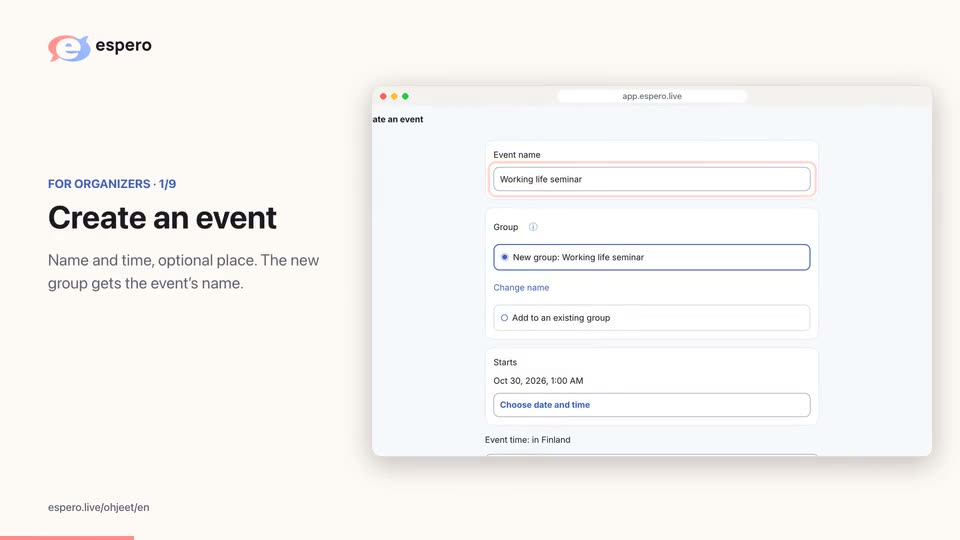
 நிகழ்வை உருவாக்கவும்நிகழ்வை உருவாக்கவும்Espero செயல்விளக்கம்
Espero செயல்விளக்கம்
இன்று 18:00 மணிக்குபடி 2: மொழிகளைத் தேர்ந்தெடுக்கவும்
கட்டுப்பாட்டுப் பலகத்தில் பேசப்படும் மொழிகள்: முதன்மையாகப் பேசப்படும் மொழியைத் தேர்ந்தெடுக்கவும். பேசும் மொழியைச் சேர் மூலம் கூடுதலாகப் பேசப்படும் அதிகபட்சம் இரண்டு மொழிகளைச் சேர்க்கவும் . வசன மொழிகள் பகுதியில் உங்கள் கண்காணிப்புக்கும் சுவரொட்டிக்கும் அதிகபட்சம் நான்கு மொழிகளைத் தேர்ந்தெடுக்கவும் . கேட்பவர்கள் மொழிகளைச் சேர்க்கலாம் என்ற நிலைமாற்றி கேட்பவர்கள் தங்கள் மொழியைச் சேர்க்க அனுமதிக்கிறது . உங்கள் தொகுப்பு மொழிகளின் எண்ணிக்கையைக் கட்டுப்படுத்தலாம்: பரிசு மணிநேரங்களில் மொத்தம் மூன்று மொழிகள் வரை அனுமதிக்கப்படும். கேட்போர் சேர்க்கும் மொழிகள் அமைப்பாளரின் தொகுப்பைப் பயன்படுத்தும். மொழிபெயர்ப்புடன் பேசப்படும் மொழியிலான வசன வரிகள் சேர்க்கப்பட்டுள்ளன. ஒவ்வொரு மொழிபெயர்ப்பு மொழிக்கும் கேட்கும் மொழிக்கும் தொகுப்பின் அளவுக்கேற்ப மணிநேரத்திற்கு €4.00–5.00 + வாட் கட்டணம். பேசப்படும் மொழியிலான வசன வரிகளை மட்டும் பயன்படுத்தினால் ஒரு மொழிக்கான கட்டணம் வசூலிக்கப்படும்.
தெரிந்துகொள்ளுங்கள். பேச்சின் மொழி மாறும்போது, நம்பகமாக அடையாளம் காணப்பட்ட பிறமொழி வரி முதன்மை மொழிக்கு மொழிபெயர்க்கப்படும்.
உரைபெயர்ப்புடன் நடைபெறும் நிகழ்வு
உரைபெயர்ப்பாளர் பேச்சை வேறு மொழியில் மீண்டும் சொன்னால், அவர் பயன்படுத்தும் மொழியைப் பேசப்படும் மொழியாகச் சேர்த்து (பேசும் மொழியைச் சேர்), மேடையில் உரைபெயர்ப்பாளர் உள்ளார் என்பதை இயக்கவும். எது பேசுபவரின் மொழி, எது உரைபெயர்ப்பாளரின் மொழி என்பதைச் சரிபார்க்கவும். பேசுபவரும் உரைபெயர்ப்பாளரும் ஒரே மைக்ரோஃபோன் அல்லது மிக்ஸரைப் பயன்படுத்தலாம். கேட்பவர்கள் ஒவ்வொருவரும் ஒவ்வொரு கருத்தையும் ஒருமுறை படிப்பார்கள்: பேசுபவரின் மொழியில் படிப்பவர்களுக்குப் பேசுபவரின் சொற்களும், உரைபெயர்ப்பாளரின் மொழியில் படிப்பவர்களுக்கு உரைபெயர்ப்பாளரின் சொற்களும், மற்ற அனைவருக்கும் பேசுபவரின் பேச்சின் மொழிபெயர்ப்பும் கிடைக்கும். ஒளிபரப்பின்போது உரைபெயர்ப்பாளர் அட்டையில் உரைபெயர்ப்பாளர் பேசிய வரிக்கு அருகில் உள்ள இவர்தான் உரைபெயர்ப்பாளர் என்பதைத் தட்டவும். இதன் மூலம் உரைபெயர்ப்பாளரின் குரலை அடையாளம் காண Espero கற்றுக்கொள்ளும்.
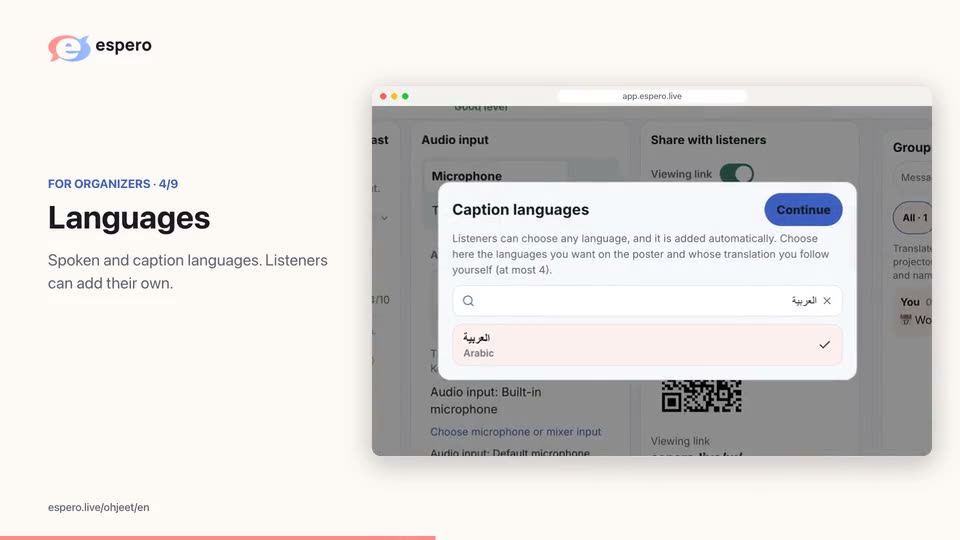 Espero செயல்விளக்கம்
எது வசனங்களாக மாற்றப்படுகிறது
படி 3: ஆடியோவைச் சோதிக்கவும்
கட்டுப்பாட்டுப் பலகத்தின் ஆடியோ உள்ளீடு பகுதியில் ஒலி மூலத்தையும் சரியான ஆடியோ சாதனத்தையும் தேர்ந்தெடுக்கவும் . ஒளிபரப்புக்கு முன் சரிபார்ப்புப் பட்டியலில் உள்ள ஒலியைச் சோதிக்கவும் என்பதை அழுத்திப் பேசவும். சரியான அளவு என்ற அளவை அடைய முயலவும். அளவுமானி கேட்பவர்களுக்கு எதையும் அனுப்பாது.
ஒளிபரப்புக்கு முன் மைக்ரோஃபோன் அளவைக் காட்டவும் மூலமாகவும் அளவுமானியைத் திறக்கலாம். இந்தச் சாதனத்தில் மட்டுமே அளவு காட்டப்படும். ஒலி அனுப்பப்படவோ சேமிக்கப்படவோ மாட்டாது.
மைக்ரோஃபோனைப் பேசுபவருக்கு அருகில் வைக்கவும் அல்லது மிக்ஸரின் பேச்சு ஒலி வெளியீட்டை இணக்கமான USB ஆடியோ சாதனம் வழியாக இணைக்கவும். இந்தச் சாதனம், மிக்ஸர் (USB) அல்லது Dante என்பதைத் தேர்ந்தெடுக்கவும்.
ஒலி எங்கிருந்து வருகிறது
தொலைபேசிமைக்ரோஃபோனைப் பேசுபவருக்கு அருகில் வைக்கவும் அல்லது மிக்ஸரின் பேச்சு ஒலி வெளியீட்டை இணக்கமான USB ஆடியோ சாதனம் வழியாக இணைக்கவும்.
கணினிஇந்தச் சாதனம், மிக்ஸர் (USB) அல்லது Dante என்பதைத் தேர்ந்தெடுக்கவும். Dante-க்கான ஒலி வழித்தடத்தை ஒலித் தொழில்நுட்ப வல்லுநர் அமைக்க வேண்டும். ஆதரிக்கும் உலாவியில் இந்தக் கணினியின் ஒலி என்ற தேர்வும் கிடைக்கும்.
படி 4: பாடல்களையும் சிறப்புச் சொற்களையும் சேர்க்கவும்
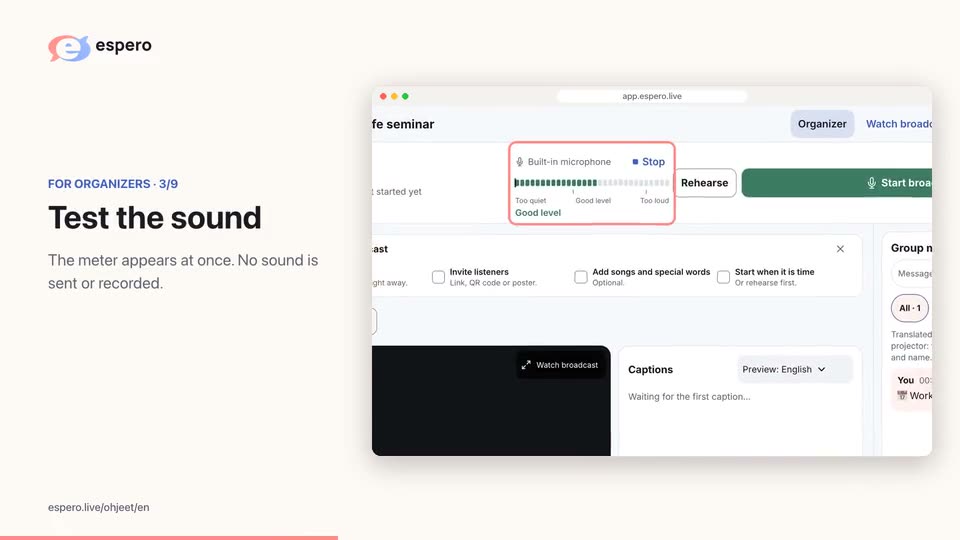
கட்டுப்பாட்டுப் பலகத்தில் கூடுதல் அமைப்புகள் என்பதைத் திறக்கவும். பெயர்கள் மற்றும் சிறப்புச் சொற்கள், கமாவால் பிரிக்கப்பட்டவை (30 வரை) புலத்தில் பெயர்களையும் சிறப்புச் சொற்களையும் உள்ளிடவும். பாடல்கள் மற்றும் வழிபாட்டு முறை அட்டையைத் திறக்கவும். வரிகளை உரைப் புலத்தில் ஒட்டவும் அல்லது நூலகத்திலிருந்து தேர்ந்தெடு என்பதை அழுத்தவும். புகைப்படங்களைச் சேர்க்கவும் அல்லது PDF சேர்க்கவும் மூலம் வரிகளை இறக்குமதி செய்யவும் முடியும். பாடல்களின் வரிகளைச் சேமிக்கவும் என்பதை அழுத்தவும்.
Word மற்றும் PowerPoint கோப்புகளையும் பயன்படுத்தலாம்: Word அல்லது PowerPoint கோப்பைச் சேர்க்கவும் என்பதை அழுத்தவும். தட்டச்சு செய்த உரை அப்படியே இறக்குமதி செய்யப்படும்; படங்களில் உள்ள சொற்கள் புகைப்படங்களிலிருந்து வாசிக்கப்படுவது போல வாசிக்கப்படும்.
பாடல் நூலகம்
- கூடுதல் அமைப்புகள் என்பதைத் திறந்து, பேசப்படவுள்ள பெயர்களையும் சிறப்புச் சொற்களையும் பெயர்கள் மற்றும் சிறப்புச் சொற்கள், கமாவால் பிரிக்கப்பட்டவை (30 வரை) புலத்தில் உள்ளிடவும்.
- பாடல்கள் மற்றும் வழிபாட்டு முறை என்பதைத் திறக்கவும். வரிகளை உரைப் புலத்தில் ஒட்டவும், நூலகத்திலிருந்து தேர்ந்தெடு என்பதை அழுத்தவும் அல்லது புகைப்படங்களைச் சேர்க்கவும் அல்லது PDF சேர்க்கவும் மூலம் இறக்குமதி செய்யவும். பாடல்களின் வரிகளைச் சேமிக்கவும் என்பதை அழுத்தவும்.
- நூலகத்தில் சேமிக்கவும் உங்கள் சொந்தப் பாடல் நூலகத்தில் பாடல்களைச் சேமித்து வைக்கும் (அதிகபட்சம் 200 பாடல்கள்); நூலகத்திலிருந்து தேர்ந்தெடு அவற்றை உங்கள் அடுத்த நிகழ்வில் சேர்க்கும்.
- இந்த நூலகம் உங்கள் கணக்கிற்கு உரியது: நீங்கள் மட்டுமே அதைக் காண முடியும், மேலும் உங்கள் எல்லாக் குழுக்களிலும் இதே நூலகத்தைப் பயன்படுத்தலாம்.
- இறக்குமதி செய்யப்பட்ட உரையைச் சரிபார்ப்பதற்காக அது உரைப் புலத்தில் சேர்க்கப்படும்.
- ஒவ்வொரு பாடலின் தலைப்பு வரியையும் # குறியுடன் தொடங்கவும். பரமண்டல ஜெபம் போன்ற சேர்ந்து வாசிக்கப்படும் உரையின் தலைப்பு வரியை ## குறிகளுடன் தொடங்கவும்.
- சேமிக்கப்பட்ட பாடல்களும் சேர்ந்து வாசிக்கப்படும் உரைகளும் ஒளிபரப்பின்போது அவற்றின் சொற்களிலிருந்து தானாக அடையாளம் காணப்படுகின்றன.
- ஏற்பாட்டாளர்கள் மட்டுமே அந்த வரிகளைக் காண முடியும்.
- பேச்சு மட்டும் உள்ள நிகழ்வுகளுக்கும் பெயர்களையும் சிறப்புச் சொற்களையும் சேர்க்கலாம். பாடலோ சேர்ந்து வாசிப்பதோ இல்லையெனில் பாடல்கள் மற்றும் வழிபாட்டு முறை என்பதைத் தவிர்க்கவும்.
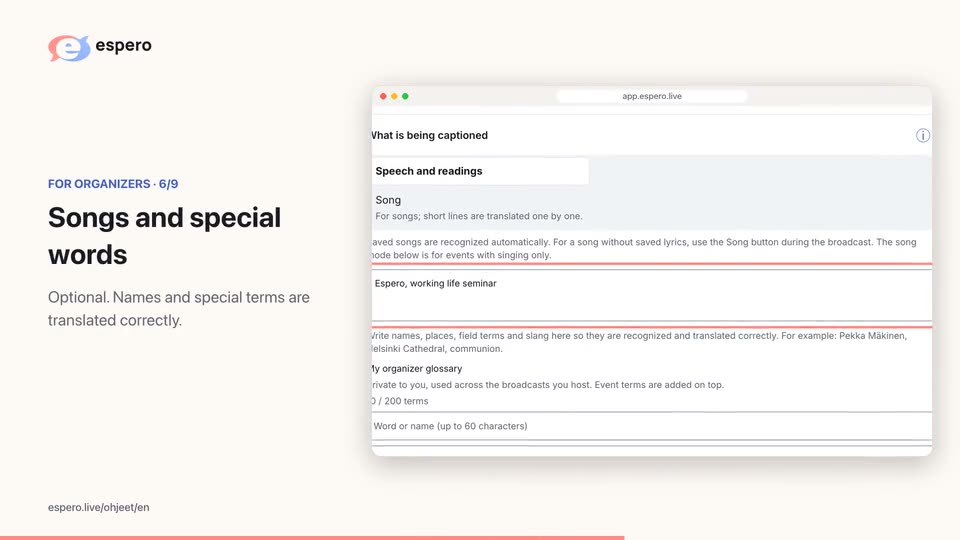 ஆடியோ உள்ளீடு
படி 5: கேட்போரை அழைத்து ஒத்திகை செய்யவும்
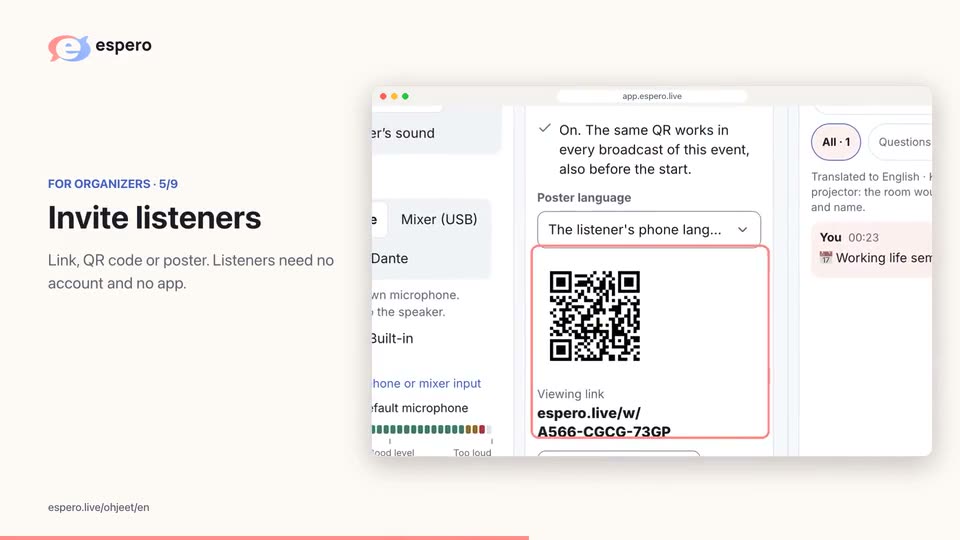
நிகழ்வுப் பக்கத்தில் கேட்போரை அழைக்கவும் என்பதை அழுத்தவும். அதே அட்டை கட்டுப்பாட்டுப் பலகத்திலும் கிடைக்கும். தொலைபேசியில் இதைத் திறக்கவும்: பகிர் → கேட்போருடன் பகிரவும்.
புதிய நிகழ்வில் பார்க்கும் இணைப்பு இயல்பாகவே இயக்கப்பட்டிருக்கும். நீங்கள் அதை அணைக்கலாம்.
சுவரொட்டிக்கு கேட்பவரின் தொலைபேசியின் மொழி (தானியங்கி) என்பதைத் தேர்ந்தெடுக்கவும்; அப்போது ஒவ்வொருவரும் தங்கள் கைப்பேசி மொழியில் வசனவரிகளைப் பார்ப்பார்கள், சுவரொட்டியில் நிகழ்வின் மொழிகள் தெரியும். ஒளிபரப்பின் ஒரு மொழியையோ வேறு மொழியையோ தேர்ந்தெடுக்கலாம்.
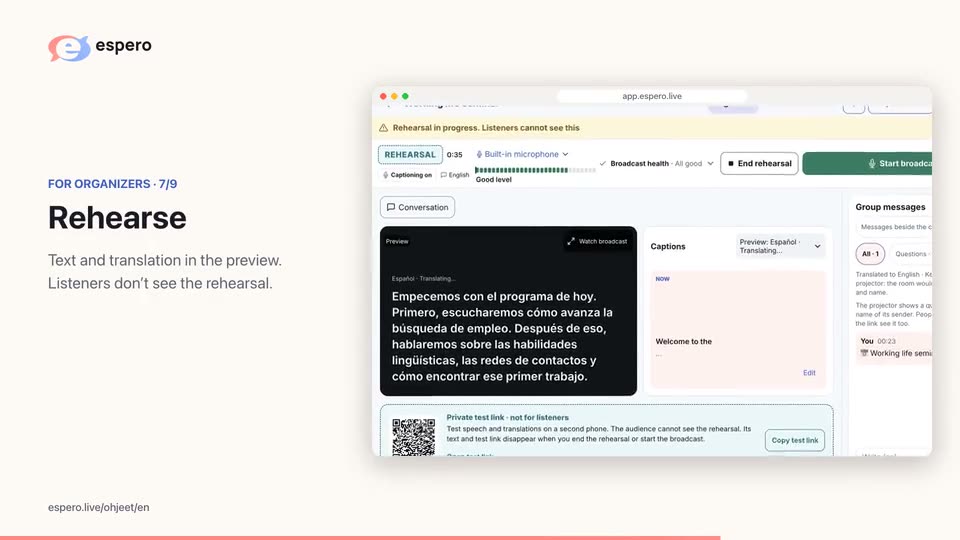
இணைப்பை நகலெடுக்க பார்க்கும் இணைப்பை நகலெடுக்கவும் என்பதை அழுத்தவும். இணைப்பைப் பகிரவும் ஆதரிக்கும் சாதனம் அல்லது உலாவியில் பகிர்வு மெனுவைத் திறக்கிறது. சுவரொட்டியை அச்சிட QR சுவரொட்டியை அச்சிடுக என்பதை அழுத்தவும். தொலைபேசியில் அட்டையில் நிகழ்வின் QR குறியீட்டைப் பகிரவும் என்பதும் இருக்கும். கட்டுப்பாட்டுப் பலகத்தில் ஒத்திகையைத் தொடங்கு என்பதை அழுத்தி, சில வாக்கியங்களைப் பேசி, முன்னோட்டத்தில் உரையையும் மொழிபெயர்ப்பையும் சரிபார்க்கவும். ஒத்திகை கேட்பவர்களுக்குத் தெரியாது. ஒத்திகையை முடிக்கும்போதோ ஒளிபரப்பைத் தொடங்கும்போதோ அதன் உரையும் சோதனை இணைப்பும் நீக்கப்படும். ஒத்திகையின் இந்த இணைப்பைத் திறக்கவும்: தனிப்பட்ட சோதனை இணைப்பு · கேட்பவர்களுக்கு அல்ல வேறொரு தொலைபேசியில் கேட்பவர் பார்வையைக் காண்பதற்காக.
தெரிந்துகொள்ளுங்கள்: நிகழ்வை உருவாக்கியதும் QR குறியீடும் பார்வை இணைப்பும் தயாராகிவிடும். சுவரொட்டியை அச்சிட்டு நிகழ்வை முன்கூட்டியே விளம்பரப்படுத்தலாம். பாடல்களையும் உரையின் சிறப்புச் சொற்களையும் பின்னர் சேர்க்கலாம். குறியீடு மாறாது.
 Espero செயல்விளக்கம்
கேட்போருடன் பகிரவும்
சுவரொட்டியின் மொழி
Espero செயல்விளக்கம்ஒத்திகை கேட்பவர்களுக்கு மறைக்கப்பட்டுள்ளது, அதன் உரை நீக்கப்படும். உங்கள் முதல் ஒளிபரப்புக்கு முன் ஒருமுறை இதைச் செய்யவும்.
எங்கள் நிகழ்வுக்கு வரவேற்கிறோம். அனைவரும் தங்கள் சொந்த மொழியில் புரிந்துகொண்டு பங்கேற்க Espero உதவுகிறது.
ஒளிபரப்பின்போது
படி 6-இல் தொடங்கவும். தேவைக்கேற்ப 7–10 படிகளைப் பயன்படுத்தவும்.
படி 6: ஒளிபரப்பைத் தொடங்கவும்
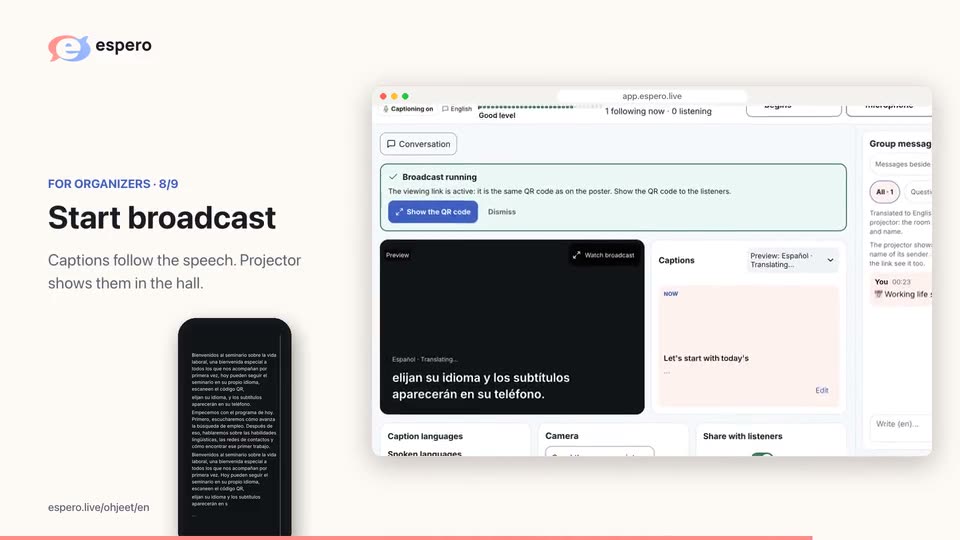
நேரம் வரும்போது இதை அழுத்தவும்: ஒளிபரப்பைத் தொடங்கு . நிகழ்வு தொடங்குவதற்கு அரை மணிநேரத்துக்கும் அதிகமான நேரம் முன்னதாக நீங்கள் தொடங்கினால் Espero உறுதிப்படுத்தக் கேட்கும். பேச்சு தொடரும்போது வசனங்கள் நிறைவடைகின்றன. ஒளிபரப்பு நிலை ஒலி மற்றும் மொழிபெயர்ப்பின் நிலையைக் காட்டுகிறது. புரொஜெக்டர் பெரிய வசனக் காட்சியைத் திறக்கிறது. வீடியோ விருப்பமானது: YouTube வீடியோ அல்லது நேரலை இணைப்பைக் கட்டுப்பாட்டுப் பலகத்தின் கூடுதல் அமைப்புகள் பகுதியில் ஒட்டி, வீடியோவைச் சேமிக்கவும் பொத்தான் தோன்றினால் அதை அழுத்தவும். ஒலி மைக்ரோஃபோன் அல்லது மிக்ஸர் வழியாக Espero-வை அடைகிறது.
கேட்பவர்களுக்குக் கேமரா காட்சியையும் காட்டலாம்: ஒளிபரப்பின்போது கட்டுப்பாட்டுப் பலகத்தில் கேமரா, பின்னர் கேமரா காட்சியை அனுப்பு என்பதைத் தட்டவும். கேட்பவர்கள் சுமார் ஒரு வினாடி தாமதமாகக் காட்சியைப் பார்ப்பார்கள்; பேச்சு தொடர்ந்து மைக்ரோஃபோன் வழியாகவே செல்லும். Espero வழியாகக் கேமராவைப் பயன்படுத்தவும்: தொலைபேசியின் சொந்தக் கேமரா செயலி மைக்ரோஃபோனின் செயல்பாட்டை இடைமறிக்கலாம். ஒரே நேரத்தில் அதிகபட்சம் 100 கேட்பவர்கள் கேமரா காட்சியைப் பார்க்கலாம்; வசனங்கள் எப்போதும் அனைவருக்கும் செயல்படும். அதிகமான பார்வையாளர்களுக்கு YouTube இணைப்பையும் சேர்க்கவும்.
கணினிகணினியில், எளிய காட்சி வசனங்களைப் பெரிதாக்கி மற்ற அட்டைகளை ஓரமாக நகர்த்தும்.
 ஒளிபரப்புக்கு முன்
எங்கள் நிகழ்வுக்கு வரவேற்கிறோம். அனைவரும் தங்கள் சொந்த மொழியில் புரிந்துகொண்டு பங்கேற்க Espero உதவுகிறது.
படி 7: திரைகளுக்கு இடையே செல்லவும்
ஒலிவாங்கி இயக்கத்தில் இருக்கும்போது நேரம் பயன்படும். இரண்டு நிமிடங்கள் பேச்சு இல்லாவிட்டால் அளவீடு இடைநிறுத்தப்படும். பேசத் தொடங்கியதும் மீண்டும் இயங்கும். இடைநிறுத்திய ஒலிவாங்கி நேரத்தைப் பயன்படுத்தாது. ஒளிபரப்பின்போது உங்கள் இருப்பு தீர்ந்துவிட்டால், ஒளிபரப்பு அதிகபட்சம் மேலும் ஒரு மணிநேரம் தொடரலாம். சோதனைக் காலத்தில் இந்த வசதி ஒருமுறை கிடைக்கும். கூடுதலாகப் பயன்படுத்திய நேரம் உங்கள் அடுத்த கொள்முதலில் கழிக்கப்படும். மற்ற திரைகளைத் திறக்கும்போதும் மைக்ரோஃபோன் தொடர்ந்து இயங்கும். மைக்ரோஃபோனை இடைநிறுத்து என்பதை அழுத்தி இடைநிறுத்தவும்.
ஒளிபரப்பின்போது சாதனத்தை மாற்றலாம்: மற்ற சாதனத்தில் அதே கணக்கைப் பயன்படுத்தி ஏற்பாட்டாளர் காட்சியைத் திறந்து ஒளிபரப்பைத் தொடரவும் என்பதைத் தட்டவும். ஒளிபரப்பு புதிய சாதனத்துக்கு மாறும்; கேட்பவர்கள் அதே QR குறியீடு மற்றும் இணைப்புடன் தொடர்வார்கள். கேமராவைப் பயன்படுத்தியிருந்தால் புதிய சாதனத்தில் அதை மீண்டும் தொடங்கவும்.
திரைகளுக்கு இடையே செல்லவும்
வேறொரு செயலி மைக்ரோஃபோனைப் பயன்படுத்தினால் அறிவிப்பு தோன்றும்.
படி 8: செய்திகளுக்குப் பதிலளிக்கவும்
இந்தப் பகுதியைத் திறக்கவும்: குழு செய்திகள் பகுதியில் சேரும் கோரிக்கைகளை ஏற்கலாம் ; பதிலளிக்கவும் முடியும் .
தொலைபேசிகுழு உரையாடலைத் திறக்கும் குறுக்குவழி: உரையாடல் என்பதைப் பயன்படுத்தவும்.
கணினிEnter பதிலை அனுப்பும்; Shift+Enter புதிய வரியைத் தொடங்கும்.
 குழு செய்திகள்
Aino குழுவில் சேரக் கோருகிறார்
நிகழ்வுக்குப் பிறகு வசனங்களைப் படிக்க முடியுமா?
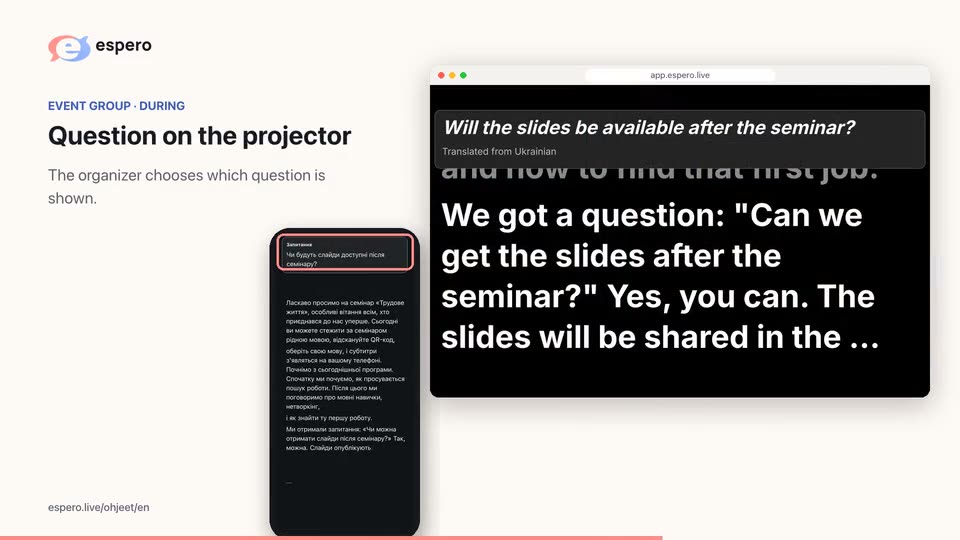
படி 9: புரொஜெக்டரில் கேள்வியைக் காட்டவும்
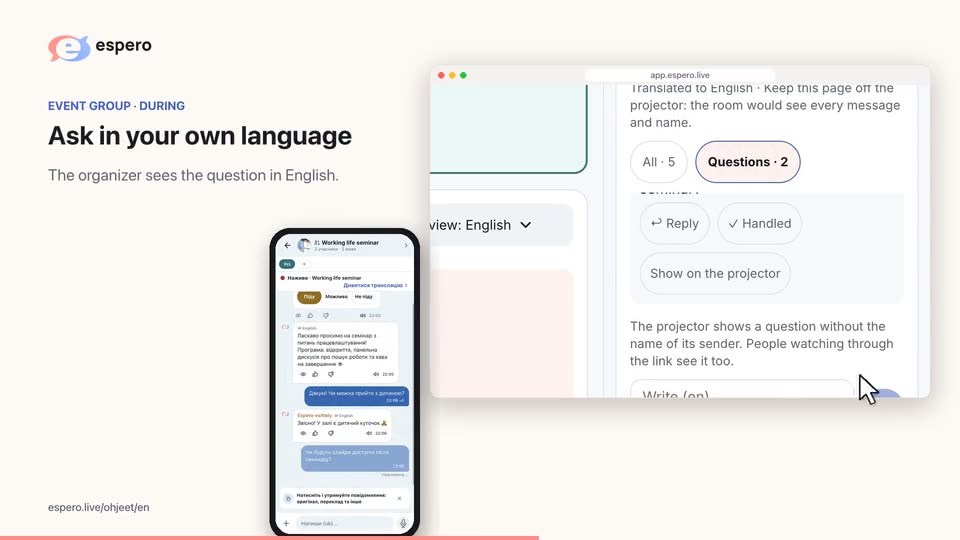
கேள்விகள் → புரொஜெக்டரில் காட்டவும் அனுப்பியவரின் பெயர் இல்லாமல் அரங்கத் திரையில் ஒரு கேள்வியைக் காட்டும் . அதே பலகையில் அதை நீக்கலாம் .
புரொஜெக்டருக்கான பார்க்கும் இணைப்பு. கட்டுப்பாட்டுப் பலகத்தின் புரொஜெக்டர் இந்தச் சாதனத்தில் பெரிய வசனக் காட்சியைத் திறக்கிறது. புரொஜெக்டருக்கான தனிக் கணினியில் கேட்பவரின் பார்க்கும் இணைப்பைத் திறக்கவும்: ; அமைப்பாளர் பார்வையைத் திறக்க வேண்டாம்.
 குழு செய்திகள்
நிகழ்வுக்குப் பிறகு வசனங்களைப் படிக்க முடியுமா?
நிகழ்வுக்குப் பிறகு வசனங்களைப் படிக்க முடியுமா?
எங்கள் நிகழ்வுக்கு வரவேற்கிறோம். அனைவரும் தங்கள் சொந்த மொழியில் புரிந்துகொண்டு பங்கேற்க Espero உதவுகிறது.
பேச்சை வசனங்களாகப் படிக்கலாம் அல்லது ஹெட்ஃபோன் மூலம் மொழிபெயர்ப்பைக் கேட்கலாம். உங்களுக்கு ஏற்ற முறையைத் தேர்ந்தெடுக்கவும்.
புரிதலிலிருந்தே பொதுவான மொழி உருவாகிறது. இங்கு ஒன்றாக இருப்பது மகிழ்ச்சி.
குழு செய்திகள்நிகழ்வுக்குப் பிறகு வசனங்களைப் படிக்க முடியுமா?
நிகழ்வுக்குப் பிறகு வசனங்களைப் படிக்க முடியுமா?
எங்கள் நிகழ்வுக்கு வரவேற்கிறோம். அனைவரும் தங்கள் சொந்த மொழியில் புரிந்துகொண்டு பங்கேற்க Espero உதவுகிறது.
பேச்சை வசனங்களாகப் படிக்கலாம் அல்லது ஹெட்ஃபோன் மூலம் மொழிபெயர்ப்பைக் கேட்கலாம். உங்களுக்கு ஏற்ற முறையைத் தேர்ந்தெடுக்கவும்.
புரிதலிலிருந்தே பொதுவான மொழி உருவாகிறது. இங்கு ஒன்றாக இருப்பது மகிழ்ச்சி.
படி 10: ஒளிபரப்பின்போது பாடல்கள்
பாடல் பொத்தான் பாடல் வரிகள் சேமிக்கப்படாதபோது மட்டுமே தேவை: சேமிக்கப்பட்ட பாடல்களும் சேர்ந்து வாசிக்கப்படும் உரைகளும் அவற்றின் சொற்களிலிருந்து தானாக அடையாளம் காணப்படுகின்றன. கட்டுப்பாட்டுப் பலகம் பாடலின் சரணத்தைப் பின்தொடர்கிறது. கணினியில் பொத்தானின் பெயர் பாடல் தொடங்குகிறது. பாடல் தொடங்கும்போது அதை அழுத்தவும். பாடல் முடிந்ததும் இதை அழுத்தவும்: பாடல் முடிந்தது . பாடப்படும் வரிகள் ♫ குறியீட்டால் குறிக்கப்படுகின்றன; இயல்பாக அவை சத்தமாக வாசிக்கப்படுவதில்லை. பாடலின்போது மைக்ரோஃபோனை இயக்கத்தில் வைத்திருக்கவும். பாடுதல் மட்டும் உள்ள நிகழ்வுக்கு கூடுதல் அமைப்புகள் → எது வசனங்களாக மாற்றப்படுகிறது → பாடல் என்பதைத் தேர்ந்தெடுக்கவும். சரணத்தைக் காட்ட ஒரு பாடல் வரிகள் அல்லது தயாரிக்கப்பட்ட உரையை ஒட்டவும் என்பதைப் பயன்படுத்தி அனைவருக்கும் வரியைக் காட்டவும் என்பதை அழுத்தவும். ஒளிபரப்புக்கு முன் பாடல்கள் மற்றும் வழிபாட்டு முறை அட்டையில் பாடல்களைத் தயாரிக்கவும்.
Espero செயல்விளக்கம்பாடல் நடைபெறுகிறது
பாடப்படும் வரிகள் ♫ குறியிடப்படும்; அவை சத்தமாக வாசிக்கப்படாது.
நிகழ்வுக்குப் பிறகு
நிகழ்வு முடிந்ததும்
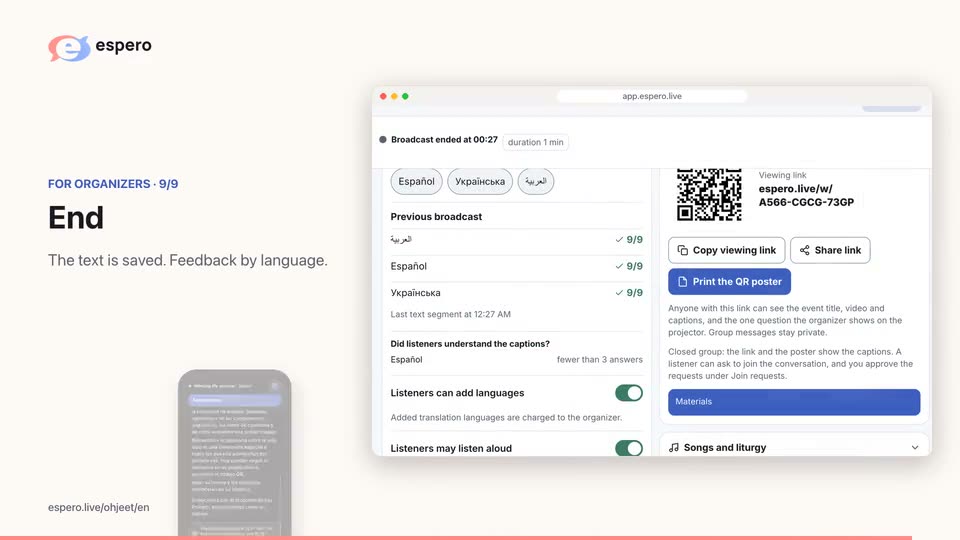
படி 11: முடித்துக் கருத்துகளைச் சரிபார்க்கவும்
இடைவேளைக்கு மைக்ரோஃபோனை இடைநிறுத்து என்பதைத் தட்டவும். திரும்பிவந்ததும் ஒளிபரப்பைத் தொடரவும் என்பதைத் தட்டவும். நிகழ்வு முடிந்ததும் இதைத் தட்டவும்: முடி (கணினியில் ஒளிபரப்பை முடி); பின்னர் ஒளிபரப்பை முடி மூலம் உறுதிப்படுத்தவும் . உரையை வாசிக்கக்கூடிய கடைசி நாள் கேட்பவர்களுக்குத் தெரியும். கேட்போரின் கருத்து வசதி இயக்கப்பட்டிருந்தால் அவர்களிடம் வசனங்கள் உங்களுக்குப் புரிந்ததா? என்று கேட்கப்படும். ஏற்பாட்டாளர் காட்சியில் வசன மொழிகள் கீழ் மொழிவாரியாகக் கருத்துகளைப் பார்க்கலாம்.
 Espero செயல்விளக்கம்
ஒளிபரப்பை முடிக்கவா?
கேட்பவர்கள் இனி நேரலை வசனங்களைப் பெறமாட்டார்கள். முடிந்த ஒளிபரப்பை மீண்டும் தொடர முடியாது, ஆனால் அதே நிகழ்வில் புதிய ஒளிபரப்பைத் தொடங்கலாம்.
புரிதலிலிருந்தே பொதுவான மொழி உருவாகிறது. இங்கு ஒன்றாக இருப்பது மகிழ்ச்சி.
ஒளிபரப்பு முடிந்துவிட்டது. முன்னதாக நீக்கப்படாவிட்டால், தொடங்கியதிலிருந்து 30 நாட்களுக்கு உரை கிடைக்கும். படிக்கக்கூடிய கடைசி நாள் இங்கே காட்டப்படும்.
படி 12: ஒளிபரப்பிற்குப் பிறகு
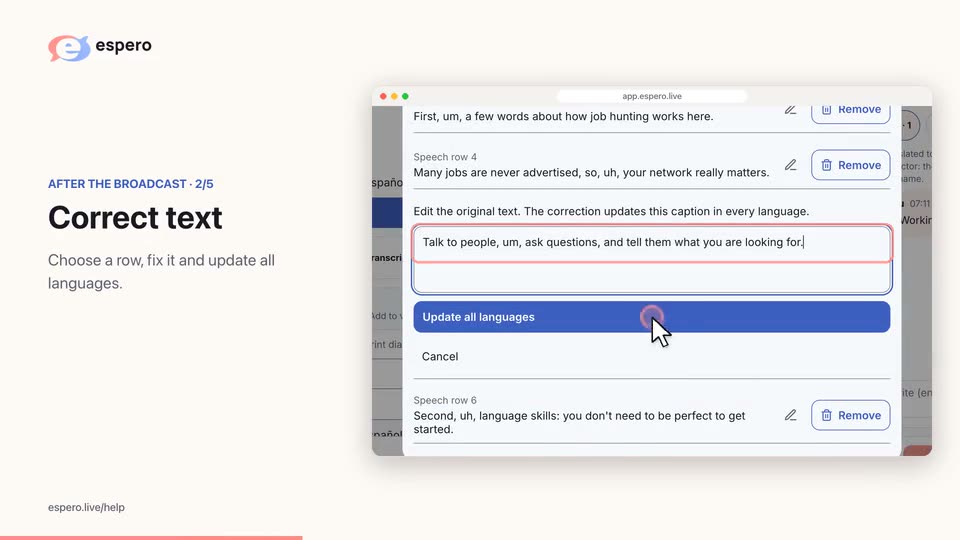
உரையைச் சரிசெய்
நிகழ்வு அல்லது குழு அரட்டையிலிருந்து “உரை வடிவம் (Transcript), PDF மற்றும் திருத்தங்கள்” → “உரையைச் சரிசெய்” என்பதைத் திறக்கவும். ஒரு வரியைத் திருத்திச் சேமிக்கவும்; மொழிபெயர்ப்புகள் புதுப்பிக்கப்படும். அடிக்கடி தவறாக அடையாளம் காணப்படும் சொற்களுக்கு “சொற்களஞ்சியத்தில் சேர்” உதவும். உரையின் மொழியைத் தேர்ந்தெடுத்து “PDF-ஐப் பதிவிறக்கவும்” என்பதையோ, தொலைபேசியில் “அச்சிடக்கூடிய உரையைப் பகிர்” என்பதையோ தேர்ந்தெடுக்கவும். TXT மற்றும் HTML ஏற்றுமதிகளுக்கு “தேர்ந்தெடுக்கப்பட்ட மொழியில் முழு உரையாடலைத் தயார் செய்யவும்” என்பதைத் தட்டவும். காட்டப்படும் சேமிப்புக் காலக்கெடுவுக்கு முன் பதிவிறக்கவும். “கேட்பவர்கள் ஒளிபரப்புக்குப் பிறகு முழு உரையாடலையும் பதிவிறக்கம் செய்யலாம் (குழு உறுப்பினர்கள் மற்றும் பார்வை இணைப்பைப் பயன்படுத்துவோர்)” மூலம் கேட்பவர்களின் பதிவிறக்கங்களை அனுமதிக்கவும்.
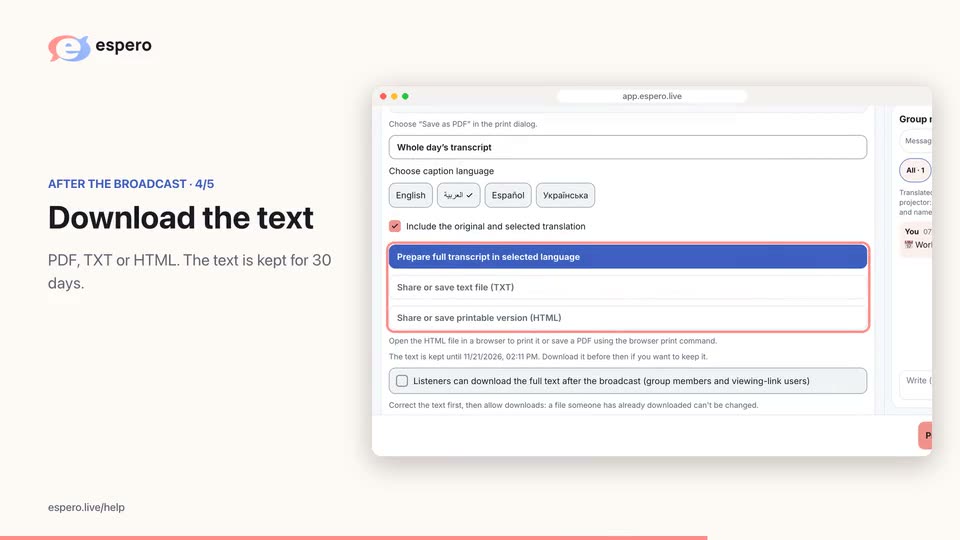
ஒளிபரப்புத் தொடங்கியதிலிருந்து 30 நாட்களுக்கு இந்த உரைவடிவம் கிடைக்கும். உரையின் மொழியைத் தேர்ந்தெடுத்து PDF-ஐப் பதிவிறக்கவும் அழுத்தவும்; கைப்பேசியில் அச்சிடக்கூடிய உரையைப் பகிர் தெரிந்தால் அதைப் பயன்படுத்தி அச்சிடும் வசதி மூலம் கோப்பை PDF ஆகச் சேமிக்கவும்.
PDF · TXT · HTML
வசனவரி மொழியைத் தேர்ந்தெடுத்து தேர்ந்தெடுக்கப்பட்ட மொழியில் முழு உரையாடலைத் தயார் செய்யவும் என்பதை அழுத்தவும். உரை தயாரானதும் உரைக் கோப்புக்கு உரைக் கோப்பைப் (TXT) பகிரவும் அல்லது சேமிக்கவும் அல்லது அச்சிடக்கூடிய பதிப்புக்கு அச்சிடக்கூடிய பதிப்பைப் (HTML) பகிரவும் அல்லது சேமிக்கவும் என்பதைத் தேர்ந்தெடுக்கவும். உரையின் மொழியைத் தேர்ந்தெடுத்து PDF-ஐப் பதிவிறக்கவும் அழுத்தவும்; கைப்பேசியில் அச்சிடக்கூடிய உரையைப் பகிர் தெரிந்தால் அதைப் பயன்படுத்தி அச்சிடும் வசதி மூலம் கோப்பை PDF ஆகச் சேமிக்கவும். HTML கோப்பை உலாவியில் திறந்து அச்சிடவும் அல்லது உலாவியின் அச்சு கட்டளையைப் பயன்படுத்தி PDF ஆகச் சேமிக்கவும்.
நேரலை ஒளிபரப்பின் மொழிபெயர்ப்புகளை உங்கள் YouTube பதிவில் சேர்க்கவும்
நேரலை ஒளிபரப்பின் மொழிபெயர்ப்புகளைப் பதிவிலும் பயன்படுத்துங்கள். நீங்கள் விரும்பும் மொழியின் தயாரான வசனக் கோப்பை Espero-விலிருந்து பதிவிறக்கி, YouTube Studio-வில் உங்கள் காணொளியில் சேர்க்கவும்.
- நிகழ்வின் கட்டுப்பாட்டுப் பலகத்தைத் திறக்கவும். முடிந்த ஒளிபரப்பு அங்கே காட்டப்படும், கணினியில் மற்றவற்றை முந்தைய ஒளிபரப்புகள் பகுதியில் காணலாம்.
- ஒளிபரப்பின் அருகே பதிவுக்கான வசனங்கள் அட்டையைக் கண்டுபிடித்து வசனக் கோப்புகளைத் தயாரிக்கவும் என்பதை அழுத்தவும்.
- நிகழ்வு YouTube-இல் ஸ்ட்ரீம் செய்யப்பட்டிருந்தால், பதிவின் இணைப்பை பதிவின் YouTube இணைப்பு புலத்தில் ஒட்டி தொடக்க நேரத்தைக் கண்டறியவும் என்பதை அழுத்தவும்: நேரலை ஒளிபரப்பு எப்போது தொடங்கியது என்பதை Espero கண்டறிந்து அதன்படி நேரத்தை அமைக்கும். இருந்தாலும் எடுத்துக்காட்டு வாக்கியத்தைக் கொண்டு இடத்தைச் சரிபார்க்கவும். காட்டப்படும் எடுத்துக்காட்டு வாக்கியம் பதிவில் எங்கே தொடங்குகிறது என்று கேட்டுக் கண்டறிந்து, அந்த நேரத்தை காணொளியில் தொடங்கும் நேரம் புலத்தில் நீங்களே உள்ளிடவும் முடியும், எடுத்துக்காட்டாக 12:34.
- கோப்பு வடிவம் என்பதில் SRT அல்லது VTT என்பதைத் தேர்ந்தெடுக்கவும். பிறகு ஒரு மொழி என்பதன் கீழ் நீங்கள் விரும்பும் மொழியை அழுத்தவும். கிடைக்கும் எல்லா மொழிகளையும் ஒரே ZIP தொகுப்பாகப் பெற எல்லா மொழிகளையும் பதிவிறக்கவும் (.zip) என்பதை அழுத்தவும்.
- YouTube Studio-வில் காணொளியைத் திறந்து வசனங்கள் என்பதைத் தேர்ந்தெடுக்கவும். அதே மொழியைச் சேர்த்து, பிறகு கோப்பைப் பதிவேற்று மற்றும் நேரத்துடன் என்பதைத் தேர்ந்தெடுக்கவும். கோப்பைத் தேர்ந்தெடுத்து, முன்னோட்டத்தைச் சரிபார்த்து வெளியிடு என்பதைத் தேர்ந்தெடுக்கவும்.
ஒளிபரப்பின்போது சேமிக்கப்பட்ட உரைகளும் மொழிபெயர்ப்புகளும் உங்கள் திருத்தங்களுடன் கோப்புகளில் உள்ளன. பதிவிறக்குவது உங்கள் மணிநேரங்களைச் செலவழிக்காது. நிகழ்வின் குழுவின் உரிமையாளர் அல்லது நிர்வாகி ஒளிபரப்புத் தொடங்கியதிலிருந்து 30 நாட்களுக்குக் கோப்புகளைப் பதிவிறக்கலாம்.
பதிவு வெட்டப்பட்டிருந்தால், முடிவுக்கு அருகிலுள்ள இரண்டாவது வாக்கியத்தையும் சரிபார்க்கவும்: அதை அம்புக்குறிகளால் தேர்ந்தெடுக்கவும். இந்தச் சரிசெய்தல் எல்லா வசனங்களையும் ஒரே அளவு நகர்த்தும். வசனங்களை YouTube Studio-வில் நீங்களே வெளியிடுவீர்கள்.
 உரையைச் சரிசெய்
கேட்பவர்களுக்கான அனைத்து வழிமுறைகளும்
கேட்பவர்
கணக்கு இல்லாமல் படிக்கலாம். கணக்கு இல்லாமல், ஏற்பாட்டாளரின் அனுமதியுடன் ஆதரிக்கப்படும் மொழியில் கேட்கவும். ஏற்பாட்டாளர் பணம் செலுத்துவார்; கேட்பவரின் தனிப்பட்ட Espero நிமிடங்கள் பயன்படுத்தப்படாது.
படி 1: QR-ஐ ஸ்கேன் செய்யவும்
பார்க்கும் இணைப்பைத் திறக்க நிகழ்வின் QR-ஐ ஸ்கேன் செய்யவும் . படிக்க உள்நுழைய வேண்டியதில்லை.
செயலி அல்லது உலாவி. நிகழ்வு செயலியில் திறக்காவிட்டால், Espero-வைப் புதுப்பிக்கவும் அல்லது உலாவியில் தொடரவும்.
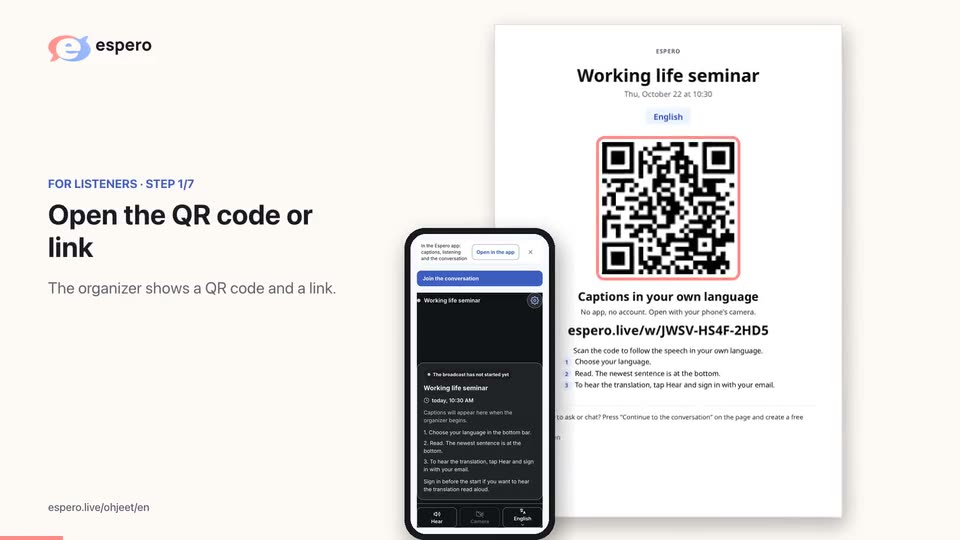
Espero செயல்விளக்கம்
இன்று 18:00 மணிக்குஅமைப்பாளர் தொடங்கும்போது வசனங்கள் இங்கே தோன்றும்.
கணக்கு இல்லாமல். உரை இந்தப் பக்கத்தில் காட்டப்படுகிறது.கணக்கு இல்லாமல், ஏற்பாட்டாளரின் அனுமதியுடன் ஆதரிக்கப்படும் மொழியில் கேட்கவும். ஏற்பாட்டாளர் பணம் செலுத்துவார்; கேட்பவரின் தனிப்பட்ட Espero நிமிடங்கள் பயன்படுத்தப்படாது.படி 2: ஒரு மொழியைத் தேர்ந்தெடுக்கவும்
கீழ்ப் பட்டியில் உங்கள் வசன மொழியைத் தேர்ந்தெடுக்கவும் . மேலே உள்ள பற்சக்கரச் சின்னத்தில் கூடுதல் விருப்பங்களைத் திறக்கலாம் . முந்தைய வரிகளுக்குச் செல்லவும் அல்லது இதைப் பயன்படுத்தவும்: புதிய உரை என்பதைத் தட்டி திரும்பவும்.
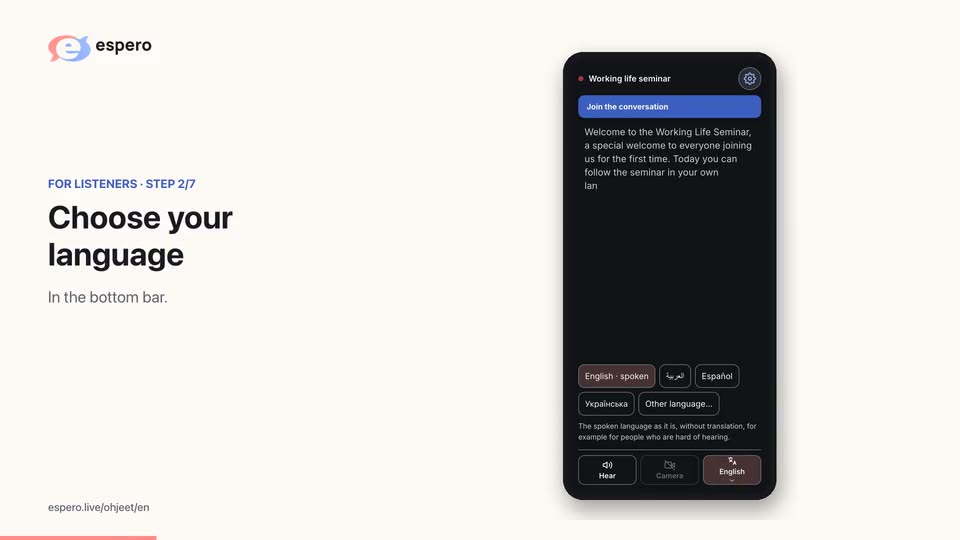
Espero செயல்விளக்கம்
இன்று 18:00 மணிக்குஅமைப்பாளர் தொடங்கும்போது வசனங்கள் இங்கே தோன்றும்.
கணக்கு இல்லாமல். உரை இந்தப் பக்கத்தில் காட்டப்படுகிறது.கணக்கு இல்லாமல், ஏற்பாட்டாளரின் அனுமதியுடன் ஆதரிக்கப்படும் மொழியில் கேட்கவும். ஏற்பாட்டாளர் பணம் செலுத்துவார்; கேட்பவரின் தனிப்பட்ட Espero நிமிடங்கள் பயன்படுத்தப்படாது.மேலும்
உரையாடலுக்குத் தொடரவும்படிக்கவும்கணக்கு இல்லாமல். உரை இந்தப் பக்கத்தில் காட்டப்படுகிறது.கேட்கவும்கணக்கு இல்லாமல், ஏற்பாட்டாளரின் அனுமதியுடன் ஆதரிக்கப்படும் மொழியில் கேட்கவும். ஏற்பாட்டாளர் பணம் செலுத்துவார்; கேட்பவரின் தனிப்பட்ட Espero நிமிடங்கள் பயன்படுத்தப்படாது.கலந்துரையாடவும்கலந்துரையாடலில் பங்கேற்க குழுவில் சேரவும்.எங்கள் நிகழ்வுக்கு வரவேற்கிறோம். அனைவரும் தங்கள் சொந்த மொழியில் புரிந்துகொண்டு பங்கேற்க Espero உதவுகிறது.
பேச்சை வசனங்களாகப் படிக்கலாம் அல்லது ஹெட்ஃபோன் மூலம் மொழிபெயர்ப்பைக் கேட்கலாம். உங்களுக்கு ஏற்ற முறையைத் தேர்ந்தெடுக்கவும்.
புரிதலிலிருந்தே பொதுவான மொழி உருவாகிறது. இங்கு ஒன்றாக இருப்பது மகிழ்ச்சி.
படி 3: மொழிபெயர்ப்பைக் கேட்கவும்
கேட்கவும் அழுத்தி ஹெட்ஃபோன் அணியுங்கள். கணக்கு தேவையில்லை. கேட்பது உங்களுக்கு இலவசம். தற்போதைய நிலைக்குச் செல்லவும் சமீபத்திய சொற்களுக்கு அழைத்துச் செல்லும்.
மொழிபெயர்ப்பைக் கேட்கவும்
கேட்கவும் கிடைத்தால் அழுத்தவும். ஹெட்ஃபோன் பயன்படுத்தவும். கணக்கு இல்லாமல், ஏற்பாட்டாளரின் அனுமதியுடன் ஆதரிக்கப்படும் மொழியில் கேட்கவும். ஏற்பாட்டாளர் பணம் செலுத்துவார்; கேட்பவரின் தனிப்பட்ட Espero நிமிடங்கள் பயன்படுத்தப்படாது. தற்போதைய நிலைக்குச் செல்லவும் சமீபத்திய சொற்களுக்கு அழைத்துச் செல்லும்.
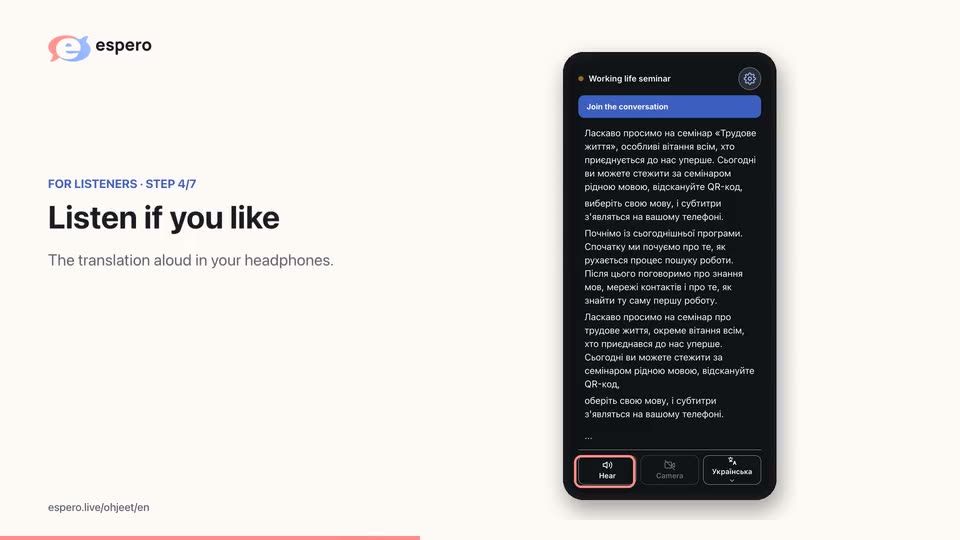
எங்கள் நிகழ்வுக்கு வரவேற்கிறோம். அனைவரும் தங்கள் சொந்த மொழியில் புரிந்துகொண்டு பங்கேற்க Espero உதவுகிறது.
பேச்சை வசனங்களாகப் படிக்கலாம் அல்லது ஹெட்ஃபோன் மூலம் மொழிபெயர்ப்பைக் கேட்கலாம். உங்களுக்கு ஏற்ற முறையைத் தேர்ந்தெடுக்கவும்.
புரிதலிலிருந்தே பொதுவான மொழி உருவாகிறது. இங்கு ஒன்றாக இருப்பது மகிழ்ச்சி.
படி 4: உரையாடலில் கேளுங்கள்
வசனங்களின் அருகிலுள்ள உரையாடலில் சேரவும் என்பதைத் தேர்ந்தெடுத்து, தேவைப்பட்டால் உள்நுழையவும். குழு உறுப்பினர்களுக்கு உரையாடலைத் திறக்கவும் தெரியும். உங்கள் சொந்த மொழியில் கேள்வி எழுதுங்கள் ; இந்த எடுத்துக்காட்டில் அமைப்பாளரின் பின்னிஷ் பதில் தமிழில் தோன்றும் . உங்கள் பெயர் இல்லாமல் கேள்வியை அமைப்பாளர் புரொஜெக்டரில் காட்டலாம் .
உங்கள் செயலியில் இன்னும் மேலும் பட்டி இருந்தால் மேலுள்ள பற்சக்கரம் அல்லது கீழ்ப்பட்டியில் திறந்து உரையாடலுக்குத் தொடரவும் என்பதைத் தேர்ந்தெடுக்கவும். குழுவில் சேரவும் கலந்துரையாடலில் பங்கேற்கவும் உள்நுழையவும். இணைப்பு உள்ள எவரும் சேர கோரிக்கை விடுக்கலாம்; ஒரு நிர்வாகி ஒப்புக்கொள்வார்.
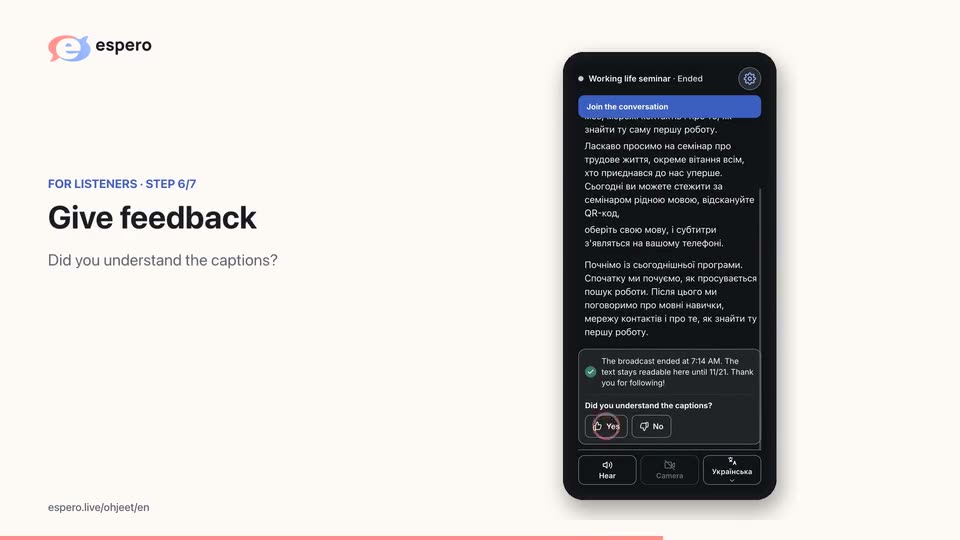
ஒளிபரப்பு முடிந்தது
ஒளிபரப்புக்குப் பின் Espero வசனங்கள் உங்களுக்குப் புரிந்ததா? என்று கேட்டால் ஆம் அல்லது இல்லை என்று பதிலளிக்கவும். விரும்பினால் சிக்கலை விவரிக்கவும் அல்லது குறிப்பு எழுதவும், பின்னர் குறிப்பை அனுப்பு என்பதை அழுத்தவும்.
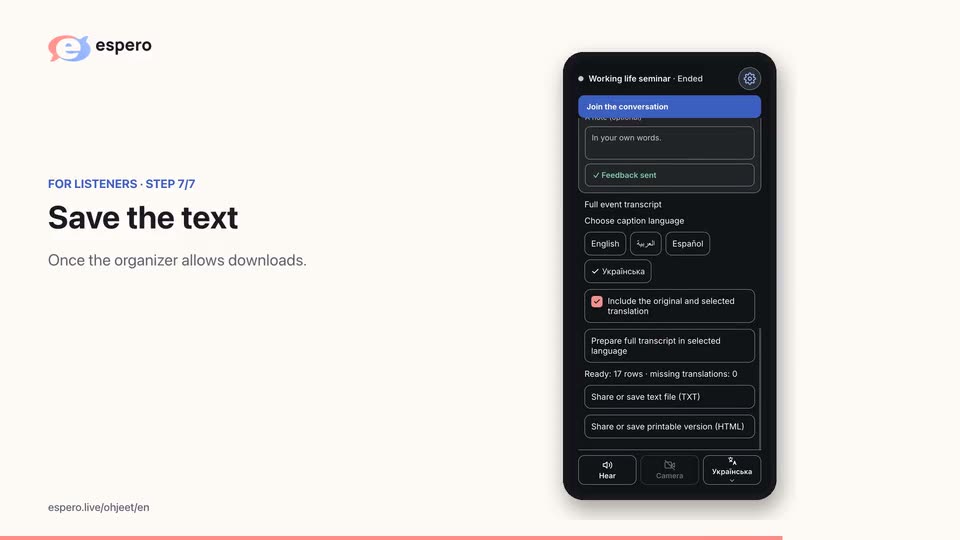
ஒளிபரப்புக்குப் பிறகு, ஏற்பாட்டாளர் அனுமதித்தால் அதே இணைப்பிலிருந்து முழு உரையாடலையும் பதிவிறக்கம் செய்யலாம்.
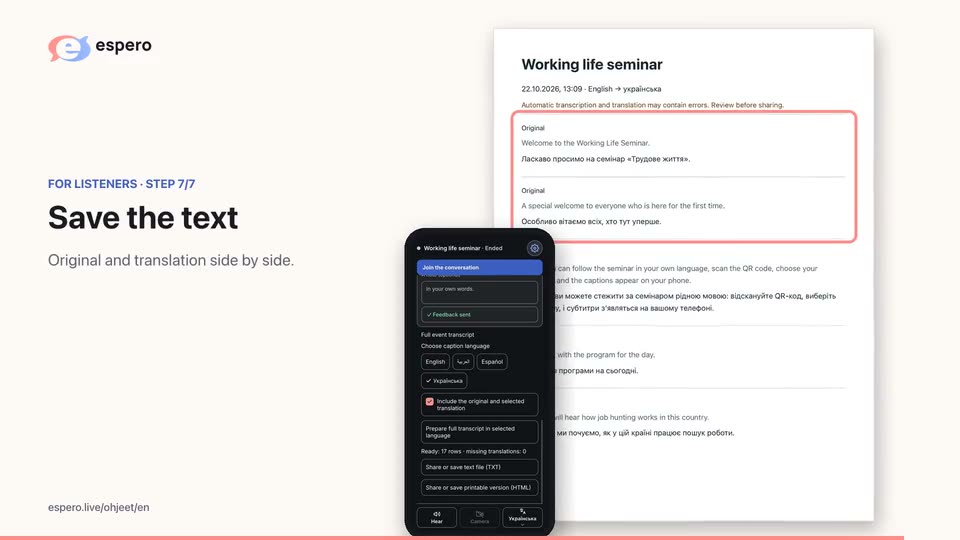
வசனவரி மொழியைத் தேர்ந்தெடுத்து தேர்ந்தெடுக்கப்பட்ட மொழியில் முழு உரையாடலைத் தயார் செய்யவும் என்பதை அழுத்தவும். உரை தயாரானதும் உரைக் கோப்புக்கு உரைக் கோப்பைப் (TXT) பகிரவும் அல்லது சேமிக்கவும் அல்லது அச்சிடக்கூடிய பதிப்புக்கு அச்சிடக்கூடிய பதிப்பைப் (HTML) பகிரவும் அல்லது சேமிக்கவும் என்பதைத் தேர்ந்தெடுக்கவும்.
HTML கோப்பை உலாவியில் திறந்து அச்சிடவும் அல்லது உலாவியின் அச்சு கட்டளையைப் பயன்படுத்தி PDF ஆகச் சேமிக்கவும்.
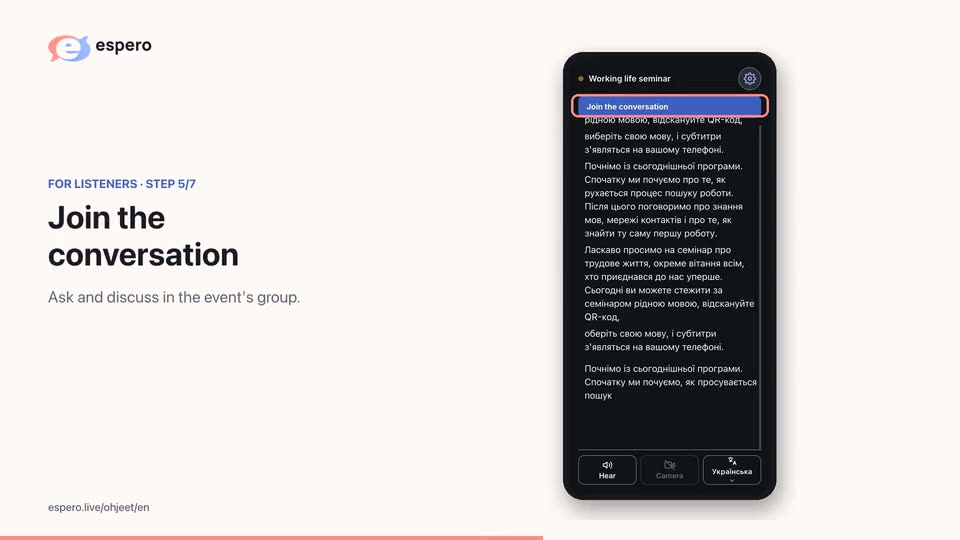
எங்கள் நிகழ்வுக்கு வரவேற்கிறோம். அனைவரும் தங்கள் சொந்த மொழியில் புரிந்துகொண்டு பங்கேற்க Espero உதவுகிறது.
பேச்சை வசனங்களாகப் படிக்கலாம் அல்லது ஹெட்ஃபோன் மூலம் மொழிபெயர்ப்பைக் கேட்கலாம். உங்களுக்கு ஏற்ற முறையைத் தேர்ந்தெடுக்கவும்.
புரிதலிலிருந்தே பொதுவான மொழி உருவாகிறது. இங்கு ஒன்றாக இருப்பது மகிழ்ச்சி.
Espero செயல்விளக்கம்
1 உறுப்பினர்ஒப்புதலுக்காகக் காத்திருக்கும்போதே வசனங்களைப் பின்தொடரலாம்.
Espero செயல்விளக்கம்Espero செயல்விளக்கம்
ஒளிபரப்பைக் காணுங்கள்Espero செயல்விளக்கம்நிகழ்வுக்குப் பிறகு வசனங்களைப் படிக்க முடியுமா?
ஆம். முன்னதாக நீக்கப்படாவிட்டால், ஒளிபரப்புத் தொடங்கியதிலிருந்து 30 நாட்களுக்கு உரை கிடைக்கும்.
நிகழ்வுக்குப் பிறகு வசனங்களைப் படிக்க முடியுமா?
எங்கள் நிகழ்வுக்கு வரவேற்கிறோம். அனைவரும் தங்கள் சொந்த மொழியில் புரிந்துகொண்டு பங்கேற்க Espero உதவுகிறது.
பேச்சை வசனங்களாகப் படிக்கலாம் அல்லது ஹெட்ஃபோன் மூலம் மொழிபெயர்ப்பைக் கேட்கலாம். உங்களுக்கு ஏற்ற முறையைத் தேர்ந்தெடுக்கவும்.
புரிதலிலிருந்தே பொதுவான மொழி உருவாகிறது. இங்கு ஒன்றாக இருப்பது மகிழ்ச்சி.
ஒளிபரப்பு முடிந்துவிட்டது. முன்னதாக நீக்கப்படாவிட்டால், தொடங்கியதிலிருந்து 30 நாட்களுக்கு உரை கிடைக்கும். படிக்கக்கூடிய கடைசி நாள் இங்கே காட்டப்படும்.