
Субтитры для событий, шаг за шагом.
Выберите, организуете ли вы событие или участвуете как слушатель.
Обновлено 14 ноября 2026
Видео для организатора · 87 с
English
Видео для слушателя · 56 с
Русский · English
Группа вашего мероприятия
У вашего мероприятия есть группа в Espero, где каждый участвует на своём языке.
Группа
До начала
Приглашение, расписание и разговор собраны в группе мероприятия. Каждый участник читает и пишет на своём языке.
Во время
Слушатели читают или слушают на своём языке и могут задавать вопросы в группе. Организатор может показать вопрос на проекторе без имени отправителя. Прослушивание для слушателей бесплатно.
После
Разговор продолжается в группе, каждый общается на своём языке. Текст мероприятия можно читать в течение 30 дней с момента начала трансляции, а организатор может его скачать.
Для разговора нужен бесплатный аккаунт Espero. Присоединение происходит по правилам вступления в группу.
Номера на картинках соответствуют шагам. QR-коды на картинках приведены для примера.
Все инструкции для организатора
Организатор
Начните с бесплатного 7-часового пробного периода. Создайте событие и подготовьте трансляцию в удобном для вас темпе. Телефон Компьютер.
Подготовка
До начала события
Шаг 1: Создать событие
Откройте Переводчик → Субтитры событий и нажмите Создать событие. Укажите название и время начала. Место необязательно. Новая группа получает название события. Можно выбрать Изменить название или Добавить в существующую группу. Нажмите Создать событие. На странице события появится Событие создано. Кнопка Пригласить слушателей открывает ссылку, QR-код и плакат. Кнопка Подготовить трансляцию открывает консоль. При первом открытии консоли появится список Перед трансляцией: Проверить звук, Пригласить слушателей, Добавить песни и специальные термины и Начать, когда придёт время.
Если появится вопрос С чего начнём?, выберите Ввести данные самостоятельно.
Если видите кнопку Начать бесплатный 7-часовой пробный период, нажмите её, чтобы начать пробный период. Можно также использовать купленные часы или действующий код доступа.

 Создать событиеСоздать событиеДемо Espero
Демо Espero
Сегодня в 18:00Шаг 2: Выберите языки
В консоли, в разделе Разговорные языки, выберите основной язык речи. Добавьте до двух других языков речи с помощью кнопки Добавить язык речи . В разделе Языки субтитров выберите до четырёх языков для собственного контроля и плаката . Переключатель «Слушатели могут добавлять языки» позволяет слушателям добавить свой язык . Ваш пакет может ограничивать число языков: подарочные часы позволяют использовать до трёх языков в общей сложности. Языки, добавленные слушателями, расходуют пакет организатора. Субтитры на языке выступления включены. Каждый язык перевода и каждый язык прослушивания стоит 2,50 €/ч при годовой подписке, 3,00 €/ч при месячной или 3,30 €/ч при разовой покупке, плюс НДС. Если нужны только субтитры на языке выступления, они оплачиваются как один язык.
Полезно знать. Когда язык речи меняется, строка на другом языке, которую система уверенно распознала, переводится на основной язык.
Мероприятие с устным переводом
Если устный переводчик повторяет речь на другом языке, добавьте язык переводчика как язык речи («Добавить язык речи») и включите настройку «Устный переводчик повторяет речь». Проверьте, какой язык принадлежит выступающему, а какой переводчику. Выступающий и переводчик могут пользоваться одним микрофоном или микшером. Каждый слушатель читает каждую мысль один раз: те, кто читает на языке выступающего, получают слова выступающего, те, кто читает на языке переводчика, получают слова переводчика, а все остальные получают перевод слов выступающего. Во время трансляции в карточке «Устный переводчик» нажмите «Это переводчик» рядом со строкой, произнесённой переводчиком, чтобы Espero научился распознавать его голос.
 Демо Espero
Что переводить
Шаг 3: Проверьте звук
В разделе Аудиовход консоли выберите источник звука и нужное аудиоустройство . В списке Перед трансляцией нажмите Проверить звук и говорите. Ориентируйтесь на показание Уровень в норме. Индикатор ничего не передаёт слушателям.
До начала трансляции вы также можете открыть индикатор кнопкой Показать уровень микрофона. Уровень виден только на этом устройстве. Звук не передаётся и не сохраняется.
Держите микрофон рядом с говорящим или подключите речевой выход микшера через совместимое USB-аудиоустройство. Выберите «Это устройство», «Микшер (USB)» или Dante.
Откуда поступает звук
ТелефонДержите микрофон рядом с говорящим или подключите речевой выход микшера через совместимое USB-аудиоустройство.
КомпьютерВыберите «Это устройство», «Микшер (USB)» или Dante. Для Dante нужна маршрутизация, которую настраивает звукотехник. В поддерживаемом браузере также доступен вариант «Звук этого компьютера».

Шаг 4: Добавьте песни и специальные термины
Откройте Дополнительные настройки в консоли. Введите имена и специальные термины в поле Имена и специальные термины, разделенные запятыми (до 30). Откройте карточку Песни и литургия. Вставьте слова в текстовое поле или нажмите Выбрать из библиотеки. Также можно импортировать слова с помощью Добавить фото или Добавить PDF. Нажмите Сохранить тексты песен.
Файлы Word и PowerPoint тоже подходят: нажмите Добавить файл Word или PowerPoint. Набранный текст импортируется без изменений, а слова на изображениях считываются так же, как с фотографий.
Библиотека песен
- Откройте Дополнительные настройки и введите имена и специальные термины, которые прозвучат, в поле Имена и специальные термины, разделенные запятыми (до 30).
- Откройте Песни и литургия. Вставьте слова в текстовое поле, нажмите Выбрать из библиотеки или импортируйте их с помощью Добавить фото или Добавить PDF. Нажмите Сохранить тексты песен.
- Кнопка Сохранить в библиотеку сохраняет песни в вашей собственной библиотеке песен (до 200 песен), а Выбрать из библиотеки добавляет их в ваше следующее мероприятие.
- Библиотека привязана к вашей учётной записи: только вы видите её, и во всех ваших группах используется одна и та же библиотека.
- Импортированный текст появится в текстовом поле для проверки.
- Начинайте строку с названием каждой песни с #. Строку с названием текста для совместного чтения, например «Отче наш», начинайте с ##.
- Сохранённые песни и тексты для совместного чтения автоматически распознаются по словам во время трансляции.
- Слова видны только организаторам.
- Можно добавлять имена и специальные термины и для событий только с речью. Если нет пения или совместного чтения, пропустите Песни и литургия.
 Аудиовход
Шаг 5: Пригласите слушателей и проведите репетицию
Нажмите Пригласить слушателей на странице события. Эта же карточка доступна в консоли. На телефоне откройте Поделиться → Поделиться со слушателями.
В новом событии Ссылка для просмотра включена по умолчанию. Её можно выключить.
Выберите для плаката Язык телефона слушателя (автоматически), чтобы каждый видел субтитры на языке своего телефона; на плакате указаны языки события. Можно выбрать и язык трансляции или другой язык.
Нажмите Скопировать ссылку для просмотра, чтобы скопировать ссылку. Кнопка Поделиться ссылкой открывает меню отправки на устройстве или в браузере, которые поддерживают эту функцию. Нажмите Распечатать QR-постер, чтобы напечатать плакат. На телефоне в карточке также есть QR-код события для слушателей. Нажмите Начать репетицию в консоли, произнесите несколько предложений и проверьте текст и перевод в предварительном просмотре. Репетиция скрыта от слушателей. Её текст и тестовая ссылка удаляются, когда вы завершаете репетицию или начинаете трансляцию. Откройте ссылку репетиции Личная ссылка для теста · не для слушателей на другом телефоне , чтобы увидеть экран слушателя.
Полезно знать: QR-код и ссылка для просмотра готовы сразу после создания события. Можно напечатать плакат и заранее рекламировать событие. Песни и термины выступления добавьте позже. Код останется прежним.

 Демо Espero
Поделиться со слушателями
Язык постера
Демо EsperoРепетиция скрыта от слушателей, а её текст удаляется. Проведите её один раз перед первой трансляцией.
Добро пожаловать на наше событие. Espero помогает каждому понимать происходящее и участвовать на своём языке.
Во время трансляции
Начните с шага 6. Шаги 7–10 используйте при необходимости.
Шаг 6: Начните трансляцию
Когда придёт время, нажмите Начать трансляцию . Espero попросит подтверждение, если вы начнёте более чем за полчаса до события. Субтитры дополняются по мере поступления речи. Состояние трансляции сообщает о состоянии звука и перевода. Проектор открывает экран с крупными субтитрами. Видео необязательно: вставьте ссылку на видео или прямую трансляцию YouTube в раздел Дополнительные настройки консоли и нажмите Сохранить видео, если кнопка появилась. Звук поступает в Espero через микрофон или микшер.
Вы также можете показывать слушателям изображение с камеры: во время трансляции нажмите в консоли «Камера», а затем «Включить камеру». Слушатели видят изображение с задержкой около секунды, а речь по-прежнему передаётся через микрофон. Пользуйтесь камерой через Espero: собственное приложение камеры телефона может прервать работу микрофона. Изображение с камеры могут смотреть одновременно до 100 слушателей, а субтитры всегда работают для всех. Для более широкой аудитории добавьте также ссылку на YouTube.
КомпьютерНа компьютере Упрощённый вид увеличивает субтитры и убирает остальные карточки в сторону.
 Перед трансляцией
Добро пожаловать на наше событие. Espero помогает каждому понимать происходящее и участвовать на своём языке.
Шаг 7: Переключайтесь между экранами
Время расходуется при включённом микрофоне, но после двух минут без речи счётчик приостанавливается и возобновляет отсчёт, когда речь начинается снова. Когда микрофон на паузе, время не расходуется. Если баланс закончится во время трансляции и вы уже покупали часы раньше, трансляция продолжится ещё максимум на один час, а превышение спишется из следующей покупки. Микрофон продолжает работать, когда вы открываете другие экраны. Поставьте его на паузу кнопкой Приостановить микрофон.
Вы можете сменить устройство во время трансляции: откройте экран организатора на другом устройстве под той же учётной записью и нажмите «Возобновить трансляцию». Трансляция перейдёт на новое устройство, а слушатели продолжат пользоваться теми же QR-кодом и ссылкой. Если вы использовали камеру, включите её снова на новом устройстве.
Переключайтесь между экранами
Если другое приложение займёт микрофон, вы увидите уведомление.
Шаг 8: Отвечайте на сообщения
В разделе Сообщения группы можно одобрять заявки на вступление и отвечать на сообщения .
ТелефонКнопка Чат открывает групповой чат.
КомпьютерEnter отправляет ответ; Shift+Enter начинает новую строку.
 Сообщения группы
Айно просит принять её в группу
Можно ли прочитать субтитры после события?
Шаг 9: Покажите вопрос на проекторе
Вопросы → Показать на проекторе позволяет показать один вопрос на экране в зале без имени отправителя . Уберите его через ту же панель .
Ссылка для просмотра на проекторе. Кнопка «Проектор» в панели открывает крупные субтитры на этом устройстве. На отдельном компьютере для проектора откройте ссылку для просмотра для слушателей , а не панель организатора.
 Сообщения группы
Можно ли прочитать субтитры после события?
Можно ли прочитать субтитры после события?
Добро пожаловать на наше событие. Espero помогает каждому понимать происходящее и участвовать на своём языке.
Читайте речь в виде субтитров или слушайте перевод в наушниках. Выберите удобный способ.
Общий язык начинается с понимания. Приятно быть здесь вместе.
Сообщения группыМожно ли прочитать субтитры после события?
Можно ли прочитать субтитры после события?
Добро пожаловать на наше событие. Espero помогает каждому понимать происходящее и участвовать на своём языке.
Читайте речь в виде субтитров или слушайте перевод в наушниках. Выберите удобный способ.
Общий язык начинается с понимания. Приятно быть здесь вместе.
Шаг 10: Песни во время трансляции
Песня является кнопкой, которая нужна только тогда, когда слова песни не сохранены: сохранённые песни и тексты для совместного чтения распознаются автоматически по словам, а панель следует за строфами песни. На компьютере кнопка называется «Началось пение». Нажмите её, когда песня начнётся, а когда она закончится, нажмите Пение завершено . Спетые строки отмечаются значком ♫ и по умолчанию не читаются вслух. Во время песни оставьте микрофон включённым. Если на мероприятии только поют, выберите Дополнительные настройки → Что переводить → Песня. Чтобы показать куплет, используйте поле Вставьте куплет или подготовленный текст и нажмите Показать куплет всем. До начала трансляции подготовьте песни в карточке Песни и литургия.
Демо EsperoИдёт пение
Спетые строки отмечены значком ♫ и не читаются вслух.
После события
Когда событие заканчивается
Шаг 11: Завершите трансляцию и проверьте отзывы
Для перерыва нажмите «Приостановить микрофон», а после возвращения нажмите «Возобновить трансляцию». Когда мероприятие закончится, нажмите Завершить (на компьютере Завершить трансляцию) и подтвердите кнопкой «Завершить трансляцию» . Слушатели видят последний день, когда можно прочитать текст. Если отзывы слушателей включены, им задаётся вопрос «Субтитры были понятны?» Отзывы по языкам смотрите под Языки субтитров в представлении организатора.
 Демо Espero
Завершить трансляцию?
Слушатели больше не будут получать живые субтитры. Завершённую трансляцию нельзя возобновить, но вы можете начать новую в том же событии.
Общий язык начинается с понимания. Приятно быть здесь вместе.
Трансляция завершена. Текст доступен в течение 30 дней с её начала, если его не удалят раньше. Здесь указан последний день для чтения.
Шаг 12: После трансляции
Исправить текст
Из события или группового чата откройте Транскрипт, PDF и правки → Исправить текст. Отредактируйте строку и сохраните; переводы обновятся. Добавить в словарь помогает со словами, которые часто распознаются неверно. Выберите язык расшифровки и Скачать PDF или Поделиться текстом для печати на телефоне. Для экспорта в TXT и HTML нажмите Подготовить полную расшифровку на выбранном языке. Скачайте до указанного срока окончания хранения. Разрешите слушателям скачивание с помощью настройки Слушатели могут скачать полную расшифровку после трансляции (участники группы и пользователи ссылки для просмотра).
Расшифровка доступна в течение 30 дней с момента начала трансляции. Выберите язык текста и нажмите Скачать PDF; если на телефоне показано Поделиться текстом для печати, используйте это и сохраните файл как PDF через печать.
PDF · TXT · HTML
Выберите язык субтитров и нажмите Подготовить полную расшифровку на выбранном языке. Когда текст будет готов, выберите Поделиться или сохранить текстовый файл (TXT) для текстового файла или Поделиться или сохранить версию для печати (HTML) для версии для печати. Выберите язык текста и нажмите Скачать PDF; если на телефоне показано Поделиться текстом для печати, используйте это и сохраните файл как PDF через печать. Откройте HTML-файл в браузере, чтобы распечатать его или сохранить в PDF с помощью команды печати браузера.

 Исправить текст
Все инструкции для слушателя
Слушатель
Читайте без аккаунта. Слушайте без аккаунта, с разрешения организатора и на поддерживаемом языке. Платит организатор; личные Espero-минуты слушателя не расходуются.
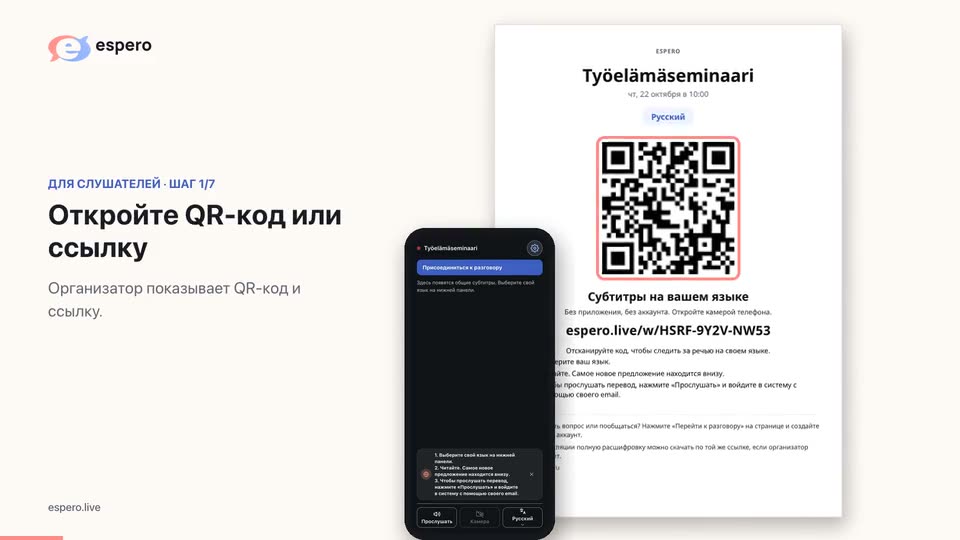
Шаг 1: Отсканируйте QR-код
Отсканируйте QR-код события, чтобы открыть ссылку для просмотра . Для чтения вход не нужен.
Приложение или браузер. Если событие не открывается в приложении, обновите Espero или продолжите в браузере.
Демо Espero
Сегодня в 18:00Субтитры появятся здесь, когда организатор начнёт трансляцию.
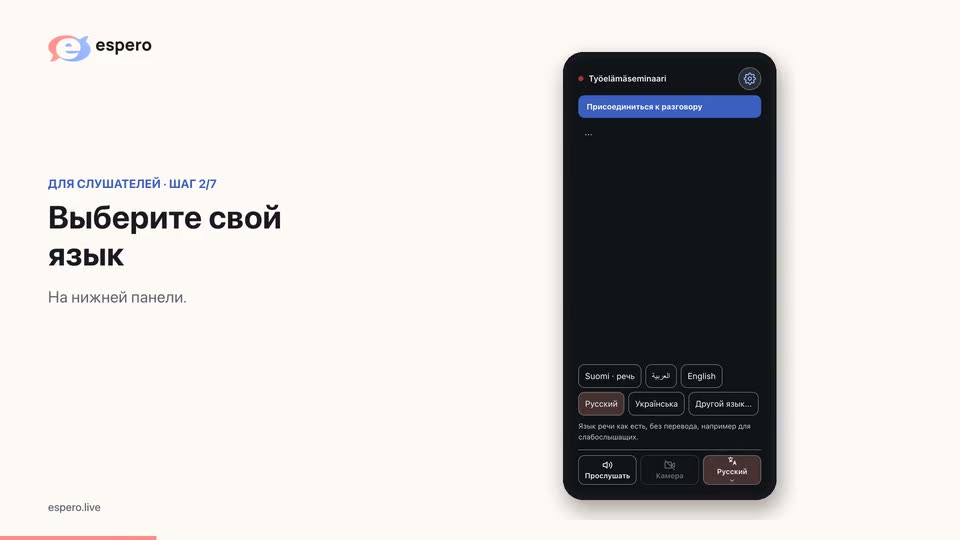
Без аккаунта. Текст отображается на этой странице.Слушайте без аккаунта, с разрешения организатора и на поддерживаемом языке. Платит организатор; личные Espero-минуты слушателя не расходуются.Шаг 2: Выберите язык
Выберите язык субтитров в нижней панели . Дополнительные настройки открываются через шестерёнку вверху . Прокрутите к предыдущим строкам или нажмите Новейший текст для возврата к последним строкам.
Демо Espero
Сегодня в 18:00Субтитры появятся здесь, когда организатор начнёт трансляцию.
Без аккаунта. Текст отображается на этой странице.Слушайте без аккаунта, с разрешения организатора и на поддерживаемом языке. Платит организатор; личные Espero-минуты слушателя не расходуются.Ещё
Перейти к разговоруЧитайтеБез аккаунта. Текст отображается на этой странице.ПрослушатьСлушайте без аккаунта, с разрешения организатора и на поддерживаемом языке. Платит организатор; личные Espero-минуты слушателя не расходуются.ОбсуждайтеПрисоединитесь к группе, чтобы участвовать в обсуждении.Добро пожаловать на наше событие. Espero помогает каждому понимать происходящее и участвовать на своём языке.
Читайте речь в виде субтитров или слушайте перевод в наушниках. Выберите удобный способ.
Общий язык начинается с понимания. Приятно быть здесь вместе.
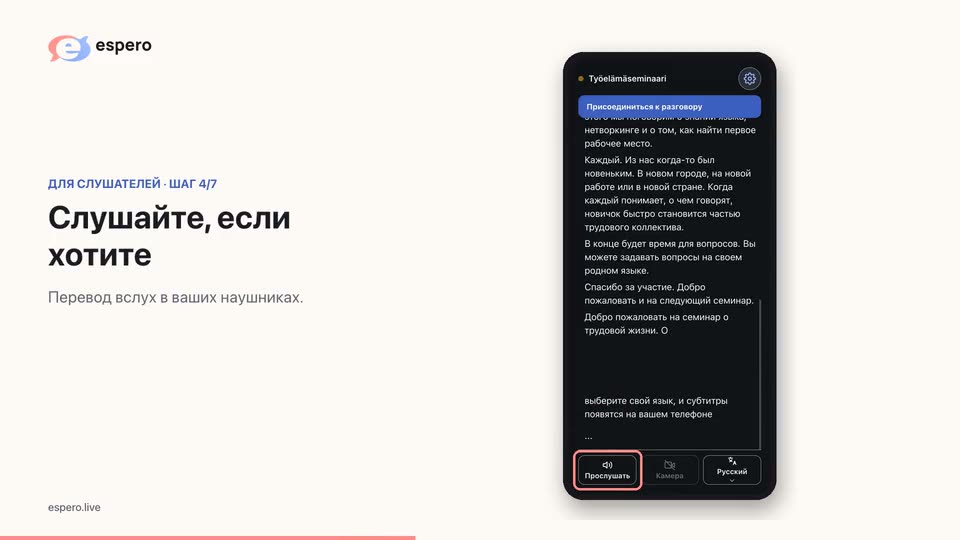
Шаг 3: Слушайте перевод
Нажмите Прослушать и наденьте наушники. Аккаунт не нужен. Для вас прослушивание бесплатно. К актуальному моменту вернёт вас к последним словам.
Слушайте перевод
Если доступна кнопка Прослушать, нажмите её. Используйте наушники. Слушайте без аккаунта, с разрешения организатора и на поддерживаемом языке. Платит организатор; личные Espero-минуты слушателя не расходуются. К актуальному моменту вернёт вас к последним словам.
Добро пожаловать на наше событие. Espero помогает каждому понимать происходящее и участвовать на своём языке.
Читайте речь в виде субтитров или слушайте перевод в наушниках. Выберите удобный способ.
Общий язык начинается с понимания. Приятно быть здесь вместе.
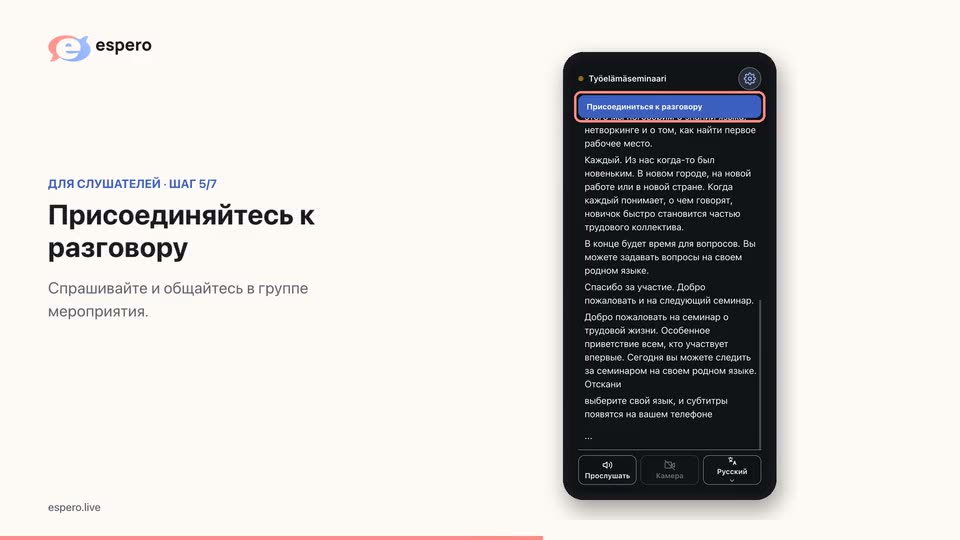
Шаг 4: Задайте вопрос в разговоре
Выберите Присоединиться к разговору рядом с субтитрами и при необходимости войдите в аккаунт. Участники группы видят Открыть разговор. Напишите вопрос на своём языке ; в этом примере ответ организатора на финском отображается на русском . Организатор может показать вопрос на проекторе без вашего имени .
Если в вашем приложении ещё есть меню Ещё, откройте его через шестерёнку вверху или нижнюю панель и выберите Перейти к разговору. Войдите, чтобы присоединиться к группе и принять участие в обсуждении. Любой, у кого есть ссылка, может подать заявку; админ одобряет.
Трансляция завершена
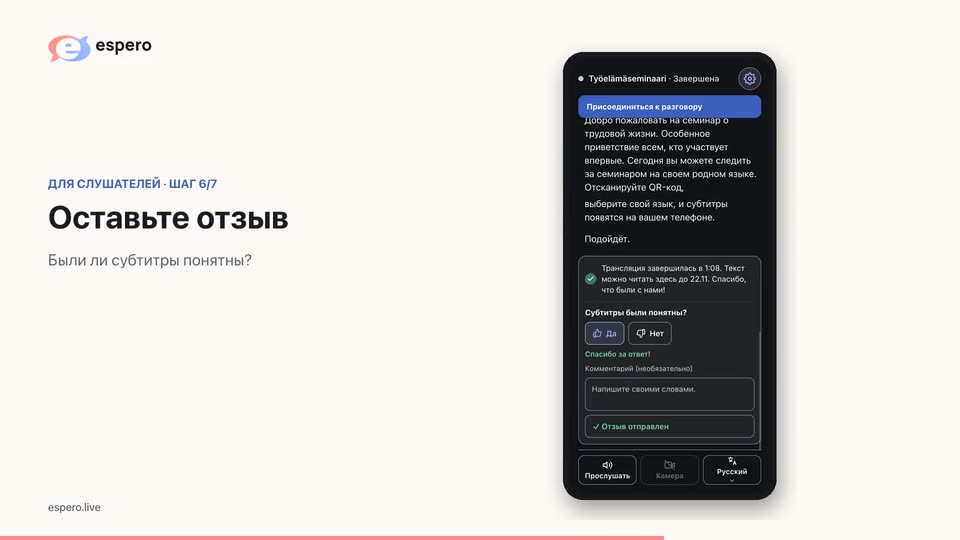
Если после трансляции Espero спросит Субтитры были понятны?, ответьте Да или Нет. Можно описать проблему или оставить комментарий, а затем нажать Отправить комментарий.
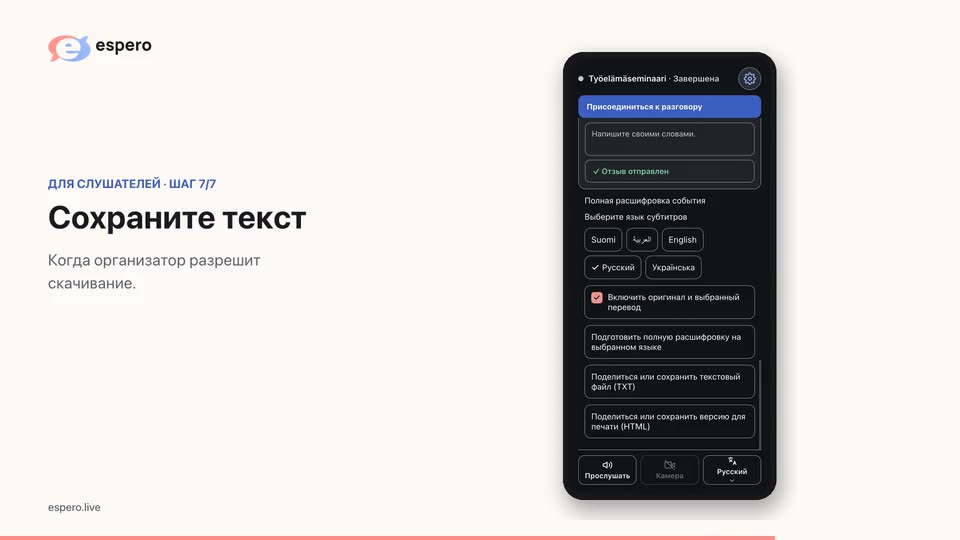
После трансляции полную расшифровку можно скачать по той же ссылке, если организатор это разрешит.
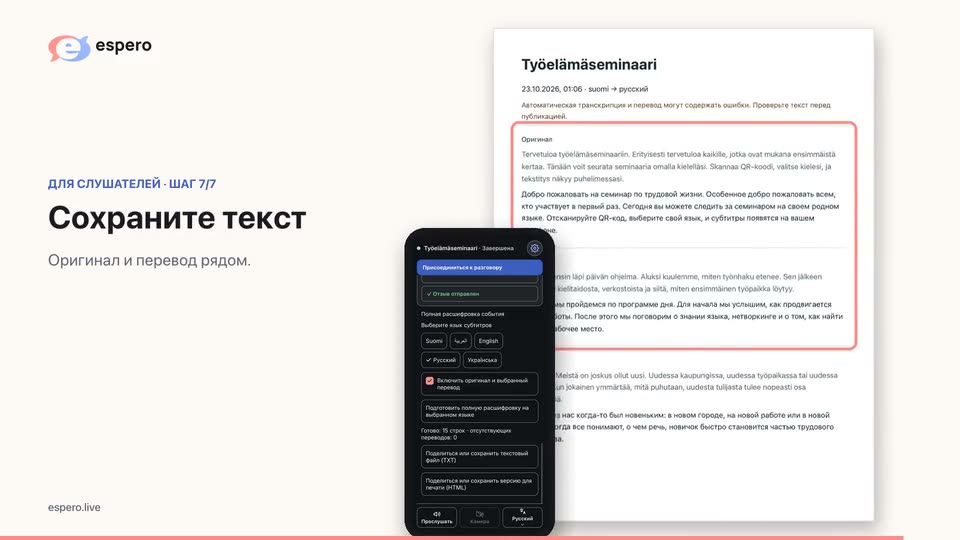
Выберите язык субтитров и нажмите Подготовить полную расшифровку на выбранном языке. Когда текст будет готов, выберите Поделиться или сохранить текстовый файл (TXT) для текстового файла или Поделиться или сохранить версию для печати (HTML) для версии для печати.
Откройте HTML-файл в браузере, чтобы распечатать его или сохранить в PDF с помощью команды печати браузера.
Добро пожаловать на наше событие. Espero помогает каждому понимать происходящее и участвовать на своём языке.
Читайте речь в виде субтитров или слушайте перевод в наушниках. Выберите удобный способ.
Общий язык начинается с понимания. Приятно быть здесь вместе.
Демо Espero
Участников: 1Пока вы ждёте одобрения, можно читать субтитры.
Демо EsperoДемо Espero
Смотреть трансляциюДемо EsperoМожно ли прочитать субтитры после события?
Да. Текст доступен в течение 30 дней с начала трансляции, если его не удалят раньше.
Можно ли прочитать субтитры после события?
Добро пожаловать на наше событие. Espero помогает каждому понимать происходящее и участвовать на своём языке.
Читайте речь в виде субтитров или слушайте перевод в наушниках. Выберите удобный способ.
Общий язык начинается с понимания. Приятно быть здесь вместе.
Трансляция завершена. Текст доступен в течение 30 дней с её начала, если его не удалят раньше. Здесь указан последний день для чтения.