
Ondertiteling bij evenementen, stap voor stap.
Kies of je het evenement organiseert of bijwoont.
Bijgewerkt op 14 november 2026
Video voor organisatoren · 87 s
English
Video voor luisteraars · 59 s
Nederlands · English
De groep rond je evenement
Je evenement heeft een groep in Espero waar iedereen in de eigen taal meedoet.
Groep
Vooraf
De uitnodiging, het programma en het gesprek staan in de evenementgroep. Elk lid leest en schrijft in de eigen taal.
Tijdens
Luisteraars lezen of luisteren in de eigen taal en kunnen vragen stellen in de groep. De organisator kan een vraag zonder de naam van de afzender op de projector tonen. Luisteren is gratis voor luisteraars.
Achteraf
Het gesprek gaat verder in de groep, ieder in de eigen taal. De tekst van het evenement blijft 30 dagen leesbaar vanaf de start van de uitzending en de organisator kan de tekst downloaden.
Voor het gesprek is een gratis Espero-account nodig. Lid worden gaat volgens het toelatingsbeleid van de groep.
De nummers bij de afbeeldingen horen bij de stappen. De afgebeelde QR-codes zijn voorbeelden.
Alle instructies voor organisatoren
Organisator
Begin met de gratis proefperiode van 7 uur. Maak een evenement aan en bereid de uitzending in je eigen tempo voor. Telefoon Computer.
Voorbereiden
Vóór het evenement
Stap 1: Evenement aanmaken
Open Vertalen → Ondertiteling voor evenementen en druk op Evenement aanmaken. Voer de naam en begintijd in. De locatie is optioneel. Een nieuwe groep krijgt de naam van het evenement. Je kunt Naam wijzigen of Toevoegen aan een bestaande groep kiezen. Druk op Evenement aanmaken. De evenementpagina toont Evenement aangemaakt. Luisteraars uitnodigen opent de link, QR-code en poster. De uitzending voorbereiden opent de console. De eerste keer opent de console met de checklist Voor de uitzending: Test het geluid, Nodig luisteraars uit, Voeg liederen en speciale termen toe en Start wanneer het tijd is.
Als je Waar beginnen we? ziet, kies je Gegevens zelf invullen.
Als je de knop Start je gratis proefperiode van 7 uur ziet, druk je erop om je proefperiode te starten. Je kunt ook gekochte uren of een geldige toegangscode gebruiken.

 Evenement aanmakenEvenement aanmakenEspero-demonstratie
Espero-demonstratie
Vandaag om 18:00Stap 2: Kies talen
In de console onder Gesproken talen: kies de hoofdtaal die wordt gesproken. Voeg maximaal twee andere gesproken talen toe met Een gesproken taal toevoegen . Kies onder Ondertitelingstalen maximaal vier talen voor je eigen controle en de poster . Met de schakelaar Luisteraars kunnen talen toevoegen kunnen luisteraars hun eigen taal toevoegen . Je pakket kan het aantal talen beperken: cadeau-uren laten in totaal maximaal drie talen toe. Talen die luisteraars toevoegen, verbruiken het pakket van de organisator. Ondertiteling in de gesproken taal is inbegrepen. Elke vertaaltaal en elke luistertaal kost € 2,50/u met een jaarabonnement, € 3,00/u met een maandabonnement of € 3,30/u bij een eenmalige aankoop, plus btw. Als je alleen ondertiteling in de gesproken taal gebruikt, betaal je voor één taal.
Goed om te weten. Als de spreker van taal wisselt, wordt een betrouwbaar herkende regel in een andere taal naar de hoofdtaal vertaald.
Evenement met een tolk
Als een tolk de toespraak in een andere taal herhaalt, voeg je de taal van de tolk toe als gesproken taal (Een gesproken taal toevoegen) en schakel je Een tolk herhaalt de toespraak in. Controleer welke taal van de spreker is en welke van de tolk. De spreker en de tolk kunnen dezelfde microfoon of hetzelfde mengpaneel gebruiken. Elke luisteraar leest elke gedachte één keer: wie in de taal van de spreker leest, krijgt de woorden van de spreker, wie in de taal van de tolk leest, krijgt de woorden van de tolk en alle anderen krijgen een vertaling van de woorden van de spreker. Druk tijdens de uitzending in de kaart Tolk naast een regel die de tolk heeft uitgesproken op Dit is de tolk, zodat Espero de stem van de tolk leert herkennen.
 Espero-demonstratie
Wat wordt er ondertiteld
Stap 3: Geluid testen
Kies onder Audio-ingang in de console de geluidsbron en het juiste audioapparaat . Druk in de checklist Voor de uitzending op Test het geluid en spreek. Streef naar Goed niveau. De meter stuurt niets naar luisteraars.
Vóór de uitzending kun je de meter ook openen met Toon microfoonniveau. Het niveau wordt alleen op dit apparaat getoond. Er wordt geen audio verzonden of opgeslagen.
Houd de microfoon dicht bij de spreker of sluit de spraakuitgang van het mengpaneel aan via een compatibel USB-audioapparaat. Kies Dit apparaat, Mengpaneel (USB) of Dante.
Waar het geluid vandaan komt
TelefoonHoud de microfoon dicht bij de spreker of sluit de spraakuitgang van het mengpaneel aan via een compatibel USB-audioapparaat.
ComputerKies Dit apparaat, Mengpaneel (USB) of Dante. Voor Dante moet een geluidstechnicus de audioroutering instellen. In een ondersteunde browser is ook Geluid van deze computer beschikbaar.

Stap 4: Voeg liederen en speciale termen toe
Open Extra instellingen in de console. Voer namen en speciale termen in onder Namen en speciale termen, gescheiden door komma's (maximaal 30). Open de kaart Liederen en liturgie. Plak de teksten in het tekstveld of druk op Kies uit bibliotheek. Je kunt teksten ook importeren met Foto’s toevoegen of PDF toevoegen. Druk op Songteksten opslaan.
Word- en PowerPoint-bestanden werken ook: druk op Word- of PowerPoint-bestand toevoegen. Getypte tekst wordt ongewijzigd overgenomen en de woorden in afbeeldingen worden net als bij foto’s uitgelezen.
Liedbibliotheek
- Open Extra instellingen en voer de namen en speciale termen die zullen worden uitgesproken in onder Namen en speciale termen, gescheiden door komma's (maximaal 30).
- Open Liederen en liturgie. Plak de teksten in het tekstveld, druk op Kies uit bibliotheek of importeer ze met Foto’s toevoegen of PDF toevoegen. Druk op Songteksten opslaan.
- Met Opslaan in bibliotheek bewaar je de liederen in je eigen liedbibliotheek (maximaal 200 liederen), en met Kies uit bibliotheek voeg je ze toe aan je volgende evenement.
- De bibliotheek hoort bij je account: alleen jij kunt deze zien en je gebruikt dezelfde bibliotheek in al je groepen.
- Geïmporteerde tekst komt in het tekstveld terecht, zodat je die kunt controleren.
- Begin elke titelregel van een lied met #. Begin de titelregel van een tekst die samen wordt gelezen, zoals het Onzevader, met ##.
- Opgeslagen liederen en teksten die samen worden gelezen, worden tijdens de uitzending automatisch aan hun woorden herkend.
- Alleen organisatoren kunnen deze teksten zien.
- Je kunt ook namen en speciale termen toevoegen voor evenementen met alleen spraak. Sla Liederen en liturgie over als er niet wordt gezongen of samen gelezen.
 Audio-ingang
Stap 5: Nodig luisteraars uit en repeteer
Druk op de evenementpagina op Luisteraars uitnodigen. Dezelfde kaart is beschikbaar in de console. Open op een telefoon Delen → Delen met luisteraars.
Bij een nieuw evenement staat Kijklink standaard aan. Je kunt deze uitschakelen.
Kies Taal van de telefoon van de luisteraar (automatisch) voor de poster, zodat iedereen ondertitels in de taal van de eigen telefoon ziet; de poster toont de talen van het evenement. Je kunt ook een uitzendtaal of een andere taal kiezen.
Druk op Kijklink kopiëren om de link te kopiëren. Deel link opent het deelmenu op een ondersteund apparaat of in een ondersteunde browser. Druk op Print de QR-poster om de poster af te drukken. Op een telefoon bevat de kaart ook Deel de QR-code van het evenement. Druk in de console op Start repetitie, spreek een paar zinnen en controleer de tekst en vertaling in het voorbeeld. De repetitie is verborgen voor luisteraars. De tekst en testlink worden verwijderd wanneer je de repetitie beëindigt of de uitzending start. Open de repetitielink Privétestlink · niet voor luisteraars op een andere telefoon om de luisteraarsweergave te bekijken.
Goed om te weten: De QR-code en kijklink zijn klaar zodra het evenement is aangemaakt. Je kunt de poster afdrukken en het evenement vooraf promoten. Voeg liederen en termen uit de toespraak later toe. De code blijft hetzelfde.

 Espero-demonstratie
Delen met luisteraars
Taal van de poster
Espero-demonstratieLuisteraars zien de repetitie niet en de tekst ervan wordt verwijderd. Doe dit één keer vóór je eerste uitzending.
Welkom bij ons evenement. Espero helpt iedereen om alles te begrijpen en in zijn eigen taal mee te doen.
Tijdens de uitzending
Begin bij stap 6. Gebruik stappen 7–10 wanneer nodig.
Stap 6: Start de uitzending
Druk wanneer het tijd is op Start uitzending . Espero vraagt om bevestiging als je meer dan een halfuur voor het evenement begint. De ondertiteling wordt aangevuld terwijl er wordt gesproken. Status van de uitzending toont de status van de audio en vertalingen. Beamer opent de grote ondertitelingsweergave. Video is optioneel: plak de link naar de YouTube-video of livestream in Extra instellingen van de console en druk op Video opslaan als die knop verschijnt. De audio bereikt Espero via de microfoon of het mengpaneel.
Je kunt luisteraars ook het camerabeeld laten zien: druk tijdens de uitzending in de console op Camera en daarna op Camerabeeld verzenden. Luisteraars zien het beeld met ongeveer een seconde vertraging en de spraak blijft via de microfoon lopen. Gebruik de camera via Espero: de eigen camera-app van de telefoon kan de microfoon onderbreken. Maximaal 100 luisteraars kunnen tegelijk naar het camerabeeld kijken en de ondertiteling werkt altijd voor iedereen. Voeg voor een groter publiek ook een YouTube-link toe.
ComputerOp een computer kun je Vereenvoudigde weergave gebruiken om de ondertiteling te vergroten en andere kaarten opzij te zetten.
 Voor de uitzending
Welkom bij ons evenement. Espero helpt iedereen om alles te begrijpen en in zijn eigen taal mee te doen.
Stap 7: Wissel tussen schermen
Er wordt tijd verbruikt wanneer de microfoon aanstaat, maar na twee minuten zonder spraak pauzeert de teller. De teller loopt weer zodra er wordt gesproken. Een gepauzeerde microfoon verbruikt geen tijd. Als je tegoed tijdens een uitzending opraakt en je al eerder uren hebt gekocht, gaat de uitzending nog maximaal één uur door. De extra tijd wordt van je volgende aankoop afgetrokken. De microfoon blijft werken wanneer je andere schermen opent. Pauzeer de microfoon met Microfoon pauzeren.
Je kunt tijdens de uitzending van apparaat wisselen: open de weergave voor organisatoren op het andere apparaat met hetzelfde account en druk op Uitzending hervatten. De uitzending wordt overgezet naar het nieuwe apparaat en luisteraars blijven dezelfde QR-code en link gebruiken. Als je de camera gebruikte, start je die opnieuw op het nieuwe apparaat.
Wissel tussen schermen
Als een andere app de microfoon overneemt, krijg je een melding.
Stap 8: Beantwoord berichten
In Groepsberichten kun je deelnameverzoeken goedkeuren en antwoorden .
TelefoonDe knop Gesprek opent als snelkoppeling het groepsgesprek.
ComputerEnter verstuurt een antwoord; Shift+Enter begint een nieuwe regel.
 Groepsberichten
Aino vraagt om lid te worden van de groep
Kan ik de ondertiteling na het evenement lezen?
Stap 9: Toon een vraag op de projector
Vragen → Toon op de projector toont één vraag zonder de naam van de afzender op het scherm in de zaal . Verwijder de vraag via hetzelfde paneel .
Kijklink voor de projector. Met Beamer in de console open je een grote ondertitelingsweergave op dit apparaat. Open op een aparte computer voor de beamer de kijklink voor luisteraars , niet de organisatorweergave.
 Groepsberichten
Kan ik de ondertiteling na het evenement lezen?
Kan ik de ondertiteling na het evenement lezen?
Welkom bij ons evenement. Espero helpt iedereen om alles te begrijpen en in zijn eigen taal mee te doen.
Lees de spraak als ondertiteling of beluister de vertaling met een koptelefoon. Kies hoe je wilt volgen.
Een gezamenlijke taal begint met begrip. Het is fijn om hier samen te zijn.
GroepsberichtenKan ik de ondertiteling na het evenement lezen?
Kan ik de ondertiteling na het evenement lezen?
Welkom bij ons evenement. Espero helpt iedereen om alles te begrijpen en in zijn eigen taal mee te doen.
Lees de spraak als ondertiteling of beluister de vertaling met een koptelefoon. Kies hoe je wilt volgen.
Een gezamenlijke taal begint met begrip. Het is fijn om hier samen te zijn.
Stap 10: Liederen tijdens de uitzending
Lied heb je alleen nodig wanneer de tekst van een lied niet is opgeslagen: opgeslagen liederen en teksten die samen worden gelezen, worden automatisch aan hun woorden herkend en de console volgt het couplet van het lied. Op een computer heet de knop Het zingen begint. Druk erop wanneer het lied begint en druk aan het einde op Het zingen is voorbij . Gezongen regels worden gemarkeerd met ♫ en worden standaard niet voorgelezen. Houd de microfoon aan tijdens het lied. Kies voor een evenement met alleen zang Extra instellingen → Wat wordt er ondertiteld → Lied. Gebruik Plak een vers of voorbereide tekst en druk op Vers aan iedereen tonen om een couplet te tonen. Bereid vóór de uitzending liederen voor in de kaart Liederen en liturgie.
Espero-demonstratieEr wordt gezongen
Gezongen regels worden gemarkeerd met ♫ en worden niet voorgelezen.
Na afloop
Wanneer het evenement eindigt
Stap 11: Beëindig en bekijk de feedback
Tik voor een pauze op Microfoon pauzeren en bij terugkomst op Uitzending hervatten. Tik aan het einde van het evenement op Beëindigen (Uitzending beëindigen op een computer) en bevestig met Uitzending beëindigen . Luisteraars zien de laatste dag waarop ze de tekst kunnen lezen. Als luisteraarsfeedback is ingeschakeld, krijgen ze de vraag: Begreep je de ondertiteling? Bekijk feedback per taal onder Ondertitelingstalen in de organisatorenweergave.
 Espero-demonstratie
De uitzending beëindigen?
Luisteraars ontvangen geen live ondertiteling meer. Een beëindigde uitzending kan niet worden hervat, maar je kunt een nieuwe starten binnen hetzelfde evenement.
Een gezamenlijke taal begint met begrip. Het is fijn om hier samen te zijn.
De uitzending is afgelopen. De tekst is 30 dagen beschikbaar vanaf de start, tenzij deze eerder wordt verwijderd. De laatste dag waarop je de tekst kunt lezen staat hier.
Stap 12: Na de uitzending
Tekst corrigeren
Open vanuit het evenement of de groepschat «Transcript, PDF en correcties» → «Tekst corrigeren». Bewerk een rij en sla op; de vertalingen worden bijgewerkt. «Toevoegen aan vocabulaire» helpt bij woorden die vaak verkeerd worden herkend. Kies de taal van het transcript en «PDF downloaden», of «Afdrukbare tekst delen» op een telefoon. Tik voor export naar TXT en HTML op «Bereid het volledige transcript voor in de geselecteerde taal». Download vóór de weergegeven bewaartermijn verstrijkt. Sta downloads door luisteraars toe met «Luisteraars kunnen na de uitzending het volledige transcript downloaden (groepsleden en gebruikers van de kijklink)».
Het transcript is 30 dagen beschikbaar vanaf de start van de uitzending. Kies de teksttaal en druk op PDF downloaden; als je telefoon Afdrukbare tekst delen toont, gebruik je dat en sla je het bestand als PDF op via de afdrukfunctie.
PDF · TXT · HTML
Kies de ondertiteltaal en druk op Bereid het volledige transcript voor in de geselecteerde taal. Als de tekst klaar is, kies je Deel of bewaar tekstbestand (TXT) voor een tekstbestand of Deel of bewaar een printbare versie (HTML) voor een afdrukbare versie. Kies de teksttaal en druk op PDF downloaden; als je telefoon Afdrukbare tekst delen toont, gebruik je dat en sla je het bestand als PDF op via de afdrukfunctie. Open het HTML-bestand in een browser om het te printen of sla een PDF op met de printopdracht van de browser.

 Tekst corrigeren
Alle instructies voor luisteraars
Luisteraar
Lees zonder account. Luister zonder account, met toestemming van de organisator en in een ondersteunde taal. De organisator betaalt; persoonlijke Espero-minuten van de luisteraar worden niet gebruikt.
Stap 1: Scan de QR-code
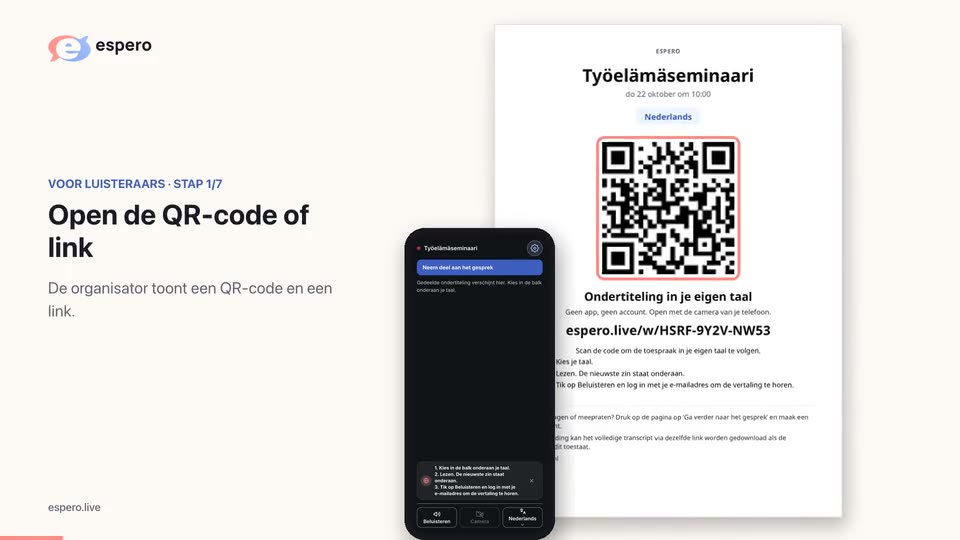
Scan de QR-code van het evenement om de kijklink te openen . Je hoeft niet in te loggen om te lezen.
App of browser. Als het evenement niet opent in de app, werk Espero dan bij of ga verder in je browser.
Espero-demonstratie
Vandaag om 18:00De ondertiteling verschijnt hier zodra de organisator begint.
Zonder account. De tekst verschijnt op deze pagina.Luister zonder account, met toestemming van de organisator en in een ondersteunde taal. De organisator betaalt; persoonlijke Espero-minuten van de luisteraar worden niet gebruikt.Stap 2: Kies een taal
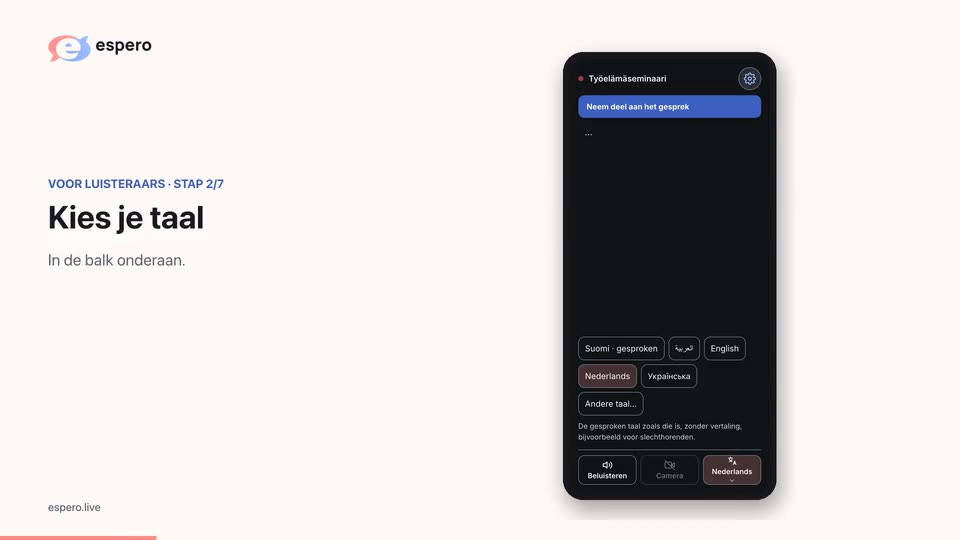
Kies je ondertitelingstaal in de onderste balk . Meer opties vind je via het tandwiel bovenaan . Scrol naar eerdere regels of gebruik Nieuwste tekst om terug te keren.
Espero-demonstratie
Vandaag om 18:00De ondertiteling verschijnt hier zodra de organisator begint.
Zonder account. De tekst verschijnt op deze pagina.Luister zonder account, met toestemming van de organisator en in een ondersteunde taal. De organisator betaalt; persoonlijke Espero-minuten van de luisteraar worden niet gebruikt.Meer
Ga verder naar het gesprekLezenZonder account. De tekst verschijnt op deze pagina.BeluisterenLuister zonder account, met toestemming van de organisator en in een ondersteunde taal. De organisator betaalt; persoonlijke Espero-minuten van de luisteraar worden niet gebruikt.MeepratenWord lid van de groep om mee te praten.Welkom bij ons evenement. Espero helpt iedereen om alles te begrijpen en in zijn eigen taal mee te doen.
Lees de spraak als ondertiteling of beluister de vertaling met een koptelefoon. Kies hoe je wilt volgen.
Een gezamenlijke taal begint met begrip. Het is fijn om hier samen te zijn.
Stap 3: Beluister de vertaling
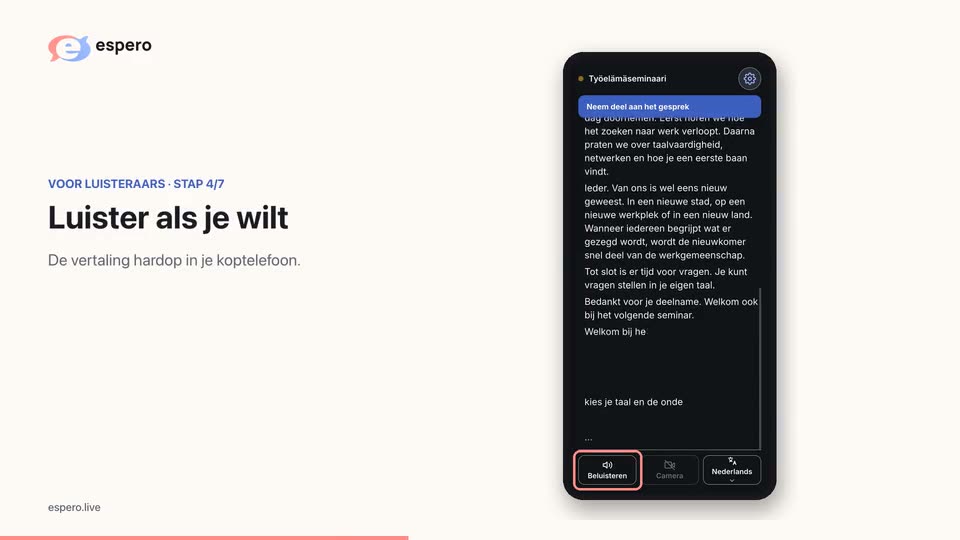
Druk op Beluisteren en zet een koptelefoon op. Je hebt geen account nodig. Luisteren is voor jou gratis. Spring naar nu brengt je naar de nieuwste woorden.
Beluister de vertaling
Als Beluisteren beschikbaar is, druk je erop. Gebruik een koptelefoon. Luister zonder account, met toestemming van de organisator en in een ondersteunde taal. De organisator betaalt; persoonlijke Espero-minuten van de luisteraar worden niet gebruikt. Spring naar nu brengt je naar de nieuwste woorden.
Welkom bij ons evenement. Espero helpt iedereen om alles te begrijpen en in zijn eigen taal mee te doen.
Lees de spraak als ondertiteling of beluister de vertaling met een koptelefoon. Kies hoe je wilt volgen.
Een gezamenlijke taal begint met begrip. Het is fijn om hier samen te zijn.
Stap 4: Stel een vraag in het gesprek
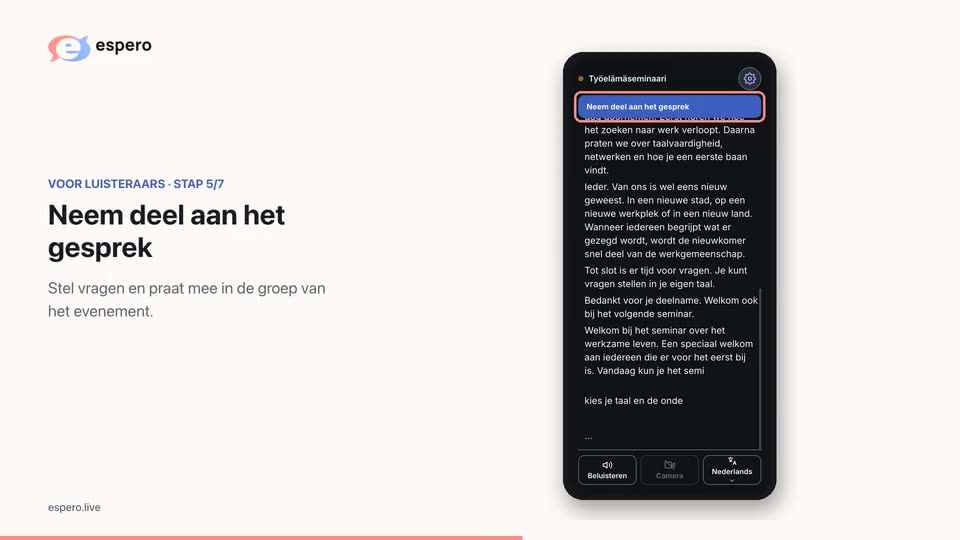
Kies Neem deel aan het gesprek naast de ondertiteling en meld je zo nodig aan. Groepsleden zien Open het gesprek. Schrijf een vraag in je eigen taal ; in dit voorbeeld verschijnt het Finse antwoord van de organisator in het Nederlands . De organisator kan de vraag zonder je naam op de projector tonen .
Als je app nog het menu Meer heeft, open je het via het tandwiel bovenaan of de balk onderaan en kies je Ga verder naar het gesprek. Meld je aan om lid te worden van de groep en deel te nemen aan de discussie. Iedereen met de link kan deelname aanvragen; een beheerder keurt goed.
Uitzending beëindigd
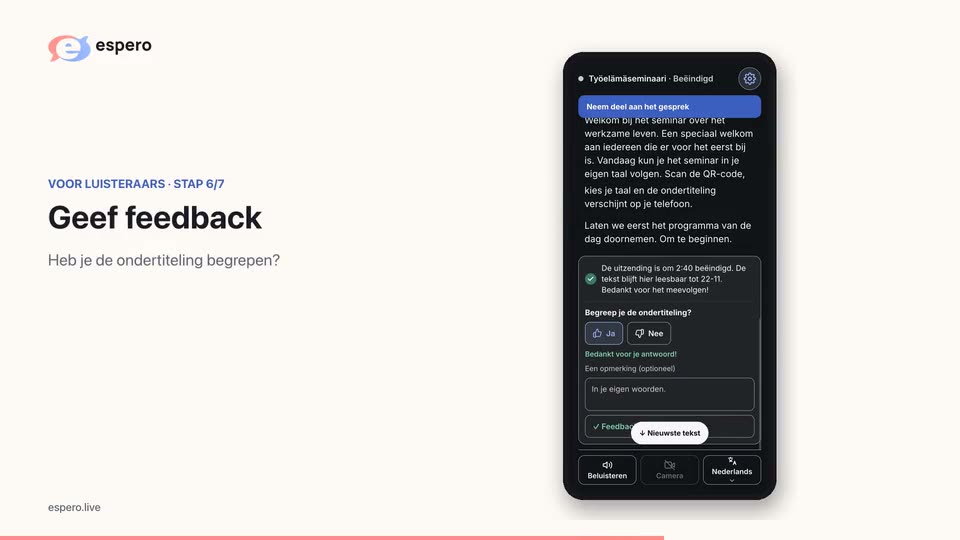
Als Espero na de uitzending vraagt Begreep je de ondertiteling?, antwoord je met Ja of Nee. Je kunt beschrijven wat er misging of een opmerking schrijven en daarna op Stuur opmerking drukken.
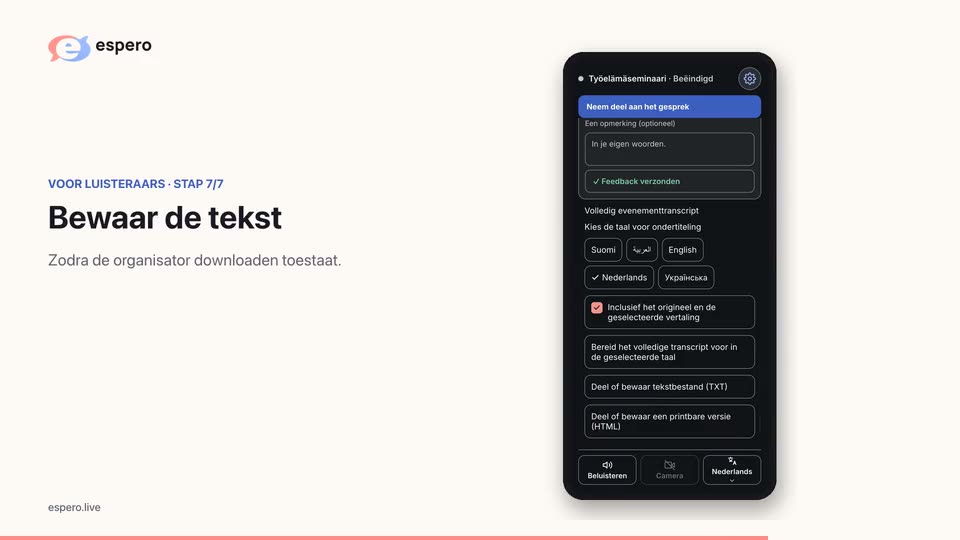
Na de uitzending kan het volledige transcript via dezelfde link worden gedownload als de organisator dit toestaat.
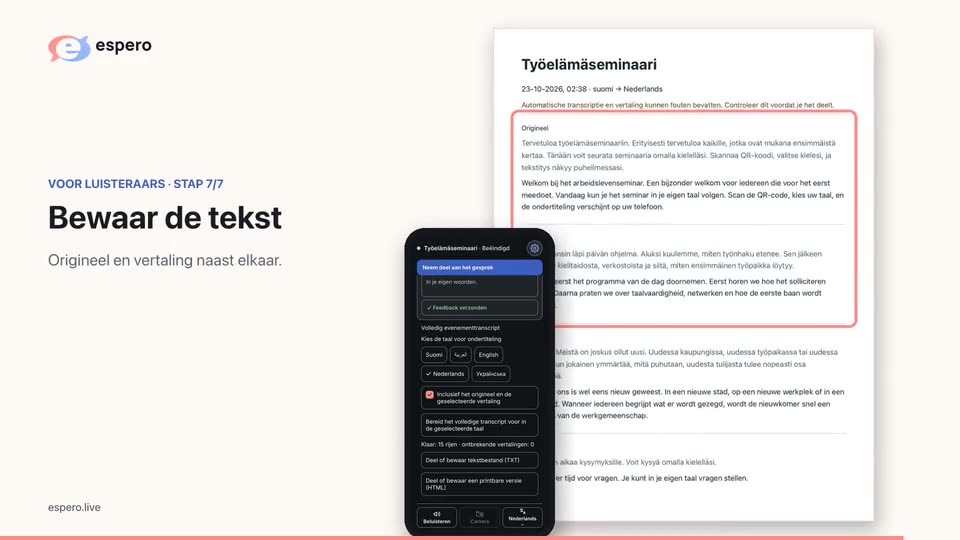
Kies de ondertiteltaal en druk op Bereid het volledige transcript voor in de geselecteerde taal. Als de tekst klaar is, kies je Deel of bewaar tekstbestand (TXT) voor een tekstbestand of Deel of bewaar een printbare versie (HTML) voor een afdrukbare versie.
Open het HTML-bestand in een browser om het te printen of sla een PDF op met de printopdracht van de browser.
Welkom bij ons evenement. Espero helpt iedereen om alles te begrijpen en in zijn eigen taal mee te doen.
Lees de spraak als ondertiteling of beluister de vertaling met een koptelefoon. Kies hoe je wilt volgen.
Een gezamenlijke taal begint met begrip. Het is fijn om hier samen te zijn.
Espero-demonstratie
1 lidJe kunt de ondertiteling volgen terwijl je op goedkeuring wacht.
Espero-demonstratieEspero-demonstratie
Bekijk uitzendingEspero-demonstratieKan ik de ondertiteling na het evenement lezen?
Ja. De tekst is 30 dagen beschikbaar vanaf de start van de uitzending, tenzij deze eerder wordt verwijderd.
Kan ik de ondertiteling na het evenement lezen?
Welkom bij ons evenement. Espero helpt iedereen om alles te begrijpen en in zijn eigen taal mee te doen.
Lees de spraak als ondertiteling of beluister de vertaling met een koptelefoon. Kies hoe je wilt volgen.
Een gezamenlijke taal begint met begrip. Het is fijn om hier samen te zijn.
De uitzending is afgelopen. De tekst is 30 dagen beschikbaar vanaf de start, tenzij deze eerder wordt verwijderd. De laatste dag waarop je de tekst kunt lezen staat hier.