
زیرنویس رویداد، گامبهگام.
انتخاب کنید که برگزارکننده هستید یا شرکتکننده.
بهروزرسانی: ۱۴ نوامبر ۲۰۲۶
ویدیوی برگزارکننده · 87 ثانیه
English
ویدیوی شنونده · 66 ثانیه
فارسی · English
گروه رویداد شما
رویداد شما در Espero گروهی دارد که همه در آن به زبان خودشان مشارکت میکنند.
گروه
پیش از رویداد
دعوتنامه، برنامهٔ زمانی و گفتگو در گروه رویداد قرار دارند. هر عضو به زبان خودش میخواند و مینویسد.
هنگام رویداد
شنوندگان به زبان خودشان میخوانند یا گوش میدهند و میتوانند در گروه سؤال بپرسند. برگزارکننده میتواند یک سؤال را بدون نام فرستنده روی پروژکتور نشان دهد. گوش دادن برای شنوندگان رایگان است.
پس از رویداد
گفتگو در گروه ادامه مییابد و هر کس به زبان خودش مشارکت میکند. متن رویداد تا ۳۰ روز از زمان شروع پخش قابل خواندن میماند و برگزارکننده میتواند آن را دانلود کند.
برای گفتگو به حساب رایگان Espero نیاز است و عضویت از قوانین عضویت در گروه پیروی میکند.
شمارههای تصاویر با مراحل مطابقت دارند. کدهای QR در تصاویر نمونه هستند.
همهٔ راهنماهای برگزارکننده
برگزارکننده
با دورهٔ آزمایشی رایگان ۷ ساعته شروع کنید. رویدادی ایجاد کنید و پخش را با سرعت دلخواه خود آماده کنید. تلفن رایانه.
آمادهسازی
پیش از رویداد
مرحلهٔ 1: ایجاد رویداد
ترجمه → زیرنویس رویدادها را باز کنید و ایجاد رویداد را بزنید. نام و زمان شروع را وارد کنید. مکان اختیاری است. گروه جدید نام رویداد را میگیرد. میتوانید تغییر نام یا افزودن به یک گروه موجود را انتخاب کنید. ایجاد رویداد را بزنید. صفحهٔ رویداد پیام رویداد ایجاد شد را نشان میدهد. شنوندگان را دعوت کنید لینک، کد QR و پوستر را باز میکند. پخش را آماده کنید کنسول را باز میکند. بار اول، کنسول با فهرست پیش از پخش شروع میشود: صدا را آزمایش کنید، شنوندگان را دعوت کنید، ترانهها و اصطلاحات خاص را اضافه کنید و وقتی زمانش رسید شروع کنید.
اگر پرسش از کجا شروع کنیم؟ را دیدید، اطلاعات را خودتان وارد کنید را انتخاب کنید.
اگر دکمهٔ شروع دوره آزمایشی ۷ ساعته رایگان را دیدید، برای شروع دورهٔ آزمایشی آن را بزنید. میتوانید از ساعتهای خریداریشده یا کد دسترسی معتبر هم استفاده کنید.

 ایجاد رویدادایجاد رویدادنسخهٔ نمایشی Espero
نسخهٔ نمایشی Espero
امروز ساعت 18:00مرحلهٔ 2: زبانها را انتخاب کنید
در کنسول، در بخش زبانهای گفتاری، زبان اصلی گفتار را انتخاب کنید. با افزودن زبان گفتاری حداکثر دو زبان گفتاری دیگر اضافه کنید . در بخش زبانهای زیرنویس، حداکثر چهار زبان برای نظارت خودتان و پوستر انتخاب کنید . کلید «شنوندگان میتوانند زبان اضافه کنند» به شنوندگان اجازه میدهد زبان خود را اضافه کنند . بستهٔ شما ممکن است تعداد زبانها را محدود کند: ساعتهای هدیه در مجموع تا سه زبان را مجاز میکنند. زبانهایی که شنوندگان اضافه میکنند از بستهٔ برگزارکننده مصرف میکنند. زیرنویس به زبان گفتار در هزینه گنجانده شده است. هر زبان ترجمه و هر زبان شنیداری با اشتراک سالانه €2.50/ساعت، با اشتراک ماهانه €3.00/ساعت یا با خرید یکباره €3.30/ساعت هزینه دارد، بهعلاوهٔ مالیات بر ارزش افزوده. اگر فقط از زیرنویس به زبان گفتار استفاده کنید، هزینهٔ یک زبان محاسبه میشود.
خوب است بدانید. وقتی زبان گفتار تغییر کند، ردیفی که با اطمینان به عنوان زبان دیگری شناسایی شده باشد به زبان اصلی ترجمه میشود.
رویداد با ترجمهٔ شفاهی
اگر مترجم شفاهی گفتار را به زبان دیگری تکرار میکند، زبان مترجم را بهعنوان زبان گفتاری اضافه کنید (افزودن زبان گفتاری) و گزینهٔ مترجم شفاهی گفتار را تکرار میکند را روشن کنید. بررسی کنید کدام زبان متعلق به گوینده و کدام متعلق به مترجم است. گوینده و مترجم میتوانند از یک میکروفون یا میکسر استفاده کنند. هر شنونده هر مطلب را یک بار میخواند: کسانی که به زبان گوینده میخوانند، کلمات گوینده را دریافت میکنند، کسانی که به زبان مترجم میخوانند، کلمات مترجم را دریافت میکنند و بقیه ترجمهٔ گفتههای گوینده را دریافت میکنند. هنگام پخش، در کارت مترجم شفاهی، کنار ردیفی که مترجم گفته است، روی این مترجم شفاهی است بزنید تا Espero یاد بگیرد صدای مترجم را تشخیص دهد.
 نسخهٔ نمایشی Espero
چه چیزی زیرنویس میشود
مرحلهٔ 3: صدا را آزمایش کنید
در بخش ورودی صدا کنسول، منبع صدا و دستگاه صوتی مناسب را انتخاب کنید . در فهرست پیش از پخش، بزنید روی صدا را آزمایش کنید و صحبت کنید. هدف رسیدن به سطح مناسب است. نشانگر چیزی برای شنوندگان نمیفرستد.
پیش از پخش، میتوانید نشانگر را با نمایش سطح میکروفون نیز باز کنید. سطح صدا فقط در همین دستگاه نمایش داده میشود. هیچ صدایی ارسال یا ذخیره نمیشود.
میکروفون را نزدیک گوینده نگه دارید یا خروجی گفتار میکسر را از طریق دستگاه صوتی USB سازگار وصل کنید. همین دستگاه، میکسر (USB) یا Dante را انتخاب کنید.
صدا از کجا میآید
تلفنمیکروفون را نزدیک گوینده نگه دارید یا خروجی گفتار میکسر را از طریق دستگاه صوتی USB سازگار وصل کنید.
رایانههمین دستگاه، میکسر (USB) یا Dante را انتخاب کنید. Dante به مسیریابی توسط متخصص صدا نیاز دارد. در مرورگر پشتیبانیشده، گزینهٔ صدای این رایانه نیز وجود دارد.

مرحلهٔ 4: سرودها و اصطلاحات خاص را اضافه کنید
در کنسول، تنظیمات بیشتر را باز کنید. نامها و اصطلاحات خاص را در نامها و اصطلاحات خاص، جدا شده با ویرگول (حداکثر ۳۰ مورد) وارد کنید. کارت سرودها و آیین عبادت را باز کنید. متن را در کادر متن جایگذاری کنید یا انتخاب از کتابخانه را بزنید. میتوانید متن را با افزودن عکسها یا افزودن PDF نیز وارد کنید. ذخیره متن سرودها را بزنید.
فایلهای Word و PowerPoint هم قابل استفادهاند: افزودن فایل Word یا PowerPoint را بزنید. متن تایپشده بدون تغییر وارد میشود و کلمات داخل تصاویر مانند عکسها خوانده میشوند.
کتابخانهٔ سرودها
- تنظیمات بیشتر را باز کنید و نامها و اصطلاحات خاصی را که گفته خواهند شد در نامها و اصطلاحات خاص، جدا شده با ویرگول (حداکثر ۳۰ مورد) وارد کنید.
- سرودها و آیین عبادت را باز کنید. متن را در کادر متن جایگذاری کنید، انتخاب از کتابخانه را بزنید یا آن را با افزودن عکسها یا افزودن PDF وارد کنید. ذخیره متن سرودها را بزنید.
- ذخیره در کتابخانه سرودها را در کتابخانهٔ سرودهای خودتان (حداکثر ۲۰۰ سرود) نگه میدارد و انتخاب از کتابخانه آنها را به رویداد بعدی شما اضافه میکند.
- کتابخانه به حساب شما تعلق دارد: فقط شما آن را میبینید و در همهٔ گروههایتان یکسان است.
- متن واردشده برای بررسی در کادر متن قرار میگیرد.
- خط عنوان هر سرود را با # شروع کنید. خط عنوان متنی را که با هم خوانده میشود، مانند دعای ربانی، با ## شروع کنید.
- سرودهای ذخیرهشده و متنهایی که با هم خوانده میشوند، هنگام پخش بهطور خودکار از روی کلماتشان تشخیص داده میشوند.
- فقط برگزارکنندگان میتوانند متنها را ببینند.
- میتوانید برای رویدادهای فقط گفتاری هم نامها و اصطلاحات خاص اضافه کنید. اگر آواز یا خواندن گروهی ندارید، از سرودها و آیین عبادت بگذرید.
 ورودی صدا
مرحلهٔ 5: شنوندگان را دعوت کنید و تمرین کنید
در صفحهٔ رویداد شنوندگان را دعوت کنید را بزنید. همین کارت در کنسول نیز در دسترس است. در تلفن، باز کنید: اشتراکگذاری → اشتراکگذاری با شنوندگان.
در رویداد جدید، لینک مشاهده بهطور پیشفرض روشن است. میتوانید آن را خاموش کنید.
برای پوستر زبان تلفن شنونده (خودکار) را انتخاب کنید تا هرکس زیرنویس را به زبان گوشی خودش ببیند؛ پوستر زبانهای رویداد را نشان میدهد. میتوانید یکی از زبانهای پخش یا زبان دیگری را هم انتخاب کنید.
برای کپی لینک کپی لینک مشاهده را بزنید. اشتراکگذاری لینک در دستگاه یا مرورگری که از آن پشتیبانی میکند، منوی اشتراکگذاری را باز میکند. برای چاپ پوستر چاپ پوستر QR را بزنید. در تلفن، کارت گزینهٔ اشتراکگذاری کد QR رویداد را هم دارد. در کنسول شروع تمرین را بزنید، چند جمله بگویید و متن و ترجمه را در پیشنمایش بررسی کنید. تمرین از دید شنوندگان پنهان است. متن و لینک آزمایش آن هنگام پایان دادن به تمرین یا شروع پخش حذف میشوند. لینک تمرین را باز کنید: لینک آزمایش خصوصی · نه برای شنوندگان در تلفنی دیگر تا نمای شنونده را ببینید.
خوب است بدانید: کد QR و پیوند تماشا بهمحض ایجاد رویداد آمادهاند. میتوانید پوستر را چاپ کنید و از قبل رویداد را تبلیغ کنید. ترانهها و اصطلاحات سخنرانی را بعداً اضافه کنید. کد تغییر نمیکند.

 نسخهٔ نمایشی Espero
اشتراکگذاری با شنوندگان
زبان پوستر
نسخهٔ نمایشی Esperoتمرین از شنوندگان پنهان است و متن آن حذف میشود. یک بار پیش از نخستین پخش خود آن را انجام دهید.
به رویداد ما خوش آمدید. Espero کمک میکند همه به زبان خودشان متوجه صحبتها شوند و مشارکت کنند.
هنگام پخش
از مرحلهٔ 6 شروع کنید. مراحل 7 تا 10 را در صورت نیاز انجام دهید.
مرحلهٔ 6: پخش را شروع کنید
وقتی زمانش رسید، بزنید روی شروع پخش . اگر بیش از نیم ساعت پیش از رویداد شروع کنید، Espero از شما تأیید میخواهد. زیرنویس با رسیدن گفتار تکمیل میشود. وضعیت پخش وضعیت صدا و ترجمه را نشان میدهد. ویدیو پروژکتور نمای بزرگ زیرنویس را باز میکند. ویدیو اختیاری است: لینک ویدیوی YouTube یا پخش زنده را در بخش تنظیمات بیشتر کنسول جایگذاری کنید و اگر دکمهٔ ذخیره ویدیو دیده شد، آن را بزنید. صدا از طریق میکروفون یا میکسر به Espero میرسد.
میتوانید تصویر دوربین را هم به شنوندگان نشان دهید: هنگام پخش، در کنسول روی دوربین و سپس ارسال تصویر دوربین بزنید. شنوندگان تصویر را با حدود یک ثانیه تأخیر میبینند و گفتار همچنان از طریق میکروفون ارسال میشود. از دوربین از طریق Espero استفاده کنید: برنامهٔ دوربین خود تلفن میتواند میکروفون را قطع کند. حداکثر ۱۰۰ شنونده میتوانند همزمان تصویر دوربین را ببینند و زیرنویسها همیشه برای همه کار میکنند. برای مخاطبان بیشتر، یک لینک YouTube هم اضافه کنید.
رایانهدر رایانه، نمای سادهشده زیرنویسها را بزرگتر میکند و کارتهای دیگر را کنار میزند.
 پیش از پخش
به رویداد ما خوش آمدید. Espero کمک میکند همه به زبان خودشان متوجه صحبتها شوند و مشارکت کنند.
مرحلهٔ 7: بین صفحهها جابهجا شوید
تا وقتی میکروفون روشن است زمان مصرف میشود، اما پس از دو دقیقه بدون گفتار، شمارنده متوقف میشود و با شروع گفتار دوباره به کار میافتد. میکروفون متوقفشده هیچ زمانی مصرف نمیکند. اگر موجودی شما در حین پخش تمام شود و قبلاً ساعت خریده باشید، پخش حداکثر تا یک ساعت ادامه پیدا میکند و زمان اضافه از خرید بعدی شما کسر میشود. وقتی صفحههای دیگری را باز میکنید، میکروفون همچنان کار میکند. با زدن توقف میکروفون آن را متوقف کنید.
میتوانید هنگام پخش دستگاه را عوض کنید: نمای برگزارکننده را در دستگاه دیگر با همان حساب باز کنید و روی ادامه پخش بزنید. پخش به دستگاه جدید منتقل میشود و شنوندگان با همان کد QR و لینک ادامه میدهند. اگر از دوربین استفاده میکردید، آن را در دستگاه جدید دوباره روشن کنید.
بین صفحهها جابهجا شوید
اگر برنامهٔ دیگری میکروفون را در اختیار بگیرد، پیامی میبینید.
مرحلهٔ 8: به پیامها پاسخ دهید
در پیامهای گروهی میتوانید درخواستهای عضویت را تأیید کنید و پاسخ دهید .
تلفنمیانبر گفتگو گفتگوی گروهی را باز میکند.
رایانهEnter پاسخ را میفرستد؛ Shift+Enter یک خط جدید ایجاد میکند.
 پیامهای گروهی
آینو درخواست عضویت در گروه دارد
آیا میتوانم پس از رویداد زیرنویسها را بخوانم؟
مرحلهٔ 9: سؤال را روی پروژکتور نشان دهید
سوالات → نمایش روی پروژکتور یک سؤال را بدون نام فرستنده روی نمایشگر سالن نشان میدهد . آن را از همین بخش بردارید .
لینک مشاهدهٔ پروژکتور. گزینهٔ ویدیو پروژکتور در کنسول، نمای بزرگ زیرنویس را روی همین دستگاه باز میکند. در رایانهٔ جداگانهٔ پروژکتور، لینک مشاهدهٔ شنوندگان را باز کنید ، نه نمای برگزارکننده را.
 پیامهای گروهی
آیا میتوانم پس از رویداد زیرنویسها را بخوانم؟
آیا میتوانم پس از رویداد زیرنویسها را بخوانم؟
به رویداد ما خوش آمدید. Espero کمک میکند همه به زبان خودشان متوجه صحبتها شوند و مشارکت کنند.
صحبتها را به صورت زیرنویس بخوانید یا با هدفون به ترجمه گوش دهید. روش دنبال کردن رویداد را خودتان انتخاب کنید.
زبان مشترک از درک یکدیگر آغاز میشود. خوشحالیم که اینجا با هم هستیم.
پیامهای گروهیآیا میتوانم پس از رویداد زیرنویسها را بخوانم؟
آیا میتوانم پس از رویداد زیرنویسها را بخوانم؟
به رویداد ما خوش آمدید. Espero کمک میکند همه به زبان خودشان متوجه صحبتها شوند و مشارکت کنند.
صحبتها را به صورت زیرنویس بخوانید یا با هدفون به ترجمه گوش دهید. روش دنبال کردن رویداد را خودتان انتخاب کنید.
زبان مشترک از درک یکدیگر آغاز میشود. خوشحالیم که اینجا با هم هستیم.
مرحلهٔ 10: آوازها در طول پخش
آواز فقط زمانی لازم است که متن آواز ذخیره نشده باشد: آوازهای ذخیرهشده و متنهایی که با هم خوانده میشوند، بهطور خودکار از روی واژههایشان تشخیص داده میشوند و کنسول بند آواز را دنبال میکند. در رایانه، نام دکمه آواز آغاز میشود است. هنگام شروع آواز آن را بزنید و وقتی آواز تمام شد، بزنید روی آواز به پایان رسید . ردیفهای آوازی با ♫ مشخص میشوند و بهطور پیشفرض با صدای بلند خوانده نمیشوند. میکروفون را هنگام آواز روشن نگه دارید. برای رویدادی که فقط شامل آواز است، تنظیمات بیشتر → چه چیزی زیرنویس میشود → آواز را انتخاب کنید. برای نمایش یک بیت، از یک بیت یا متن آماده را جایگذاری کنید استفاده کنید و نمایش بیت برای همه را بزنید. پیش از پخش، سرودها را در کارت سرودها و آیین عبادت آماده کنید.
نسخهٔ نمایشی Esperoآواز در حال اجراست
ردیفهای آواز با ♫ مشخص میشوند و با صدای بلند خوانده نمیشوند.
پس از رویداد
وقتی رویداد پایان مییابد
مرحلهٔ 11: پخش را پایان دهید و بازخوردها را بررسی کنید
برای استراحت، توقف میکروفون را بزنید و پس از بازگشت ادامه پخش را بزنید. پس از پایان رویداد، بزنید روی پایان (پایان پخش در رایانه) و با پایان پخش تأیید کنید . شنوندگان آخرین روزی را که میتوانند متن را بخوانند میبینند. اگر بازخورد شنوندگان فعال باشد، از آنها پرسیده میشود: آیا متوجه زیرنویسها شدید؟ بازخوردها را به تفکیک زبان، زیر زبانهای زیرنویس در نمای برگزارکننده ببینید.
 نسخهٔ نمایشی Espero
پخش پایان یابد؟
شنوندگان دیگر زیرنویس زنده دریافت نمیکنند. پخش پایانیافته را نمیتوان ادامه داد، اما میتوانید پخش جدیدی را در همان رویداد شروع کنید.
زبان مشترک از درک یکدیگر آغاز میشود. خوشحالیم که اینجا با هم هستیم.
پخش پایان یافته است. متن تا ۳۰ روز از شروع پخش در دسترس است، مگر اینکه زودتر حذف شود. آخرین روز خواندن آن اینجا نشان داده میشود.
مرحلهٔ 12: پس از پخش
اصلاح متن
از رویداد یا چت گروهی، «رونوشت، PDF و اصلاحات» → «اصلاح متن» را باز کنید. یک ردیف را ویرایش و ذخیره کنید؛ ترجمهها بهروز میشوند. «افزودن به واژگان» برای واژههایی که اغلب اشتباه تشخیص داده میشوند کمک میکند. زبان رونوشت و «دانلود PDF» را انتخاب کنید، یا در تلفن «اشتراکگذاری متن قابل چاپ» را بزنید. برای خروجی TXT و HTML، روی «آمادهسازی متن کامل به زبان انتخابی» بزنید. پیش از پایان مهلت نگهداری نمایشدادهشده دانلود کنید. با «شنوندگان میتوانند پس از پخش، متن کامل را دانلود کنند (اعضای گروه و کاربران پیوند مشاهده)» به شنوندگان اجازه دانلود دهید.
متن پیادهشده تا ۳۰ روز پس از شروع پخش در دسترس است. زبان متن را انتخاب کنید و دانلود PDF را بزنید؛ اگر گوشی اشتراکگذاری متن قابل چاپ را نشان میدهد، از آن استفاده کنید و فایل را از طریق چاپ بهصورت PDF ذخیره کنید.
PDF · TXT · HTML
زبان زیرنویس را انتخاب کنید و آمادهسازی متن کامل به زبان انتخابی را بزنید. وقتی متن آماده شد، برای فایل متنی اشتراکگذاری یا ذخیره فایل متنی (TXT) یا برای نسخهٔ قابل چاپ اشتراکگذاری یا ذخیره نسخه قابل چاپ (HTML) را انتخاب کنید. زبان متن را انتخاب کنید و دانلود PDF را بزنید؛ اگر گوشی اشتراکگذاری متن قابل چاپ را نشان میدهد، از آن استفاده کنید و فایل را از طریق چاپ بهصورت PDF ذخیره کنید. فایل HTML را در مرورگر باز کنید تا آن را چاپ کرده یا با استفاده از دستور چاپ مرورگر، به صورت PDF ذخیره کنید.

 اصلاح متن
همهٔ راهنماهای شنونده
شنونده
بدون حساب کاربری بخوانید. بدون حساب، با اجازهٔ برگزارکننده و به زبان پشتیبانیشده گوش دهید. برگزارکننده هزینه را میپردازد؛ دقیقههای شخصی Espero شنونده مصرف نمیشود.
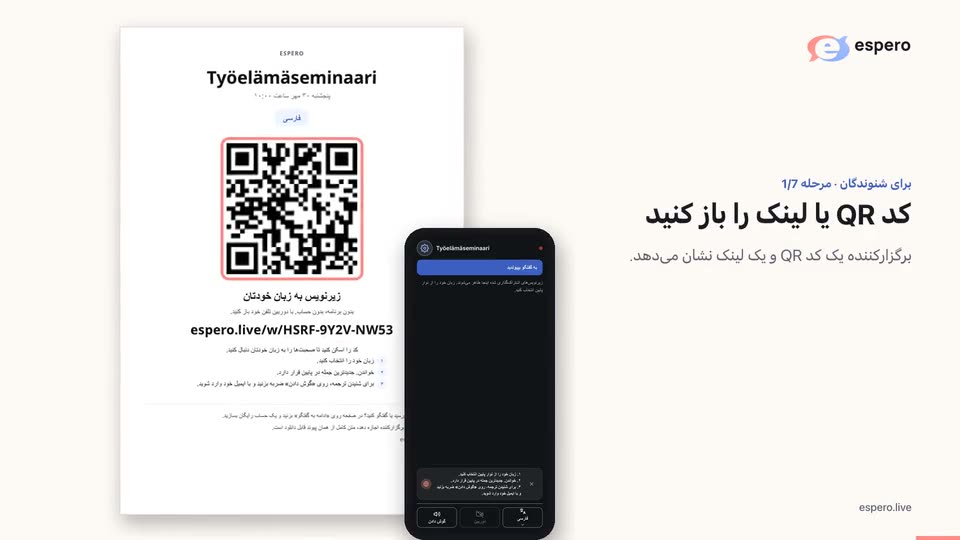
مرحلهٔ 1: QR را اسکن کنید
برای باز کردن لینک مشاهده، کد QR رویداد را اسکن کنید . برای خواندن نیازی به ورود نیست.
برنامه یا مرورگر. اگر رویداد در برنامه باز نشد، Espero را بهروزرسانی کنید یا در مرورگر ادامه دهید.
نسخهٔ نمایشی Espero
امروز ساعت 18:00وقتی برگزارکننده پخش را شروع کند، زیرنویسها اینجا ظاهر میشوند.
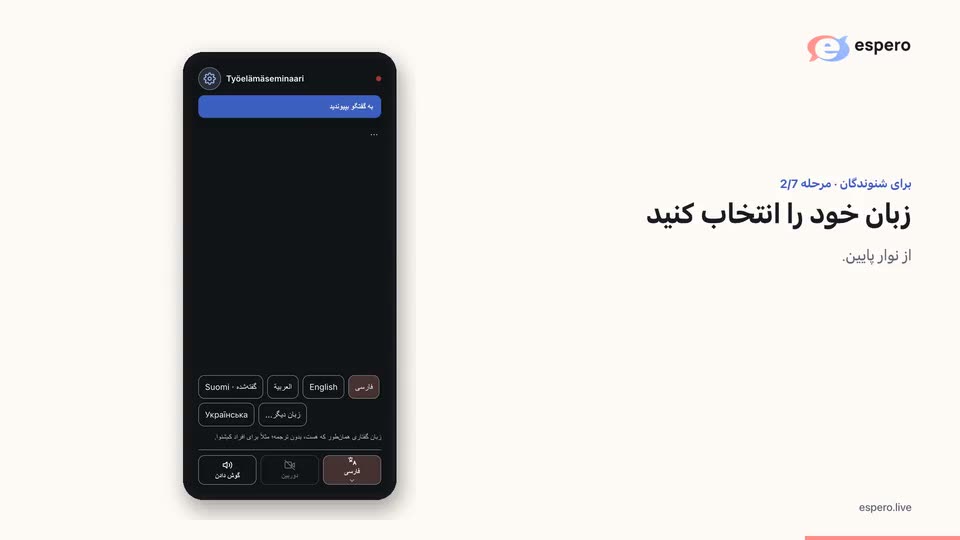
بدون حساب کاربری. متن در همین صفحه نمایش داده میشود.بدون حساب، با اجازهٔ برگزارکننده و به زبان پشتیبانیشده گوش دهید. برگزارکننده هزینه را میپردازد؛ دقیقههای شخصی Espero شنونده مصرف نمیشود.مرحلهٔ 2: یک زبان انتخاب کنید
زبان زیرنویس را از نوار پایین انتخاب کنید . گزینههای بیشتر از نماد چرخدنده در بالا باز میشوند . برای دیدن ردیفهای قبلی پیمایش کنید یا برای بازگشت، روی جدیدترین متن بزنید.
نسخهٔ نمایشی Espero
امروز ساعت 18:00وقتی برگزارکننده پخش را شروع کند، زیرنویسها اینجا ظاهر میشوند.
بدون حساب کاربری. متن در همین صفحه نمایش داده میشود.بدون حساب، با اجازهٔ برگزارکننده و به زبان پشتیبانیشده گوش دهید. برگزارکننده هزینه را میپردازد؛ دقیقههای شخصی Espero شنونده مصرف نمیشود.بیشتر
ادامه به گفتگوبخوانیدبدون حساب کاربری. متن در همین صفحه نمایش داده میشود.گوش دادنبدون حساب، با اجازهٔ برگزارکننده و به زبان پشتیبانیشده گوش دهید. برگزارکننده هزینه را میپردازد؛ دقیقههای شخصی Espero شنونده مصرف نمیشود.گفتگو کنیدبرای شرکت در گفتگو به گروه بپیوندید.به رویداد ما خوش آمدید. Espero کمک میکند همه به زبان خودشان متوجه صحبتها شوند و مشارکت کنند.
صحبتها را به صورت زیرنویس بخوانید یا با هدفون به ترجمه گوش دهید. روش دنبال کردن رویداد را خودتان انتخاب کنید.
زبان مشترک از درک یکدیگر آغاز میشود. خوشحالیم که اینجا با هم هستیم.
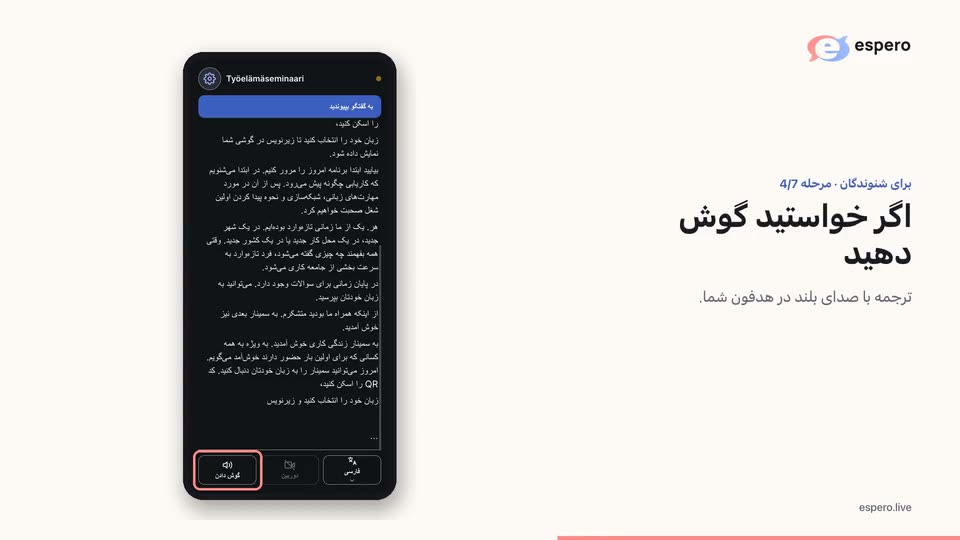
مرحلهٔ 3: ترجمه را بشنوید
گوش دادن را بزنید و هدفون بگذارید. نیازی به حساب نیست. شنیدن برای شما رایگان است. پرش به زمان حال شما را به آخرین گفتهها میبرد.
ترجمه را بشنوید
اگر گوش دادن در دسترس است، آن را بزنید. از هدفون استفاده کنید. بدون حساب، با اجازهٔ برگزارکننده و به زبان پشتیبانیشده گوش دهید. برگزارکننده هزینه را میپردازد؛ دقیقههای شخصی Espero شنونده مصرف نمیشود. پرش به زمان حال گوش دادن را به آخرین گفتهها برمیگرداند.
به رویداد ما خوش آمدید. Espero کمک میکند همه به زبان خودشان متوجه صحبتها شوند و مشارکت کنند.
صحبتها را به صورت زیرنویس بخوانید یا با هدفون به ترجمه گوش دهید. روش دنبال کردن رویداد را خودتان انتخاب کنید.
زبان مشترک از درک یکدیگر آغاز میشود. خوشحالیم که اینجا با هم هستیم.
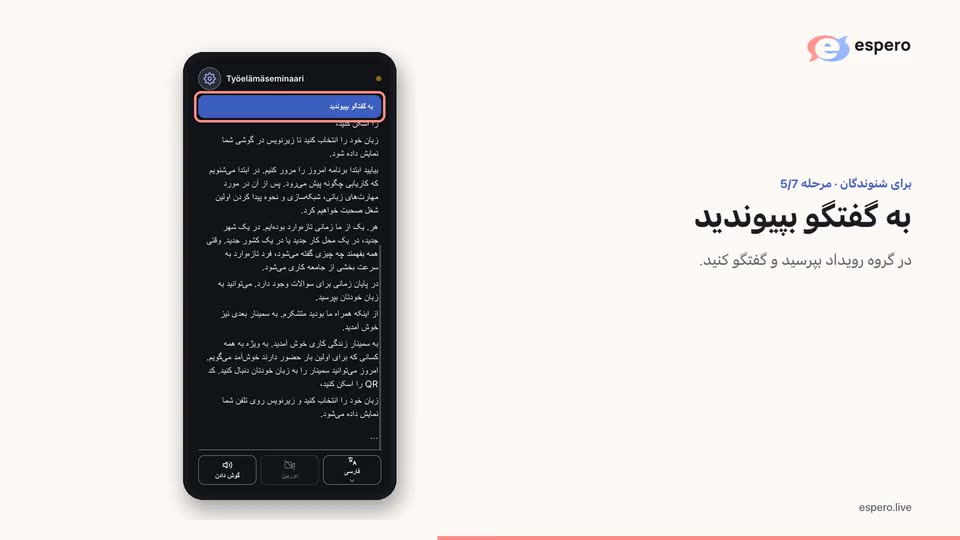
مرحلهٔ 4: در گفتگو سؤال بپرسید
کنار زیرنویسها به گفتگو بپیوندید را انتخاب کنید و در صورت نیاز وارد حساب شوید. اعضای گروه گفتگو را باز کنید را میبینند. سؤالی به زبان خودتان بنویسید ؛ در این نمونه، پاسخ فنلاندی برگزارکننده به فارسی نمایش داده میشود . برگزارکننده میتواند سؤال را بدون نام شما روی پروژکتور نشان دهد .
اگر برنامهٔ شما هنوز منوی بیشتر دارد، آن را از چرخدندهٔ بالا یا نوار پایین باز کنید و ادامه به گفتگو را انتخاب کنید. برای پیوستن به گروه و شرکت در بحث وارد شوید. هر کسی با لینک میتواند درخواست عضویت بدهد؛ مدیر تأیید میکند.
پخش به پایان رسید
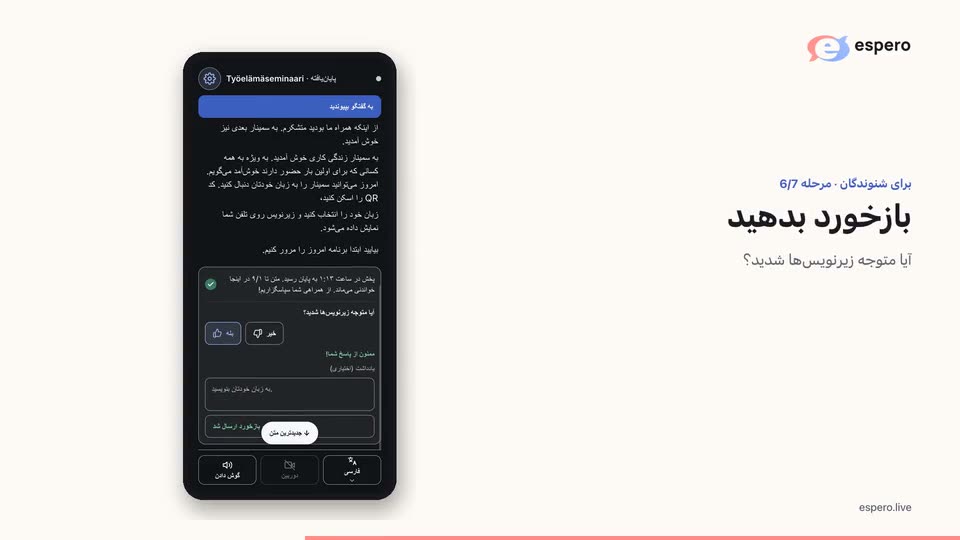
اگر Espero پس از پخش پرسید آیا متوجه زیرنویسها شدید؟، با بله یا خیر پاسخ دهید. میتوانید مشکل را توضیح دهید یا یادداشتی بنویسید و سپس ارسال یادداشت را بزنید.
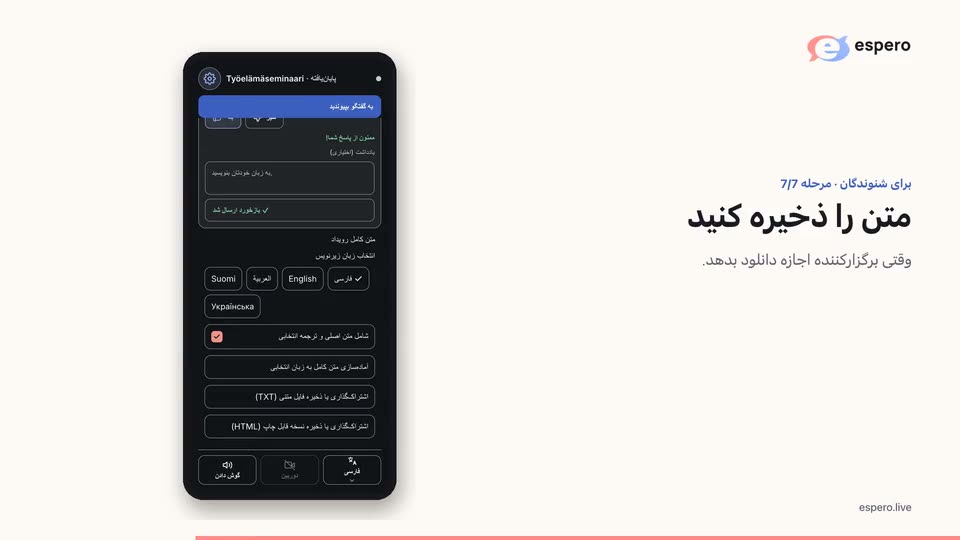
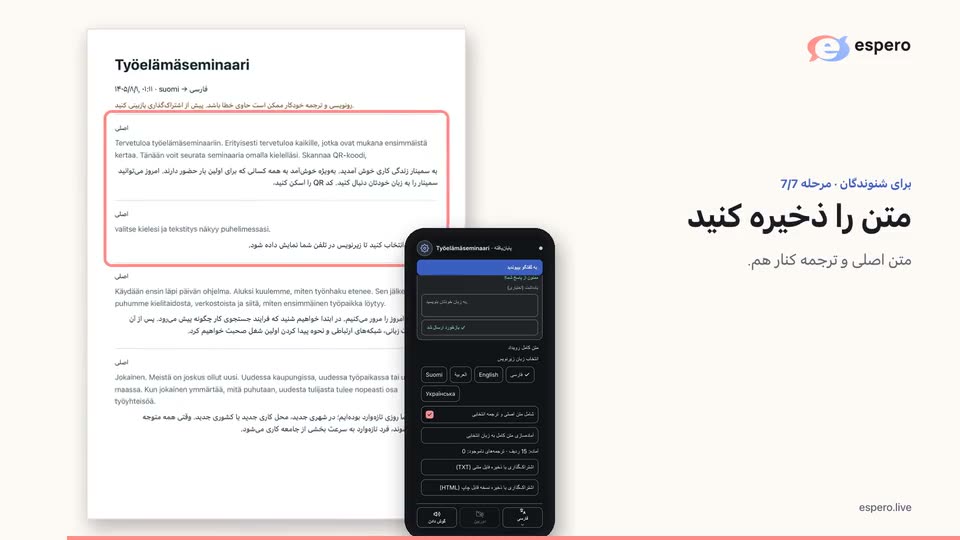
پس از پخش، اگر برگزارکننده اجازه دهد، متن کامل از همان پیوند قابل دانلود است.
زبان زیرنویس را انتخاب کنید و آمادهسازی متن کامل به زبان انتخابی را بزنید. وقتی متن آماده شد، برای فایل متنی اشتراکگذاری یا ذخیره فایل متنی (TXT) یا برای نسخهٔ قابل چاپ اشتراکگذاری یا ذخیره نسخه قابل چاپ (HTML) را انتخاب کنید.
فایل HTML را در مرورگر باز کنید تا آن را چاپ کرده یا با استفاده از دستور چاپ مرورگر، به صورت PDF ذخیره کنید.
به رویداد ما خوش آمدید. Espero کمک میکند همه به زبان خودشان متوجه صحبتها شوند و مشارکت کنند.
صحبتها را به صورت زیرنویس بخوانید یا با هدفون به ترجمه گوش دهید. روش دنبال کردن رویداد را خودتان انتخاب کنید.
زبان مشترک از درک یکدیگر آغاز میشود. خوشحالیم که اینجا با هم هستیم.
نسخهٔ نمایشی Espero
1 عضودر انتظار تأیید هم میتوانید زیرنویسها را دنبال کنید.
نسخهٔ نمایشی Esperoنسخهٔ نمایشی Espero
مشاهده پخش زندهنسخهٔ نمایشی Esperoآیا میتوانم پس از رویداد زیرنویسها را بخوانم؟
بله. متن تا ۳۰ روز از شروع پخش در دسترس است، مگر اینکه زودتر حذف شود.
آیا میتوانم پس از رویداد زیرنویسها را بخوانم؟
به رویداد ما خوش آمدید. Espero کمک میکند همه به زبان خودشان متوجه صحبتها شوند و مشارکت کنند.
صحبتها را به صورت زیرنویس بخوانید یا با هدفون به ترجمه گوش دهید. روش دنبال کردن رویداد را خودتان انتخاب کنید.
زبان مشترک از درک یکدیگر آغاز میشود. خوشحالیم که اینجا با هم هستیم.
پخش پایان یافته است. متن تا ۳۰ روز از شروع پخش در دسترس است، مگر اینکه زودتر حذف شود. آخرین روز خواندن آن اینجا نشان داده میشود.