
Subtítulos del evento, paso a paso.
Elige si organizas el evento o asistes.
Actualizado el 14 de noviembre de 2026
Vídeo para el organizador · 89 s
Español · English
Vídeo para el oyente · 58 s
Español · English
El grupo de tu evento
Tu evento tiene un grupo en Espero donde todos participan en su propio idioma.
Grupo
Antes
La invitación, el programa y la conversación están en el grupo del evento. Cada miembro lee y escribe en su propio idioma.
Durante
Los oyentes leen o escuchan en su propio idioma y pueden preguntar en el grupo. El organizador puede mostrar una pregunta en el proyector sin el nombre de quien la envía. La escucha es gratuita para los oyentes.
Después
La conversación continúa en el grupo, cada uno en su propio idioma. El texto del evento se puede leer durante 30 días a partir del inicio de la transmisión, y el organizador puede descargarlo.
La conversación requiere una cuenta gratuita de Espero, y el acceso sigue las normas de acceso del grupo.
Los números de las imágenes corresponden a los pasos. Los códigos QR mostrados son ejemplos.
Todas las instrucciones para el organizador
Organizador
Empieza con la prueba gratuita de 7 horas. Crea un evento y prepara la transmisión a tu ritmo. Teléfono Ordenador.
Preparación
Antes del evento
Paso 1: Crear un evento
Abre Traducir → Subtítulos de eventos y pulsa Crear un evento. Introduce el nombre y la hora de inicio. La ubicación es opcional. El grupo nuevo recibe el nombre del evento. Puedes elegir Cambiar nombre o Añadir a un grupo existente. Pulsa Crear un evento. La página del evento muestra Evento creado. Invitar a los oyentes abre el enlace, el código QR y el cartel. Preparar la transmisión abre la consola. La primera vez, la consola se abre con la lista Antes de la transmisión: Probar el sonido, Invitar a los oyentes, Añadir canciones y términos especiales e Iniciar cuando sea el momento.
Si aparece ¿Por dónde empezamos?, elige Introducir los datos manualmente.
Si ves el botón Inicia tu prueba gratuita de 7 horas, púlsalo para iniciar la prueba. También puedes usar horas compradas o un código de acceso válido.
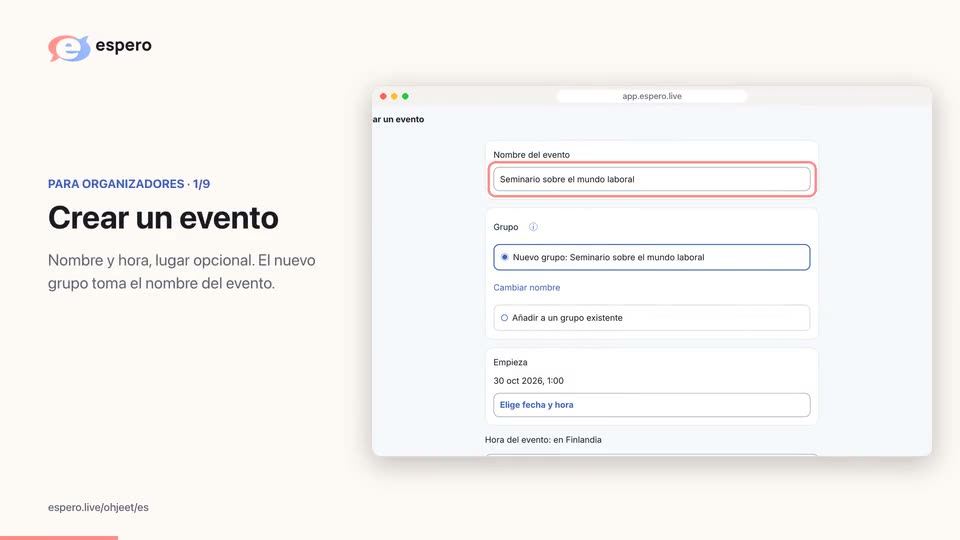
 Crear un eventoCrear un eventoDemostración de Espero
Demostración de Espero
Hoy a las 18:00Paso 2: Elige los idiomas
En la consola, en Idiomas hablados, elige el idioma principal del discurso. Añade hasta otros dos idiomas hablados con Añadir un idioma hablado . En Idiomas de los subtítulos, elige hasta cuatro idiomas para tu propio seguimiento y para el cartel . El interruptor Los oyentes pueden añadir idiomas permite a los oyentes añadir su propio idioma . Tu paquete puede limitar el número de idiomas: las horas de regalo permiten hasta tres idiomas en total. Los idiomas añadidos por los oyentes consumen el paquete del organizador. Los subtítulos en el idioma hablado están incluidos. Cada idioma de traducción y cada idioma de escucha cuesta 2,50 €/h con una suscripción anual, 3,00 €/h con una mensual o 3,30 €/h en compra única, más IVA. Si solo usas subtítulos en el idioma hablado, se cobra el equivalente a un idioma.
Conviene saberlo. Cuando cambia el idioma del discurso, las filas en otro idioma que se reconocen con suficiente certeza se traducen al idioma principal.
Evento con intérprete
Si un intérprete repite el discurso en otro idioma, añade el idioma del intérprete como idioma hablado (Añadir un idioma hablado) y activa Un intérprete repite el discurso. Comprueba cuál es el idioma del orador y cuál el del intérprete. El orador y el intérprete pueden usar el mismo micrófono o la misma mesa de mezclas. Cada oyente lee cada idea una sola vez: quienes leen en el idioma del orador reciben las palabras del orador, quienes leen en el idioma del intérprete reciben las palabras del intérprete y todos los demás reciben una traducción de lo que dice el orador. Durante la transmisión, en la tarjeta Intérprete, pulsa Este es el intérprete junto a una fila que haya pronunciado el intérprete para que Espero aprenda a reconocer su voz.
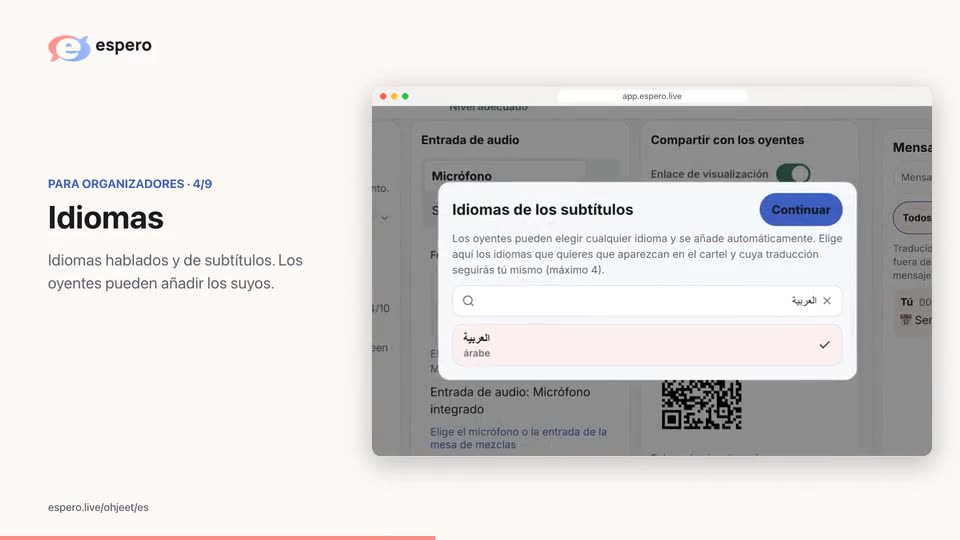 Demostración de Espero
Qué se está subtitulando
Paso 3: Prueba el audio
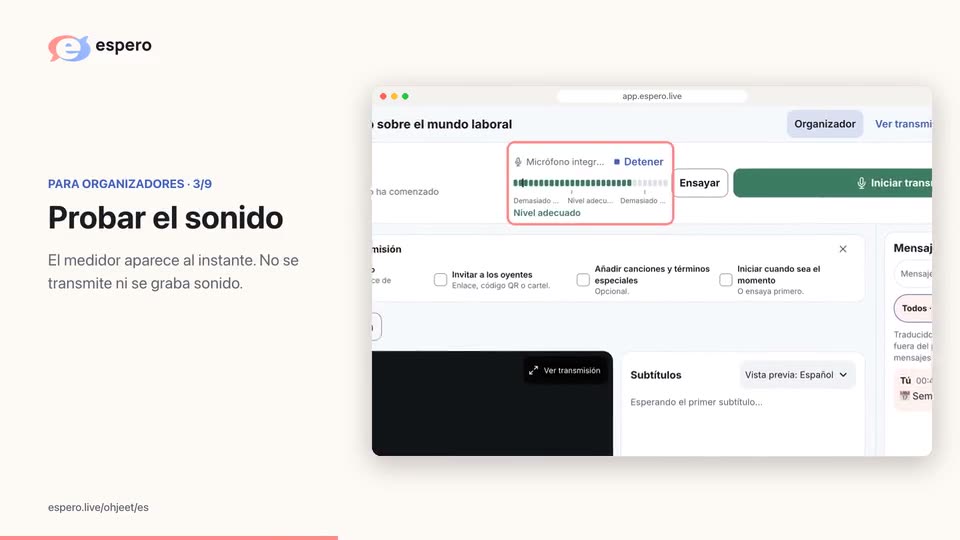
En Entrada de audio de la consola, elige la fuente de sonido y el dispositivo de audio adecuado . En la lista Antes de la transmisión, pulsa Probar el sonido y habla. Busca el indicador Nivel adecuado. El medidor no envía nada a los oyentes.
Antes de la transmisión, también puedes abrir el medidor con Mostrar nivel del micrófono. El nivel solo se muestra en este dispositivo. No se envía ni se guarda audio.
Mantén el micrófono cerca de quien habla o conecta la salida de voz de la mesa de mezclas mediante un dispositivo de audio USB compatible. Elige Este dispositivo, Mezclador (USB) o Dante.
De dónde viene el sonido
TeléfonoMantén el micrófono cerca de quien habla o conecta la salida de voz de la mesa de mezclas mediante un dispositivo de audio USB compatible.
OrdenadorElige Este dispositivo, Mezclador (USB) o Dante. Dante requiere que un técnico de sonido configure el enrutamiento. Los navegadores compatibles también ofrecen Sonido de este ordenador.
Paso 4: Añade canciones y términos especiales
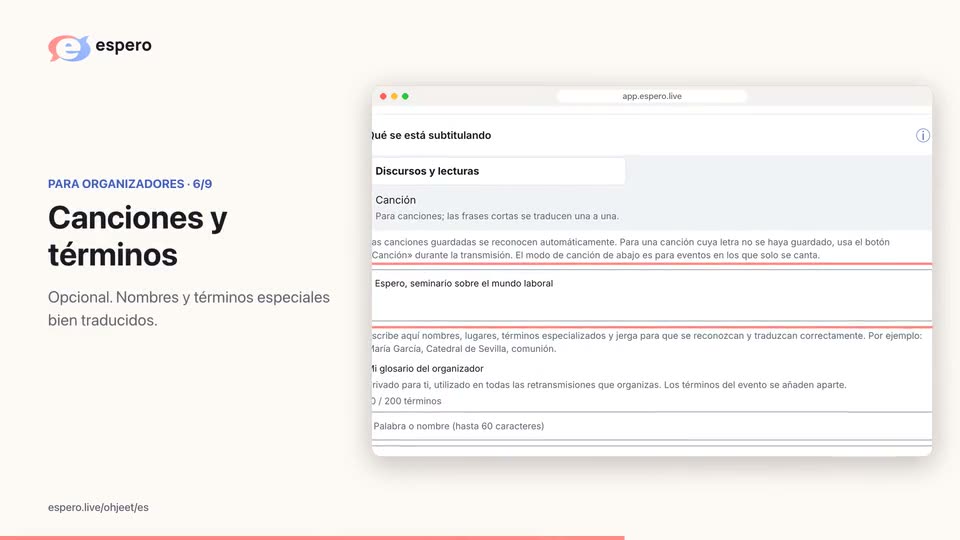
Abre Ajustes adicionales en la consola. Introduce los nombres y términos especiales en Nombres y términos especiales, separados por comas (hasta 30). Abre la tarjeta Canciones y liturgia. Pega la letra en el campo de texto o pulsa Elegir de la biblioteca. También puedes importar la letra con Añadir fotos o Añadir PDF. Pulsa Guardar las letras de las canciones.
También sirven los archivos de Word y PowerPoint: pulsa Añadir archivo Word o PowerPoint. El texto escrito se importa tal cual y las palabras de las imágenes se leen igual que en las fotos.
Biblioteca de canciones
- Abre Ajustes adicionales e introduce los nombres y términos especiales que se van a pronunciar en Nombres y términos especiales, separados por comas (hasta 30).
- Abre Canciones y liturgia. Pega la letra en el campo de texto, pulsa Elegir de la biblioteca o impórtala con Añadir fotos o Añadir PDF. Pulsa Guardar las letras de las canciones.
- Guardar en la biblioteca guarda las canciones en tu propia biblioteca de canciones (hasta 200 canciones), y Elegir de la biblioteca las incorpora a tu próximo evento.
- La biblioteca está vinculada a tu cuenta: solo tú puedes verla y es la misma en todos tus grupos.
- El texto importado aparece en el campo de texto para que lo revises.
- Empieza cada línea de título de canción con #. Empieza la línea de título de un texto que se lee en común, como el padrenuestro, con ##.
- Las canciones guardadas y los textos que se leen en común se reconocen automáticamente por sus palabras durante la transmisión.
- Solo los organizadores pueden ver la letra y los textos.
- También puedes añadir nombres y términos especiales para eventos solo con voz. Si no hay canto ni lectura conjunta, omite Canciones y liturgia.
 Entrada de audio
Paso 5: Invita a los oyentes y ensaya
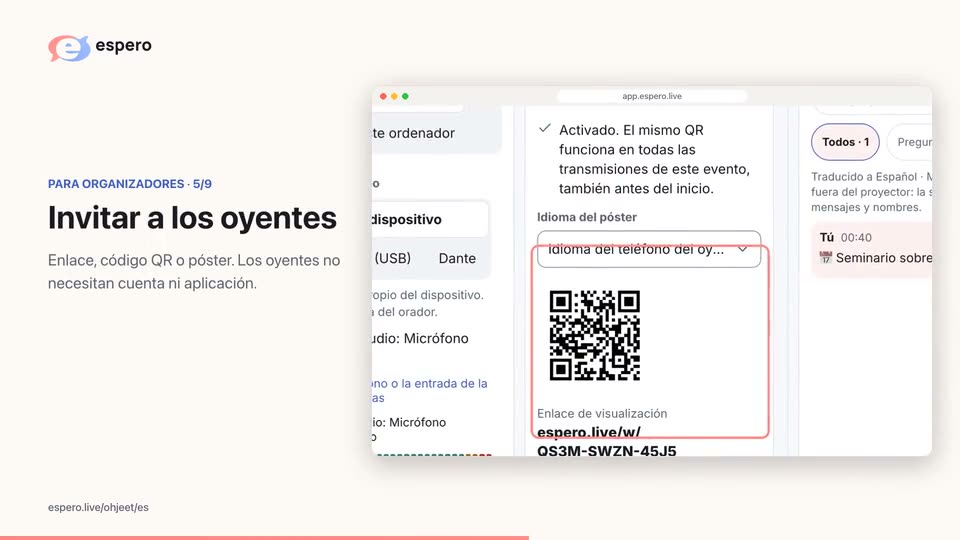
Pulsa Invitar a los oyentes en la página del evento. La misma tarjeta está disponible en la consola. En un teléfono, abre Compartir → Compartir con los oyentes.
En un evento nuevo, Enlace de visualización está activado de forma predeterminada. Puedes desactivarlo.
Elige Idioma del teléfono del oyente (automático) para el cartel para que cada persona vea los subtítulos en el idioma de su teléfono; el cartel muestra los idiomas del evento. También puedes elegir un idioma de la transmisión u otro idioma.
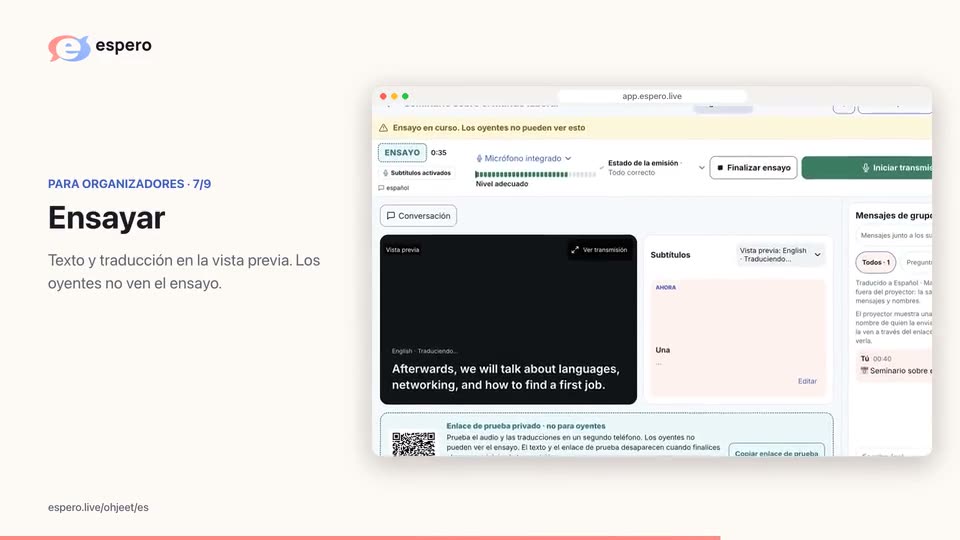
Pulsa Copiar enlace de visualización para copiar el enlace. Compartir enlace abre el menú para compartir en un dispositivo o navegador compatible. Pulsa Imprime el póster con código QR para imprimir el cartel. En un teléfono, la tarjeta también incluye Comparte el código QR del evento. Pulsa Ensayar en la consola, di unas frases y comprueba el texto y la traducción en la vista previa. El ensayo no es visible para los oyentes. Su texto y el enlace de prueba se eliminan cuando finalizas el ensayo o inicias la transmisión. Abre el enlace del ensayo Enlace de prueba privado · no para oyentes en otro teléfono para ver la vista del oyente.
Conviene saberlo: El código QR y el enlace de visualización están listos en cuanto se crea el evento. Puedes imprimir el cartel y promocionar el evento con antelación. Añade las canciones y los términos del discurso más tarde: el código no cambia.
 Demostración de Espero
Compartir con los oyentes
Idioma del póster
Demostración de EsperoLos oyentes no ven el ensayo y su texto se elimina. Hazlo una vez antes de tu primera transmisión.
Bienvenidos a nuestro evento. Espero ayuda a todos a entender y participar en su propio idioma.
Durante la transmisión
Empieza por el paso 6. Usa los pasos 7–10 cuando los necesites.
Paso 6: Inicia la transmisión
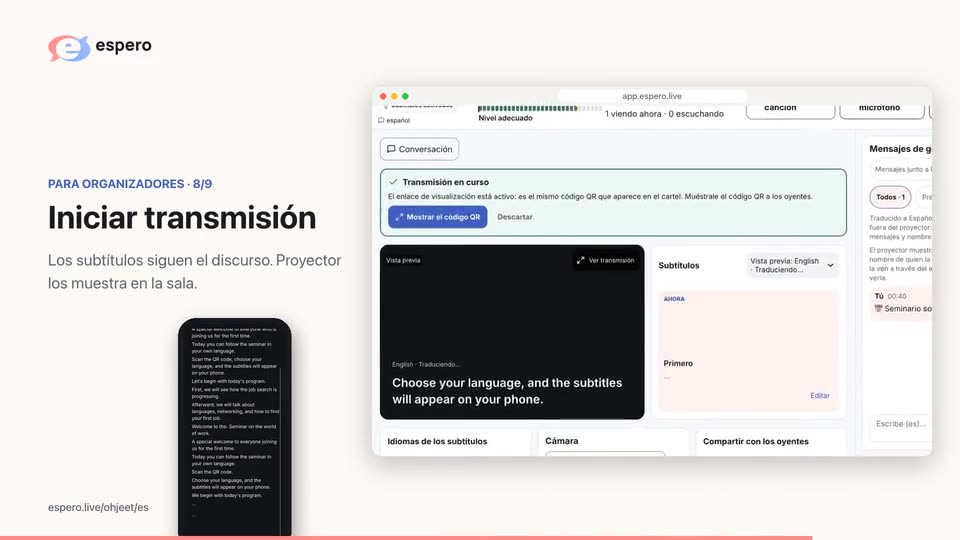
Cuando sea el momento, pulsa Iniciar transmisión . Espero pide confirmación si empiezas más de media hora antes del evento. Los subtítulos se completan a medida que llega el discurso. Estado de la emisión informa del estado del audio y las traducciones. Proyector abre la vista de subtítulos grandes. El vídeo es opcional: pega el enlace del vídeo de YouTube o de la emisión en directo en Ajustes adicionales de la consola y pulsa Guardar vídeo si aparece el botón. El audio llega a Espero a través del micrófono o la mesa de mezclas.
También puedes mostrar a los oyentes la imagen de la cámara: durante la transmisión, pulsa Cámara en la consola y después Enviar imagen de la cámara. Los oyentes ven la imagen con aproximadamente un segundo de retraso y la voz sigue llegando a través del micrófono. Usa la cámara a través de Espero: la aplicación de cámara del teléfono puede interrumpir el micrófono. Hasta 100 oyentes pueden ver la imagen de la cámara a la vez y los subtítulos siempre funcionan para todos. Para un público más numeroso, añade también un enlace de YouTube.
OrdenadorEn un ordenador, la Vista simplificada amplía los subtítulos y aparta las otras tarjetas.
 Antes de la transmisión
Bienvenidos a nuestro evento. Espero ayuda a todos a entender y participar en su propio idioma.
Paso 7: Cambia de pantalla
El tiempo se consume mientras el micrófono está encendido, pero tras dos minutos sin habla el contador se detiene y se reanuda cuando alguien vuelve a hablar. Un micrófono en pausa no consume tiempo. Si tu saldo se agota durante una transmisión y ya has comprado horas antes, la transmisión continúa hasta una hora más y el tiempo adicional se descuenta de tu próxima compra. El micrófono sigue funcionando cuando abres otras pantallas. Páusalo con Pausar micrófono.
Puedes cambiar de dispositivo durante la transmisión: abre la vista del organizador en el otro dispositivo con la misma cuenta y pulsa Reanudar transmisión. La transmisión pasa al nuevo dispositivo y los oyentes continúan con el mismo código QR y enlace. Si estabas usando la cámara, actívala de nuevo en el nuevo dispositivo.
Cambia de pantalla
Si otra aplicación usa el micrófono, verás un aviso.
Paso 8: Responde a los mensajes
En Mensajes de grupo puedes aprobar las solicitudes de unión y responder .
TeléfonoEl acceso directo Conversación abre la conversación del grupo.
OrdenadorEnter envía la respuesta; Shift+Enter inicia una línea nueva.
 Mensajes de grupo
Aino solicita unirse al grupo
¿Puedo leer los subtítulos después del evento?
Paso 9: Muestra una pregunta en el proyector
Preguntas → Mostrar en el proyector muestra una pregunta en la pantalla de la sala sin el nombre de quien la envió . Retírala desde el mismo panel .
Enlace de visualización para el proyector. La opción Proyector de la consola abre una vista de subtítulos grandes en este dispositivo. En un ordenador aparte para el proyector, abre el enlace de visualización del oyente , no la vista de organizador.
 Mensajes de grupo
¿Puedo leer los subtítulos después del evento?
¿Puedo leer los subtítulos después del evento?
Bienvenidos a nuestro evento. Espero ayuda a todos a entender y participar en su propio idioma.
Lee el discurso como subtítulos o escucha la traducción con auriculares. Elige cómo seguirlo.
Un idioma compartido comienza con la comprensión. Es un placer estar aquí juntos.
Mensajes de grupo¿Puedo leer los subtítulos después del evento?
¿Puedo leer los subtítulos después del evento?
Bienvenidos a nuestro evento. Espero ayuda a todos a entender y participar en su propio idioma.
Lee el discurso como subtítulos o escucha la traducción con auriculares. Elige cómo seguirlo.
Un idioma compartido comienza con la comprensión. Es un placer estar aquí juntos.
Paso 10: Canciones durante la transmisión
Canción solo hace falta cuando no se ha guardado la letra de una canción: las canciones guardadas y los textos de lectura al unísono se reconocen automáticamente por sus palabras, y la consola sigue la estrofa de la canción. En un ordenador, el botón dice Empieza la canción. Púlsalo cuando empiece la canción y, cuando termine, pulsa La canción ha terminado . Las filas cantadas se marcan con ♫ y no se leen en voz alta de forma predeterminada. Mantén el micrófono activado durante la canción. Para un evento solo de canto, elige Ajustes adicionales → Qué se está subtitulando → Canción. Para mostrar una estrofa, usa Pega un verso o un texto preparado y pulsa Mostrar verso a todos. Antes de la transmisión, prepara las canciones en la tarjeta Canciones y liturgia.
Demostración de EsperoSe está cantando
Las líneas cantadas se marcan con ♫ y no se leen en voz alta.
Después
Cuando termina el evento
Paso 11: Finaliza y consulta los comentarios
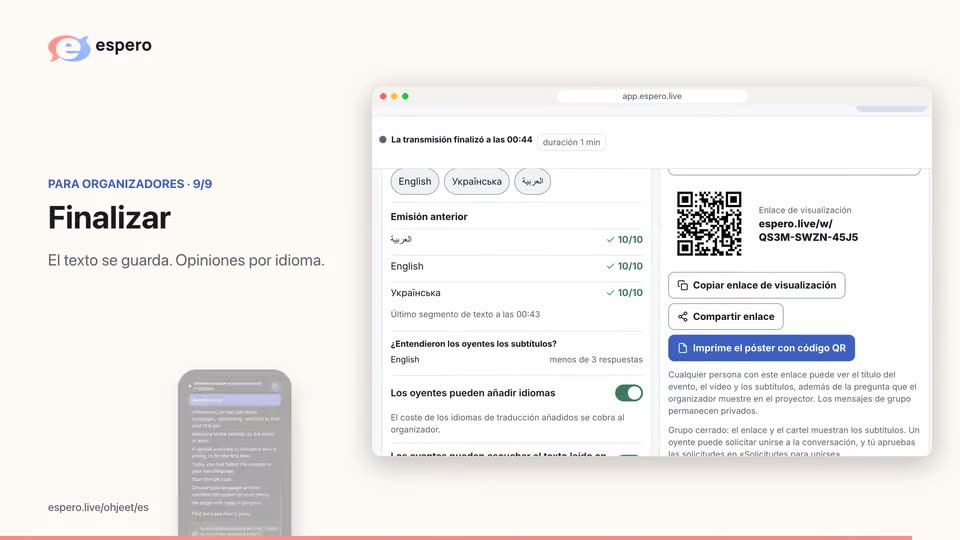
Para una pausa, pulsa Pausar micrófono y, al volver, Reanudar transmisión. Cuando termine el evento, pulsa Finalizar (Finalizar transmisión en un ordenador) y confirma con Finalizar transmisión . Los oyentes ven el último día en que pueden leer el texto. Si los comentarios de los oyentes están activados, se les pregunta: ¿Entendiste los subtítulos? Consulta los comentarios por idioma debajo de Idiomas de los subtítulos en la vista del organizador.
 Demostración de Espero
¿Finalizar la transmisión?
Los oyentes dejarán de recibir subtítulos en directo. Una transmisión finalizada no se puede reanudar, pero puedes iniciar una nueva en el mismo evento.
Un idioma compartido comienza con la comprensión. Es un placer estar aquí juntos.
La transmisión ha terminado. El texto está disponible durante 30 días a partir de su inicio, salvo que se elimine antes. Aquí se indica el último día para leerlo.
Paso 12: Después de la transmisión
Corregir texto
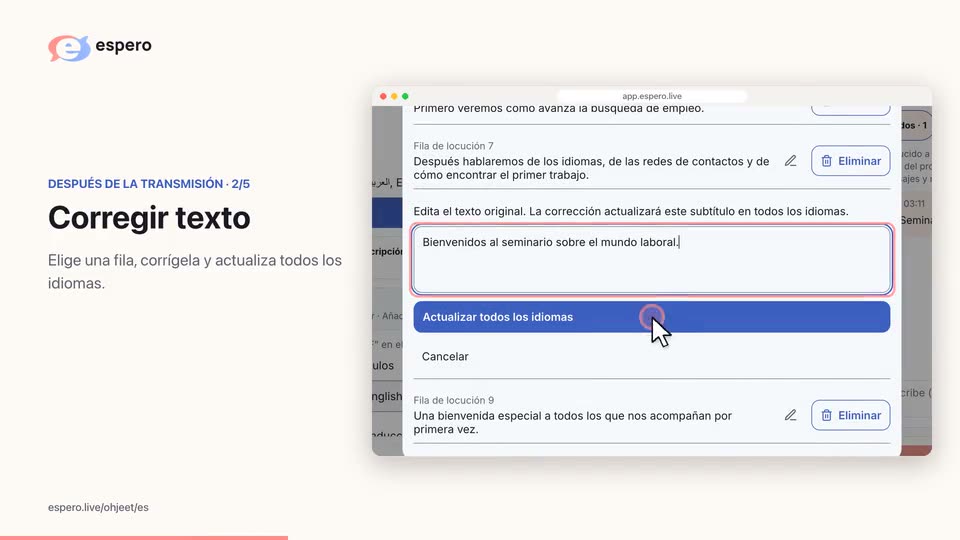
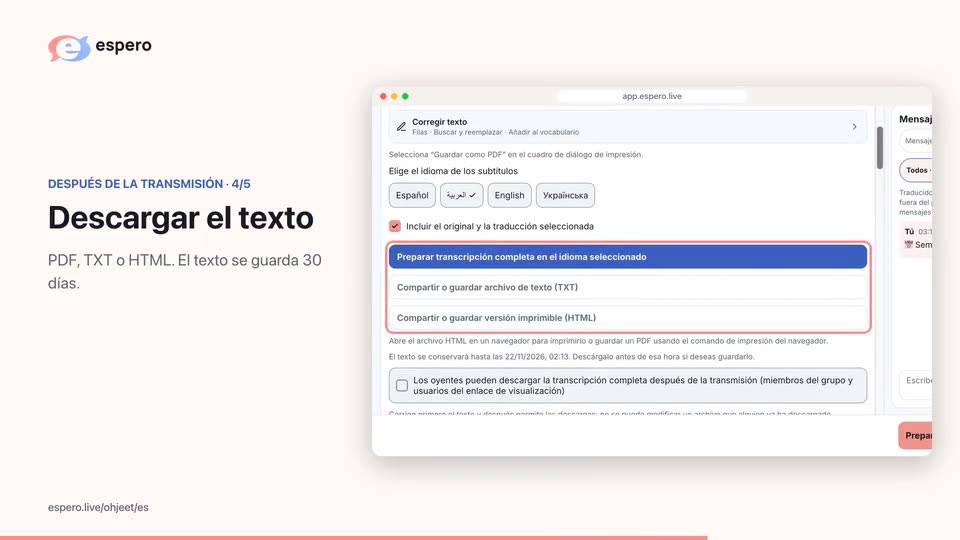
Desde el evento o el chat del grupo, abre «Transcripción, PDF y correcciones» → «Corregir texto». Edita una fila y guarda; las traducciones se actualizan. «Añadir al vocabulario» ayuda con las palabras que se reconocen mal a menudo. Selecciona el idioma de la transcripción y «Descargar PDF», o «Compartir texto para imprimir» en un teléfono. Para exportar en TXT y HTML, toca «Preparar transcripción completa en el idioma seleccionado». Descarga antes de que venza el plazo de conservación indicado. Permite las descargas de los oyentes con «Los oyentes pueden descargar la transcripción completa después de la transmisión (miembros del grupo y usuarios del enlace de visualización)».
La transcripción está disponible durante 30 días a partir del inicio de la transmisión. Elige el idioma del texto y pulsa Descargar PDF; si el teléfono muestra Compartir texto para imprimir, úsalo y guarda el archivo como PDF desde la función de impresión.
PDF · TXT · HTML
Elige el idioma de los subtítulos y pulsa Preparar transcripción completa en el idioma seleccionado. Cuando el texto esté listo, elige Compartir o guardar archivo de texto (TXT) para obtener un archivo de texto o Compartir o guardar versión imprimible (HTML) para una versión imprimible. Elige el idioma del texto y pulsa Descargar PDF; si el teléfono muestra Compartir texto para imprimir, úsalo y guarda el archivo como PDF desde la función de impresión. Abre el archivo HTML en un navegador para imprimirlo o guardar un PDF usando el comando de impresión del navegador.
 Corregir texto
Todas las instrucciones para el oyente
Oyente
Lee sin cuenta. Escucha sin cuenta, con permiso del organizador y en un idioma compatible. Paga el organizador; no se usan los minutos de Espero personales del oyente.
Paso 1: Escanea el QR
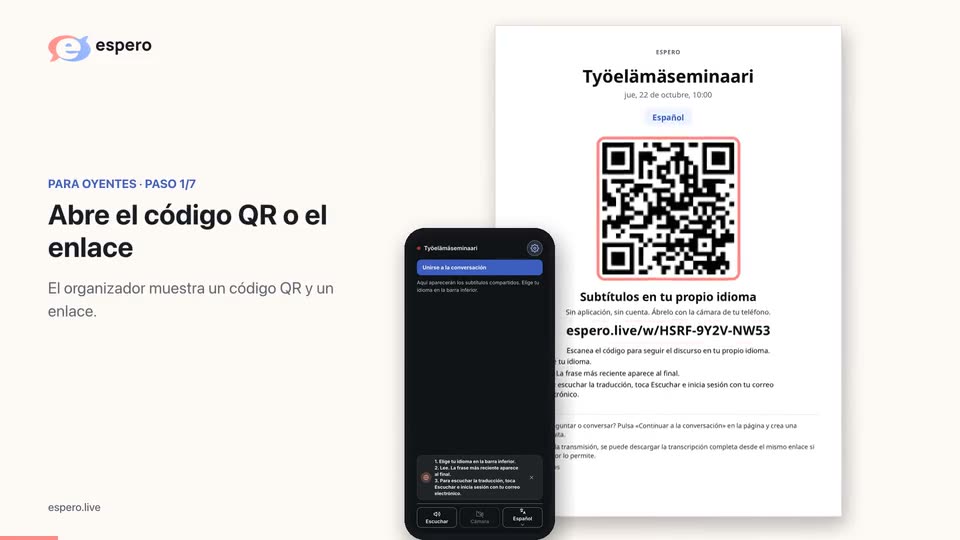
Escanea el QR del evento para abrir el enlace de visualización . No necesitas iniciar sesión para leer.
Aplicación o navegador. Si el evento no se abre en la aplicación, actualiza Espero o continúa en el navegador.
Demostración de Espero
Hoy a las 18:00Los subtítulos aparecerán aquí cuando el organizador empiece.
Sin cuenta. El texto se muestra en esta página.Escucha sin cuenta, con permiso del organizador y en un idioma compatible. Paga el organizador; no se usan los minutos de Espero personales del oyente.Paso 2: Elige un idioma
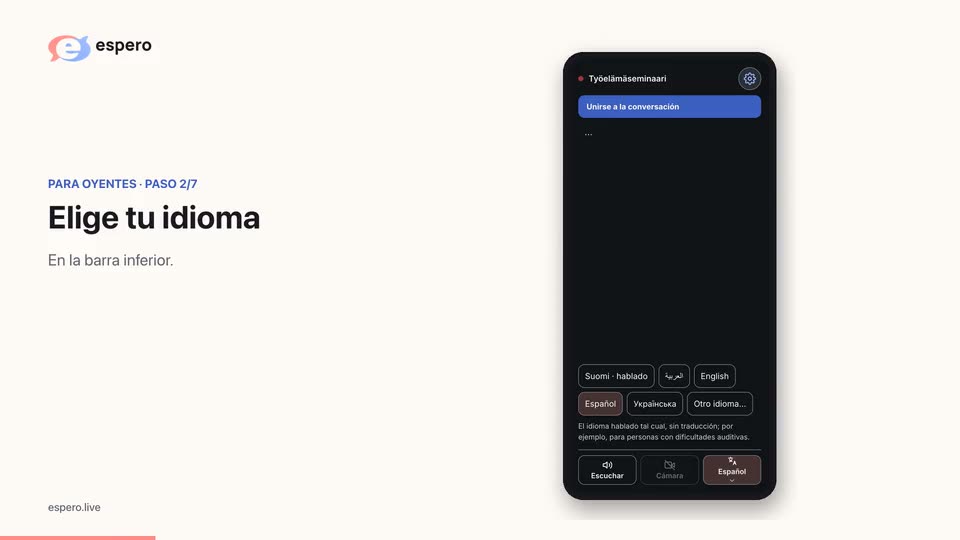
Elige el idioma de los subtítulos en la barra inferior . Encontrarás más opciones en el engranaje de la parte superior . Desplázate a las filas anteriores o pulsa Texto más reciente para volver.
Demostración de Espero
Hoy a las 18:00Los subtítulos aparecerán aquí cuando el organizador empiece.
Sin cuenta. El texto se muestra en esta página.Escucha sin cuenta, con permiso del organizador y en un idioma compatible. Paga el organizador; no se usan los minutos de Espero personales del oyente.Más
Continuar a la conversaciónLeerSin cuenta. El texto se muestra en esta página.EscucharEscucha sin cuenta, con permiso del organizador y en un idioma compatible. Paga el organizador; no se usan los minutos de Espero personales del oyente.ConversarÚnete al grupo para participar en la conversación.Bienvenidos a nuestro evento. Espero ayuda a todos a entender y participar en su propio idioma.
Lee el discurso como subtítulos o escucha la traducción con auriculares. Elige cómo seguirlo.
Un idioma compartido comienza con la comprensión. Es un placer estar aquí juntos.
Paso 3: Escucha la traducción
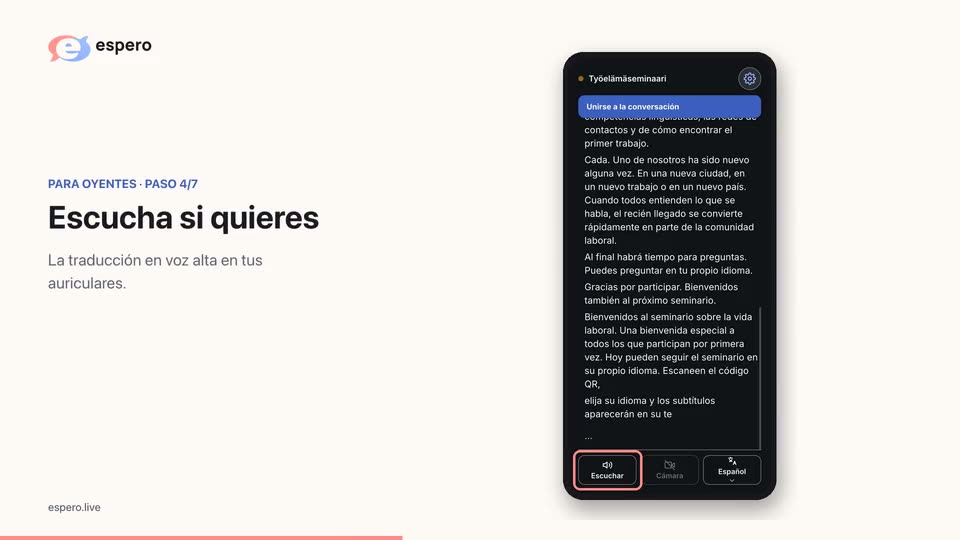
Pulsa Escuchar y ponte los auriculares. No necesitas una cuenta. Escuchar es gratis para ti. Ir al momento actual te lleva a las últimas palabras.
Escucha la traducción
Si Escuchar está disponible, púlsalo. Usa auriculares. Escucha sin cuenta, con permiso del organizador y en un idioma compatible. Paga el organizador; no se usan los minutos de Espero personales del oyente. Ir al momento actual lleva la escucha a las últimas palabras.
Bienvenidos a nuestro evento. Espero ayuda a todos a entender y participar en su propio idioma.
Lee el discurso como subtítulos o escucha la traducción con auriculares. Elige cómo seguirlo.
Un idioma compartido comienza con la comprensión. Es un placer estar aquí juntos.
Paso 4: Pregunta en la conversación
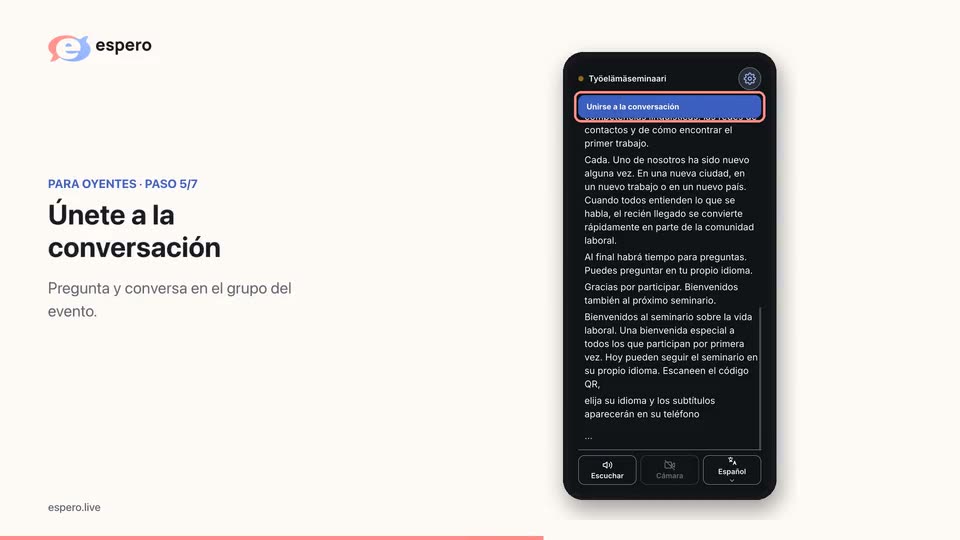
Elige Unirse a la conversación junto a los subtítulos e inicia sesión si hace falta. Los miembros del grupo ven Abrir conversación. Escribe una pregunta en tu idioma ; en este ejemplo, la respuesta del organizador en finés aparece en español . El organizador puede mostrar la pregunta en el proyector sin tu nombre .
Si tu aplicación aún tiene el menú Más, ábrelo desde el engranaje superior o la barra inferior y elige Continuar a la conversación. Inicia sesión para unirte al grupo y participar en la conversación. Cualquiera con el enlace puede solicitar unirse; un administrador lo aprueba.
Transmisión finalizada
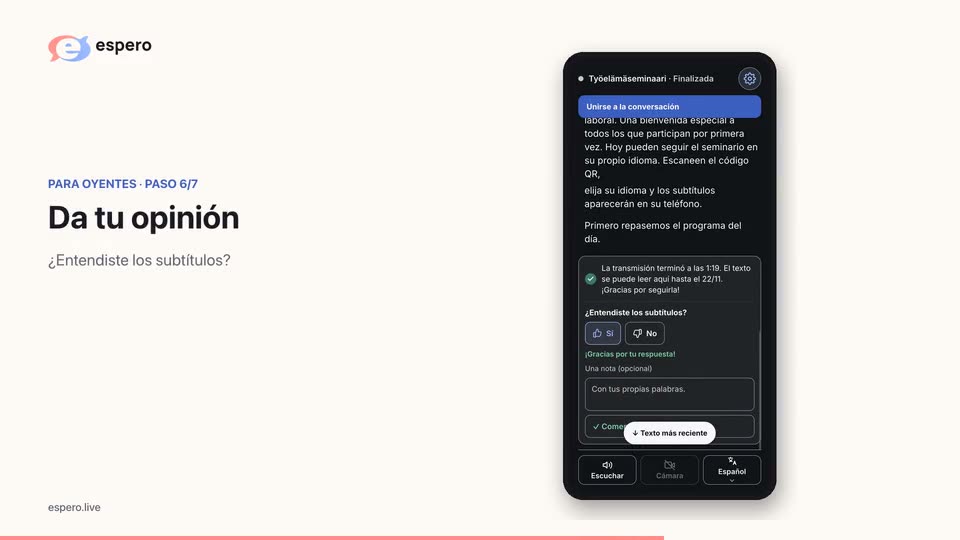
Si al terminar la transmisión Espero pregunta ¿Entendiste los subtítulos?, responde Sí o No. Puedes explicar qué falló o dejar un comentario y después pulsar Enviar nota.
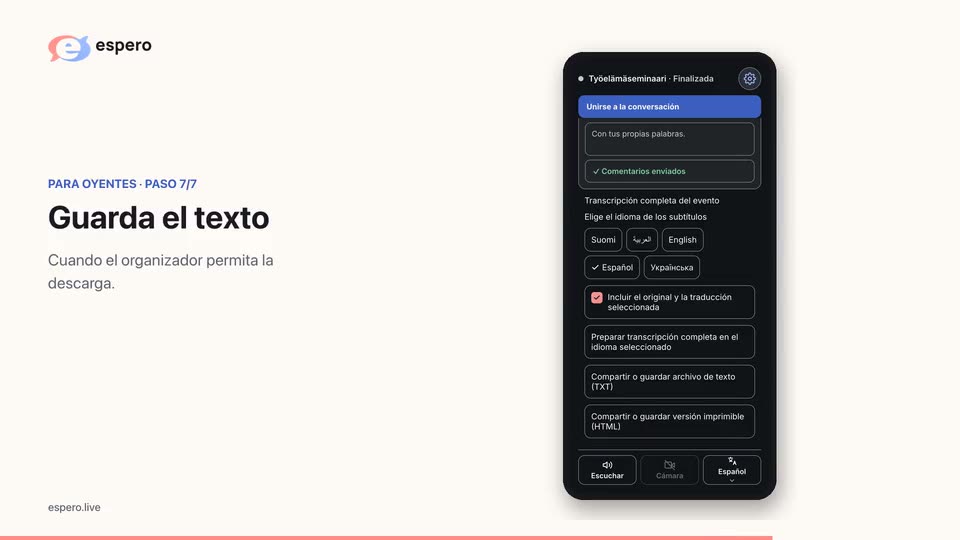
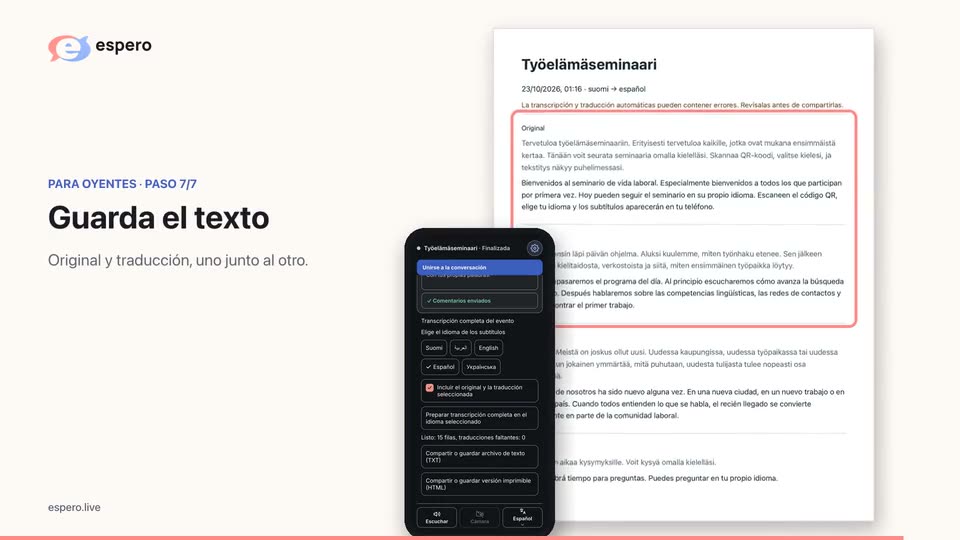
Después de la transmisión, se puede descargar la transcripción completa desde el mismo enlace si el organizador lo permite.
Elige el idioma de los subtítulos y pulsa Preparar transcripción completa en el idioma seleccionado. Cuando el texto esté listo, elige Compartir o guardar archivo de texto (TXT) para obtener un archivo de texto o Compartir o guardar versión imprimible (HTML) para una versión imprimible.
Abre el archivo HTML en un navegador para imprimirlo o guardar un PDF usando el comando de impresión del navegador.
Bienvenidos a nuestro evento. Espero ayuda a todos a entender y participar en su propio idioma.
Lee el discurso como subtítulos o escucha la traducción con auriculares. Elige cómo seguirlo.
Un idioma compartido comienza con la comprensión. Es un placer estar aquí juntos.
Demostración de Espero
1 miembroPuedes seguir los subtítulos mientras esperas la aprobación.
Demostración de EsperoDemostración de Espero
Ver transmisiónDemostración de Espero¿Puedo leer los subtítulos después del evento?
Sí. El texto está disponible durante 30 días a partir del inicio de la transmisión, salvo que se elimine antes.
¿Puedo leer los subtítulos después del evento?
Bienvenidos a nuestro evento. Espero ayuda a todos a entender y participar en su propio idioma.
Lee el discurso como subtítulos o escucha la traducción con auriculares. Elige cómo seguirlo.
Un idioma compartido comienza con la comprensión. Es un placer estar aquí juntos.
La transmisión ha terminado. El texto está disponible durante 30 días a partir de su inicio, salvo que se elimine antes. Aquí se indica el último día para leerlo.