
Untertitel für Veranstaltungen, Schritt für Schritt.
Wähle, ob du die Veranstaltung organisierst oder daran teilnimmst.
Aktualisiert am 14. November 2026
Video für Organisatoren · 90 s
Deutsch · English
Video für Zuhörer · 59 s
Deutsch · English
Die Gruppe rund um dein Event
Dein Event hat eine Gruppe in Espero, in der alle in ihrer eigenen Sprache teilnehmen.
Gruppe
Vorher
Die Einladung, der Zeitplan und das Gespräch sind in der Eventgruppe. Jedes Mitglied liest und schreibt in seiner eigenen Sprache.
Währenddessen
Die Zuhörer lesen oder hören in ihrer eigenen Sprache und können in der Gruppe Fragen stellen. Der Organisator kann eine Frage ohne den Namen des Absenders auf dem Projektor anzeigen. Das Zuhören ist für Zuhörer kostenlos.
Danach
Das Gespräch geht in der Gruppe weiter, für alle in ihrer eigenen Sprache. Der Text des Events bleibt ab Beginn der Übertragung 30 Tage lang lesbar, und der Organisator kann ihn herunterladen.
Für das Gespräch ist ein kostenloses Espero-Konto nötig. Für den Beitritt gelten die Beitrittsregeln der Gruppe.
Die Bildnummern entsprechen den Schritten. Die abgebildeten QR-Codes sind Beispiele.
Alle Anweisungen für Organisatoren
Organisator
Starte mit der kostenlosen 7-Stunden-Testphase. Erstelle ein Event und bereite die Übertragung in deinem eigenen Tempo vor. Telefon Computer.
Vorbereiten
Vor der Veranstaltung
Schritt 1: Event erstellen
Öffne Übersetzen → Event-Untertitel und drücke Event erstellen. Gib Namen und Startzeit ein. Der Ort ist optional. Eine neue Gruppe erhält den Eventnamen. Du kannst Namen ändern oder Zu einer bestehenden Gruppe hinzufügen wählen. Drücke Event erstellen. Auf der Eventseite siehst du Event erstellt. Zuhörer einladen öffnet den Link, QR-Code und das Poster. Übertragung vorbereiten öffnet die Konsole. Beim ersten Mal beginnt die Konsole mit der Checkliste Vor der Übertragung: Ton testen, Zuhörer einladen, Lieder und Fachbegriffe hinzufügen und Starten, wenn es so weit ist.
Wenn du Womit fangen wir an? siehst, wähle Angaben selbst eingeben.
Wenn du die Schaltfläche Starte deine kostenlose 7-Stunden-Testphase siehst, drücke darauf, um die Testphase zu starten. Du kannst auch gekaufte Stunden oder einen gültigen Zugangscode nutzen.
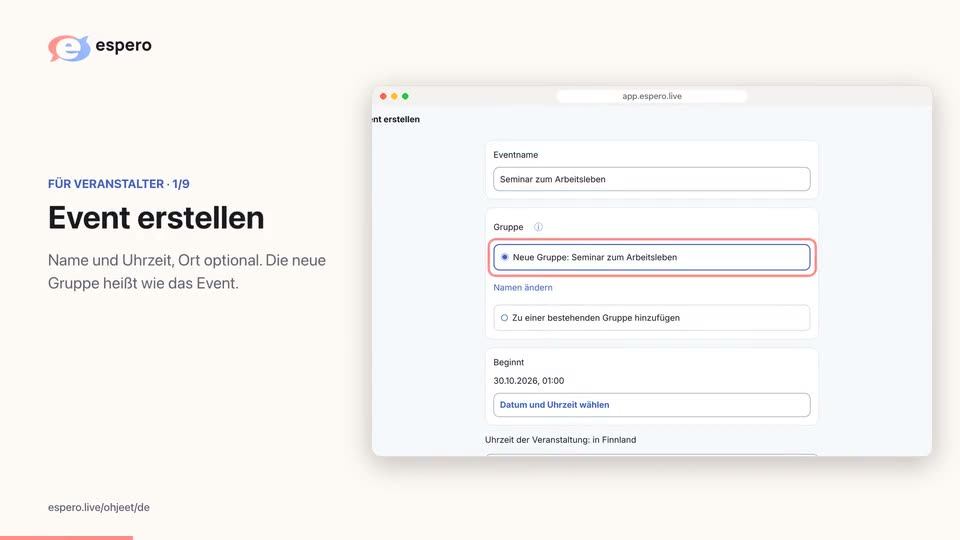
 Event erstellenEvent erstellenEspero-Demo
Espero-Demo
Heute um 18:00 UhrSchritt 2: Wähle Sprachen
In der Konsole unter Gesprochene Sprachen: Wähle die hauptsächlich gesprochene Sprache. Füge mit Gesprochene Sprache hinzufügen bis zu zwei weitere gesprochene Sprachen hinzu . Wähle unter Untertitelsprachen bis zu vier Sprachen für deine eigene Kontrolle und das Poster . Mit dem Schalter Zuhörer können Sprachen hinzufügen können Zuhörer ihre eigene Sprache hinzufügen . Dein Paket kann die Anzahl der Sprachen begrenzen: Geschenkte Stunden erlauben insgesamt bis zu drei Sprachen. Von Zuhörern hinzugefügte Sprachen verbrauchen das Paket des Veranstalters. Untertitel in der gesprochenen Sprache sind enthalten. Jede Übersetzungssprache und jede Hörsprache kostet im Jahresabo 2,50 €/h, im Monatsabo 3,00 €/h oder beim Einmalkauf 3,30 €/h, jeweils zuzüglich MwSt. Werden nur Untertitel in der gesprochenen Sprache genutzt, werden sie wie eine Sprache berechnet.
Gut zu wissen. Wenn die gesprochene Sprache wechselt, wird eine Zeile, die sicher als andere Sprache erkannt wurde, in die Hauptsprache übersetzt.
Veranstaltung mit Dolmetscher
Wenn ein Dolmetscher das Gesagte in einer anderen Sprache wiederholt, füge seine Sprache als gesprochene Sprache hinzu (Gesprochene Sprache hinzufügen) und aktiviere Ein Dolmetscher wiederholt das Gesagte. Prüfe, welche Sprache die des Sprechers und welche die des Dolmetschers ist. Sprecher und Dolmetscher können dasselbe Mikrofon oder Mischpult nutzen. Jeder Zuhörer liest jeden Gedanken einmal: Wer in der Sprache des Sprechers liest, erhält dessen Worte, wer in der Sprache des Dolmetschers liest, erhält die Worte des Dolmetschers, und alle anderen erhalten eine Übersetzung der Worte des Sprechers. Drücke während der Übertragung in der Karte Dolmetscher neben einer vom Dolmetscher gesprochenen Zeile auf Das ist der Dolmetscher, damit Espero lernt, seine Stimme zu erkennen.
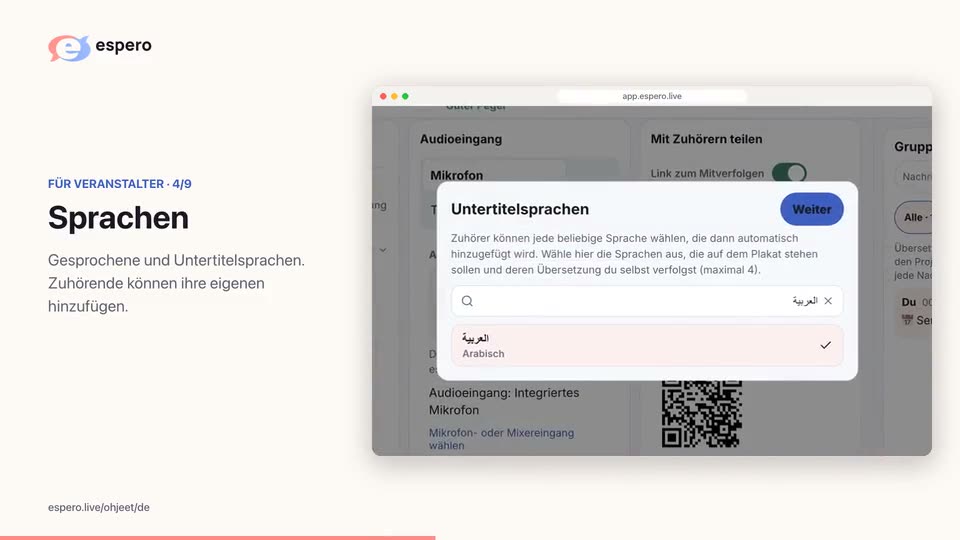 Espero-Demo
Was wird untertitelt
Schritt 3: Teste den Ton
Wähle in der Konsole unter Audioeingang die Tonquelle und das richtige Audiogerät . Drücke in der Checkliste Vor der Übertragung auf Ton testen und sprich. Ziel ist die Anzeige Guter Pegel. Die Pegelanzeige sendet nichts an die Zuhörer.
Vor der Übertragung kannst du die Pegelanzeige auch mit Mikrofonpegel anzeigen öffnen. Der Pegel wird nur auf diesem Gerät angezeigt. Es wird kein Ton gesendet oder gespeichert.
Halte das Mikrofon nahe an die sprechende Person oder verbinde den Sprachausgang des Mischpults über ein kompatibles USB-Audiogerät. Wähle Dieses Gerät, Mischpult (USB) oder Dante.
Woher der Ton kommt
TelefonHalte das Mikrofon nahe an die sprechende Person oder verbinde den Sprachausgang des Mischpults über ein kompatibles USB-Audiogerät.
ComputerWähle Dieses Gerät, Mischpult (USB) oder Dante. Dante erfordert die Einrichtung des Routings durch einen Tontechniker. Ein unterstützter Browser bietet auch Ton dieses Computers an.
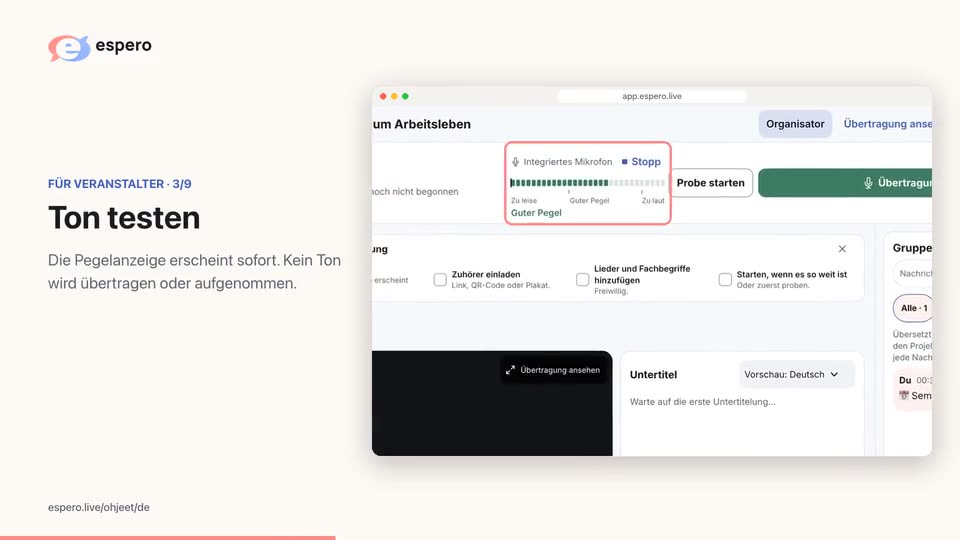
Schritt 4: Füge Lieder und Fachbegriffe hinzu
Öffne Weitere Einstellungen in der Konsole. Trage Namen und Fachbegriffe in Namen und Fachbegriffe, durch Kommas getrennt (bis zu 30) ein. Öffne die Karte Lieder und Liturgie. Füge die Texte in das Textfeld ein oder drücke Aus der Bibliothek auswählen. Du kannst die Texte auch mit Fotos hinzufügen oder PDF hinzufügen importieren. Drücke Liedtexte speichern.
Auch Word- und PowerPoint-Dateien funktionieren: Drücke Word- oder PowerPoint-Datei hinzufügen. Geschriebener Text wird unverändert übernommen, und Wörter in Bildern werden wie bei Fotos ausgelesen.
Liederbibliothek
- Öffne Weitere Einstellungen und trage die Namen und Fachbegriffe, die gesprochen werden, in Namen und Fachbegriffe, durch Kommas getrennt (bis zu 30) ein.
- Öffne Lieder und Liturgie. Füge die Texte in das Textfeld ein, drücke Aus der Bibliothek auswählen oder importiere sie mit Fotos hinzufügen oder PDF hinzufügen. Drücke Liedtexte speichern.
- In der Bibliothek speichern bewahrt die Lieder in deiner eigenen Liederbibliothek auf (bis zu 200 Lieder), und mit Aus der Bibliothek auswählen fügst du sie deinem nächsten Event hinzu.
- Die Bibliothek gehört zu deinem Konto: Nur du kannst sie sehen, und du nutzt dieselbe Bibliothek in allen deinen Gruppen.
- Importierter Text wird zur Prüfung in das Textfeld eingefügt.
- Beginne jede Liedtitelzeile mit #. Beginne die Titelzeile eines gemeinsam gesprochenen Textes wie des Vaterunsers mit ##.
- Gespeicherte Lieder und gemeinsam gesprochene Texte werden während der Übertragung automatisch an ihren Worten erkannt.
- Nur Organisatoren können die Texte sehen.
- Du kannst Namen und Fachbegriffe auch bei Events mit ausschließlich Sprache hinzufügen. Wenn weder gesungen noch gemeinsam gesprochen wird, überspringe Lieder und Liturgie.
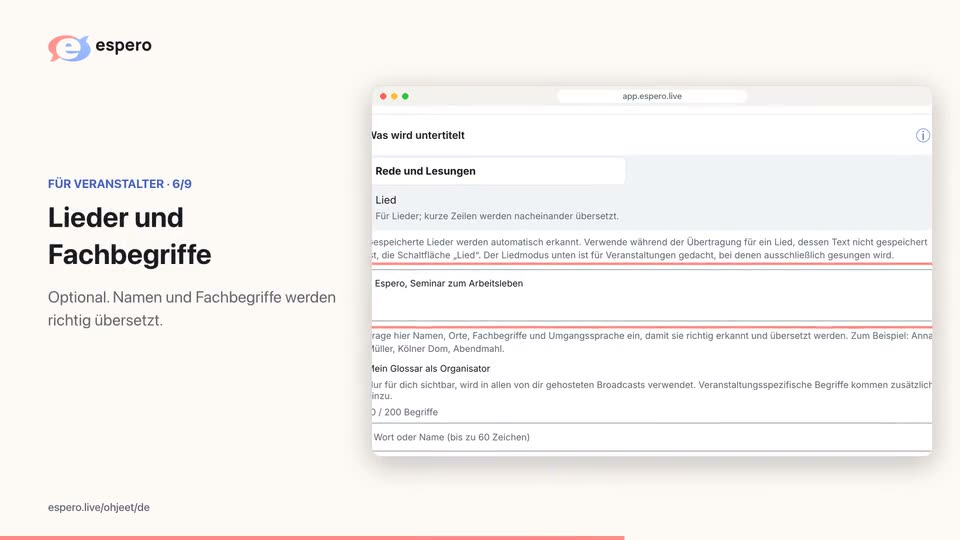 Audioeingang
Schritt 5: Lade Zuhörer ein und mache eine Probe
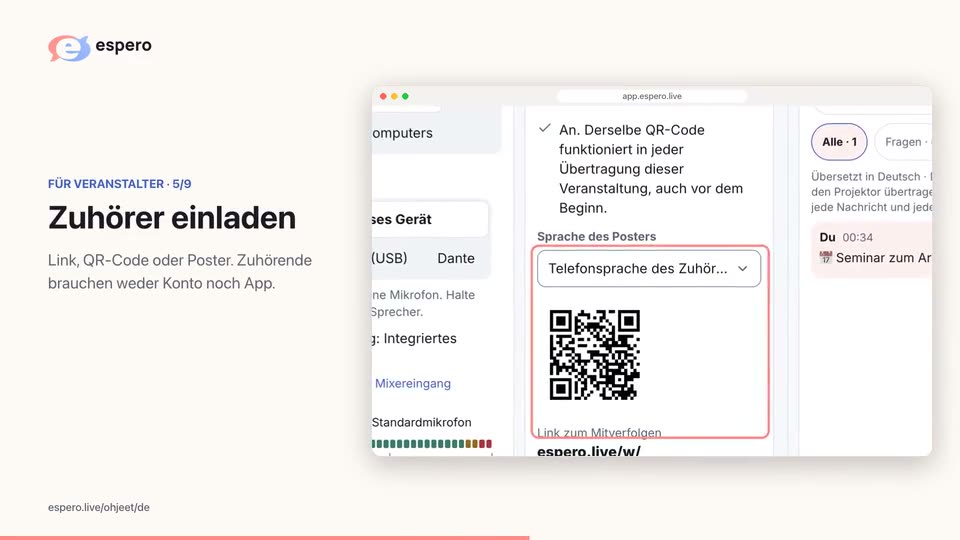
Drücke auf der Eventseite Zuhörer einladen. Dieselbe Karte findest du in der Konsole. Öffne auf einem Telefon Teilen → Mit Zuhörern teilen.
Bei einer neuen Veranstaltung ist Link zum Mitverfolgen standardmäßig eingeschaltet. Du kannst ihn ausschalten.
Wähle für das Poster am besten Telefonsprache des Zuhörers (automatisch), damit alle Untertitel in ihrer Telefonsprache sehen; auf dem Poster stehen die Sprachen der Veranstaltung. Du kannst auch eine Sprache der Übertragung oder eine andere Sprache wählen.
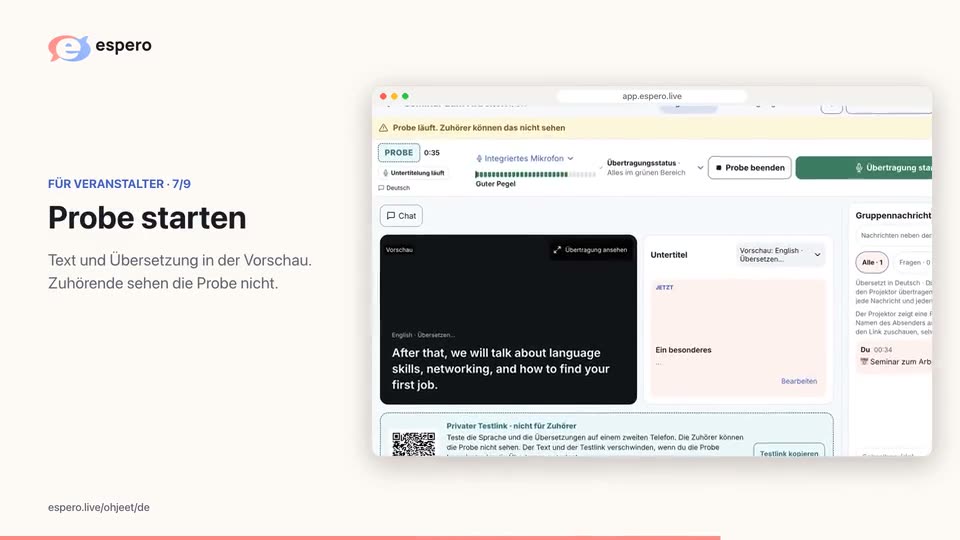
Drücke Link zum Mitverfolgen kopieren, um den Link zu kopieren. Link teilen öffnet das Teilen-Menü auf einem Gerät oder in einem Browser, der dies unterstützt. Drücke QR-Poster drucken, um das Poster zu drucken. Auf einem Telefon enthält die Karte auch QR-Code des Events teilen. Drücke in der Konsole Probe starten, sprich einige Sätze und prüfe Text und Übersetzung in der Vorschau. Die Probe ist für Zuhörer unsichtbar. Ihr Text und Testlink werden gelöscht, wenn du die Probe beendest oder die Übertragung startest. Öffne für die Probe Privater Testlink · nicht für Zuhörer auf einem anderen Telefon , um die Zuhöreransicht zu sehen.
Gut zu wissen: QR-Code und Anzeigelink sind sofort nach dem Erstellen der Veranstaltung bereit. Du kannst das Plakat drucken und die Veranstaltung schon im Voraus bewerben. Lieder und Begriffe für die Rede kannst du später hinzufügen. Der Code bleibt gleich.
 Espero-Demo
Mit Zuhörern teilen
Sprache des Posters
Espero-DemoDie Probe ist für Zuhörer nicht sichtbar und ihr Text wird gelöscht. Mach sie einmal vor deiner ersten Übertragung.
Willkommen zu unserer Veranstaltung. Espero hilft allen, in ihrer eigenen Sprache zu verstehen und mitzumachen.
Während der Übertragung
Beginne mit Schritt 6. Nutze die Schritte 7–10 nach Bedarf.
Schritt 6: Starte die Übertragung
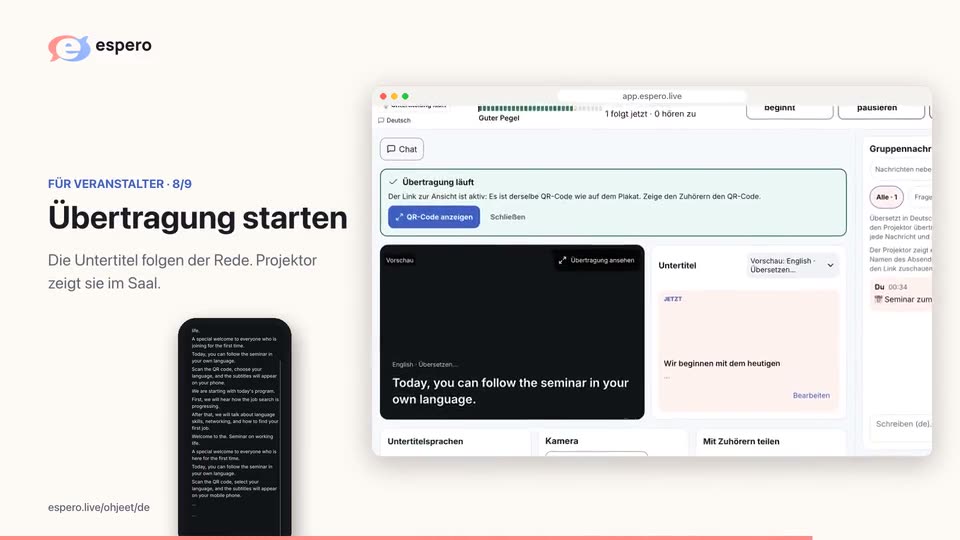
Wenn es so weit ist, drücke Übertragung starten . Espero bittet um Bestätigung, wenn du mehr als eine halbe Stunde vor dem Event startest. Die Untertitel ergänzen sich, während gesprochen wird. Übertragungsstatus zeigt den Status von Audio und Übersetzungen. Projektor öffnet die große Untertitelansicht. Video ist optional: Füge den Link zum YouTube-Video oder Livestream unter Weitere Einstellungen in der Konsole ein und drücke Video speichern, falls die Schaltfläche erscheint. Der Ton gelangt über das Mikrofon oder Mischpult zu Espero.
Du kannst den Zuhörern auch das Kamerabild zeigen: Drücke während der Übertragung in der Konsole auf Kamera und dann auf Kamerabild übertragen. Die Zuhörer sehen das Bild mit etwa einer Sekunde Verzögerung, und die Sprache wird weiterhin über das Mikrofon übertragen. Nutze die Kamera über Espero: Die eigene Kamera-App des Telefons kann das Mikrofon unterbrechen. Bis zu 100 Zuhörer können das Kamerabild gleichzeitig ansehen, und die Untertitel funktionieren immer für alle. Füge für ein größeres Publikum auch einen YouTube-Link hinzu.
ComputerAuf einem Computer vergrößert die Option Vereinfachte Ansicht die Untertitel und rückt die anderen Karten zur Seite.
 Vor der Übertragung
Willkommen zu unserer Veranstaltung. Espero hilft allen, in ihrer eigenen Sprache zu verstehen und mitzumachen.
Schritt 7: Wechsle zwischen Ansichten
Zeit wird verbraucht, während das Mikrofon eingeschaltet ist. Nach zwei Minuten ohne Sprache pausiert der Zähler und läuft weiter, sobald wieder gesprochen wird. Ein pausiertes Mikrofon verbraucht keine Zeit. Wenn dein Guthaben während einer Übertragung aufgebraucht ist und du schon einmal Stunden gekauft hast, läuft die Übertragung noch bis zu einer Stunde weiter. Die zusätzlich genutzte Zeit wird von deinem nächsten Kauf abgezogen. Das Mikrofon läuft weiter, wenn du andere Ansichten öffnest. Pausiere es mit Mikrofon pausieren.
Du kannst während der Übertragung das Gerät wechseln: Öffne auf dem anderen Gerät mit demselben Konto die Veranstalteransicht und drücke auf Übertragung fortsetzen. Die Übertragung wechselt auf das neue Gerät, und die Zuhörer nutzen weiterhin denselben QR-Code und Link. Wenn du die Kamera genutzt hast, starte sie auf dem neuen Gerät erneut.
Wechsle zwischen Ansichten
Wenn eine andere App das Mikrofon übernimmt, siehst du einen Hinweis.
Schritt 8: Antworte auf Nachrichten
Im Bereich Gruppennachrichten kannst du Beitrittsanfragen genehmigen und antworten .
TelefonDie Verknüpfung Chat öffnet den Gruppenchat.
ComputerEnter sendet eine Antwort; Shift+Enter beginnt eine neue Zeile.
 Gruppennachrichten
Aino möchte der Gruppe beitreten
Kann ich die Untertitel nach der Veranstaltung noch lesen?
Schritt 9: Zeige eine Frage auf dem Projektor
Fragen → Auf dem Projektor anzeigen zeigt eine Frage auf dem Bildschirm im Saal ohne den Namen des Absenders . Entferne sie im selben Bereich .
Link zum Mitverfolgen für den Projektor. Die Funktion Projektor in der Konsole öffnet eine große Untertitelansicht auf diesem Gerät. Öffne auf einem separaten Projektorcomputer den Link zum Mitverfolgen für Zuhörer , statt die Organisator-Ansicht zu zeigen.
 Gruppennachrichten
Kann ich die Untertitel nach der Veranstaltung noch lesen?
Kann ich die Untertitel nach der Veranstaltung noch lesen?
Willkommen zu unserer Veranstaltung. Espero hilft allen, in ihrer eigenen Sprache zu verstehen und mitzumachen.
Lies die gesprochenen Worte als Untertitel oder höre die Übersetzung mit Kopfhörern. Du entscheidest, wie du mitverfolgst.
Eine gemeinsame Sprache beginnt mit Verständnis. Schön, dass wir hier zusammen sind.
GruppennachrichtenKann ich die Untertitel nach der Veranstaltung noch lesen?
Kann ich die Untertitel nach der Veranstaltung noch lesen?
Willkommen zu unserer Veranstaltung. Espero hilft allen, in ihrer eigenen Sprache zu verstehen und mitzumachen.
Lies die gesprochenen Worte als Untertitel oder höre die Übersetzung mit Kopfhörern. Du entscheidest, wie du mitverfolgst.
Eine gemeinsame Sprache beginnt mit Verständnis. Schön, dass wir hier zusammen sind.
Schritt 10: Lieder während der Übertragung
Lied wird nur benötigt, wenn der Liedtext nicht gespeichert ist: Gespeicherte Lieder und gemeinsam gesprochene Texte werden automatisch an ihren Worten erkannt, und die Konsole folgt der Strophe des Liedes. Auf einem Computer heißt die Schaltfläche Der Gesang beginnt. Drücke sie, wenn das Lied beginnt, und wenn es endet, drücke Der Gesang ist beendet . Gesungene Zeilen werden mit ♫ markiert und standardmäßig nicht vorgelesen. Lass das Mikrofon während des Liedes eingeschaltet. Wähle bei einem Event mit ausschließlich Gesang Weitere Einstellungen → Was wird untertitelt → Lied. Nutze Füge einen Vers oder vorbereiteten Text ein und drücke Vers für alle anzeigen, um eine Strophe anzuzeigen. Bereite die Lieder vor der Übertragung in der Karte Lieder und Liturgie vor.
Espero-DemoEs wird gesungen
Gesungene Zeilen werden mit ♫ markiert und nicht vorgelesen.
Danach
Wenn die Veranstaltung endet
Schritt 11: Beende die Übertragung und prüfe das Feedback
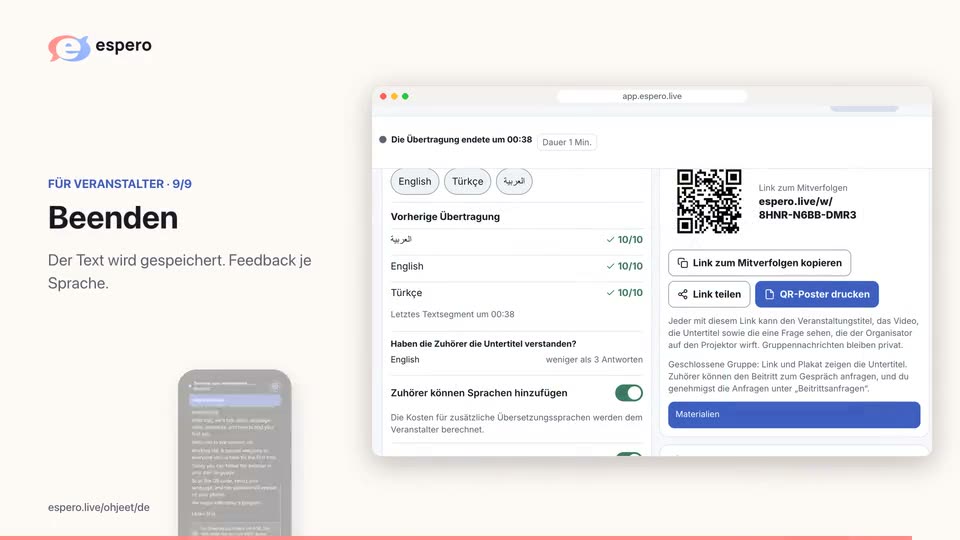
Tippe für eine Pause auf Mikrofon pausieren und bei deiner Rückkehr auf Übertragung fortsetzen. Wenn die Veranstaltung endet, tippe auf Beenden (Übertragung beenden auf einem Computer) und bestätige mit Übertragung beenden . Die Zuhörer sehen, bis zu welchem Tag sie den Text lesen können. Wenn Zuhörerfeedback aktiviert ist, werden sie gefragt: Konntest du die Untertitel gut verstehen? Die Rückmeldungen findest du nach Sprache unter Untertitelsprachen in der Organisatoransicht.
 Espero-Demo
Übertragung beenden?
Die Zuhörer erhalten keine Live-Untertitel mehr. Eine beendete Übertragung kann nicht fortgesetzt werden, aber du kannst in derselben Veranstaltung eine neue starten.
Eine gemeinsame Sprache beginnt mit Verständnis. Schön, dass wir hier zusammen sind.
Die Übertragung ist beendet. Der Text ist ab ihrem Beginn 30 Tage lang verfügbar, sofern er nicht früher gelöscht wird. Der letzte Tag zum Lesen wird hier angezeigt.
Schritt 12: Nach der Übertragung
Text korrigieren
Öffnen Sie vom Event oder Gruppenchat aus „Transkript, PDF und Korrekturen“ → „Text korrigieren“. Bearbeiten Sie eine Zeile und speichern Sie; die Übersetzungen werden aktualisiert. „Zum Vokabular hinzufügen“ hilft bei häufig falsch erkannten Wörtern. Wählen Sie die Transkriptsprache und „PDF herunterladen“ oder auf einem Telefon „Druckbaren Text teilen“. Tippen Sie für TXT- und HTML-Exporte auf „Vollständiges Transkript in der gewählten Sprache vorbereiten“. Laden Sie das Transkript vor Ablauf der angezeigten Aufbewahrungsfrist herunter. Erlauben Sie Zuhörern das Herunterladen mit „Zuhörer können nach der Übertragung das vollständige Transkript herunterladen (Gruppenmitglieder und Nutzer des Links zum Ansehen)“.
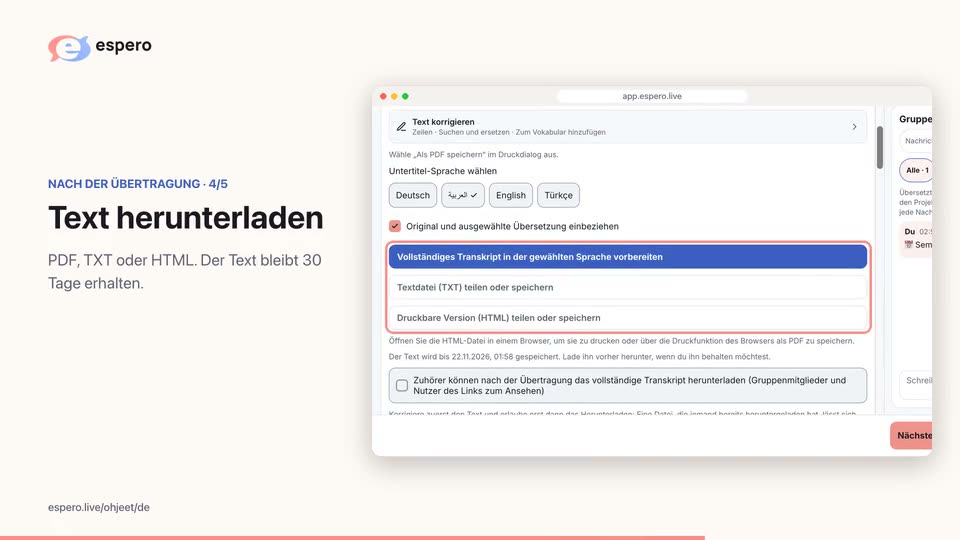
Das Transkript ist ab Beginn der Übertragung 30 Tage lang verfügbar. Wähle die Textsprache und drücke PDF herunterladen; wenn dein Telefon Druckbaren Text teilen anzeigt, nutze diese Option und speichere die Datei über die Druckfunktion als PDF.
PDF · TXT · HTML
Wähle die Untertitelsprache und drücke Vollständiges Transkript in der gewählten Sprache vorbereiten. Sobald der Text fertig ist, wähle Textdatei (TXT) teilen oder speichern für eine Textdatei oder Druckbare Version (HTML) teilen oder speichern für eine druckbare Version. Wähle die Textsprache und drücke PDF herunterladen; wenn dein Telefon Druckbaren Text teilen anzeigt, nutze diese Option und speichere die Datei über die Druckfunktion als PDF. Öffnen Sie die HTML-Datei in einem Browser, um sie zu drucken oder über die Druckfunktion des Browsers als PDF zu speichern.
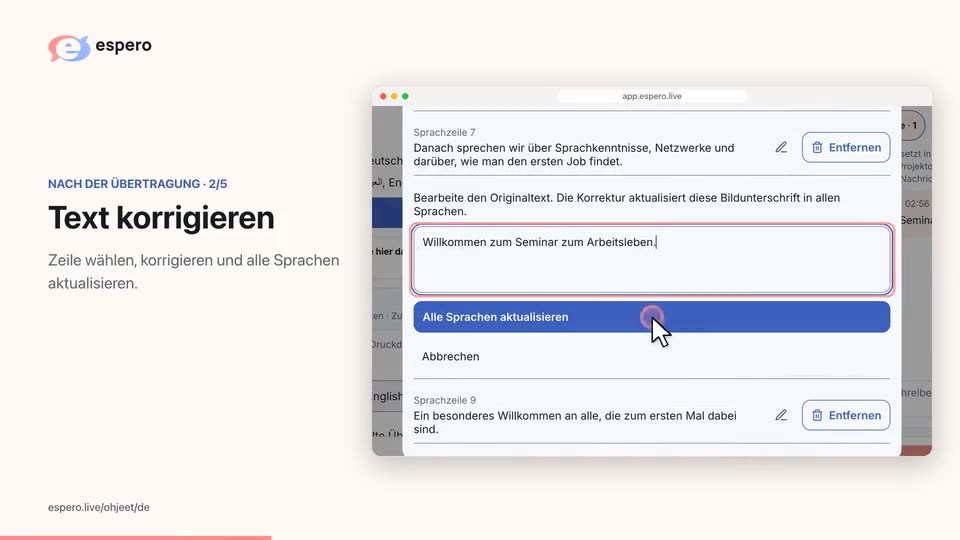
 Text korrigieren
Alle Anweisungen für Zuhörer
Zuhörer
Lies ohne Konto. Höre ohne Konto zu, mit der Erlaubnis des Veranstalters und in einer unterstützten Sprache. Der Veranstalter zahlt; persönliche Espero-Minuten des Zuhörers werden nicht verbraucht.
Schritt 1: Scanne den QR-Code
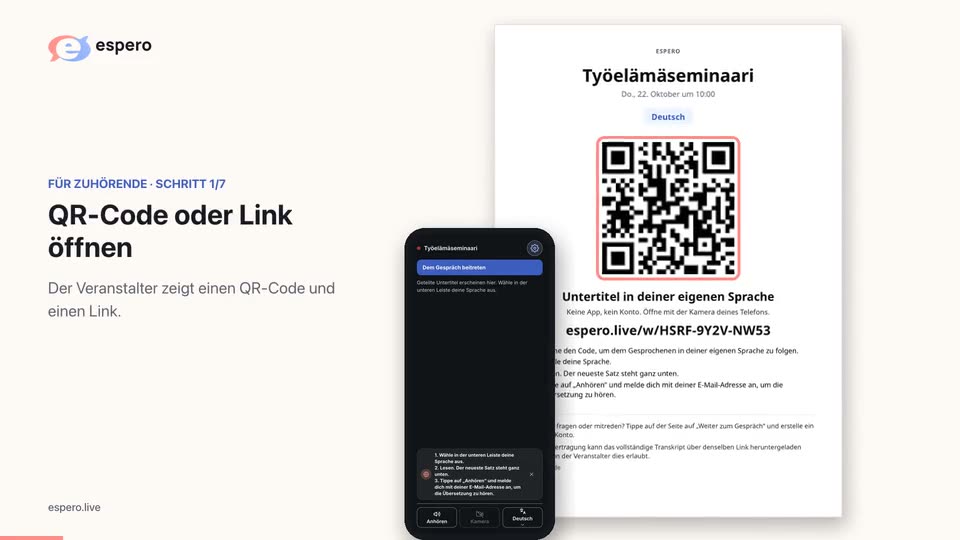
Scanne den QR-Code der Veranstaltung, um den Link zum Mitverfolgen zu öffnen . Zum Lesen musst du dich nicht anmelden.
App oder Browser. Wenn sich die Veranstaltung nicht in der App öffnet, aktualisiere Espero oder nutze deinen Browser.
Espero-Demo
Heute um 18:00 UhrDie Untertitel erscheinen hier, sobald der Organisator startet.
Ohne Konto. Der Text erscheint auf dieser Seite.Höre ohne Konto zu, mit der Erlaubnis des Veranstalters und in einer unterstützten Sprache. Der Veranstalter zahlt; persönliche Espero-Minuten des Zuhörers werden nicht verbraucht.Schritt 2: Wähle eine Sprache
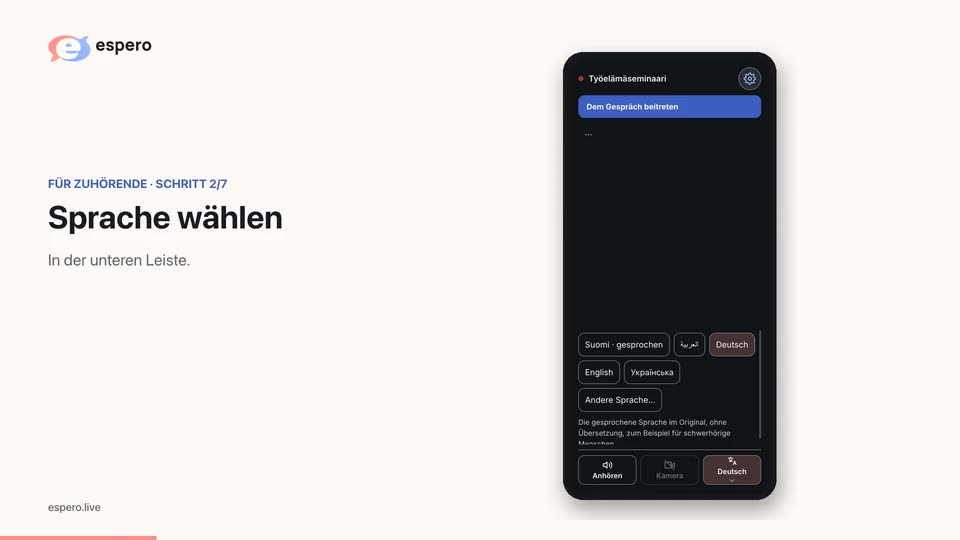
Wähle deine Untertitelsprache in der unteren Leiste . Weitere Optionen findest du über das Zahnrad oben . Scrolle zu früheren Zeilen. Die Option Neuester Text bringt dich zurück.
Espero-Demo
Heute um 18:00 UhrDie Untertitel erscheinen hier, sobald der Organisator startet.
Ohne Konto. Der Text erscheint auf dieser Seite.Höre ohne Konto zu, mit der Erlaubnis des Veranstalters und in einer unterstützten Sprache. Der Veranstalter zahlt; persönliche Espero-Minuten des Zuhörers werden nicht verbraucht.Mehr
Weiter zum GesprächLesenOhne Konto. Der Text erscheint auf dieser Seite.AnhörenHöre ohne Konto zu, mit der Erlaubnis des Veranstalters und in einer unterstützten Sprache. Der Veranstalter zahlt; persönliche Espero-Minuten des Zuhörers werden nicht verbraucht.MitredenTritt der Gruppe bei, um mitzudiskutieren.Willkommen zu unserer Veranstaltung. Espero hilft allen, in ihrer eigenen Sprache zu verstehen und mitzumachen.
Lies die gesprochenen Worte als Untertitel oder höre die Übersetzung mit Kopfhörern. Du entscheidest, wie du mitverfolgst.
Eine gemeinsame Sprache beginnt mit Verständnis. Schön, dass wir hier zusammen sind.
Schritt 3: Höre die Übersetzung
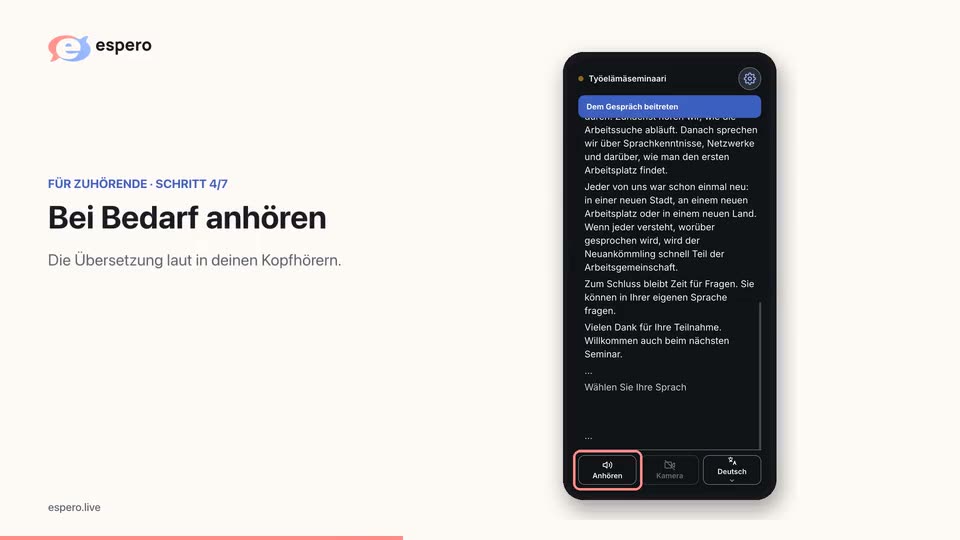
Drücke Anhören und setze Kopfhörer auf. Du brauchst kein Konto. Das Zuhören ist für dich kostenlos. Zum Live-Moment springen bringt dich zu den neuesten Worten.
Höre die Übersetzung
Wenn Anhören verfügbar ist, drücke darauf. Nutze Kopfhörer. Höre ohne Konto zu, mit der Erlaubnis des Veranstalters und in einer unterstützten Sprache. Der Veranstalter zahlt; persönliche Espero-Minuten des Zuhörers werden nicht verbraucht. Zum Live-Moment springen bringt dich zu den neuesten Worten.
Willkommen zu unserer Veranstaltung. Espero hilft allen, in ihrer eigenen Sprache zu verstehen und mitzumachen.
Lies die gesprochenen Worte als Untertitel oder höre die Übersetzung mit Kopfhörern. Du entscheidest, wie du mitverfolgst.
Eine gemeinsame Sprache beginnt mit Verständnis. Schön, dass wir hier zusammen sind.
Schritt 4: Stelle eine Frage im Gespräch
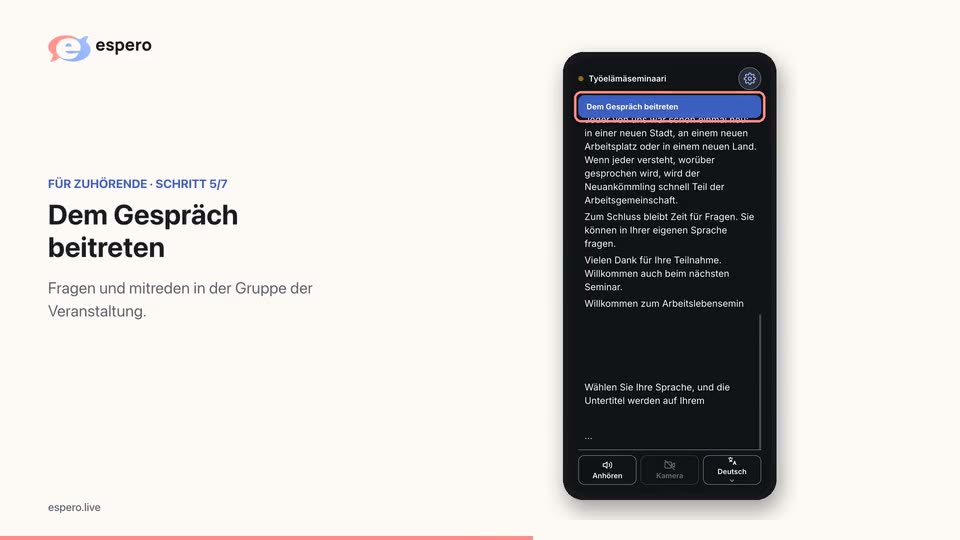
Wähle Dem Gespräch beitreten neben den Untertiteln und melde dich bei Bedarf an. Gruppenmitglieder sehen Gespräch öffnen. Schreibe eine Frage in deiner eigenen Sprache ; in diesem Beispiel erscheint die finnische Antwort des Organisators auf Deutsch . Der Organisator kann die Frage ohne deinen Namen auf dem Projektor zeigen .
Wenn deine App noch das Menü Mehr hat, öffne es über das Zahnrad oben oder die untere Leiste und wähle Weiter zum Gespräch. Melde dich an, um der Gruppe beizutreten und an der Diskussion teilzunehmen. Jeder mit dem Link kann eine Beitrittsanfrage stellen; ein Admin genehmigt sie.
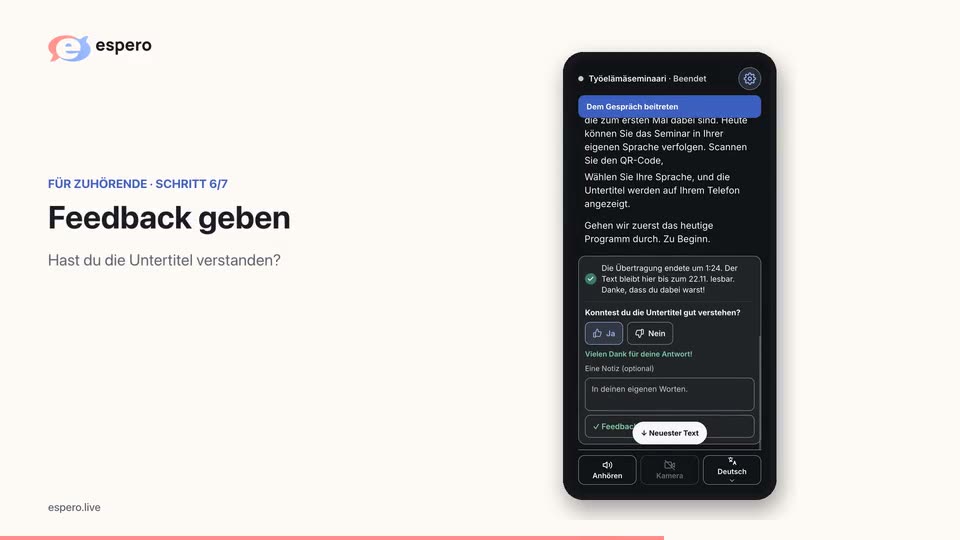
Übertragung beendet
Wenn Espero nach der Übertragung fragt Konntest du die Untertitel gut verstehen?, antworte mit Ja oder Nein. Du kannst beschreiben, was nicht funktioniert hat, oder eine Anmerkung schreiben und dann Notiz senden drücken.
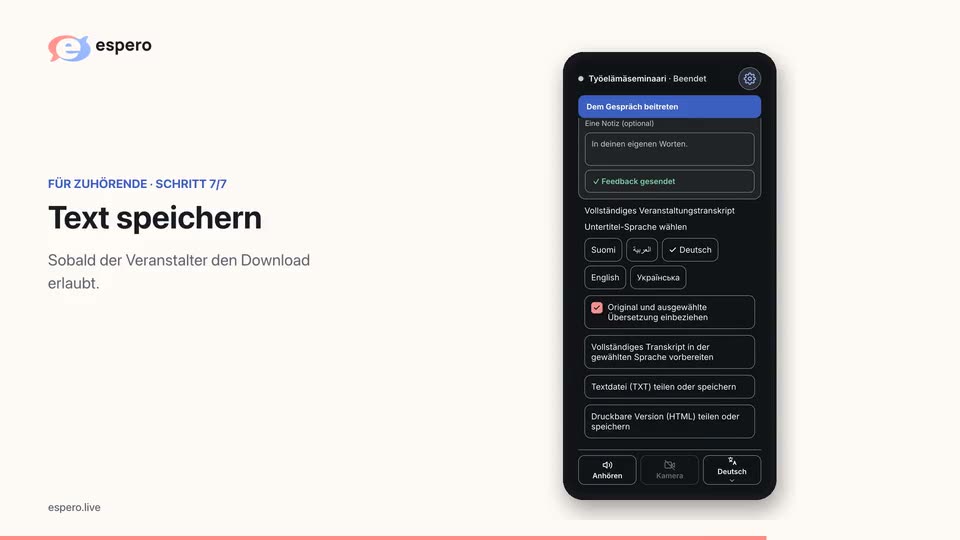
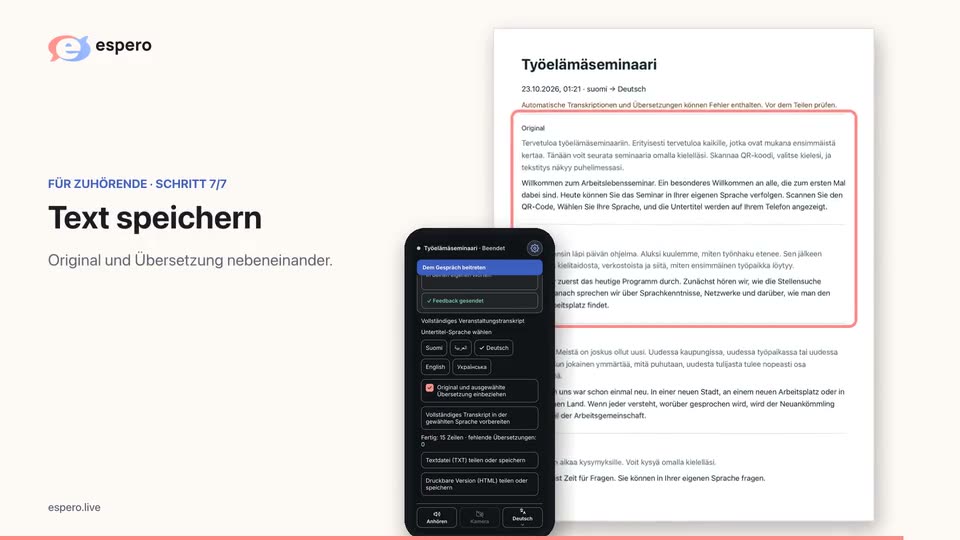
Nach der Übertragung kann das vollständige Transkript über denselben Link heruntergeladen werden, wenn der Veranstalter dies erlaubt.
Wähle die Untertitelsprache und drücke Vollständiges Transkript in der gewählten Sprache vorbereiten. Sobald der Text fertig ist, wähle Textdatei (TXT) teilen oder speichern für eine Textdatei oder Druckbare Version (HTML) teilen oder speichern für eine druckbare Version.
Öffnen Sie die HTML-Datei in einem Browser, um sie zu drucken oder über die Druckfunktion des Browsers als PDF zu speichern.
Willkommen zu unserer Veranstaltung. Espero hilft allen, in ihrer eigenen Sprache zu verstehen und mitzumachen.
Lies die gesprochenen Worte als Untertitel oder höre die Übersetzung mit Kopfhörern. Du entscheidest, wie du mitverfolgst.
Eine gemeinsame Sprache beginnt mit Verständnis. Schön, dass wir hier zusammen sind.
Espero-Demo
1 MitgliedDu kannst die Untertitel mitverfolgen, während du auf die Genehmigung wartest.
Espero-DemoEspero-Demo
Übertragung ansehenEspero-DemoKann ich die Untertitel nach der Veranstaltung noch lesen?
Ja. Der Text ist ab Beginn der Übertragung 30 Tage lang verfügbar, sofern er nicht früher gelöscht wird.
Kann ich die Untertitel nach der Veranstaltung noch lesen?
Willkommen zu unserer Veranstaltung. Espero hilft allen, in ihrer eigenen Sprache zu verstehen und mitzumachen.
Lies die gesprochenen Worte als Untertitel oder höre die Übersetzung mit Kopfhörern. Du entscheidest, wie du mitverfolgst.
Eine gemeinsame Sprache beginnt mit Verständnis. Schön, dass wir hier zusammen sind.
Die Übertragung ist beendet. Der Text ist ab ihrem Beginn 30 Tage lang verfügbar, sofern er nicht früher gelöscht wird. Der letzte Tag zum Lesen wird hier angezeigt.