
Etkinlik altyazıları, adım adım.
Etkinliği düzenlediğinizi mi yoksa katıldığınızı mı seçin.
Güncelleme: 14 Kasım 2026
Düzenleyici videosu · 87 sn
English
Dinleyici videosu · 56 sn
Türkçe · English
Etkinliğinizin grubu
Etkinliğinizin Espero’da herkesin kendi dilinde katıldığı bir grubu vardır.
Grup
Öncesinde
Davet, program ve sohbet etkinliğin grubundadır. Her üye kendi dilinde okur ve yazar.
Sırasında
Dinleyiciler kendi dillerinde okur veya dinler ve grupta soru sorabilir. Düzenleyici, gönderenin adı olmadan projektörde bir soru gösterebilir. Dinleme, dinleyiciler için ücretsizdir.
Sonrasında
Sohbet grupta herkesin kendi dilinde devam eder. Etkinliğin metni, yayının başlangıcından itibaren 30 gün boyunca okunabilir ve düzenleyici metni indirebilir.
Sohbet için ücretsiz bir Espero hesabı gerekir ve gruba katılma, grubun katılma kurallarına tabidir.
Görsel numaraları adımlarla eşleşir. Görsellerdeki QR kodları örnektir.
Tüm düzenleyici talimatları
Düzenleyici
7 saatlik ücretsiz denemeyle başlayın. Bir etkinlik oluşturun ve yayını kendi hızınızda hazırlayın. Telefon Bilgisayar.
Hazırlık
Etkinlikten önce
1. adım: Etkinlik oluştur
Çeviri → Etkinlik altyazıları bölümünü açın ve Etkinlik oluştur düğmesine basın. Adı ve başlangıç saatini girin. Konum isteğe bağlıdır. Yeni grup etkinliğin adını alır. Adı değiştirin veya Mevcut bir gruba ekleyin seçeneğini seçebilirsiniz. Etkinlik oluştur düğmesine basın. Etkinlik sayfasında Etkinlik oluşturuldu görünür. Dinleyicileri davet et bağlantıyı, QR kodunu ve posteri açar. Yayını hazırla konsolu açar. İlk seferde konsol şu kontrol listesiyle açılır: Yayından önce. Listede Sesi test et, Dinleyicileri davet et, Şarkıları ve özel terimleri ekle ve Zamanı gelince başlat bulunur.
Nereden başlayalım? sorusunu görürseniz Bilgileri kendiniz girin seçeneğini seçin.
7 saatlik ücretsiz denemenizi başlatın düğmesini görürseniz denemeyi başlatmak için basın. Satın alınmış saatleri veya geçerli bir erişim kodunu da kullanabilirsiniz.

 Etkinlik oluşturEtkinlik oluşturEspero örneği
Espero örneği
Bugün saat 18:002. adım: Dilleri seçin
Konsolda Konuşulan diller’de ana konuşma dilini seçin. Konuşulan dil ekle ile en fazla iki konuşma dili daha ekleyin . Altyazı dilleri bölümünde kendi takibiniz ve poster için en fazla dört dil seçin . Dinleyiciler dil ekleyebilir anahtarı dinleyicilerin kendi dillerini eklemesine olanak tanır . Paketiniz dil sayısını sınırlayabilir: hediye saatler toplamda üç dile kadar izin verir. Dinleyicilerin eklediği diller düzenleyicinin paketinden kullanılır. Konuşulan dildeki altyazılar dahildir. Her çeviri dili ve her dinleme dili için ücret, yıllık abonelikte €2,50/saat, aylık abonelikte €3,00/saat veya tek seferlik satın almada €3,30/saat olup ayrıca KDV eklenir. Yalnızca konuşulan dildeki altyazılar kullanılırsa bir dil ücreti alınır.
Bilmekte fayda var. Konuşmanın dili değiştiğinde, başka bir dilde olduğu güvenle tanınan satır ana dile çevrilir.
Tercümanlı etkinlik
Bir tercüman konuşmayı başka bir dilde tekrarlıyorsa tercümanın dilini konuşulan dil olarak ekleyin (Konuşulan dil ekle) ve Tercüman konuşmayı tekrarlar seçeneğini açın. Hangi dilin konuşmacıya, hangisinin tercümana ait olduğunu kontrol edin. Konuşmacı ve tercüman aynı mikrofonu veya mikseri kullanabilir. Her dinleyici her düşünceyi bir kez okur: konuşmacının dilinde okuyanlar konuşmacının sözlerini, tercümanın dilinde okuyanlar tercümanın sözlerini, diğer herkes ise konuşmacının sözlerinin çevirisini alır. Yayın sırasında Tercüman kartında tercümanın söylediği bir satırın yanındaki Bu kişi tercüman düğmesine basın; böylece Espero tercümanın sesini tanımayı öğrenir.
 Espero örneği
Altyazı modu
3. adım: Sesi test edin
Konsoldaki Ses girişi bölümünde ses kaynağını ve doğru ses cihazını seçin . Yayından önce kontrol listesinde şu düğmeye basın: Sesi test et ve konuşun. Göstergede İyi seviye yazmasını hedefleyin. Seviye göstergesi dinleyicilere hiçbir şey göndermez.
Yayından önce seviye göstergesini Mikrofon seviyesini göster ile de açabilirsiniz. Seviye yalnızca bu cihazda gösterilir. Hiçbir ses gönderilmez veya kaydedilmez.
Mikrofonu konuşmacıya yakın tutun veya mikserin konuşma sesi çıkışını uyumlu bir USB ses cihazı üzerinden bağlayın. Bu cihaz, Mikser (USB) veya Dante seçeneğini seçin.
Ses nereden geliyor
TelefonMikrofonu konuşmacıya yakın tutun veya mikserin konuşma sesi çıkışını uyumlu bir USB ses cihazı üzerinden bağlayın.
BilgisayarBu cihaz, Mikser (USB) veya Dante seçeneğini seçin. Dante için bir ses teknisyeninin yönlendirme yapması gerekir. Desteklenen bir tarayıcıda Bu bilgisayarın sesi seçeneği de sunulur.

4. adım: Şarkıları ve özel terimleri ekleyin
Konsolda Ek ayarlar bölümünü açın. İsimleri ve özel terimleri Virgülle ayrılmış isimler ve özel terimler (en fazla 30) alanına girin. İlahiler ve ayin metinleri kartını açın. Sözleri metin alanına yapıştırın veya Kütüphaneden seç düğmesine basın. Sözleri Fotoğraf ekle veya PDF ekle ile de içe aktarabilirsiniz. Şarkı sözlerini kaydet düğmesine basın.
Word ve PowerPoint dosyaları da kullanılabilir: Word veya PowerPoint dosyası ekle düğmesine basın. Yazılmış metin olduğu gibi içe aktarılır, görsellerdeki kelimeler ise fotoğraflardaki gibi okunur.
Şarkı kütüphanesi
- Ek ayarlar bölümünü açın ve söylenecek isimleri ve özel terimleri Virgülle ayrılmış isimler ve özel terimler (en fazla 30) alanına girin.
- İlahiler ve ayin metinleri kartını açın. Sözleri metin alanına yapıştırın, Kütüphaneden seç düğmesine basın veya Fotoğraf ekle ya da PDF ekle ile içe aktarın. Şarkı sözlerini kaydet düğmesine basın.
- “Kütüphaneye kaydet” şarkıları kendi şarkı kütüphanenizde (en fazla 200 şarkı) saklar ve “Kütüphaneden seç” onları bir sonraki etkinliğinize aktarır.
- Kütüphane hesabınıza aittir: onu yalnızca siz görebilirsiniz ve tüm gruplarınızda aynı kütüphaneyi kullanırsınız.
- İçe aktarılan metin, kontrol etmeniz için metin alanına eklenir.
- Her şarkının başlık satırına # ile başlayın. Rabbin Duası gibi birlikte okunan bir metnin başlık satırına ## ile başlayın.
- Kaydedilen şarkılar ve birlikte okunan metinler yayın sırasında sözlerinden otomatik olarak tanınır.
- Sözleri yalnızca düzenleyiciler görebilir.
- Yalnızca konuşma içeren etkinlikler için de isimler ve özel terimler ekleyebilirsiniz. Şarkı veya birlikte okuma yoksa İlahiler ve ayin metinleri bölümünü atlayın.
 Ses girişi
5. adım: Dinleyicileri davet edin ve prova yapın
Etkinlik sayfasında Dinleyicileri davet et düğmesine basın. Aynı kart konsolda da bulunur. Telefonda şu bölümü açın: Paylaş → Dinleyicilerle paylaş.
Yeni bir etkinlikte İzleme bağlantısı varsayılan olarak açıktır. Kapatabilirsiniz.
Poster için Dinleyicinin telefonunun dili (otomatik) seçeneğini seçin; böylece herkes altyazıları kendi telefonunun dilinde görür ve posterde etkinliğin dilleri yer alır. Yayın dillerinden birini veya başka bir dili de seçebilirsiniz.
Bağlantıyı kopyalamak için İzleme bağlantısını kopyala düğmesine basın. Bağlantıyı paylaş desteklenen bir cihazda veya tarayıcıda paylaşım menüsünü açar. Posteri yazdırmak için QR posterini yazdır düğmesine basın. Telefonda kartta Etkinliğin QR kodunu paylaşın seçeneği de vardır. Konsolda Provayı başlat düğmesine basın, birkaç cümle söyleyin ve önizlemede metni ve çeviriyi kontrol edin. Prova dinleyicilerden gizlenir. Provayı bitirdiğinizde veya yayını başlattığınızda prova metni ve deneme bağlantısı silinir. Provanın şu bağlantısını açın: Özel deneme bağlantısı · dinleyiciler için değil başka bir telefonda ve dinleyici görünümüne bakın.
Bilmekte fayda var: QR kodu ve izleme bağlantısı etkinlik oluşturulur oluşturulmaz hazırdır. Afişi yazdırıp etkinliği önceden tanıtabilirsiniz. Şarkıları ve konuşmadaki terimleri daha sonra ekleyin. Kod değişmez.

 Espero örneği
Dinleyicilerle paylaş
Posterin dili
Espero örneğiProva dinleyicilerden gizlidir ve metni silinir. İlk yayınınızdan önce bir kez yapın.
Etkinliğimize hoş geldiniz. Espero herkesin kendi dilinde anlamasına ve katılmasına yardımcı olur.
Yayın sırasında
6. adımdan başlayın. 7–10. adımları gerektiğinde kullanın.
6. adım: Yayını başlatın
Zamanı gelince şu düğmeye basın: Yayını başlat . Etkinlikten yarım saatten fazla önce başlatırsanız Espero onay ister. Konuşma geldikçe altyazılar tamamlanır. Yayın durumu ses ve çeviri durumunu gösterir. Projektör büyük altyazı görünümünü açar. Video isteğe bağlıdır: YouTube videosunun veya canlı yayının bağlantısını konsoldaki Ek ayarlar bölümüne yapıştırın ve düğme görünüyorsa Videoyu kaydet düğmesine basın. Ses, mikrofon veya mikser üzerinden Espero’ya ulaşır.
Dinleyicilere kamera görüntüsünü de gösterebilirsiniz: yayın sırasında konsolda Kamera, ardından Kamera görüntüsünü gönder düğmesine basın. Dinleyiciler görüntüyü yaklaşık bir saniye gecikmeyle görür ve konuşma yine mikrofon üzerinden iletilir. Kamerayı Espero üzerinden kullanın: telefonun kendi kamera uygulaması mikrofonu kesintiye uğratabilir. Kamera görüntüsünü aynı anda en fazla 100 dinleyici izleyebilir ve altyazılar her zaman herkes için çalışır. Daha geniş bir kitle için YouTube bağlantısı da ekleyin.
BilgisayarBilgisayarda Basitleştirilmiş görünüm altyazıları büyütür ve diğer kartları kenara taşır.
 Yayından önce
Etkinliğimize hoş geldiniz. Espero herkesin kendi dilinde anlamasına ve katılmasına yardımcı olur.
7. adım: Ekranlar arasında geçiş yapın
Mikrofon açıkken süre harcanır, ancak iki dakika boyunca konuşma olmazsa sayaç duraklar ve konuşma başladığında yeniden çalışır. Duraklatılmış mikrofon süre harcamaz. Yayın sırasında bakiyeniz biterse ve daha önce saat satın aldıysanız yayın en fazla bir saat daha devam eder; kullanılan ek süre bir sonraki satın alımınızdan düşülür. Başka ekranları açtığınızda mikrofon çalışmaya devam eder. Mikrofonu duraklat düğmesiyle duraklatın.
Yayın sırasında cihaz değiştirebilirsiniz: diğer cihazda aynı hesapla organizatör görünümünü açın ve Yayına devam et düğmesine basın. Yayın yeni cihaza taşınır ve dinleyiciler aynı QR kodu ve bağlantıyla devam eder. Kamerayı kullandıysanız yeni cihazda tekrar başlatın.
Ekranlar arasında geçiş yapın
Başka bir uygulama mikrofonu kullanmaya başlarsa bir bildirim görürsünüz.
8. adım: Mesajları yanıtlayın
Düzenleyici görünümündeki Grup mesajları bölümünde katılma isteklerini onaylayabilir ve yanıt verebilirsiniz .
TelefonEkrandaki Sohbet kısayolu grup sohbetini açar.
BilgisayarEnter ile yanıt gönderilir; Shift+Enter ile yeni satıra geçilir.
 Grup mesajları
Aino gruba katılmak istiyor
Etkinlikten sonra altyazıları okuyabilir miyim?
9. adım: Projektörde soru gösterin
Sorular → Projektörde göster salon ekranında gönderenin adı olmadan tek bir soru gösterir . Aynı panelden kaldırabilirsiniz .
Projektör izleme bağlantısı. Konsoldaki Projektör bu cihazda büyük bir altyazı görünümü açar. Ayrı bir projektör bilgisayarında dinleyici izleme bağlantısını açın ; düzenleyici görünümünü açmayın.
 Grup mesajları
Etkinlikten sonra altyazıları okuyabilir miyim?
Etkinlikten sonra altyazıları okuyabilir miyim?
Etkinliğimize hoş geldiniz. Espero herkesin kendi dilinde anlamasına ve katılmasına yardımcı olur.
Konuşmayı altyazı olarak okuyun veya kulaklıkla çeviriyi dinleyin. Nasıl takip edeceğinizi siz seçin.
Ortak bir dil, birbirimizi anlamakla başlar. Burada birlikte olmak çok güzel.
Grup mesajlarıEtkinlikten sonra altyazıları okuyabilir miyim?
Etkinlikten sonra altyazıları okuyabilir miyim?
Etkinliğimize hoş geldiniz. Espero herkesin kendi dilinde anlamasına ve katılmasına yardımcı olur.
Konuşmayı altyazı olarak okuyun veya kulaklıkla çeviriyi dinleyin. Nasıl takip edeceğinizi siz seçin.
Ortak bir dil, birbirimizi anlamakla başlar. Burada birlikte olmak çok güzel.
10. adım: Yayın sırasında şarkılar
Şarkı düğmesi yalnızca şarkı sözleri kaydedilmemişse gerekir: kaydedilen şarkılar ve birlikte okunan metinler sözlerinden otomatik olarak tanınır ve konsol şarkının kıtasını takip eder. Bilgisayarda düğmede Şarkı başlıyor yazar. Şarkı başladığında bu düğmeye, bittiğinde ise Şarkı sona erdi ’ye basın. Şarkı olarak söylenen satırlar ♫ ile işaretlenir ve varsayılan olarak sesli okunmaz. Şarkı sırasında mikrofonu açık tutun. Yalnızca şarkı içeren bir etkinlik için Ek ayarlar → Altyazı modu → Şarkı seçeneğini seçin. Bir kıtayı göstermek için Bir dize veya hazırlanmış metni yapıştırın alanını kullanın ve Dizeyi herkese göster düğmesine basın. Yayından önce şarkıları İlahiler ve ayin metinleri kartında hazırlayın.
Espero örneğiŞarkı söyleniyor
Söylenen satırlar ♫ ile işaretlenir ve sesli okunmaz.
Sonrasında
Etkinlik sona erdiğinde
11. adım: Bitirin ve geri bildirimleri kontrol edin
Mola vermek için Mikrofonu duraklat, döndüğünüzde ise Yayına devam et düğmesine dokunun. Etkinlik sona erdiğinde Bitir (bilgisayarda Yayını bitir) düğmesine dokunun ve Yayını bitir ile onaylayın . Dinleyiciler metni okuyabilecekleri son günü görür. Dinleyici geri bildirimi açıksa onlara şu soru sorulur: Altyazıları anladınız mı? Düzenleyici görünümünde Altyazı dilleri altında dile göre geri bildirimleri görebilirsiniz.
 Espero örneği
Yayın bitirilsin mi?
Dinleyiciler artık canlı altyazı almayacak. Biten bir yayın devam ettirilemez, ancak aynı etkinlikte yeni bir yayın başlatabilirsiniz.
Ortak bir dil, birbirimizi anlamakla başlar. Burada birlikte olmak çok güzel.
Yayın sona erdi. Metin, daha önce silinmedikçe yayının başlangıcından itibaren 30 gün boyunca erişilebilir durumdadır. Metni okumak için son gün burada gösterilir.
12. adım: Yayından sonra
Metni düzelt
Etkinlikten veya grup sohbetinden “Transkript, PDF ve düzeltmeler” → “Metni düzelt” bölümünü açın. Bir satırı düzenleyip kaydedin; çeviriler güncellenir. “Sözlüğe ekle”, sık yanlış tanınan kelimeler için yardımcı olur. Döküm dilini seçin ve “PDF olarak indir” veya telefonda “Yazdırılabilir metni paylaş” seçeneğini kullanın. TXT ve HTML dışa aktarımları için “Tam dökümü seçilen dilde hazırla” seçeneğine dokunun. Gösterilen saklama süresi dolmadan indirin. “Dinleyiciler yayından sonra tam dökümü indirebilir (grup üyeleri ve izleme bağlantısını kullananlar)” ile dinleyicilerin indirmesine izin verin.
Yayın dökümü, yayın başlangıcından itibaren 30 gün boyunca erişilebilir durumdadır. Metin dilini seçip PDF olarak indir düğmesine basın; telefonda Yazdırılabilir metni paylaş görünüyorsa bunu kullanıp dosyayı yazdırma işlevinden PDF olarak kaydedin.
PDF · TXT · HTML
Altyazı dilini seçin ve Tam dökümü seçilen dilde hazırla düğmesine basın. Metin hazır olduğunda metin dosyası için Metin dosyasını (TXT) paylaş veya kaydet, yazdırılabilir sürüm için Yazdırılabilir sürümü (HTML) paylaş veya kaydet seçeneğini seçin. Metin dilini seçip PDF olarak indir düğmesine basın; telefonda Yazdırılabilir metni paylaş görünüyorsa bunu kullanıp dosyayı yazdırma işlevinden PDF olarak kaydedin. HTML dosyasını bir tarayıcıda açarak yazdırın veya tarayıcının yazdırma komutunu kullanarak PDF olarak kaydedin.

 Metni düzelt
Tüm dinleyici talimatları
Dinleyici
Hesap olmadan okuyun. Hesap olmadan, düzenleyicinin izniyle ve desteklenen bir dilde dinleyin. Ücreti düzenleyici öder; dinleyicinin kişisel Espero dakikaları kullanılmaz.
1. adım: QR kodunu tarayın
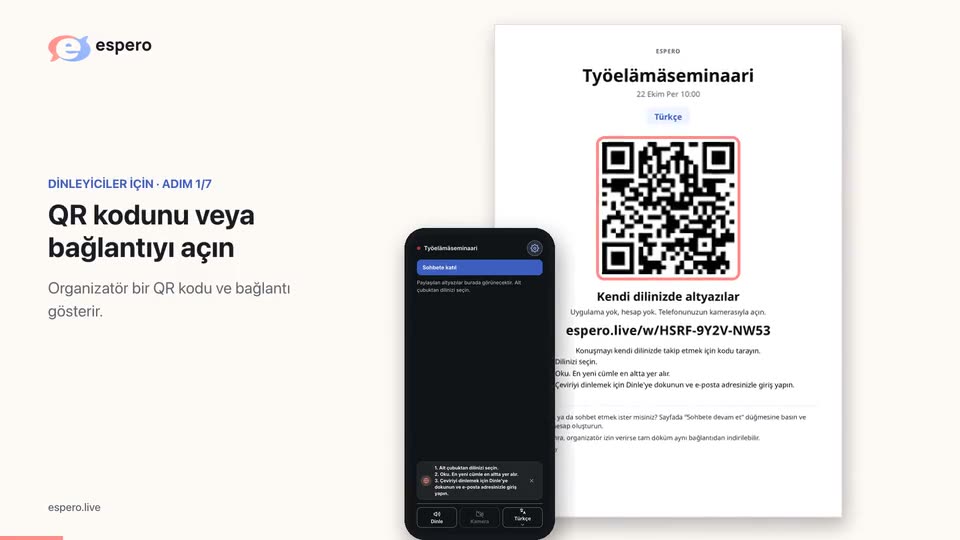
İzleme bağlantısını açmak için etkinliğin QR kodunu tarayın . Okumak için giriş yapmanız gerekmez.
Uygulama veya tarayıcı. Etkinlik uygulamada açılmazsa Espero'yu güncelleyin veya tarayıcınızda devam edin.
Espero örneği
Bugün saat 18:00Düzenleyici başladığında altyazılar burada görünecek.
Hesapsız. Metin bu sayfada görünür.Hesap olmadan, düzenleyicinin izniyle ve desteklenen bir dilde dinleyin. Ücreti düzenleyici öder; dinleyicinin kişisel Espero dakikaları kullanılmaz.2. adım: Bir dil seçin
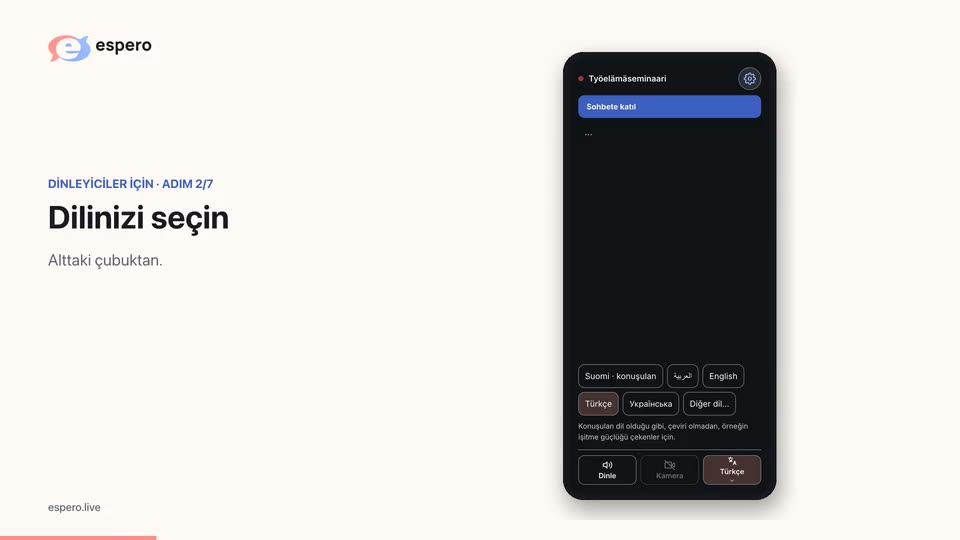
Alt çubukta altyazı dilinizi seçin . Daha fazla seçenek için üstteki dişli simgesini açın . Önceki satırlara kaydırın veya geri dönmek için En yeni metin seçeneğini kullanın.
Espero örneği
Bugün saat 18:00Düzenleyici başladığında altyazılar burada görünecek.
Hesapsız. Metin bu sayfada görünür.Hesap olmadan, düzenleyicinin izniyle ve desteklenen bir dilde dinleyin. Ücreti düzenleyici öder; dinleyicinin kişisel Espero dakikaları kullanılmaz.Daha fazla
Sohbete devam etOkuyunHesapsız. Metin bu sayfada görünür.DinleHesap olmadan, düzenleyicinin izniyle ve desteklenen bir dilde dinleyin. Ücreti düzenleyici öder; dinleyicinin kişisel Espero dakikaları kullanılmaz.TartışınTartışmaya katılmak için gruba katılın.Etkinliğimize hoş geldiniz. Espero herkesin kendi dilinde anlamasına ve katılmasına yardımcı olur.
Konuşmayı altyazı olarak okuyun veya kulaklıkla çeviriyi dinleyin. Nasıl takip edeceğinizi siz seçin.
Ortak bir dil, birbirimizi anlamakla başlar. Burada birlikte olmak çok güzel.
3. adım: Çeviriyi dinleyin
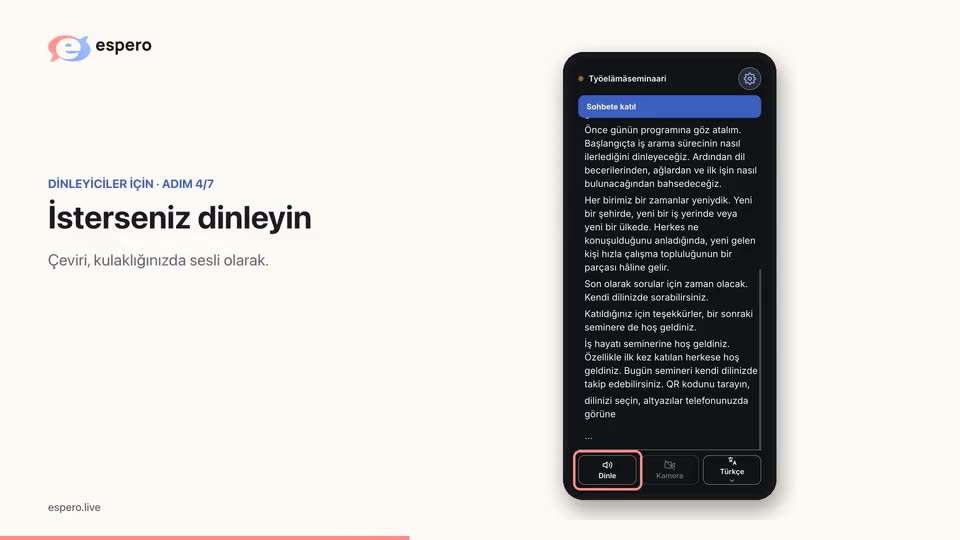
Dinle düğmesine bas ve kulaklığını tak. Hesap gerekmez. Dinlemek senin için ücretsizdir. Canlıya dön seni son söylenenlere götürür.
Çeviriyi dinleyin
Dinle düğmesi varsa basın. Kulaklık kullanın. Hesap olmadan, düzenleyicinin izniyle ve desteklenen bir dilde dinleyin. Ücreti düzenleyici öder; dinleyicinin kişisel Espero dakikaları kullanılmaz. Canlıya dön dinlemeyi en son söylenenlere geri getirir.
Etkinliğimize hoş geldiniz. Espero herkesin kendi dilinde anlamasına ve katılmasına yardımcı olur.
Konuşmayı altyazı olarak okuyun veya kulaklıkla çeviriyi dinleyin. Nasıl takip edeceğinizi siz seçin.
Ortak bir dil, birbirimizi anlamakla başlar. Burada birlikte olmak çok güzel.
4. adım: Sohbette soru sorun
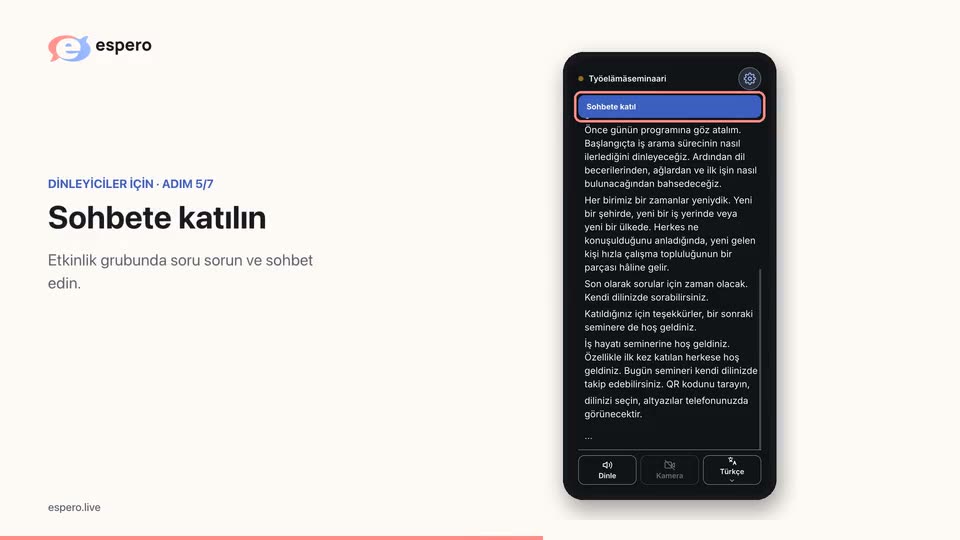
Altyazıların yanındaki Sohbete katıl seçeneğini seçin ve gerekirse giriş yapın. Grup üyeleri Sohbeti aç görür. Kendi dilinizde bir soru yazın ; bu örnekte düzenleyicinin Fince yanıtı Türkçe görünür . Düzenleyici soruyu adınızı göstermeden projektöre yansıtabilir .
Uygulamanızda hâlâ Daha fazla menüsü varsa üstteki dişliden veya alt çubuktan açın ve Sohbete devam et seçeneğini seçin. Gruba katılmak ve tartışmada yer almak için giriş yapın. Bağlantısı olan herkes katılma isteği gönderebilir; bir yönetici onaylar.
Yayın sona erdi
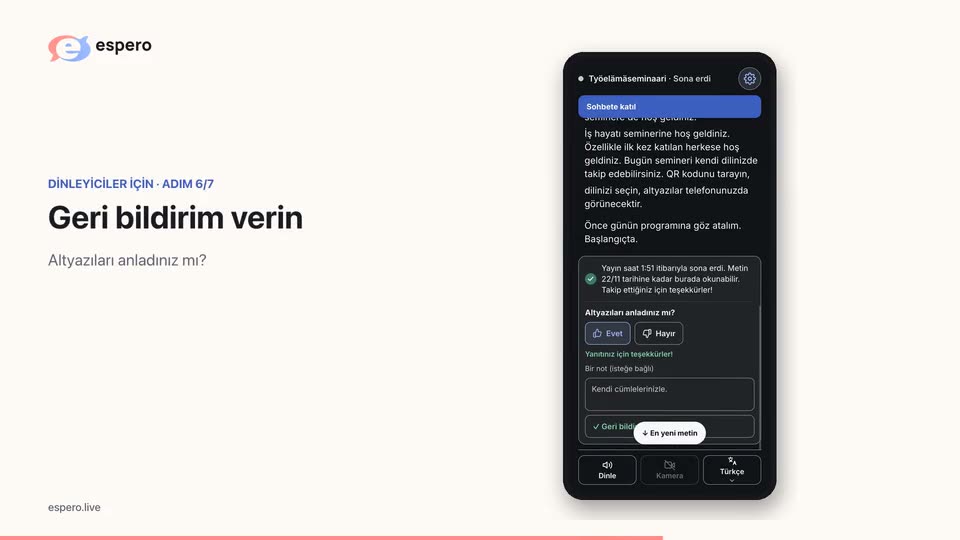
Yayından sonra Espero Altyazıları anladınız mı? diye sorarsa Evet veya Hayır yanıtını seçin. Sorunu açıklayabilir veya not yazabilir, ardından Notu gönder düğmesine basabilirsiniz.
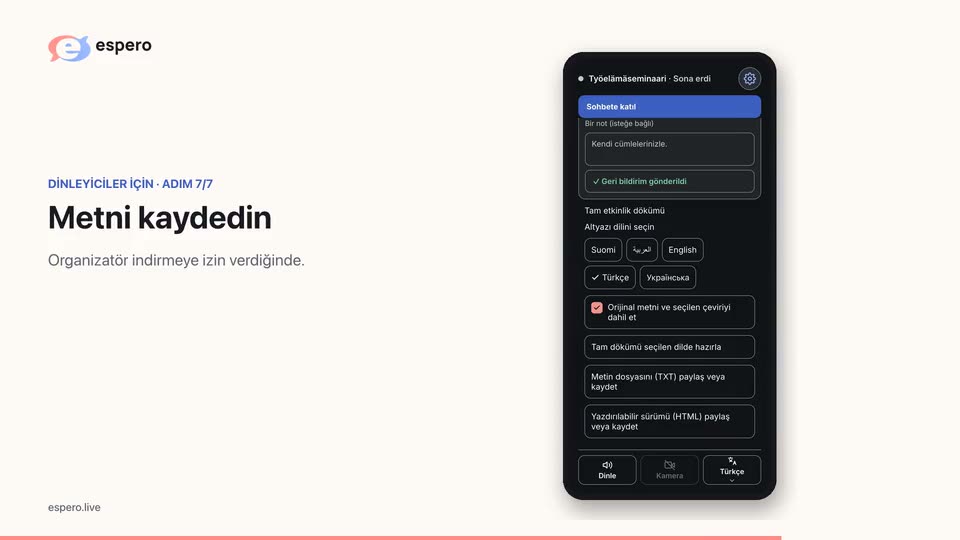
Yayından sonra, organizatör izin verirse tam döküm aynı bağlantıdan indirilebilir.
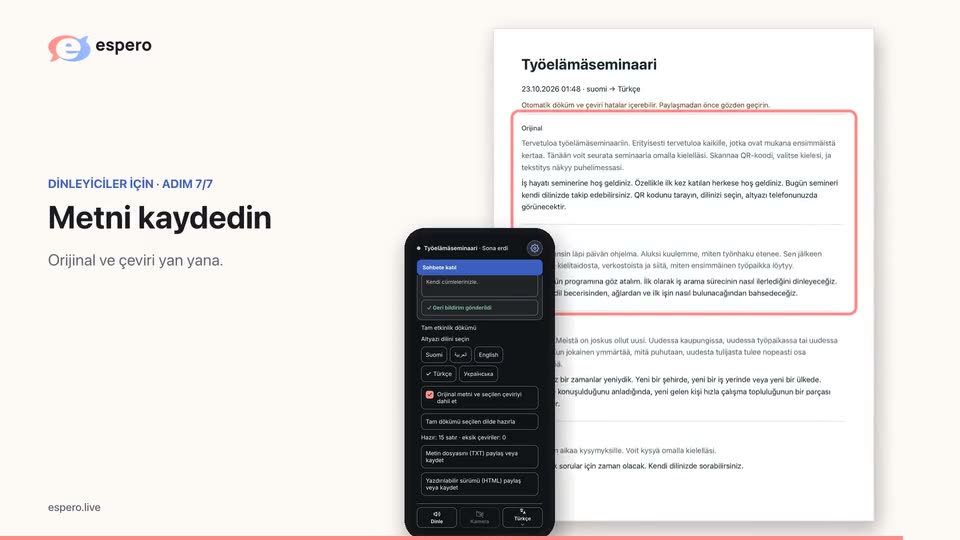
Altyazı dilini seçin ve Tam dökümü seçilen dilde hazırla düğmesine basın. Metin hazır olduğunda metin dosyası için Metin dosyasını (TXT) paylaş veya kaydet, yazdırılabilir sürüm için Yazdırılabilir sürümü (HTML) paylaş veya kaydet seçeneğini seçin.
HTML dosyasını bir tarayıcıda açarak yazdırın veya tarayıcının yazdırma komutunu kullanarak PDF olarak kaydedin.
Etkinliğimize hoş geldiniz. Espero herkesin kendi dilinde anlamasına ve katılmasına yardımcı olur.
Konuşmayı altyazı olarak okuyun veya kulaklıkla çeviriyi dinleyin. Nasıl takip edeceğinizi siz seçin.
Ortak bir dil, birbirimizi anlamakla başlar. Burada birlikte olmak çok güzel.
Espero örneği
1 üyeOnay beklerken altyazıları takip edebilirsiniz.
Espero örneğiEspero örneği
Yayını izleEspero örneğiEtkinlikten sonra altyazıları okuyabilir miyim?
Evet. Metin, daha önce silinmedikçe yayının başlangıcından itibaren 30 gün boyunca erişilebilir durumdadır.
Etkinlikten sonra altyazıları okuyabilir miyim?
Etkinliğimize hoş geldiniz. Espero herkesin kendi dilinde anlamasına ve katılmasına yardımcı olur.
Konuşmayı altyazı olarak okuyun veya kulaklıkla çeviriyi dinleyin. Nasıl takip edeceğinizi siz seçin.
Ortak bir dil, birbirimizi anlamakla başlar. Burada birlikte olmak çok güzel.
Yayın sona erdi. Metin, daha önce silinmedikçe yayının başlangıcından itibaren 30 gün boyunca erişilebilir durumdadır. Metni okumak için son gün burada gösterilir.