
Undertexter för evenemang, steg för steg.
Välj om du organiserar eller deltar.
Uppdaterad 14 november 2026
Video för organisatörer · 90 s
Svenska · English
Video för lyssnare · 58 s
Svenska · English
Gruppen kring ditt evenemang
Ditt evenemang har en grupp i Espero där alla deltar på sitt eget språk.
Grupp
Före
Inbjudan, schemat och samtalet finns i evenemangets grupp. Varje medlem läser och skriver på sitt eget språk.
Under
Lyssnarna läser eller lyssnar på sitt eget språk och kan ställa frågor i gruppen. Organisatören kan visa en fråga på projektorn utan avsändarens namn. Lyssning är gratis för lyssnarna.
Efter
Samtalet fortsätter i gruppen, var och en på sitt eget språk. Evenemangets text går att läsa i 30 dagar från sändningens start, och organisatören kan ladda ner den.
För samtalet behövs ett gratis Espero-konto, och gruppens regler för att gå med gäller.
Bildnumren motsvarar stegen. QR-koderna på bilderna är exempel.
Alla instruktioner för organisatörer
Organisatör
Börja med den kostnadsfria provperioden på 7 timmar. Skapa ett evenemang och förbered sändningen i din egen takt. Telefon Dator.
Förbered
Före evenemanget
Steg 1: Skapa ett evenemang
Öppna Översätt → Evenemangstextning och tryck på Skapa ett evenemang. Ange namn och starttid. Platsen är valfri. En ny grupp får evenemangets namn. Du kan välja Ändra namn eller Lägg till i en befintlig grupp. Tryck på Skapa ett evenemang. På evenemangssidan visas Evenemang skapat. Bjud in lyssnare öppnar länken, QR-koden och affischen. Förbered sändningen öppnar konsolen. Första gången börjar konsolen med checklistan Före sändningen: Testa ljudet, Bjud in lyssnare, Lägg till sånger och specialtermer och Starta när det är dags.
Om du ser frågan Var ska vi börja?, välj Fyll i uppgifterna själv.
Om du ser knappen Starta en gratis provperiod på 7 timmar, tryck på den för att börja prova. Du kan också använda köpta timmar eller en giltig åtkomstkod.
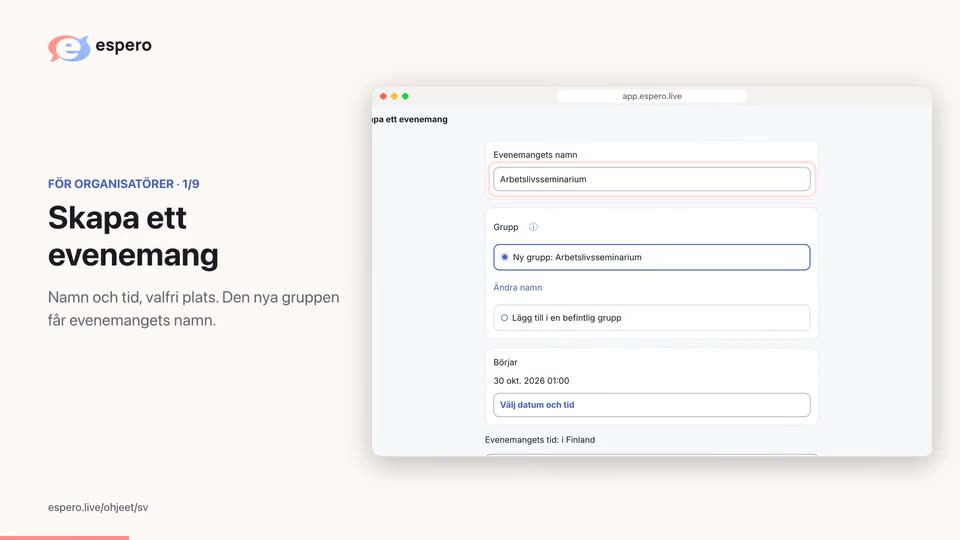
 Skapa ett evenemangSkapa ett evenemangEspero-demonstration
Espero-demonstration
I dag kl. 18.00Steg 2: Välj språk
I konsolen under Talade språk: välj huvudspråket som talas. Lägg till upp till två andra talade språk med Lägg till ett talat språk . Under Undertextspråk väljer du upp till fyra språk för din egen uppföljning och affischen . Med reglaget Lyssnare kan lägga till språk kan lyssnarna lägga till sitt eget språk . Ditt paket kan begränsa antalet språk: presenttimmar tillåter upp till tre språk totalt. Språk som lyssnarna lägger till förbrukar arrangörens paket. Undertexter på det talade språket ingår. Varje översättningsspråk och varje lyssningsspråk kostar 2,50 €/h med årsabonnemang, 3,00 €/h med månadsabonnemang eller 3,30 €/h vid engångsköp, plus moms. Enbart undertexter på det talade språket kostar som ett språk.
Bra att veta. När talaren byter språk översätts en säkert igenkänd rad på ett annat språk till huvudspråket.
Evenemang med tolk
Om en tolk upprepar talet på ett annat språk lägger du till tolkens språk som ett talat språk (Lägg till ett talat språk) och aktiverar En tolk upprepar talet. Kontrollera vilket språk som är talarens och vilket som är tolkens. Talaren och tolken kan använda samma mikrofon eller mixer. Varje lyssnare läser varje tanke en gång: de som läser på talarens språk får talarens ord, de som läser på tolkens språk får tolkens ord och alla andra får en översättning av talarens ord. Under sändningen trycker du på Det här är tolken vid en rad som tolken har sagt i kortet Tolk, så att Espero lär sig känna igen tolkens röst.
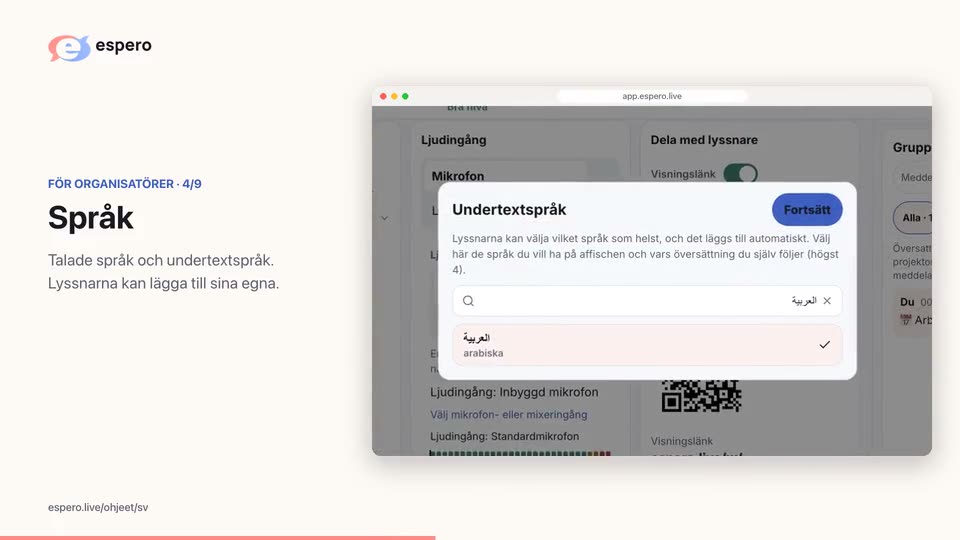 Espero-demonstration
Vad som textas
Steg 3: Testa ljudet
Under Ljudingång i konsolen väljer du ljudkälla och rätt ljudenhet . I checklistan Före sändningen trycker du på Testa ljudet och talar. Sikta på Bra nivå. Mätaren skickar ingenting till lyssnarna.
Före sändningen kan du också öppna mätaren med Visa mikrofonnivå. Nivån visas bara på den här enheten. Inget ljud skickas eller sparas.
Håll mikrofonen nära talaren eller anslut mixerns utgång för tal via en kompatibel USB-ljudenhet. Välj Denna enhet, Mixer (USB) eller Dante.
Varifrån ljudet kommer
TelefonHåll mikrofonen nära talaren eller anslut mixerns utgång för tal via en kompatibel USB-ljudenhet.
DatorVälj Denna enhet, Mixer (USB) eller Dante. Dante kräver att en ljudtekniker ställer in routningen. I webbläsare som stöder det finns även Ljudet från den här datorn.
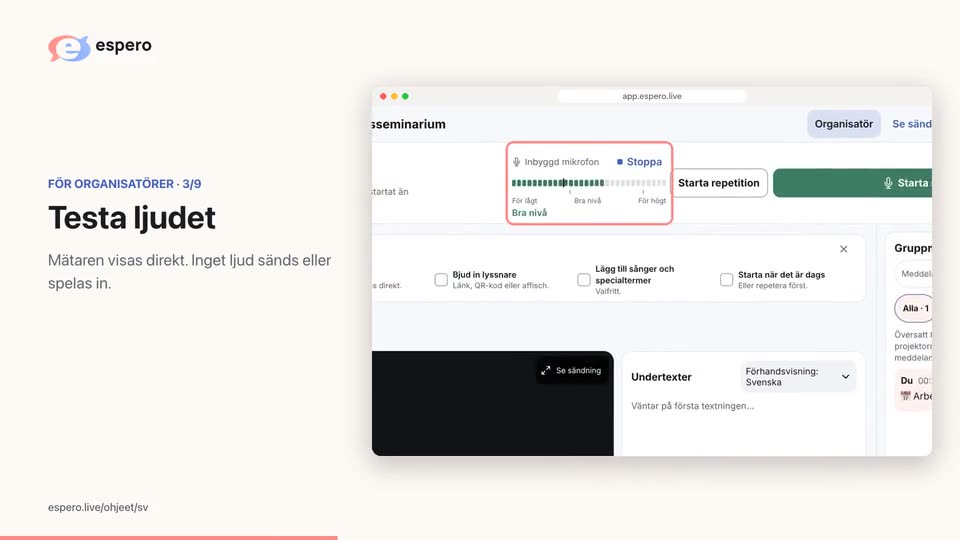
Steg 4: Lägg till sånger och specialtermer
Öppna Fler inställningar i konsolen. Skriv namn och specialtermer i Namn och specialtermer, separerade med kommatecken (upp till 30). Öppna kortet Sånger och liturgi. Klistra in orden i textfältet eller tryck på Välj från biblioteket. Du kan också importera ord med Lägg till foton eller Lägg till PDF. Tryck på Spara sångtexterna.
Word- och PowerPoint-filer fungerar också: tryck på Lägg till Word- eller PowerPoint-fil. Skriven text importeras som den är, och orden i bilder läses av på samma sätt som från foton.
Sångbibliotek
- Öppna Fler inställningar och skriv namnen och specialtermerna som kommer att användas i Namn och specialtermer, separerade med kommatecken (upp till 30).
- Öppna Sånger och liturgi. Klistra in orden i textfältet, tryck på Välj från biblioteket eller importera dem med Lägg till foton eller Lägg till PDF. Tryck på Spara sångtexterna.
- Spara i biblioteket sparar sångerna i ditt eget sångbibliotek (högst 200 sånger), och Välj från biblioteket hämtar dem till ditt nästa evenemang.
- Biblioteket är knutet till ditt konto: bara du kan se det, och du använder samma bibliotek i alla dina grupper.
- Den importerade texten hamnar i textfältet så att du kan kontrollera den.
- Börja varje sångs titelrad med #. Börja titelraden för en text som läses gemensamt, till exempel Vår Fader, med ##.
- Sparade sånger och texter som läses gemensamt känns automatiskt igen utifrån orden under sändningen.
- Bara arrangörerna kan se orden.
- Du kan också lägga till namn och specialtermer för evenemang med enbart tal. Om det inte förekommer sång eller gemensam läsning, hoppa över Sånger och liturgi.
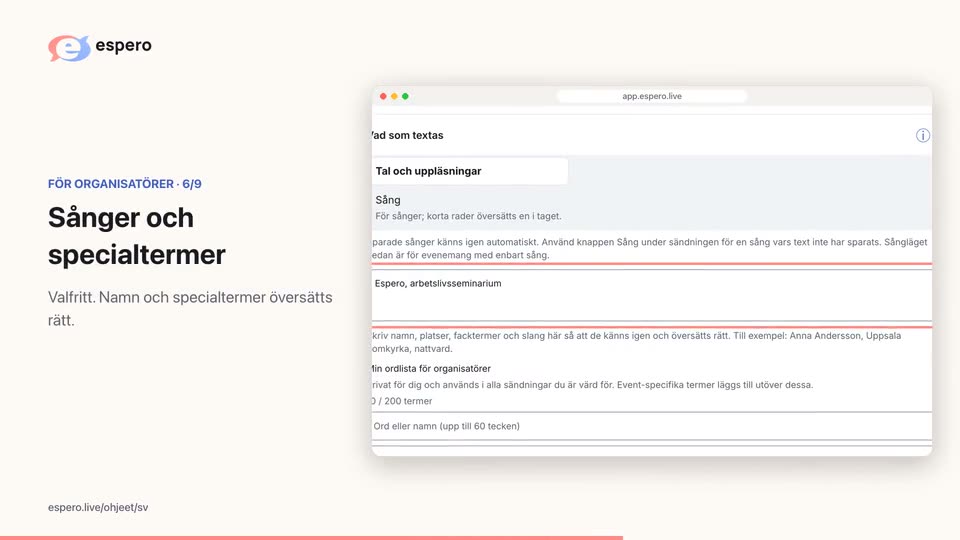 Ljudingång
Steg 5: Bjud in lyssnare och repetera
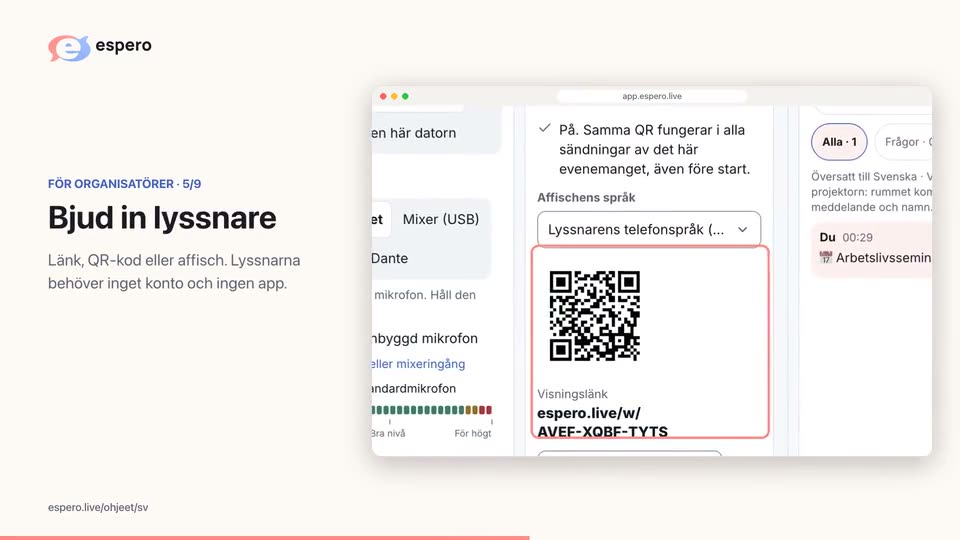
Tryck på Bjud in lyssnare på evenemangssidan. Samma kort finns i konsolen. På en telefon öppnar du Dela → Dela med lyssnare.
För ett nytt evenemang är Visningslänk på som standard. Du kan stänga av den.
Välj gärna Lyssnarens telefonspråk (automatiskt) för affischen så att alla ser textningen på sin telefons språk; affischen visar evenemangets språk. Du kan också välja ett av sändningens språk eller ett annat språk.
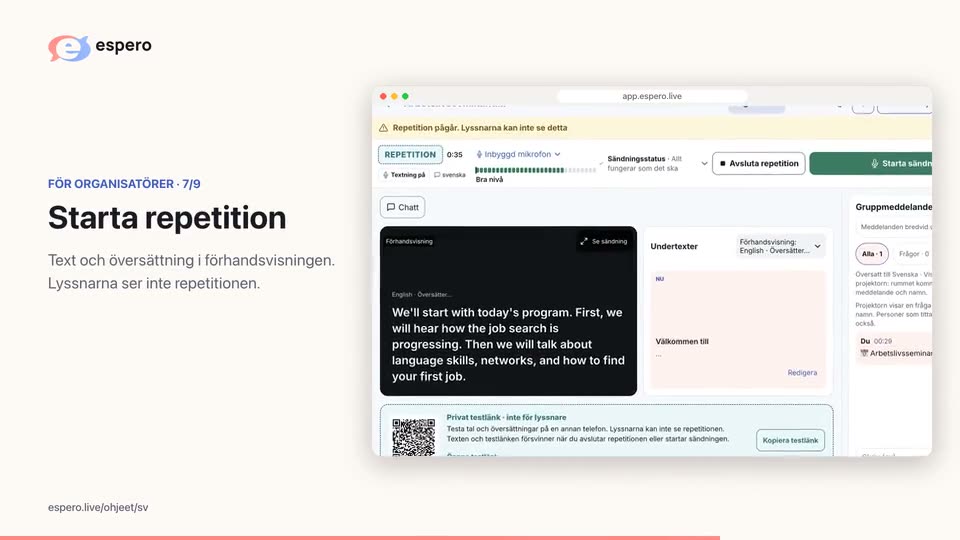
Tryck på Kopiera visningslänk för att kopiera länken. Dela länk öppnar delningsmenyn på en enhet eller i en webbläsare som stöder det. Tryck på Skriv ut QR-affischen för att skriva ut affischen. På en telefon har kortet även Dela evenemangets QR-kod. Tryck på Starta repetition i konsolen, säg några meningar och kontrollera texten och översättningen i förhandsvisningen. Repetitionen är dold för lyssnarna. Texten och testlänken raderas när du avslutar repetitionen eller startar sändningen. Öppna repetitionens Privat testlänk · inte för lyssnare på en annan telefon för att se lyssnarvyn.
Bra att veta: QR-koden och visningslänken är klara så snart evenemanget har skapats. Du kan skriva ut affischen och marknadsföra evenemanget i förväg. Lägg till sånger och talets termer senare. Koden är densamma.
 Espero-demonstration
Dela med lyssnare
Affischens språk
Espero-demonstrationRepetitionen syns inte för lyssnarna och dess text raderas. Gör den en gång före din första sändning.
Välkommen till vårt evenemang. Espero hjälper alla att förstå och delta på sitt eget språk.
Under sändningen
Börja med steg 6. Använd steg 7–10 vid behov.
Steg 6: Starta sändningen
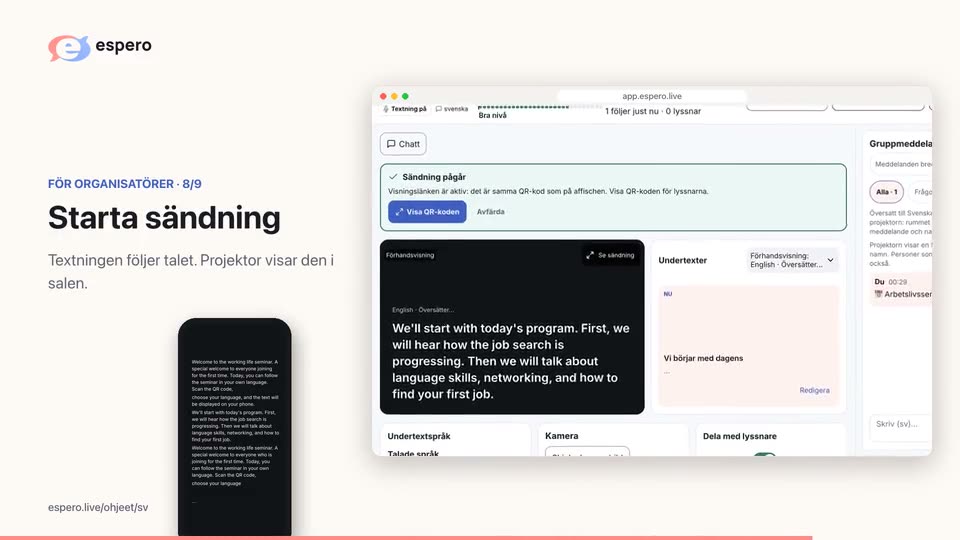
När det är dags trycker du på Starta sändning . Espero ber om bekräftelse om du startar mer än en halvtimme före evenemanget. Undertexterna fylls på efter hand som talet kommer. Sändningsstatus visar status för ljud och översättningar. Projektor öppnar den stora textningsvyn. Video är valfritt: klistra in länken till YouTube-videon eller direktsändningen i konsolens Fler inställningar och tryck på Spara video om knappen visas. Ljudet kommer till Espero via mikrofonen eller mixern.
Du kan också visa lyssnarna kamerabilden: under sändningen trycker du på Kamera i konsolen och sedan på Skicka kamerabild. Lyssnarna ser bilden med ungefär en sekunds fördröjning, och talet går fortfarande via mikrofonen. Använd kameran via Espero: telefonens egen kameraapp kan avbryta mikrofonen. Upp till 100 lyssnare kan se kamerabilden samtidigt, och textningen fungerar alltid för alla. Lägg också till en YouTube-länk för en större publik.
DatorPå en dator kan du använda Förenklad vy för att förstora undertexterna och flytta andra kort åt sidan.
 Före sändningen
Välkommen till vårt evenemang. Espero hjälper alla att förstå och delta på sitt eget språk.
Steg 7: Byt mellan skärmar
Tid förbrukas när mikrofonen är på, men efter två minuter utan tal pausas mätaren och startar igen när någon börjar tala. En pausad mikrofon förbrukar ingen tid. Om ditt saldo tar slut under en sändning och du har köpt timmar tidigare fortsätter sändningen i högst en timme, och den extra tiden dras av från ditt nästa köp. Mikrofonen fortsätter att vara på när du öppnar andra skärmar. Pausa den med Pausa mikrofon.
Du kan byta enhet under sändningen: öppna arrangörsvyn på den andra enheten med samma konto och tryck på Återuppta sändning. Sändningen flyttas till den nya enheten, och lyssnarna fortsätter med samma QR-kod och länk. Om du använde kameran startar du den igen på den nya enheten.
Byt mellan skärmar
Om en annan app tar över mikrofonen får du ett meddelande.
Steg 8: Svara på meddelanden
I Gruppmeddelanden kan du godkänna förfrågningar om att gå med och svara .
TelefonKnappen Chatt öppnar gruppchatten som en genväg.
DatorEnter skickar ett svar; Shift+Enter börjar en ny rad.
 Gruppmeddelanden
Aino ber om att få gå med i gruppen
Kan jag läsa undertexterna efter evenemanget?
Steg 9: Visa en fråga på projektorn
Frågor → Visa på projektorn visar en fråga på skärmen i lokalen utan avsändarens namn . Ta bort den från samma panel .
Visningslänk för projektorn. Konsolens Projektor öppnar en stor undertextvy på den här enheten. På en separat projektordator öppnar du lyssnarnas visningslänk , inte organisatörsvyn.
 Gruppmeddelanden
Kan jag läsa undertexterna efter evenemanget?
Kan jag läsa undertexterna efter evenemanget?
Välkommen till vårt evenemang. Espero hjälper alla att förstå och delta på sitt eget språk.
Läs talet som undertexter eller lyssna på översättningen med hörlurar. Välj hur du vill följa med.
Ett gemensamt språk börjar med förståelse. Det är fint att vara här tillsammans.
GruppmeddelandenKan jag läsa undertexterna efter evenemanget?
Kan jag läsa undertexterna efter evenemanget?
Välkommen till vårt evenemang. Espero hjälper alla att förstå och delta på sitt eget språk.
Läs talet som undertexter eller lyssna på översättningen med hörlurar. Välj hur du vill följa med.
Ett gemensamt språk börjar med förståelse. Det är fint att vara här tillsammans.
Steg 10: Sånger under sändningen
Sång behövs bara när sångtexten inte har sparats: sparade sånger och texter som läses gemensamt känns igen automatiskt utifrån orden, och konsolen följer sångens vers. På en dator heter knappen Sången börjar. Tryck på den när sången börjar, och när sången slutar trycker du på Sången har avslutats . Sjungna rader markeras med ♫ och läses inte upp som standard. Låt mikrofonen vara på under sången. För ett evenemang med enbart sång väljer du Fler inställningar → Vad som textas → Sång. Använd Klistra in en vers eller förberedd text och tryck på Visa vers för alla för att visa en vers. Förbered sångerna i kortet Sånger och liturgi före sändningen.
Espero-demonstrationSång pågår
Sjungna rader markeras med ♫ och läses inte upp.
Efteråt
När evenemanget avslutas
Steg 11: Avsluta och se återkopplingen
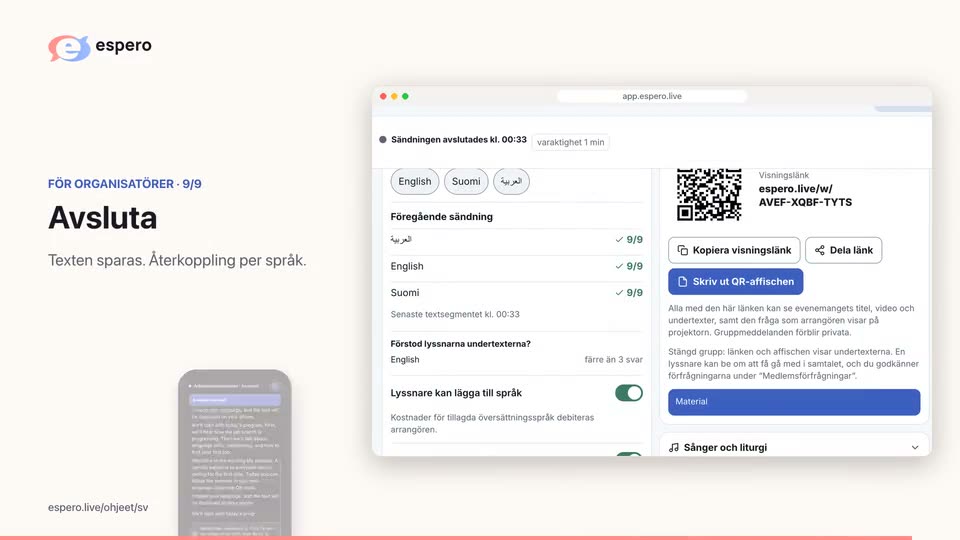
Vid en paus trycker du på Pausa mikrofon och sedan på Återuppta sändning när du kommer tillbaka. När evenemanget är slut trycker du på Avsluta (Avsluta sändning på en dator) och bekräftar med Avsluta sändning . Lyssnarna ser till vilket datum de kan läsa texten. Om lyssnarfeedback är aktiverad får de frågan Förstod du undertexterna? Se återkopplingen per språk under Undertextspråk i organisatörsvyn.
 Espero-demonstration
Avsluta sändningen?
Lyssnarna får inte längre liveundertexter. En avslutad sändning kan inte återupptas, men du kan starta en ny i samma evenemang.
Ett gemensamt språk börjar med förståelse. Det är fint att vara här tillsammans.
Sändningen har avslutats. Texten är tillgänglig i 30 dagar från sändningens start, om den inte raderas tidigare. Här visas den sista dagen då texten går att läsa.
Steg 12: Efter sändningen
Korrigera text
Från evenemanget eller gruppchatten öppnar du Transkript, PDF och korrigeringar → Korrigera text. Redigera en rad och spara; översättningarna uppdateras. Lägg till i ordlistan hjälper med ord som ofta känns igen fel. Välj transkriptets språk och Ladda ner PDF, eller Dela utskrivbar text på en telefon. För export till TXT och HTML trycker du på Förbered fullständig transkription på valt språk. Ladda ner före den angivna lagringstidens slut. Tillåt lyssnarnas nedladdningar med Lyssnare kan ladda ner hela transkriptionen efter sändningen (gruppmedlemmar och användare av visningslänken).
Transkriptet är tillgängligt i 30 dagar från sändningens start. Välj textens språk och tryck på Ladda ner PDF; om telefonen visar Dela utskrivbar text, använd det och spara filen som PDF via utskriftsfunktionen.
PDF · TXT · HTML
Välj textningsspråk och tryck på Förbered fullständig transkription på valt språk. När texten är klar, välj Dela eller spara textfil (TXT) för en textfil eller Dela eller spara utskriftsvänlig version (HTML) för en utskriftsvänlig version. Välj textens språk och tryck på Ladda ner PDF; om telefonen visar Dela utskrivbar text, använd det och spara filen som PDF via utskriftsfunktionen. Öppna HTML-filen i en webbläsare för att skriva ut den eller spara som PDF med webbläsarens utskriftskommando.

 Korrigera text
Alla instruktioner för lyssnare
Lyssnare
Läs utan konto. Lyssna utan konto, med arrangörens tillåtelse och på ett språk som stöds. Arrangören betalar; lyssnarens personliga Espero-minuter används inte.
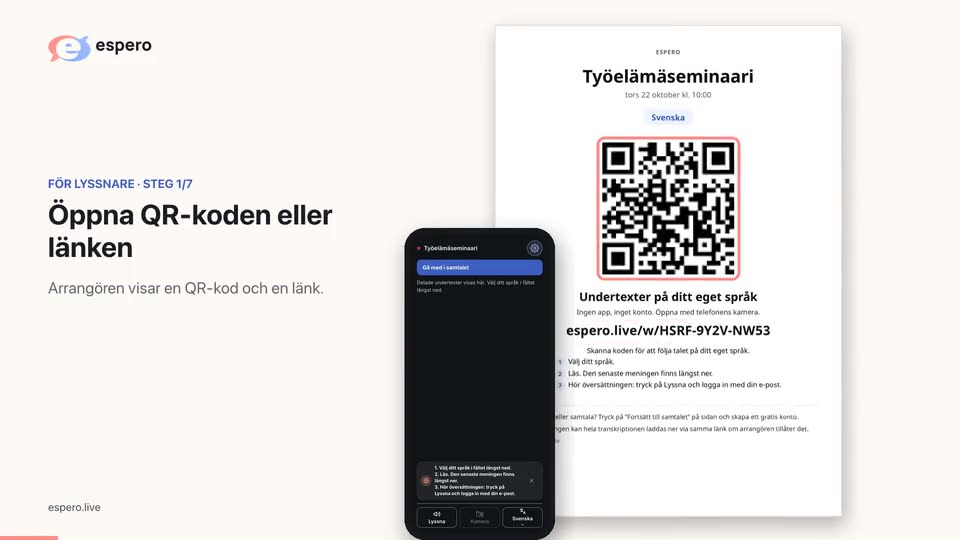
Steg 1: Skanna QR-koden
Skanna evenemangets QR-kod för att öppna visningslänken . Du behöver inte logga in för att läsa.
App eller webbläsare. Om evenemanget inte öppnas i appen, uppdatera Espero eller fortsätt i webbläsaren.
Espero-demonstration
I dag kl. 18.00Undertexterna visas här när organisatören börjar.
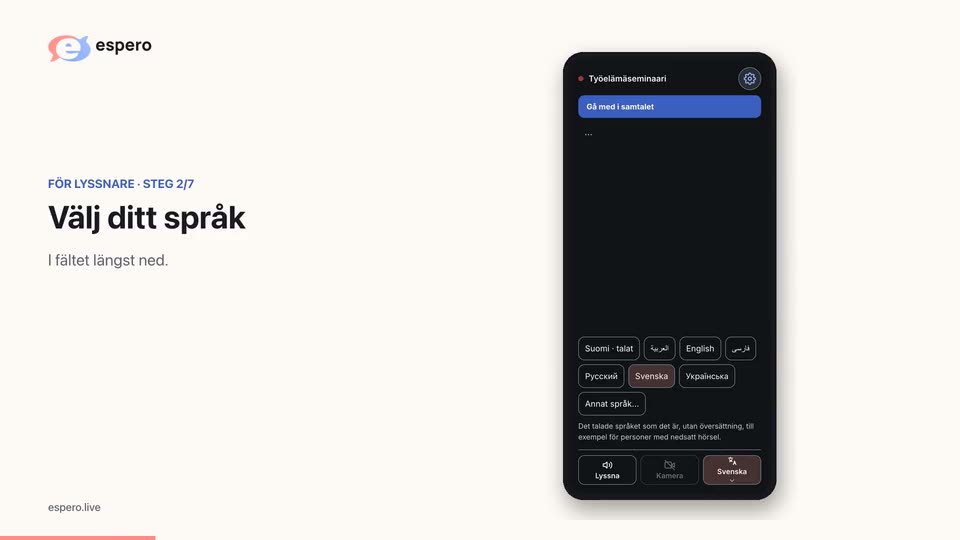
Utan konto. Texten visas på den här sidan.Lyssna utan konto, med arrangörens tillåtelse och på ett språk som stöds. Arrangören betalar; lyssnarens personliga Espero-minuter används inte.Steg 2: Välj ett språk
Välj undertextspråk i det nedre fältet . Fler alternativ finns under kugghjulet högst upp . Bläddra till tidigare rader eller använd Senaste texten för att gå tillbaka.
Espero-demonstration
I dag kl. 18.00Undertexterna visas här när organisatören börjar.
Utan konto. Texten visas på den här sidan.Lyssna utan konto, med arrangörens tillåtelse och på ett språk som stöds. Arrangören betalar; lyssnarens personliga Espero-minuter används inte.Mer
Fortsätt till samtaletLäsUtan konto. Texten visas på den här sidan.LyssnaLyssna utan konto, med arrangörens tillåtelse och på ett språk som stöds. Arrangören betalar; lyssnarens personliga Espero-minuter används inte.Delta i samtaletGå med i gruppen för att delta i samtalet.Välkommen till vårt evenemang. Espero hjälper alla att förstå och delta på sitt eget språk.
Läs talet som undertexter eller lyssna på översättningen med hörlurar. Välj hur du vill följa med.
Ett gemensamt språk börjar med förståelse. Det är fint att vara här tillsammans.
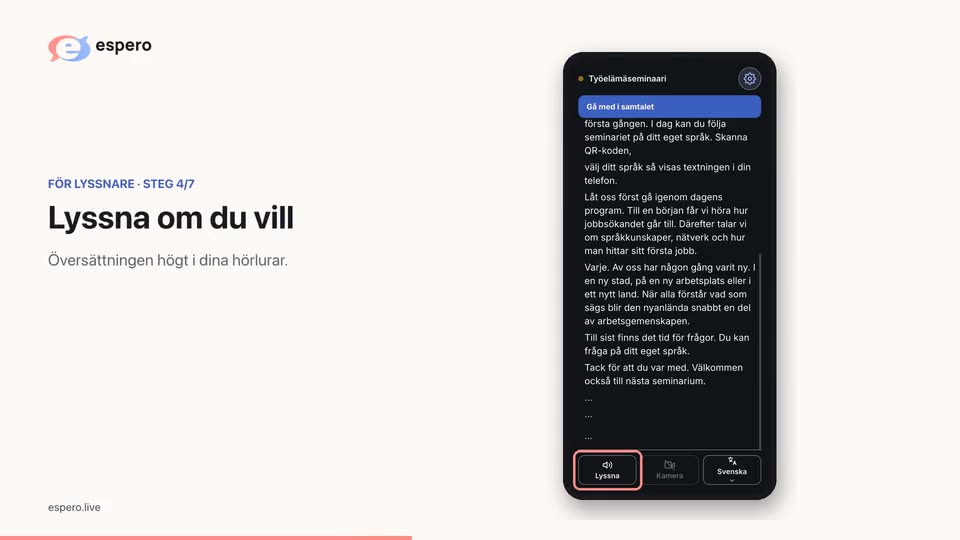
Steg 3: Lyssna på översättningen
Tryck på Lyssna och sätt på hörlurar. Inget konto behövs. Det är gratis för dig att lyssna. Hoppa till nu tar dig till de senaste orden.
Lyssna på översättningen
Om Lyssna är tillgängligt, tryck på det. Använd hörlurar. Lyssna utan konto, med arrangörens tillåtelse och på ett språk som stöds. Arrangören betalar; lyssnarens personliga Espero-minuter används inte. Hoppa till nu tar dig till de senaste orden.
Välkommen till vårt evenemang. Espero hjälper alla att förstå och delta på sitt eget språk.
Läs talet som undertexter eller lyssna på översättningen med hörlurar. Välj hur du vill följa med.
Ett gemensamt språk börjar med förståelse. Det är fint att vara här tillsammans.
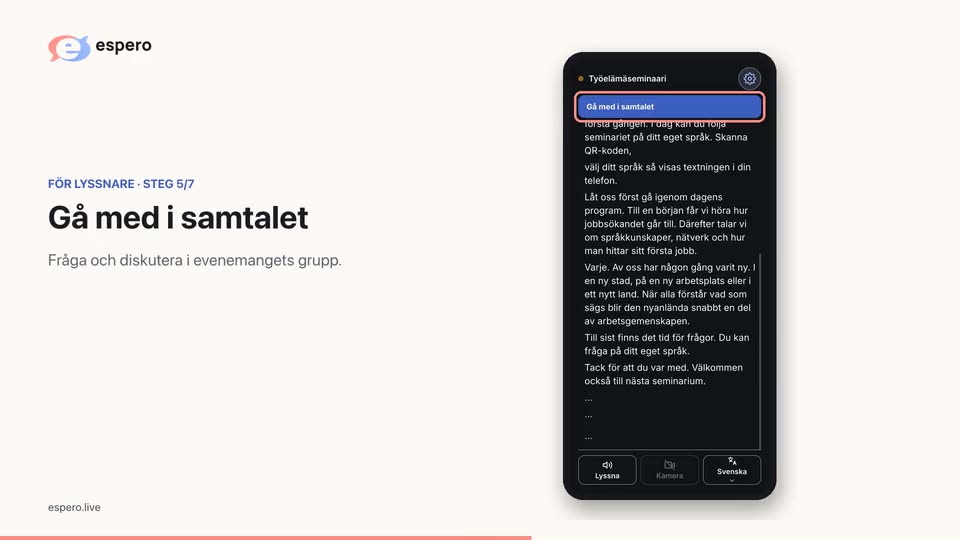
Steg 4: Ställ en fråga i samtalet
Välj Gå med i samtalet bredvid undertexterna och logga in vid behov. Gruppmedlemmar ser Öppna samtalet. Skriv en fråga på ditt eget språk ; i det här exemplet visas organisatörens finska svar på svenska . Organisatören kan visa frågan på projektorn utan ditt namn .
Om din app fortfarande har menyn Mer, öppna den via kugghjulet högst upp eller den nedre raden och välj Fortsätt till samtalet. Logga in för att gå med i gruppen och delta i diskussionen. Alla med länken kan be om att gå med; en admin godkänner.
Sändningen avslutad
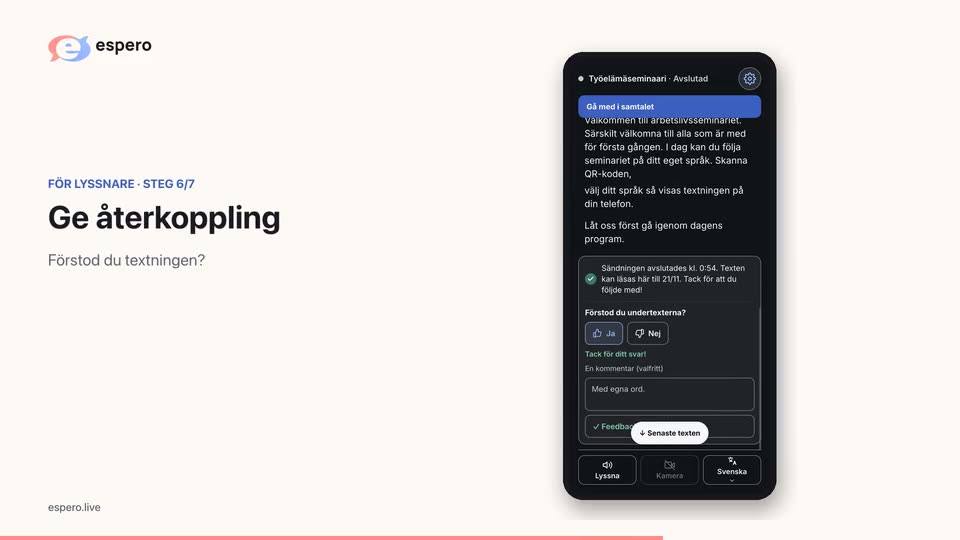
När sändningen är slut och Espero frågar Förstod du undertexterna?, svara Ja eller Nej. Beskriv gärna vad som inte fungerade eller lämna en kommentar och tryck sedan på Skicka kommentar.
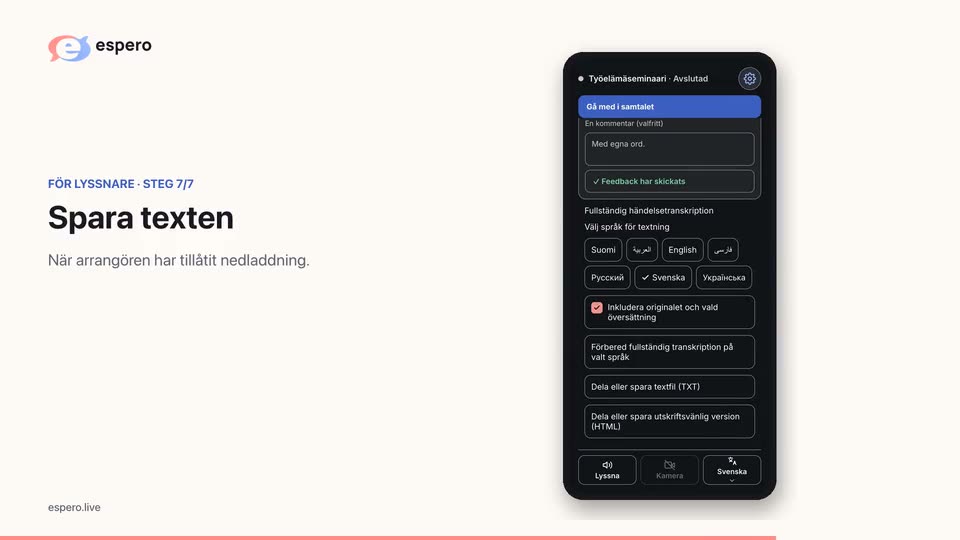
Efter sändningen kan hela transkriptionen laddas ner via samma länk om arrangören tillåter det.
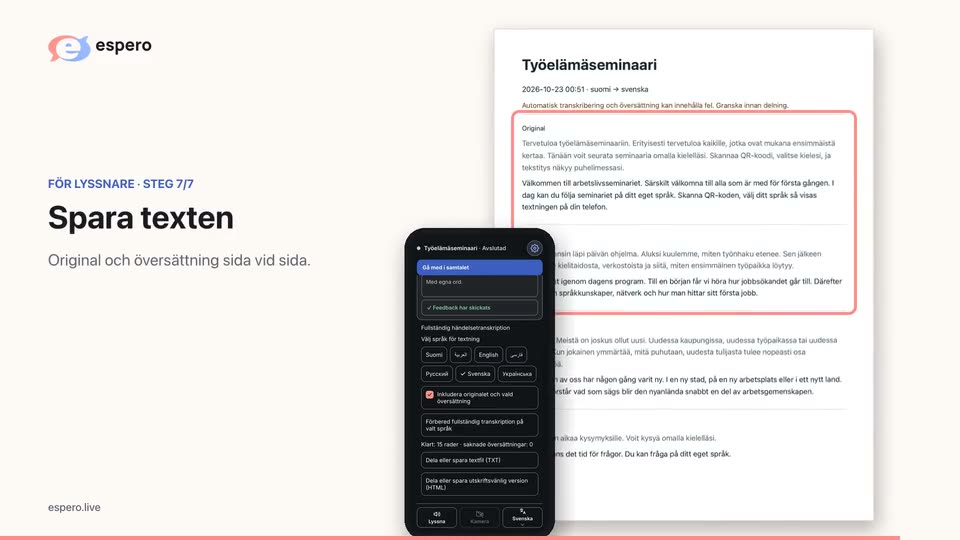
Välj textningsspråk och tryck på Förbered fullständig transkription på valt språk. När texten är klar, välj Dela eller spara textfil (TXT) för en textfil eller Dela eller spara utskriftsvänlig version (HTML) för en utskriftsvänlig version.
Öppna HTML-filen i en webbläsare för att skriva ut den eller spara som PDF med webbläsarens utskriftskommando.
Välkommen till vårt evenemang. Espero hjälper alla att förstå och delta på sitt eget språk.
Läs talet som undertexter eller lyssna på översättningen med hörlurar. Välj hur du vill följa med.
Ett gemensamt språk börjar med förståelse. Det är fint att vara här tillsammans.
Espero-demonstration
1 medlemDu kan följa undertexterna medan du väntar på godkännande.
Espero-demonstrationEspero-demonstration
Se sändningEspero-demonstrationKan jag läsa undertexterna efter evenemanget?
Ja. Texten är tillgänglig i 30 dagar från sändningens start, om den inte raderas tidigare.
Kan jag läsa undertexterna efter evenemanget?
Välkommen till vårt evenemang. Espero hjälper alla att förstå och delta på sitt eget språk.
Läs talet som undertexter eller lyssna på översättningen med hörlurar. Välj hur du vill följa med.
Ett gemensamt språk börjar med förståelse. Det är fint att vara här tillsammans.
Sändningen har avslutats. Texten är tillgänglig i 30 dagar från sändningens start, om den inte raderas tidigare. Här visas den sista dagen då texten går att läsa.