
Napisy wydarzenia, krok po kroku.
Wybierz, czy organizujesz wydarzenie, czy w nim uczestniczysz.
Aktualizacja: 14 listopada 2026
Film dla organizatora · 87 s
English
Film dla słuchacza · 56 s
Polski · English
Grupa wokół twojego wydarzenia
Twoje wydarzenie ma grupę w Espero, w której każdy uczestniczy we własnym języku.
Grupa
Przed
Zaproszenie, harmonogram i rozmowa są w grupie wydarzenia. Każdy członek czyta i pisze we własnym języku.
W trakcie
Słuchacze czytają lub słuchają we własnym języku i mogą zadawać pytania w grupie. Organizator może pokazać pytanie na projektorze bez podania imienia nadawcy. Słuchanie jest dla słuchaczy bezpłatne.
Po
Rozmowa trwa nadal w grupie, każdy we własnym języku. Tekst wydarzenia można czytać przez 30 dni od rozpoczęcia transmisji, a organizator może go pobrać.
Do rozmowy potrzebne jest bezpłatne konto Espero. Przy dołączaniu obowiązują zasady dołączania do grupy.
Numery obrazków odpowiadają krokom. Kody QR na obrazkach są przykładowe.
Wszystkie instrukcje dla organizatorów
Organizator
Zacznij od darmowego 7-godzinnego okresu próbnego. Utwórz wydarzenie i przygotuj transmisję we własnym tempie. Telefon Komputer.
Przygotuj
Przed wydarzeniem
Krok 1: Utwórz wydarzenie
Otwórz Tłumacz → Napisy wydarzenia i naciśnij Utwórz wydarzenie. Podaj nazwę i godzinę rozpoczęcia. Miejsce jest opcjonalne. Nowa grupa otrzymuje nazwę wydarzenia. Możesz wybrać Zmień nazwę lub Dodaj do istniejącej grupy. Naciśnij Utwórz wydarzenie. Na stronie wydarzenia pojawia się komunikat Wydarzenie utworzone. Zaproś słuchaczy otwiera link, kod QR i plakat. Przygotuj transmisję otwiera konsolę. Za pierwszym razem konsola otwiera się z listą kontrolną Przed transmisją: Sprawdź dźwięk, Zaproś słuchaczy, Dodaj pieśni i terminy specjalistyczne i Rozpocznij, gdy nadejdzie czas.
Jeśli pojawi się pytanie Od czego zaczynamy?, wybierz Wpisz dane samodzielnie.
Jeśli widzisz przycisk Rozpocznij darmowy 7-godzinny okres próbny, naciśnij go, aby rozpocząć okres próbny. Możesz też użyć zakupionych godzin lub ważnego kodu dostępu.

 Utwórz wydarzenieUtwórz wydarzenieEspero (wersja demonstracyjna)
Espero (wersja demonstracyjna)
Dzisiaj o 18:00Krok 2: Wybierz języki
W konsoli, w sekcji Języki mówione, wybierz główny język mówiony. Dodaj maksymalnie dwa inne języki mówione przyciskiem Dodaj język mówiony . W sekcji Języki napisów wybierz maksymalnie cztery języki do własnego podglądu i na plakat . Przełącznik „Słuchacze mogą dodawać języki” pozwala słuchaczom dodać swój język . Twój pakiet może ograniczać liczbę języków: godziny prezentowe pozwalają na łącznie do trzech języków. Języki dodane przez słuchaczy zużywają pakiet organizatora. Napisy w języku mówionym są wliczone w cenę. Każdy język tłumaczenia i każdy język odsłuchu kosztuje 2,50 €/godz. przy subskrypcji rocznej, 3,00 €/godz. przy miesięcznej lub 3,30 €/godz. przy zakupie jednorazowym, plus VAT. Korzystanie wyłącznie z napisów w języku mówionym jest rozliczane jak jeden język.
Warto wiedzieć. Gdy zmienia się język wypowiedzi, wiersz rozpoznany z dużą pewnością jako wypowiedź w innym języku jest tłumaczony na język główny.
Wydarzenie z tłumaczeniem ustnym
Jeśli tłumacz ustny powtarza wypowiedź w innym języku, dodaj język tłumacza jako język mówiony („Dodaj język mówiony”) i włącz opcję „Tłumacz ustny powtarza wypowiedź”. Sprawdź, który język jest językiem mówcy, a który tłumacza. Mówca i tłumacz mogą korzystać z tego samego mikrofonu lub miksera. Każdy słuchacz czyta każdą myśl tylko raz: osoby czytające w języku mówcy otrzymują słowa mówcy, osoby czytające w języku tłumacza otrzymują słowa tłumacza, a wszyscy pozostali otrzymują tłumaczenie wypowiedzi mówcy. Podczas transmisji na karcie „Tłumacz ustny” naciśnij „To jest tłumacz” obok wiersza wypowiedzianego przez tłumacza, aby Espero nauczyło się rozpoznawać jego głos.
 Espero (wersja demonstracyjna)
Co jest tłumaczone
Krok 3: Przetestuj dźwięk
W sekcji Wejście audio w konsoli wybierz źródło dźwięku i właściwe urządzenie audio . Na liście kontrolnej Przed transmisją naciśnij Sprawdź dźwięk i mów. Dąż do wskazania Poziom odpowiedni. Miernik niczego nie wysyła do słuchaczy.
Przed transmisją możesz też otworzyć miernik przyciskiem Pokaż poziom mikrofonu. Poziom jest widoczny tylko na tym urządzeniu. Dźwięk nie jest wysyłany ani zapisywany.
Trzymaj mikrofon blisko mówcy lub podłącz wyjście mowy z miksera przez zgodne urządzenie audio USB. Wybierz „To urządzenie”, „Mikser (USB)” lub Dante.
Skąd pochodzi dźwięk
TelefonTrzymaj mikrofon blisko mówcy lub podłącz wyjście mowy z miksera przez zgodne urządzenie audio USB.
KomputerWybierz „To urządzenie”, „Mikser (USB)” lub Dante. Dante wymaga skonfigurowania tras sygnału przez realizatora dźwięku. Obsługiwana przeglądarka oferuje też opcję „Dźwięk z tego komputera”.

Krok 4: Dodaj pieśni i terminy specjalistyczne
Otwórz Dodatkowe ustawienia w konsoli. Wpisz imiona, nazwy i terminy specjalistyczne w polu Imiona i terminy specjalistyczne, oddzielone przecinkami (maks. 30). Otwórz kartę Pieśni i liturgia. Wklej słowa do pola tekstowego lub naciśnij Wybierz z biblioteki. Możesz też zaimportować słowa przyciskami Dodaj zdjęcia lub Dodaj PDF. Naciśnij Zapisz teksty pieśni.
Możesz też użyć plików Word i PowerPoint: naciśnij Dodaj plik Word lub PowerPoint. Wpisany tekst jest importowany bez zmian, a słowa na obrazach są odczytywane tak samo jak ze zdjęć.
Biblioteka pieśni
- Otwórz Dodatkowe ustawienia i wpisz imiona, nazwy i terminy specjalistyczne, które pojawią się w mowie, w polu Imiona i terminy specjalistyczne, oddzielone przecinkami (maks. 30).
- Otwórz Pieśni i liturgia. Wklej słowa do pola tekstowego, naciśnij Wybierz z biblioteki lub zaimportuj je przyciskami Dodaj zdjęcia lub Dodaj PDF. Naciśnij Zapisz teksty pieśni.
- Opcja Zapisz w bibliotece zachowuje pieśni w twojej własnej bibliotece pieśni (do 200 pieśni), a opcja Wybierz z biblioteki dodaje je do twojego następnego wydarzenia.
- Biblioteka jest przypisana do twojego konta: tylko ty ją widzisz i korzystasz z tej samej biblioteki we wszystkich swoich grupach.
- Zaimportowany tekst trafia do pola tekstowego, aby można było go sprawdzić.
- Rozpocznij każdy wiersz z tytułem pieśni od #. Wiersz z tytułem tekstu czytanego wspólnie, takiego jak Ojcze nasz, rozpocznij od ##.
- Zapisane pieśni i teksty czytane wspólnie są automatycznie rozpoznawane po słowach podczas transmisji.
- Słowa widzą tylko organizatorzy.
- Możesz dodawać imiona, nazwy i terminy specjalistyczne również dla wydarzeń z samą mową. Jeśli nie ma śpiewu ani wspólnego czytania, pomiń Pieśni i liturgia.
 Wejście audio
Krok 5: Zaproś słuchaczy i zrób próbę
Naciśnij Zaproś słuchaczy na stronie wydarzenia. Ta sama karta jest dostępna w konsoli. Na telefonie otwórz Udostępnij → Udostępnij słuchaczom.
Dla nowego wydarzenia Link do podglądu jest domyślnie włączony. Możesz go wyłączyć.
Wybierz Język telefonu słuchacza (automatycznie) dla plakatu, aby każdy widział napisy w języku swojego telefonu; plakat pokazuje języki wydarzenia. Możesz też wybrać język transmisji lub inny język.
Naciśnij Kopiuj link do podglądu, aby skopiować link. Udostępnij link otwiera menu udostępniania na obsługiwanym urządzeniu lub w obsługiwanej przeglądarce. Naciśnij Wydrukuj plakat z kodem QR, aby wydrukować plakat. Na telefonie karta zawiera też opcję Udostępnij kod QR wydarzenia. Naciśnij Rozpocznij próbę w konsoli, wypowiedz kilka zdań i sprawdź tekst oraz tłumaczenie w podglądzie. Próba jest ukryta przed słuchaczami. Jej tekst i link testowy są usuwane, gdy zakończysz próbę lub rozpoczniesz transmisję. Otwórz należący do próby Prywatny link testowy · nie dla słuchaczy na innym telefonie , aby zobaczyć widok słuchacza.
Warto wiedzieć: Kod QR i link do oglądania są gotowe od razu po utworzeniu wydarzenia. Możesz wydrukować plakat i promować wydarzenie z wyprzedzeniem. Pieśni i terminy z przemówienia dodaj później. Kod pozostaje ten sam.

 Espero (wersja demonstracyjna)
Udostępnij słuchaczom
Język plakatu
Espero (wersja demonstracyjna)Próba jest niewidoczna dla słuchaczy, a jej tekst zostaje usunięty. Przeprowadź ją raz przed pierwszą transmisją.
Witamy na naszym wydarzeniu. Espero pomaga wszystkim rozumieć i uczestniczyć w swoim języku.
Podczas transmisji
Zacznij od kroku 6. Korzystaj z kroków 7–10 w razie potrzeby.
Krok 6: Rozpocznij transmisję
Gdy nadejdzie czas, naciśnij Rozpocznij transmisję . Espero prosi o potwierdzenie, jeśli rozpoczynasz ponad pół godziny przed wydarzeniem. Napisy uzupełniają się w miarę napływania mowy. Stan transmisji pokazuje stan dźwięku i tłumaczenia. Projektor otwiera duży widok napisów. Wideo jest opcjonalne: wklej link do filmu lub transmisji na żywo z YouTube w sekcji Dodatkowe ustawienia w konsoli i naciśnij Zapisz wideo, jeśli przycisk się pojawi. Dźwięk dociera do Espero przez mikrofon lub mikser.
Możesz też pokazać słuchaczom obraz z kamery: podczas transmisji naciśnij w konsoli „Aparat”, a następnie „Udostępnij obraz z kamery”. Słuchacze widzą obraz z około sekundowym opóźnieniem, a mowa nadal jest przesyłana przez mikrofon. Korzystaj z kamery przez Espero: aplikacja aparatu w telefonie może przerwać działanie mikrofonu. Obraz z kamery może oglądać jednocześnie do 100 słuchaczy, a napisy zawsze działają dla wszystkich. Dla większej publiczności dodaj też link do YouTube.
KomputerNa komputerze opcja Uproszczony widok powiększa napisy i odsuwa pozostałe karty.
 Przed transmisją
Witamy na naszym wydarzeniu. Espero pomaga wszystkim rozumieć i uczestniczyć w swoim języku.
Krok 7: Przechodź między ekranami
Czas jest naliczany przy włączonym mikrofonie, ale po dwóch minutach bez mowy licznik zatrzymuje się i wznawia naliczanie, gdy ktoś zacznie mówić. Wstrzymany mikrofon nie zużywa czasu. Jeśli saldo wyczerpie się podczas transmisji, a masz już za sobą zakup godzin, transmisja będzie trwać jeszcze maksymalnie godzinę, a dodatkowy czas zostanie odliczony od następnego zakupu. Mikrofon działa dalej, gdy otwierasz inne ekrany. Wstrzymaj go przyciskiem Wstrzymaj mikrofon.
Możesz zmienić urządzenie podczas transmisji: otwórz widok organizatora na drugim urządzeniu, korzystając z tego samego konta, i naciśnij „Wznów transmisję”. Transmisja przeniesie się na nowe urządzenie, a słuchacze będą nadal korzystać z tego samego kodu QR i linku. Jeśli używasz kamery, uruchom ją ponownie na nowym urządzeniu.
Przechodź między ekranami
Jeśli inna aplikacja przejmie mikrofon, zobaczysz powiadomienie.
Krok 8: Odpowiadaj na wiadomości
W sekcji Wiadomości grupowe możesz akceptować prośby o dołączenie i odpowiadać .
TelefonSkrót Rozmowa otwiera czat grupowy.
KomputerEnter wysyła odpowiedź; Shift+Enter rozpoczyna nowy wiersz.
 Wiadomości grupowe
Aino prosi o dołączenie do grupy
Czy mogę czytać napisy po wydarzeniu?
Krok 9: Pokaż pytanie na projektorze
Pytania → Pokaż na projektorze wyświetla jedno pytanie na ekranie w sali bez imienia nadawcy . Usuń je w tym samym panelu .
Link do podglądu na projektorze. Opcja „Projektor” w konsoli otwiera duży widok napisów na tym urządzeniu. Na osobnym komputerze do projektora otwórz link do podglądu dla słuchaczy , zamiast widoku organizatora.
 Wiadomości grupowe
Czy mogę czytać napisy po wydarzeniu?
Czy mogę czytać napisy po wydarzeniu?
Witamy na naszym wydarzeniu. Espero pomaga wszystkim rozumieć i uczestniczyć w swoim języku.
Czytaj wypowiedzi jako napisy lub słuchaj tłumaczenia przez słuchawki. Wybierz, jak chcesz śledzić wydarzenie.
Wspólny język zaczyna się od zrozumienia. Miło być tutaj razem.
Wiadomości grupoweCzy mogę czytać napisy po wydarzeniu?
Czy mogę czytać napisy po wydarzeniu?
Witamy na naszym wydarzeniu. Espero pomaga wszystkim rozumieć i uczestniczyć w swoim języku.
Czytaj wypowiedzi jako napisy lub słuchaj tłumaczenia przez słuchawki. Wybierz, jak chcesz śledzić wydarzenie.
Wspólny język zaczyna się od zrozumienia. Miło być tutaj razem.
Krok 10: Pieśni podczas transmisji
Śpiew jest potrzebny tylko wtedy, gdy słowa pieśni nie zostały zapisane: zapisane pieśni i teksty czytane wspólnie są automatycznie rozpoznawane po słowach, a konsola śledzi zwrotkę pieśni. Na komputerze przycisk ma napis „Rozpoczyna się śpiew”. Naciśnij go, gdy pieśń się zaczyna, a gdy się skończy, naciśnij Śpiew dobiegł końca . Śpiewane wiersze są oznaczane symbolem ♫ i domyślnie nie są odczytywane na głos. Podczas pieśni pozostaw mikrofon włączony. Dla wydarzenia z samym śpiewem wybierz Dodatkowe ustawienia → Co jest tłumaczone → Śpiew. Aby pokazać zwrotkę, użyj pola Wklej zwrotkę lub przygotowany tekst i naciśnij Pokaż zwrotkę wszystkim. Przed transmisją przygotuj pieśni na karcie Pieśni i liturgia.
Espero (wersja demonstracyjna)Trwa śpiew
Śpiewane wiersze są oznaczone symbolem ♫ i nie są odczytywane na głos.
Po wydarzeniu
Gdy wydarzenie się kończy
Krok 11: Zakończ i sprawdź opinie
Na czas przerwy naciśnij „Wstrzymaj mikrofon”, a po powrocie „Wznów transmisję”. Gdy wydarzenie się skończy, naciśnij Zakończ (na komputerze Zakończ transmisję) i potwierdź przyciskiem „Zakończ transmisję” . Słuchacze widzą ostatni dzień, w którym mogą przeczytać tekst. Jeśli opinie słuchaczy są włączone, pojawia się pytanie: Czy napisy były zrozumiałe? Opinie według języków znajdziesz pod Języki napisów w widoku organizatora.
 Espero (wersja demonstracyjna)
Zakończyć transmisję?
Słuchacze nie będą już otrzymywać napisów na żywo. Zakończonej transmisji nie można wznowić, ale możesz rozpocząć nową w tym samym wydarzeniu.
Wspólny język zaczyna się od zrozumienia. Miło być tutaj razem.
Transmisja się zakończyła. Tekst jest dostępny przez 30 dni od jej rozpoczęcia, chyba że zostanie wcześniej usunięty. Ostatni dzień, w którym można go przeczytać, jest pokazany tutaj.
Krok 12: Po transmisji
Popraw tekst
Z wydarzenia lub czatu grupowego otwórz „Transkrypcja, PDF i poprawki” → „Popraw tekst”. Edytuj wiersz i zapisz; tłumaczenia zostaną zaktualizowane. „Dodaj do słownika” pomaga w przypadku często błędnie rozpoznawanych słów. Wybierz język transkrypcji i „Pobierz PDF” lub „Udostępnij tekst do druku” na telefonie. Aby wyeksportować pliki TXT i HTML, dotknij „Przygotuj pełny zapis w wybranym języku”. Pobierz przed upływem wyświetlonego terminu przechowywania. Zezwól słuchaczom na pobieranie za pomocą opcji „Słuchacze mogą pobrać pełny zapis po transmisji (członkowie grupy i użytkownicy linku do oglądania)”.
Transkrypcja jest dostępna przez 30 dni od rozpoczęcia transmisji. Wybierz język tekstu i naciśnij Pobierz PDF; jeśli telefon pokazuje Udostępnij tekst do druku, użyj tej opcji i zapisz plik jako PDF przez funkcję drukowania.
PDF · TXT · HTML
Wybierz język napisów i naciśnij Przygotuj pełny zapis w wybranym języku. Gdy tekst będzie gotowy, wybierz Udostępnij lub zapisz plik tekstowy (TXT), aby uzyskać plik tekstowy, lub Udostępnij lub zapisz wersję do druku (HTML), aby uzyskać wersję do druku. Wybierz język tekstu i naciśnij Pobierz PDF; jeśli telefon pokazuje Udostępnij tekst do druku, użyj tej opcji i zapisz plik jako PDF przez funkcję drukowania. Otwórz plik HTML w przeglądarce, aby go wydrukować lub zapisać jako PDF za pomocą polecenia drukowania w przeglądarce.

 Popraw tekst
Wszystkie instrukcje dla słuchaczy
Słuchacz
Czytaj bez konta. Słuchaj bez konta, za zgodą organizatora i w obsługiwanym języku. Płaci organizator; osobiste minuty Espero słuchacza nie są zużywane.
Krok 1: Zeskanuj kod QR
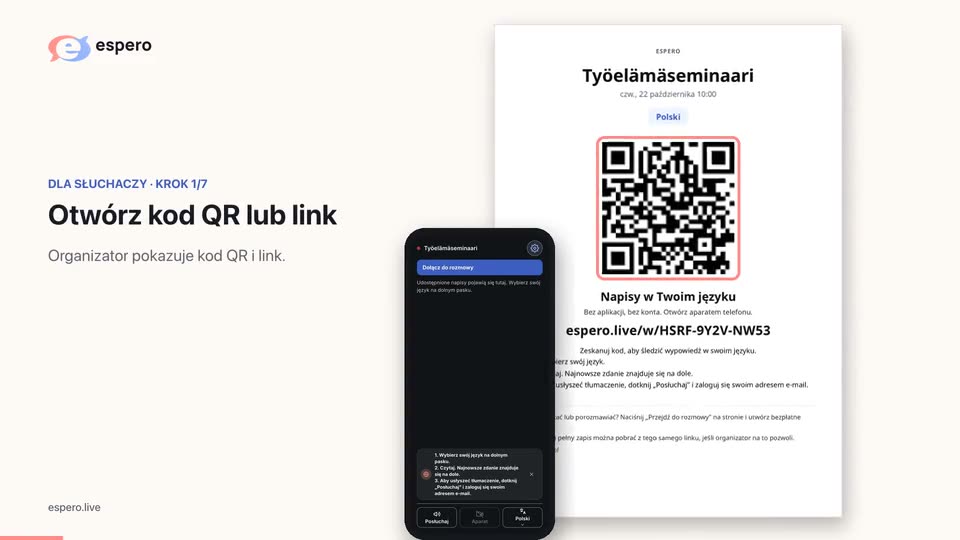
Zeskanuj kod QR wydarzenia, aby otworzyć link do podglądu . Do czytania nie musisz się logować.
Aplikacja lub przeglądarka. Jeśli wydarzenie nie otwiera się w aplikacji, zaktualizuj Espero lub kontynuuj w przeglądarce.
Espero (wersja demonstracyjna)
Dzisiaj o 18:00Napisy pojawią się tutaj, gdy organizator rozpocznie transmisję.
Bez konta. Tekst wyświetla się na tej stronie.Słuchaj bez konta, za zgodą organizatora i w obsługiwanym języku. Płaci organizator; osobiste minuty Espero słuchacza nie są zużywane.Krok 2: Wybierz język
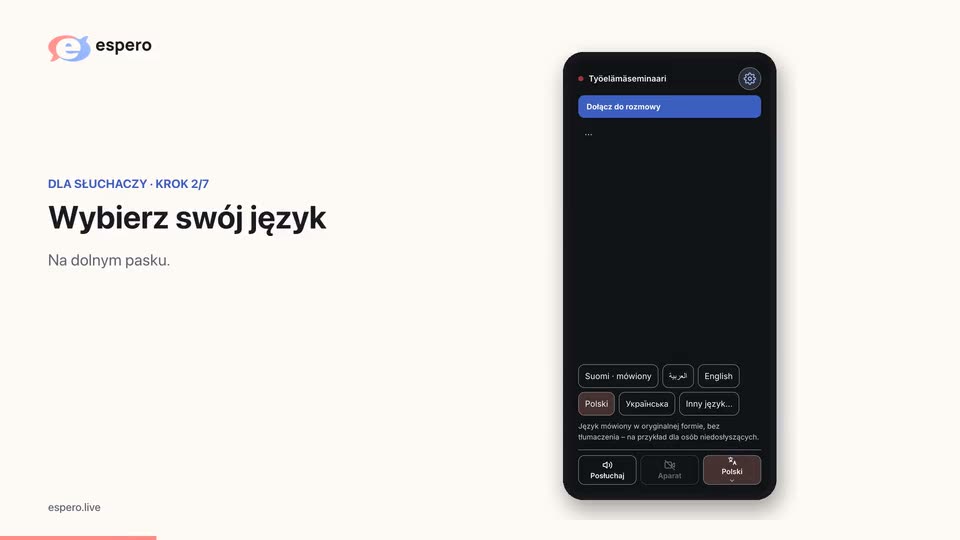
Wybierz język napisów na dolnym pasku . Więcej opcji znajdziesz pod ikoną koła zębatego u góry . Przewiń do wcześniejszych wierszy. Przycisk Najnowszy tekst pozwala wrócić.
Espero (wersja demonstracyjna)
Dzisiaj o 18:00Napisy pojawią się tutaj, gdy organizator rozpocznie transmisję.
Bez konta. Tekst wyświetla się na tej stronie.Słuchaj bez konta, za zgodą organizatora i w obsługiwanym języku. Płaci organizator; osobiste minuty Espero słuchacza nie są zużywane.Więcej
Przejdź do rozmowyCzytajBez konta. Tekst wyświetla się na tej stronie.PosłuchajSłuchaj bez konta, za zgodą organizatora i w obsługiwanym języku. Płaci organizator; osobiste minuty Espero słuchacza nie są zużywane.DyskutujDołącz do grupy, aby wziąć udział w dyskusji.Witamy na naszym wydarzeniu. Espero pomaga wszystkim rozumieć i uczestniczyć w swoim języku.
Czytaj wypowiedzi jako napisy lub słuchaj tłumaczenia przez słuchawki. Wybierz, jak chcesz śledzić wydarzenie.
Wspólny język zaczyna się od zrozumienia. Miło być tutaj razem.
Krok 3: Posłuchaj tłumaczenia
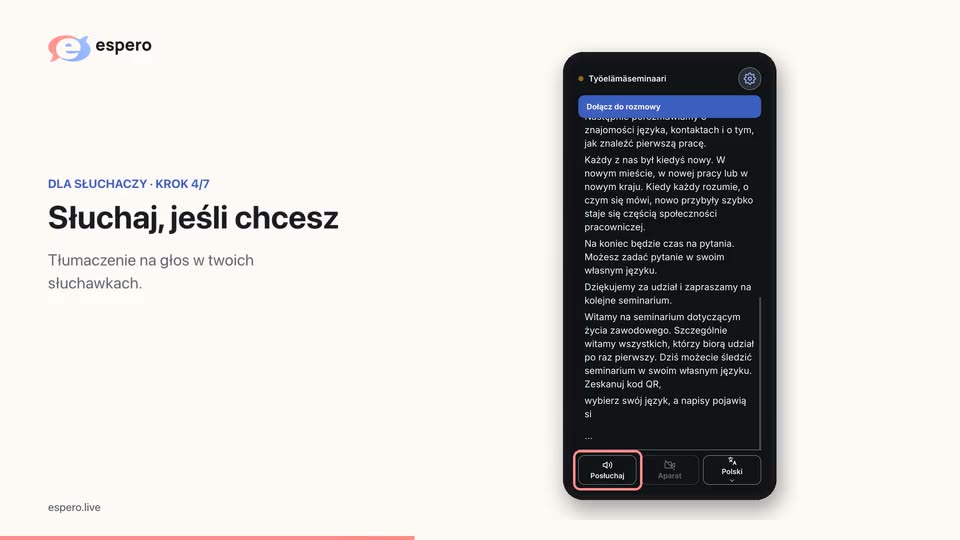
Naciśnij Posłuchaj i załóż słuchawki. Konto nie jest potrzebne. Słuchasz bezpłatnie. Przejdź do teraz przenosi do najnowszych słów.
Posłuchaj tłumaczenia
Jeśli Posłuchaj jest dostępne, naciśnij tę opcję. Używaj słuchawek. Słuchaj bez konta, za zgodą organizatora i w obsługiwanym języku. Płaci organizator; osobiste minuty Espero słuchacza nie są zużywane. Przejdź do teraz przenosi do najnowszych słów.
Witamy na naszym wydarzeniu. Espero pomaga wszystkim rozumieć i uczestniczyć w swoim języku.
Czytaj wypowiedzi jako napisy lub słuchaj tłumaczenia przez słuchawki. Wybierz, jak chcesz śledzić wydarzenie.
Wspólny język zaczyna się od zrozumienia. Miło być tutaj razem.
Krok 4: Zadaj pytanie w rozmowie
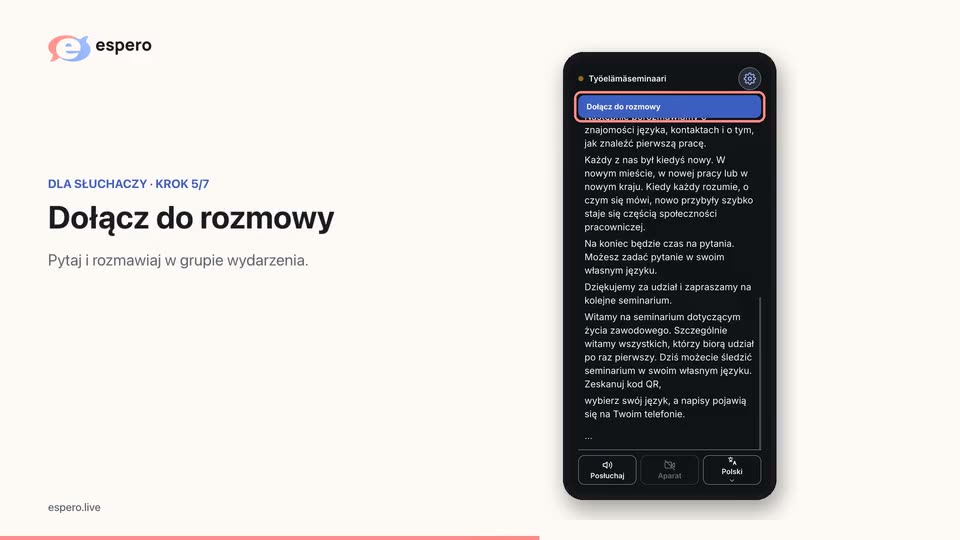
Wybierz Dołącz do rozmowy obok napisów i zaloguj się w razie potrzeby. Członkowie grupy widzą Otwórz rozmowę. Napisz pytanie w swoim języku ; w tym przykładzie fińska odpowiedź organizatora pojawia się po polsku . Organizator może pokazać pytanie na projektorze bez twojego imienia .
Jeśli aplikacja nadal ma menu Więcej, otwórz je kołem zębatym u góry lub z dolnego paska i wybierz Przejdź do rozmowy. Zaloguj się, aby dołączyć do grupy i wziąć udział w dyskusji. Każdy z linkiem może poprosić o dołączenie; administrator zatwierdza.
Transmisja zakończona
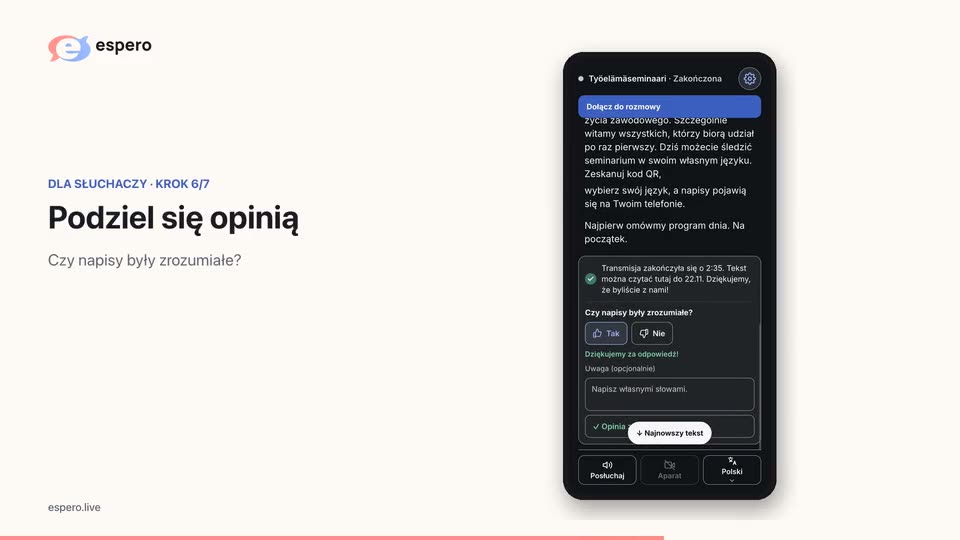
Jeśli po transmisji Espero zapyta Czy napisy były zrozumiałe?, odpowiedz Tak lub Nie. Możesz opisać problem lub zostawić komentarz, a następnie nacisnąć Wyślij notatkę.
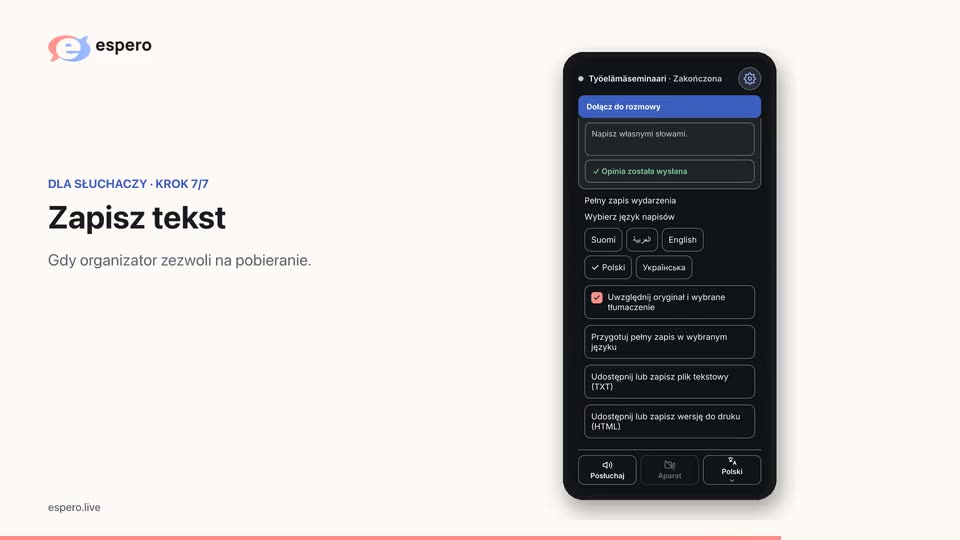
Po transmisji pełny zapis można pobrać z tego samego linku, jeśli organizator na to pozwoli.
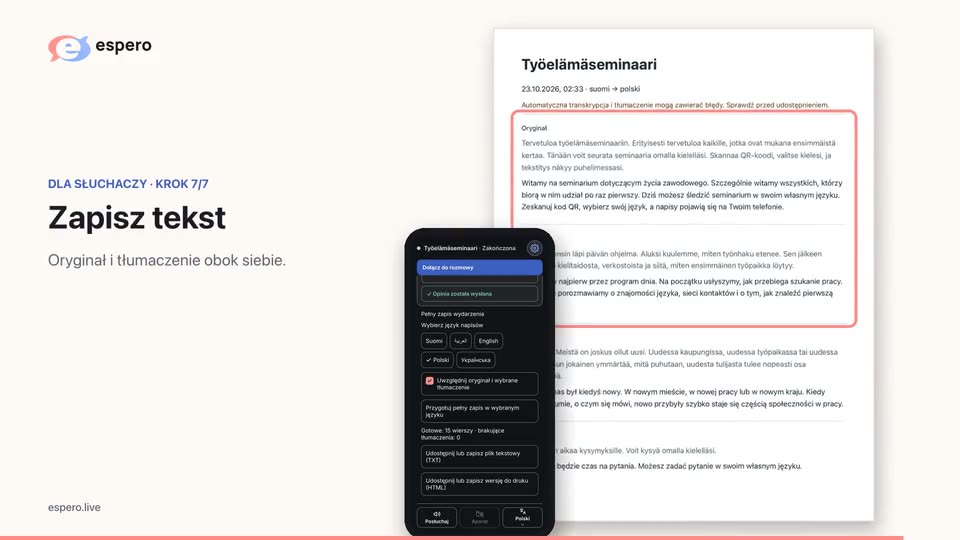
Wybierz język napisów i naciśnij Przygotuj pełny zapis w wybranym języku. Gdy tekst będzie gotowy, wybierz Udostępnij lub zapisz plik tekstowy (TXT), aby uzyskać plik tekstowy, lub Udostępnij lub zapisz wersję do druku (HTML), aby uzyskać wersję do druku.
Otwórz plik HTML w przeglądarce, aby go wydrukować lub zapisać jako PDF za pomocą polecenia drukowania w przeglądarce.
Witamy na naszym wydarzeniu. Espero pomaga wszystkim rozumieć i uczestniczyć w swoim języku.
Czytaj wypowiedzi jako napisy lub słuchaj tłumaczenia przez słuchawki. Wybierz, jak chcesz śledzić wydarzenie.
Wspólny język zaczyna się od zrozumienia. Miło być tutaj razem.
Espero (wersja demonstracyjna)
Członkowie: 1Możesz śledzić napisy, czekając na zgodę.
Espero (wersja demonstracyjna)Espero (wersja demonstracyjna)
Oglądaj transmisjęEspero (wersja demonstracyjna)Czy mogę czytać napisy po wydarzeniu?
Tak. Tekst jest dostępny przez 30 dni od rozpoczęcia transmisji, chyba że zostanie wcześniej usunięty.
Czy mogę czytać napisy po wydarzeniu?
Witamy na naszym wydarzeniu. Espero pomaga wszystkim rozumieć i uczestniczyć w swoim języku.
Czytaj wypowiedzi jako napisy lub słuchaj tłumaczenia przez słuchawki. Wybierz, jak chcesz śledzić wydarzenie.
Wspólny język zaczyna się od zrozumienia. Miło być tutaj razem.
Transmisja się zakończyła. Tekst jest dostępny przez 30 dni od jej rozpoczęcia, chyba że zostanie wcześniej usunięty. Ostatni dzień, w którym można go przeczytać, jest pokazany tutaj.