
イベントの字幕を、ひとつずつ。
主催者か参加者かを選んでください。
2026年11月14日更新
主催者向け動画 · 87秒
English
リスナー向け動画 · 60秒
日本語 · English
イベントをつなぐグループ
あなたのイベントにはEsperoのグループがあり、誰もが自分の言語で参加できます。
グループ
開催前
招待、スケジュール、会話はイベントのグループにまとまっています。各メンバーが自分の言語で読み書きします。
開催中
リスナーは自分の言語で読んだり聞いたりでき、グループで質問できます。主催者は送信者の名前を表示せずに質問をプロジェクターに映せます。リスナーの音声利用は無料です。
終了後
グループでは、それぞれが自分の言語で会話を続けられます。イベントのテキストは配信開始から30日間読め、主催者はダウンロードできます。
会話には無料のEsperoアカウントが必要です。グループへの参加には、グループの参加ルールが適用されます。
画像の番号は手順の番号に対応しています。画像内のQRコードは見本です。
主催者向けの全手順
主催者
7時間の無料トライアルから始めましょう。イベントを作成し、自分のペースで配信を準備します。 スマートフォン パソコン。
準備
イベントの前に
手順1:イベントを作成
「翻訳」→「イベント字幕」を開き、「イベントを作成」を押します。名前と開始時刻を入力します。場所は任意です。新しいグループにはイベント名が使われます。「名前を変更」または「既存のグループに追加」も選べます。「イベントを作成」を押します。イベントページに「イベントを作成しました」と表示されます。「リスナーを招待」でリンク、QRコード、ポスターが開きます。「配信を準備」でコンソールが開きます。初回はコンソールに「配信の前に」チェックリストが表示されます。項目は「音声をテスト」「リスナーを招待」「歌詞や専門用語を追加」「時間になったら開始」です。
どこから始めますか?が表示されたら、詳細を手入力を選びます。
7時間の無料トライアルを開始ボタンが表示されたら、押して試用を始められます。購入済みの時間や有効なアクセスコードも使えます。

 イベントを作成イベントを作成Esperoデモ
Esperoデモ
今日18:00手順2:言語を選ぶ
コンソールの「話される言語」で、主に話す言語を選びます。「話す言語を追加」で、それ以外に話す言語を二つまで追加します。「字幕言語」で、自分で確認し、ポスターに載せる言語を四つまで選びます。「視聴者による言語の追加を許可」をオンにすると、リスナーが自分の言語を追加できます . パッケージによって言語数が制限される場合があります。ギフト時間で使えるのは合計3言語までです。リスナーが追加した言語も主催者のパッケージを消費します。話す言語の字幕は料金に含まれます。翻訳言語と音声で聞く言語は、それぞれ年間契約で€2.50/時間、月額契約で€3.00/時間、都度購入で€3.30/時間です。別途VATが加算されます。話す言語の字幕だけを利用する場合は、1言語分の料金がかかります。
知っておくと便利。話す言語が変わったとき、別の言語だと確実に認識された行は主言語に翻訳されます。
通訳付きイベント
通訳者が発言を別の言語で繰り返す場合は、通訳者の言語を話す言語として追加し(「話す言語を追加」)、「通訳者が発言を別の言語で繰り返す」をオンにします。どちらが話者の言語で、どちらが通訳者の言語かを確認します。話者と通訳者は同じマイクやミキサーを使えます。各リスナーは、それぞれの内容を一度だけ読みます。話者の言語で読む人には話者の言葉が、通訳者の言語で読む人には通訳者の言葉が、それ以外の人には話者の言葉の翻訳が届きます。配信中に「通訳者」カードで、通訳者が話した行の横にある「この人が通訳者」を押すと、Esperoが通訳者の声を識別できるように学習します。
 Esperoデモ
字幕の対象
手順3:音声をテストする
コンソールの「音声入力」で、音声の取り込み元と適切な音声デバイスを選びます。「配信の前に」チェックリストで、次を押します:音声をテスト 。話してみて、「適切な音量」を目指します。メーターはリスナーに何も送信しません。
配信前は、「マイクレベルを表示」でもメーターを開けます。レベルはこのデバイスにのみ表示されます。音声の送信や保存は行われません。
マイクを話す人に近づけます。音源はこのデバイス、ミキサー (USB)、Danteから選びます。
音声の入力元
スマートフォンマイクを話す人に近づけるか、対応するUSB音声デバイスを使ってミキサーのスピーチ用出力を接続します。
パソコン「このデバイス」「ミキサー (USB)」「Dante」から選びます。Danteは音響技術者によるルーティング設定が必要です。対応ブラウザーでは「このパソコンの音声」も選べます。

手順4:歌詞や専門用語を追加する
コンソールで「詳細設定」を開きます。「名前や専門用語(カンマ区切り、最大30個まで)」に名前や専門用語を入力します。「歌と典礼」カードを開きます。歌詞やテキストを入力欄に貼り付けるか、「ライブラリから選択」を押します。「写真を追加」または「PDFを追加」で取り込むこともできます。「歌詞を保存」を押します。
WordやPowerPointのファイルも使えます。「WordまたはPowerPointファイルを追加」を押します。入力されたテキストはそのまま取り込まれ、画像内の文字は写真と同じように読み取られます。
歌詞ライブラリ
- 「詳細設定」を開き、「名前や専門用語(カンマ区切り、最大30個まで)」に話に出てくる名前や専門用語を入力します。
- 「歌と典礼」を開きます。歌詞やテキストを入力欄に貼り付けるか、「ライブラリから選択」を押すか、「写真を追加」または「PDFを追加」で取り込みます。「歌詞を保存」を押します。
- 「ライブラリに保存」で自分専用の歌詞ライブラリに保存でき(最大200曲)、「ライブラリから選択」で次回のイベントに追加できます。
- ライブラリは自分のアカウントに紐づいており、自分だけが閲覧でき、自分のすべてのグループで同じライブラリを利用できます。
- 取り込んだテキストは入力欄に入るので、内容を確認します。
- 各曲のタイトル行の先頭に#を付けます。「主の祈り」など、一緒に朗読するテキストのタイトル行の先頭には##を付けます。
- 保存済みの歌や一緒に朗読するテキストは、配信中にその言葉から自動的に認識されます。
- 歌詞やテキストを見ることができるのは主催者だけです。
- 話だけのイベントでも名前や専門用語を追加できます。歌や一緒に朗読するテキストがなければ、「歌と典礼」は省略します。
 音声入力
手順5:リスナーを招待してリハーサルをする
イベントページで「リスナーを招待」を押します。コンソールでも同じカードを利用できます。スマートフォンでは、次を開きます:「共有」→リスナーに共有.
新しいイベントでは、閲覧用リンクは最初からオンです。オフにすることもできます。
ポスターにはリスナーのスマートフォンの言語(自動)を選ぶと、各自のスマートフォンの言語で字幕が表示され、ポスターにはイベントの言語が載ります。配信の言語やその他の言語も選べます。
「閲覧用リンクをコピー」を押してリンクをコピーします。「リンクを共有」は対応するデバイスやブラウザーで共有メニューを開きます。「QRポスターを印刷する」を押してポスターを印刷します。 スマートフォンでは、カードに「イベントのQRコードを共有」もあります。コンソールで「リハーサルを開始」を押し、数文話して、プレビューでテキストと翻訳を確認します。リハーサルはリスナーには表示されません。リハーサルを終了するか配信を開始すると、そのテキストとテスト用リンクは削除されます。リハーサルの次のリンクを開きます:非公開のテスト用リンク · リスナー向けではありません(別のスマートフォンで)。リスナー画面を確認できます。
知っておくと便利: イベントを作成すると、QRコードと視聴リンクがすぐに使えるようになります。ポスターを印刷して、事前にイベントを宣伝できます。歌やスピーチの用語は後から追加でき、コードは変わりません。

 Esperoデモ
リスナーに共有
ポスターの言語
Esperoデモリハーサルはリスナーには表示されず、そのテキストは削除されます。初めての配信の前に一度行ってください。
イベントへようこそ。Esperoは、誰もが自分の言語で理解し、参加できるようお手伝いします。
配信中
手順6から始めます。手順7〜10は必要に応じて使ってください。
手順6:配信を開始する
時間になったら、次を押します:配信を開始 。イベント開始時刻の30分前よりも早く配信を始める場合、Esperoが確認を求めます。話が進むにつれて字幕が補われます。配信の状態 で音声と翻訳の状態を確認できます。「プロジェクター」は大きな字幕ビューを開きます。動画は任意です。コンソールの「詳細設定」にYouTube動画またはライブ配信のリンクを貼り付け、「動画を保存」ボタンが表示されたら押します。音声はマイクまたはミキサーからEsperoに届きます。
リスナーにカメラ映像を見せることもできます。配信中にコンソールで「カメラ」を押し、次に「カメラ映像を送信」を押します。リスナーには約1秒遅れて映像が届き、音声は引き続きマイクから送信されます。カメラはEspero内で使ってください。スマートフォン本体のカメラアプリを使うと、マイクが中断されることがあります。同時に最大100人のリスナーがカメラ映像を視聴でき、字幕は常にすべての人が利用できます。より多くの人に映像を届けるには、YouTubeのリンクも追加してください。
パソコンパソコンでは、シンプル表示で字幕を大きく表示し、他のカードを脇に移せます。
 配信の前に
イベントへようこそ。Esperoは、誰もが自分の言語で理解し、参加できるようお手伝いします。
手順7:画面を切り替える
マイクがオンの間は利用時間を消費しますが、発話がない状態が2分続くと計測が一時停止し、発話が始まると再開します。マイクを一時停止している間は時間を消費しません。配信中に残高を使い切った場合、以前に時間を購入したことがあれば、配信は最長1時間継続し、超過分は次回の購入分から差し引かれます。他の画面を開いても、マイクは動き続けます。マイクを一時停止を押すと一時停止できます。
配信中にデバイスを切り替えることができます。別のデバイスで同じアカウントを使って主催者ビューを開き、「放送を再開」を押します。配信が新しいデバイスに移り、リスナーは同じQRコードとリンクで引き続き利用できます。カメラを使っていた場合は、新しいデバイスでカメラをもう一度起動してください。
画面を切り替える
別のアプリがマイクを使用すると、お知らせが表示されます。
手順8:メッセージに返信する
主催者ビューのグループメッセージでは、参加リクエストを承認したり、返信したりできます。
スマートフォン画面のチャットのショートカットからグループチャットを開けます。
パソコンEnterで返信を送信します。Shift+Enterで改行します。
 グループメッセージ
Ainoさんからグループへの参加リクエスト
イベント終了後も字幕を読めますか?
手順9:質問をプロジェクターに表示する
質問 → プロジェクターに表示 で、会場のスクリーンに送信者の名前を出さずに質問を1件表示できます。同じパネルから非表示にできます。
プロジェクターの閲覧用リンク。コンソールの「プロジェクター」は、このデバイスで大きな字幕ビューを開きます。プロジェクター用の別のパソコンでは、リスナー向けの閲覧用リンクを開きます。主催者ビューを映さないでください。
 グループメッセージ
イベント終了後も字幕を読めますか?
イベント終了後も字幕を読めますか?
イベントへようこそ。Esperoは、誰もが自分の言語で理解し、参加できるようお手伝いします。
話を字幕で読むことも、ヘッドホンで翻訳音声を聞くこともできます。お好きな方法でご参加ください。
共通の言葉は、理解から生まれます。一緒にこの場にいられることをうれしく思います。
グループメッセージイベント終了後も字幕を読めますか?
イベント終了後も字幕を読めますか?
イベントへようこそ。Esperoは、誰もが自分の言語で理解し、参加できるようお手伝いします。
話を字幕で読むことも、ヘッドホンで翻訳音声を聞くこともできます。お好きな方法でご参加ください。
共通の言葉は、理解から生まれます。一緒にこの場にいられることをうれしく思います。
手順10:配信中の歌
歌ボタンが必要なのは、歌詞が保存されていない場合だけです。保存済みの歌や一緒に朗読するテキストは、その言葉から自動的に認識され、コンソールが歌の節を追います。パソコンではボタンに「歌唱が始まりました」と表示されます。歌が始まったら押し、終わったら次を押します:歌唱が終了しました 。歌われた行には♫が付き、初期設定では読み上げられません。歌の間もマイクをオンにしておきます。歌だけのイベントでは、「詳細設定」→「字幕の対象」→「歌」を選びます。節を表示するには「歌詞や用意したテキストを貼り付け」を使い、「全員に節を表示」を押します。配信前に「歌と典礼」カードで歌を準備します。
Esperoデモ歌唱中
歌の行には♫が付き、音声では読み上げられません。
終了後
イベントが終わったら
手順11:終了してフィードバックを確認する
休憩時は「マイクを一時停止」を押し、戻ったら「放送を再開」を押します。イベント終了時に押すのは終了(パソコンでは「配信を終了」)です。「配信を終了」で確定します。リスナーには、テキストを読める最終日が表示されます。リスナーのフィードバックが有効な場合は、「字幕の内容は理解できましたか?」という質問が表示されます。 主催者画面の字幕言語の下で、言語別の感想を確認できます。
 Esperoデモ
配信を終了しますか?
リスナーはライブ字幕を受け取れなくなります。終了した配信は再開できませんが、同じイベントで新しい配信を開始できます。
共通の言葉は、理解から生まれます。一緒にこの場にいられることをうれしく思います。
配信は終了しました。テキストは、早めに削除されない限り配信開始から30日間利用できます。閲覧できる最終日はここに表示されます。
手順12:放送終了後
テキストを修正
イベントまたはグループチャットから「トランスクリプト、PDF、修正」→「テキストを修正」を開いてください。行を編集して保存すると、翻訳が更新されます。よく誤認識される単語には「用語集に追加」が役立ちます。トランスクリプトの言語を選び、「PDFをダウンロード」、またはスマートフォンでは「印刷用テキストを共有」を選んでください。TXT形式やHTML形式での書き出しには、「選択した言語で完全なトランスクリプトを作成」をタップします。表示されている保存期限までにダウンロードしてください。「リスナーは放送終了後に完全なトランスクリプトをダウンロードできます(グループメンバーと視聴リンクの利用者)」でリスナーのダウンロードを許可します。
文字起こしデータは、配信開始から30日間ご利用いただけます。 文章の言語を選び、PDFをダウンロードを押します。スマートフォンに印刷用テキストを共有が表示される場合はそれを使い、印刷機能からPDFとして保存します。
PDF · TXT · HTML
字幕の言語を選び、選択した言語で完全なトランスクリプトを作成を押します。準備ができたら、テキストファイルにはテキストファイル(TXT)を共有または保存、印刷用の版には印刷可能なバージョン(HTML)を共有または保存を選びます。 文章の言語を選び、PDFをダウンロードを押します。スマートフォンに印刷用テキストを共有が表示される場合はそれを使い、印刷機能からPDFとして保存します。 HTMLファイルをブラウザで開き、ブラウザの印刷コマンドを使用して印刷またはPDFとして保存してください。

 テキストを修正
リスナー向けの全手順
リスナー
アカウントなしで読めます。アカウントなしで、主催者の許可を得て対応言語で聞けます。料金は主催者が負担し、聞き手個人のEspero利用時間は消費しません。
手順1:QRをスキャン
イベントのQRをスキャンして閲覧用リンクを開きます。読むだけならログインは不要です。
アプリでもブラウザーでも。アプリでイベントが開かない場合は、Esperoを更新するか、ブラウザーで続けてください。
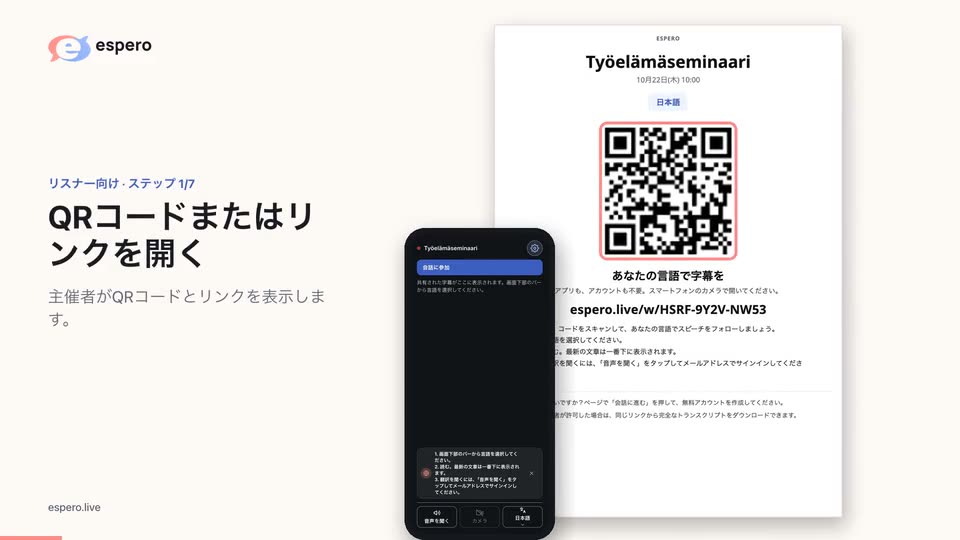
Esperoデモ
今日18:00主催者が配信を始めると、ここに字幕が表示されます。
アカウント不要。テキストはこのページに表示されます。アカウントなしで、主催者の許可を得て対応言語で聞けます。料金は主催者が負担し、聞き手個人のEspero利用時間は消費しません。手順2:言語を選択
下部バーで字幕の言語を選びます。その他の設定は画面上部の歯車から開けます。過去の行はスクロールで読めます。元に戻るには、最新のテキストを使います。
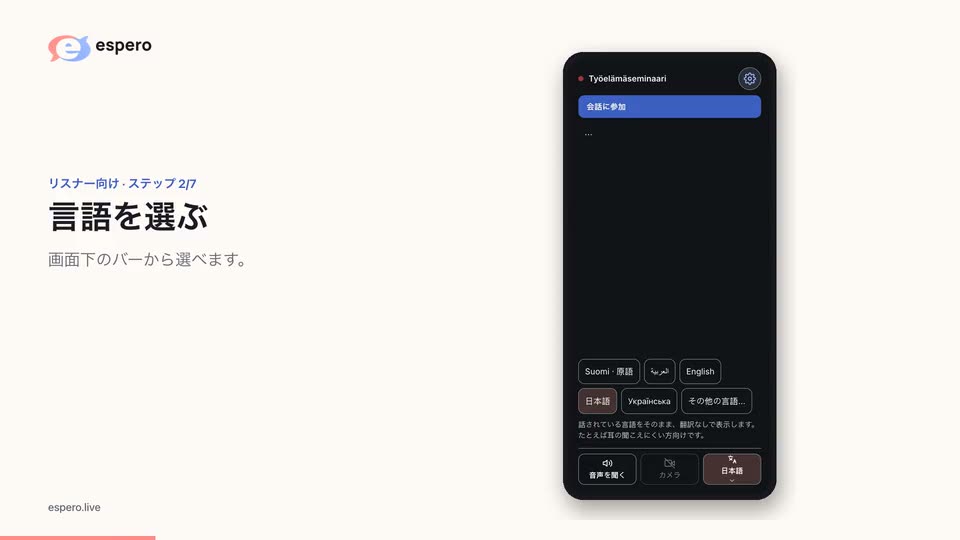
Esperoデモ
今日18:00主催者が配信を始めると、ここに字幕が表示されます。
アカウント不要。テキストはこのページに表示されます。アカウントなしで、主催者の許可を得て対応言語で聞けます。料金は主催者が負担し、聞き手個人のEspero利用時間は消費しません。その他
会話に進む読むアカウント不要。テキストはこのページに表示されます。音声を聞くアカウントなしで、主催者の許可を得て対応言語で聞けます。料金は主催者が負担し、聞き手個人のEspero利用時間は消費しません。話すグループに参加してディスカッションに加わりましょう。イベントへようこそ。Esperoは、誰もが自分の言語で理解し、参加できるようお手伝いします。
話を字幕で読むことも、ヘッドホンで翻訳音声を聞くこともできます。お好きな方法でご参加ください。
共通の言葉は、理解から生まれます。一緒にこの場にいられることをうれしく思います。
手順3:翻訳音声を聞く
音声を聞くを押してイヤホンを着けます。アカウントは必要ありません。聞くのは無料です。最新の箇所へスキップで最新の言葉に戻れます。
翻訳音声を聞く
音声を聞くが利用できる場合は押します。ヘッドホンを使ってください。アカウントなしで、主催者の許可を得て対応言語で聞けます。料金は主催者が負担し、聞き手個人のEspero利用時間は消費しません。最新の箇所へスキップで最新の言葉に戻れます。
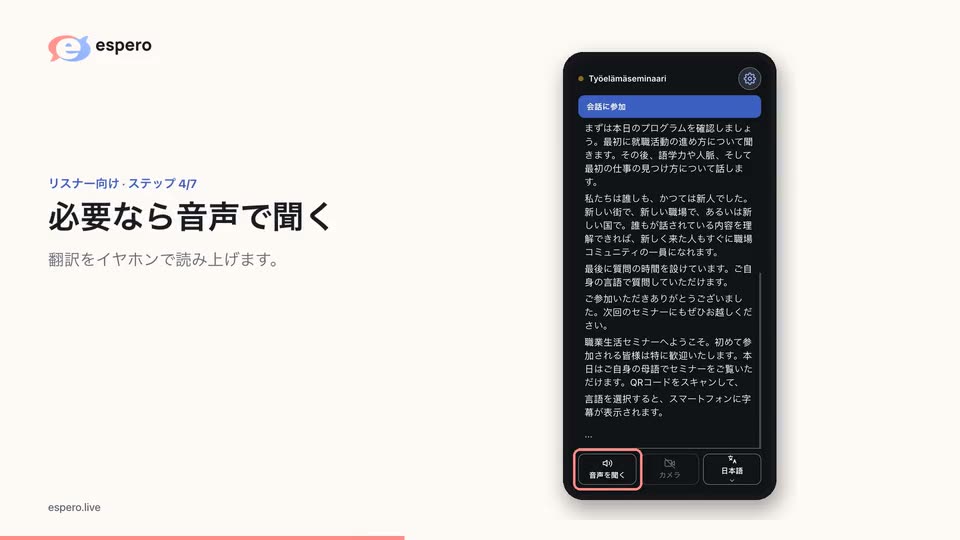
イベントへようこそ。Esperoは、誰もが自分の言語で理解し、参加できるようお手伝いします。
話を字幕で読むことも、ヘッドホンで翻訳音声を聞くこともできます。お好きな方法でご参加ください。
共通の言葉は、理解から生まれます。一緒にこの場にいられることをうれしく思います。
手順4:会話で質問する
字幕の横の会話に参加を選び、必要に応じてログインしてください。グループのメンバーには会話を開くが表示されます。 自分の言語で質問を書きます。この例では、主催者のフィンランド語の返信が日本語で表示されます。主催者は、あなたの名前を出さずに質問をプロジェクターに表示できます。
アプリにまだその他メニューがある場合は、上部の歯車か下部のバーから開き、会話に進むを選びます。 サインインしてグループに参加し、ディスカッションに加わりましょう。 リンクを知っている人は参加をリクエストでき、管理者が承認します。
配信が終了しました
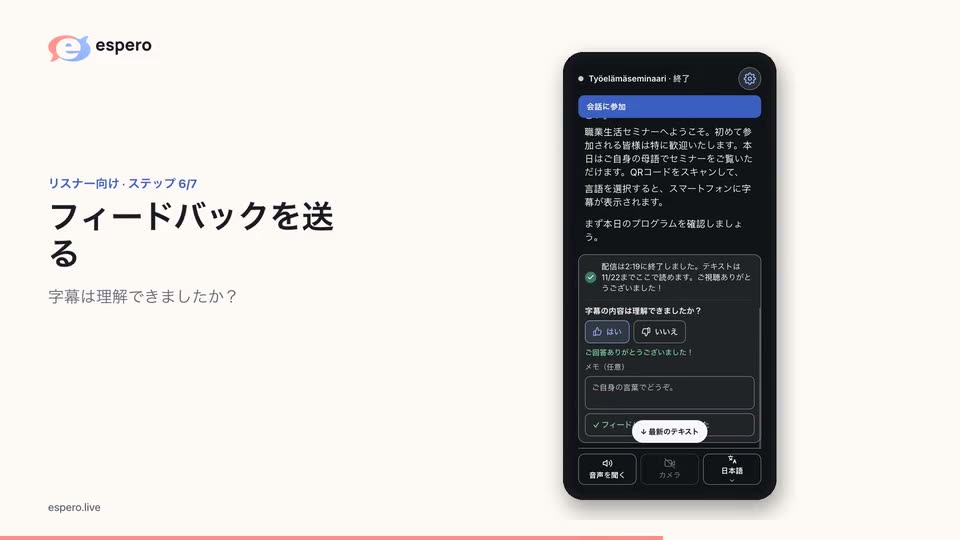
配信終了後、Espero に字幕の内容は理解できましたか?と聞かれたら、はいかいいえで答えます。問題の説明やコメントは任意で入力し、最後にメモを送信を押します。
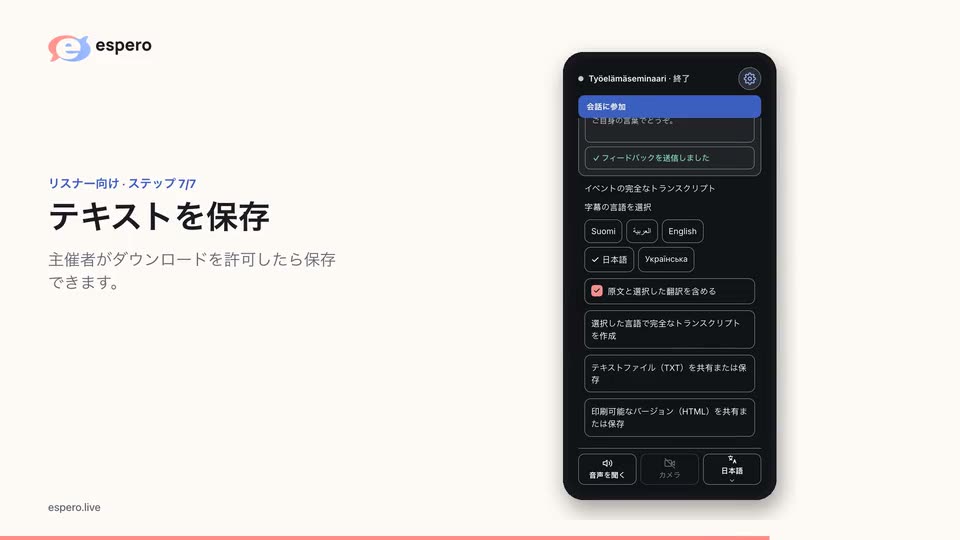
放送終了後、主催者が許可した場合は、同じリンクから完全なトランスクリプトをダウンロードできます。
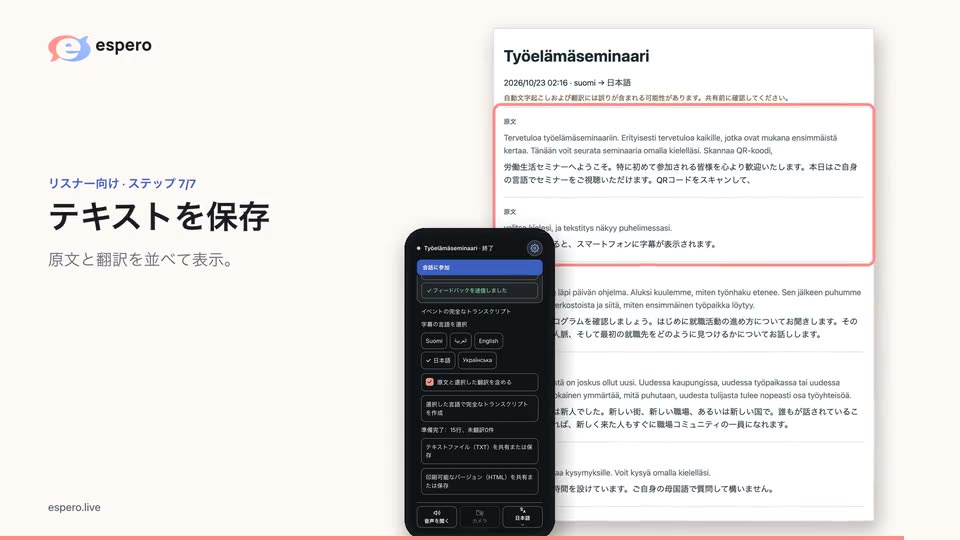
字幕の言語を選び、選択した言語で完全なトランスクリプトを作成を押します。準備ができたら、テキストファイルにはテキストファイル(TXT)を共有または保存、印刷用の版には印刷可能なバージョン(HTML)を共有または保存を選びます。
HTMLファイルをブラウザで開き、ブラウザの印刷コマンドを使用して印刷またはPDFとして保存してください。
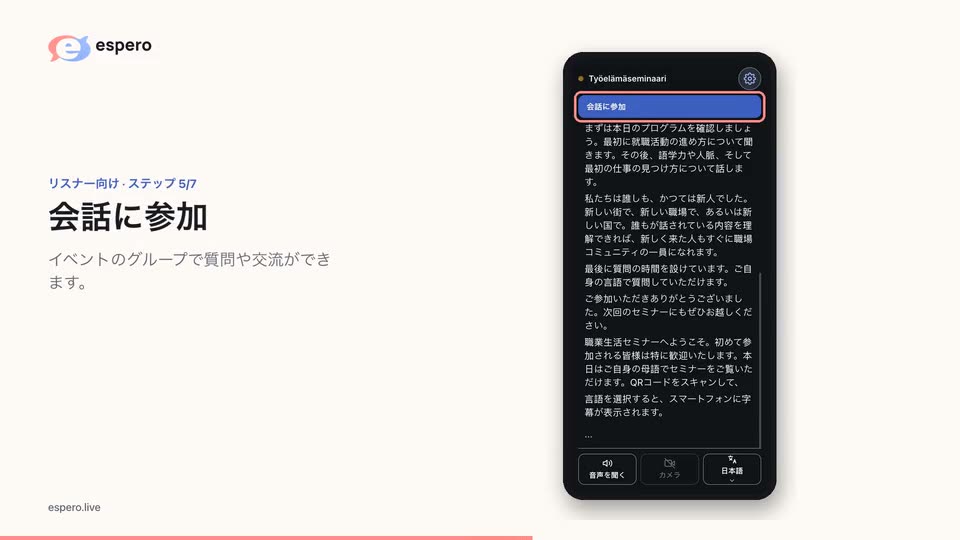
イベントへようこそ。Esperoは、誰もが自分の言語で理解し、参加できるようお手伝いします。
話を字幕で読むことも、ヘッドホンで翻訳音声を聞くこともできます。お好きな方法でご参加ください。
共通の言葉は、理解から生まれます。一緒にこの場にいられることをうれしく思います。
Esperoデモ
メンバー1人承認を待つ間も字幕を読めます。
EsperoデモEsperoデモ
放送を見るEsperoデモイベント終了後も字幕を読めますか?
はい。テキストは、早めに削除されない限り配信開始から30日間利用できます。
イベント終了後も字幕を読めますか?
イベントへようこそ。Esperoは、誰もが自分の言語で理解し、参加できるようお手伝いします。
話を字幕で読むことも、ヘッドホンで翻訳音声を聞くこともできます。お好きな方法でご参加ください。
共通の言葉は、理解から生まれます。一緒にこの場にいられることをうれしく思います。
配信は終了しました。テキストは、早めに削除されない限り配信開始から30日間利用できます。閲覧できる最終日はここに表示されます。