
Les sous-titres d’événements, pas à pas.
Choisissez si vous organisez l’événement ou si vous y assistez.
Mis à jour le 14 novembre 2026
Vidéo pour les organisateurs · 87 s
Français · English
Vidéo pour les auditeurs · 57 s
Français · English
Le groupe de votre événement
Votre événement a un groupe dans Espero où chacun participe dans sa propre langue.
Groupe
Avant
L’invitation, le programme et la conversation se trouvent dans le groupe de l’événement. Chaque membre lit et écrit dans sa propre langue.
Pendant
Les auditeurs lisent ou écoutent dans leur propre langue et peuvent poser des questions dans le groupe. L’organisateur peut afficher une question sur le projecteur sans le nom de son auteur. L’écoute est gratuite pour les auditeurs.
Après
La conversation se poursuit dans le groupe, chacun dans sa propre langue. Le texte de l’événement reste lisible pendant 30 jours à compter du début de la diffusion, et l’organisateur peut le télécharger.
La conversation nécessite un compte Espero gratuit, et l’adhésion suit les règles d’adhésion du groupe.
Les numéros des images correspondent aux étapes. Les QR illustrés sont des exemples.
Toutes les instructions pour les organisateurs
Organisateur
Commencez par l’essai gratuit de 7 heures. Créez un événement et préparez la diffusion à votre rythme. Téléphone Ordinateur.
Préparer
Avant l’événement
Étape 1 : Créer un événement
Ouvrez Traduire → Sous-titres d'événement et appuyez sur Créer un événement. Indiquez le nom et l’heure de début. Le lieu est facultatif. Le nouveau groupe prend le nom de l’événement. Vous pouvez choisir Changer le nom ou Ajouter à un groupe existant. Appuyez sur Créer un événement. La page de l’événement affiche Événement créé. Inviter les auditeurs ouvre le lien, le code QR et l’affiche. Préparer la diffusion ouvre la console. La première fois, la console s’ouvre sur la liste Avant la diffusion : Tester le son, Inviter les auditeurs, Ajouter des chants et des termes spécifiques et Démarrer le moment venu.
Si la question Par où commencer ? apparaît, choisissez Saisir les informations manuellement.
Si vous voyez le bouton Démarrer votre essai gratuit de 7 heures, appuyez dessus pour commencer l’essai. Vous pouvez aussi utiliser des heures achetées ou un code d’accès valide.
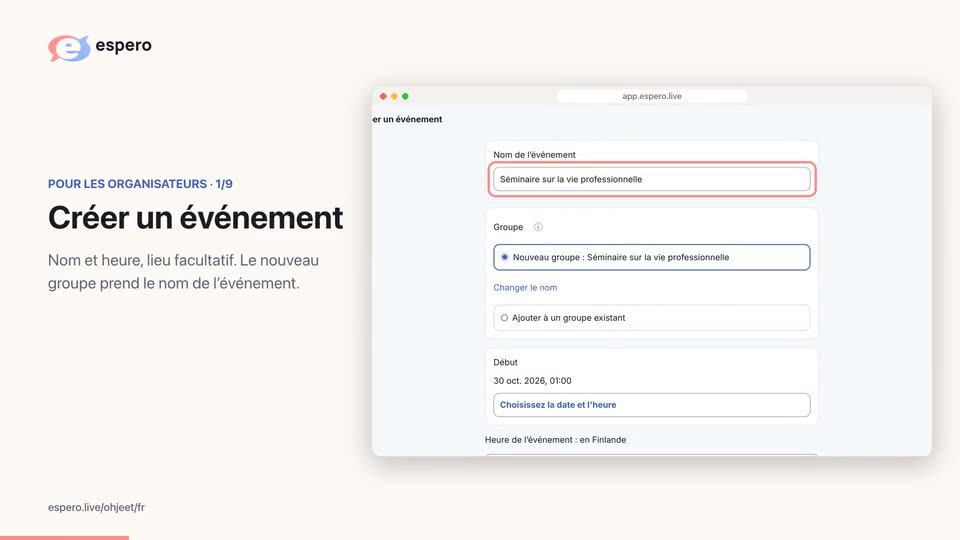
 Créer un événementCréer un événementDémo Espero
Démo Espero
Aujourd’hui à 18:00Étape 2 : Choisir les langues
Dans la console, sous Langues parlées, choisissez la langue principale parlée. Ajoutez jusqu’à deux autres langues parlées avec Ajouter une langue parlée . Sous Langues des sous-titres, choisissez jusqu’à quatre langues pour votre suivi et l’affiche . L’option Les auditeurs peuvent ajouter des langues permet aux auditeurs d’ajouter leur propre langue . Votre forfait peut limiter le nombre de langues : les heures offertes permettent jusqu’à trois langues au total. Les langues ajoutées par les auditeurs consomment le forfait de l’organisateur. Les sous-titres dans la langue parlée sont inclus. Chaque langue de traduction et chaque langue d’écoute coûte 2,50 €/h avec un abonnement annuel, 3,00 €/h avec un abonnement mensuel ou 3,30 €/h en achat ponctuel, plus TVA. Si vous utilisez uniquement les sous-titres dans la langue parlée, le tarif d’une langue s’applique.
Bon à savoir. Lorsque la langue parlée change, une ligne dans une autre langue est traduite dans la langue principale si elle est reconnue avec certitude.
Événement avec interprète
Si un interprète répète les propos de l’intervenant dans une autre langue, ajoutez la langue de l’interprète comme langue parlée (Ajouter une langue parlée) et activez Un interprète répète les propos de l’intervenant. Vérifiez quelle langue est celle de l’intervenant et quelle langue est celle de l’interprète. L’intervenant et l’interprète peuvent utiliser le même microphone ou la même table de mixage. Chaque auditeur lit chaque idée une seule fois : ceux qui lisent dans la langue de l’intervenant reçoivent ses propos, ceux qui lisent dans la langue de l’interprète reçoivent les propos de l’interprète, et tous les autres reçoivent une traduction des propos de l’intervenant. Pendant la diffusion, appuyez sur C’est l’interprète à côté d’une ligne prononcée par l’interprète dans la carte Interprète, pour qu’Espero apprenne à reconnaître sa voix.
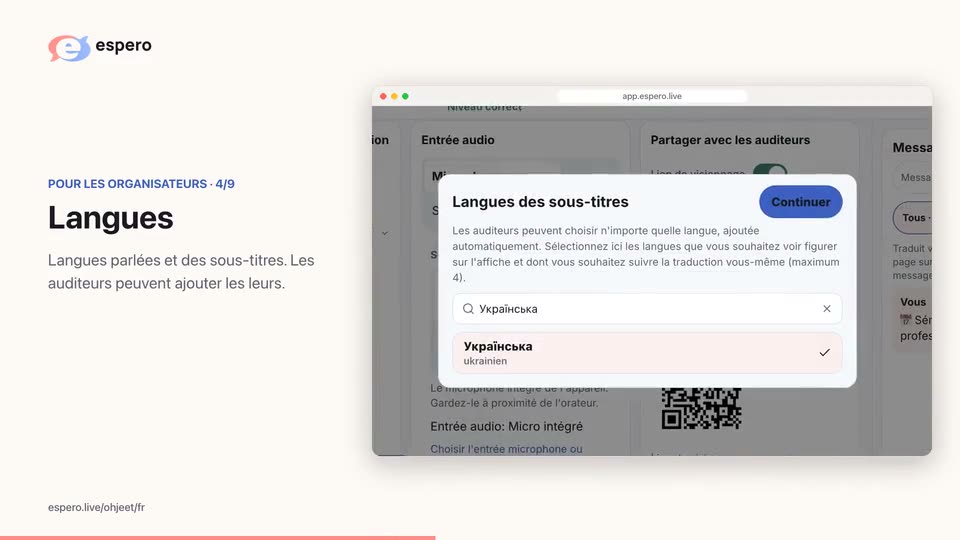 Démo Espero
Type de sous-titrage
Étape 3 : Testez le son
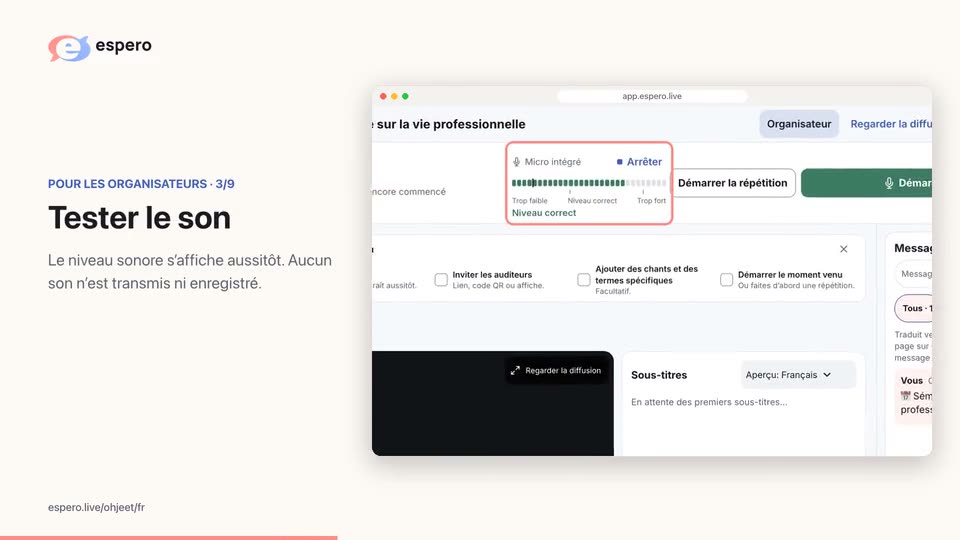
Sous Entrée audio dans la console, choisissez la source du son et le bon périphérique audio . Dans la liste Avant la diffusion, appuyez sur Tester le son et parlez. Visez l’indication Niveau correct. L’indicateur de niveau n’envoie rien aux auditeurs.
Avant la diffusion, vous pouvez aussi ouvrir l’indicateur avec Afficher le niveau du microphone. Le niveau s’affiche uniquement sur cet appareil. Aucun son n’est envoyé ni enregistré.
Gardez le micro près de la personne qui parle ou reliez la sortie de parole de la table de mixage à un périphérique audio USB compatible. Choisissez Cet appareil, Table de mixage (USB) ou Dante.
D’où vient le son
TéléphoneGardez le micro près de la personne qui parle ou reliez la sortie de parole de la table de mixage à un périphérique audio USB compatible.
OrdinateurChoisissez Cet appareil, Table de mixage (USB) ou Dante. Dante nécessite un routage par un technicien du son. Un navigateur compatible propose aussi Son de cet ordinateur.
Étape 4 : Ajouter des chants et des termes spécifiques
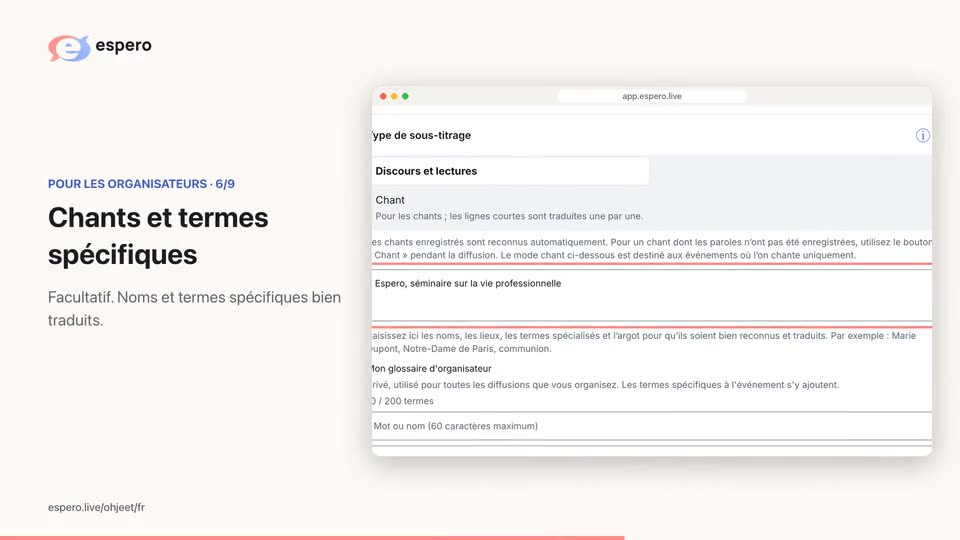
Ouvrez les Réglages supplémentaires dans la console. Saisissez les noms et termes spécifiques dans Noms et termes spécifiques, séparés par des virgules (jusqu'à 30). Ouvrez la carte Chants et liturgie. Collez les paroles dans le champ de texte ou appuyez sur Choisir dans la bibliothèque. Vous pouvez aussi importer les paroles avec Ajouter des photos ou Ajouter un PDF. Appuyez sur Enregistrer les paroles.
Les fichiers Word et PowerPoint conviennent aussi : appuyez sur Ajouter un fichier Word ou PowerPoint. Le texte saisi est importé tel quel, et les mots dans les images sont lus comme sur des photos.
Bibliothèque de chants
- Ouvrez les Réglages supplémentaires et indiquez dans le champ Noms et termes spécifiques, séparés par des virgules (jusqu'à 30) les noms et termes spécifiques qui seront prononcés.
- Ouvrez Chants et liturgie. Collez les paroles dans le champ de texte, appuyez sur Choisir dans la bibliothèque ou importez-les avec Ajouter des photos ou Ajouter un PDF. Appuyez sur Enregistrer les paroles.
- L’option « Enregistrer dans la bibliothèque » conserve les chants dans votre propre bibliothèque de chants (jusqu’à 200 chants), et « Choisir dans la bibliothèque » les ajoute à votre prochain événement.
- La bibliothèque est rattachée à votre compte : vous seul pouvez la voir et elle est la même dans tous vos groupes.
- Le texte importé apparaît dans le champ de texte pour vérification.
- Commencez chaque ligne de titre de chant par #. Commencez la ligne de titre d’un texte lu en chœur, comme le Notre Père, par ##.
- Les chants enregistrés et les textes lus en chœur sont reconnus automatiquement à partir de leurs mots pendant la diffusion.
- Seuls les organisateurs voient les paroles.
- Vous pouvez aussi ajouter des noms et termes spécifiques pour les événements uniquement parlés. S’il n’y a ni chant ni lecture commune, passez Chants et liturgie.
 Entrée audio
Étape 5 : Inviter les auditeurs et répéter
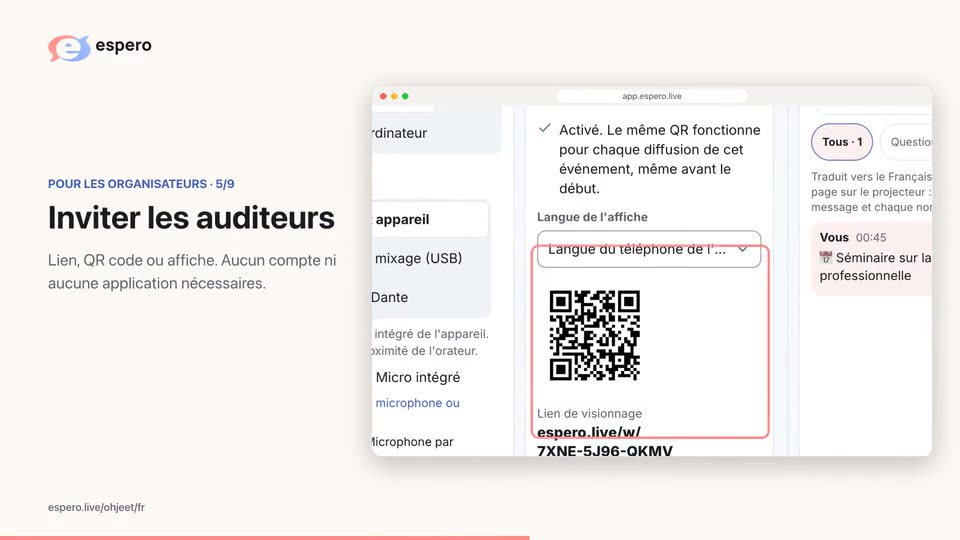
Appuyez sur Inviter les auditeurs sur la page de l’événement. La même carte est disponible dans la console. Sur téléphone, ouvrez Partager → Partager avec les auditeurs.
Pour un nouvel événement, Lien de visionnage est activé par défaut. Vous pouvez le désactiver.
Choisissez de préférence Langue du téléphone de l'auditeur (automatique) pour l’affiche afin que chacun voie les sous-titres dans la langue de son téléphone ; l’affiche indique les langues de l’événement. Vous pouvez aussi choisir une langue de la diffusion ou une autre langue.
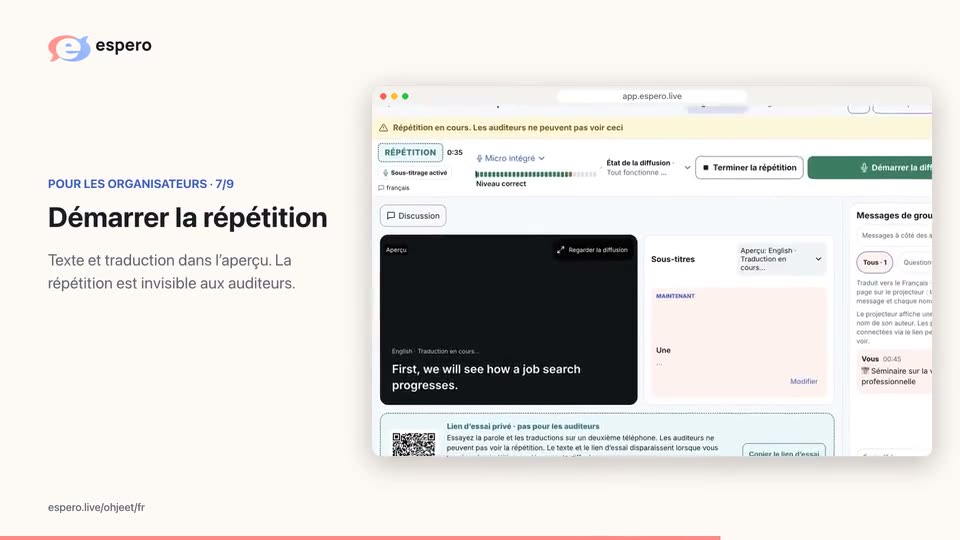
Appuyez sur Copier le lien de visionnage pour copier le lien. Partager le lien ouvre le menu de partage sur un appareil ou un navigateur compatible. Appuyez sur Imprimer l'affiche QR pour imprimer l’affiche. Sur téléphone, la carte propose aussi Partager le QR code de l'événement. Appuyez sur Démarrer la répétition dans la console, prononcez quelques phrases et vérifiez le texte et la traduction dans l’aperçu. La répétition est invisible pour les auditeurs. Son texte et son lien d’essai sont supprimés quand vous terminez la répétition ou démarrez la diffusion. Ouvrez le lien de la répétition intitulé Lien d’essai privé · pas pour les auditeurs sur un autre téléphone pour voir la vue auditeur.
Bon à savoir: Le code QR et le lien de visionnage sont prêts dès la création de l’événement. Vous pouvez imprimer l’affiche et promouvoir l’événement à l’avance. Ajoutez les chants et les termes du discours plus tard : le code reste le même.
 Démo Espero
Partager avec les auditeurs
Langue de l'affiche
Démo EsperoLa répétition est invisible pour les auditeurs et son texte est supprimé. Faites-la une fois avant votre première diffusion.
Bienvenue à notre événement. Espero aide chacun à comprendre et à participer dans sa langue.
Pendant la diffusion
Commencez par l’étape 6. Suivez les étapes 7 à 10 selon vos besoins.
Étape 6 : Démarrer la diffusion
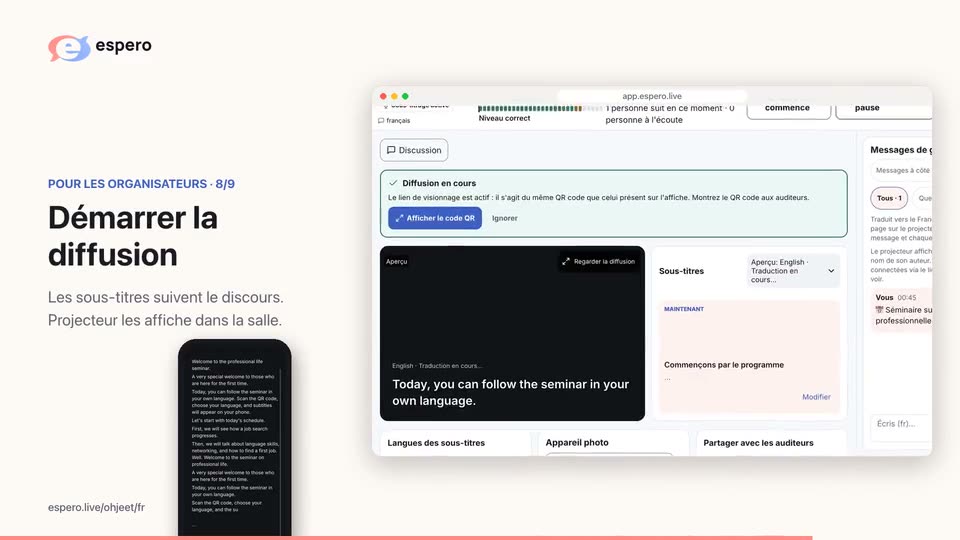
Le moment venu, appuyez sur Démarrer la diffusion . Espero demande confirmation si vous démarrez plus d’une demi-heure avant l’événement. Les sous-titres se complètent au fil de la parole. État de la diffusion indique l’état du son et des traductions. Projecteur ouvre une grande vue des sous-titres. La vidéo est facultative : collez le lien de la vidéo YouTube ou du direct dans les Réglages supplémentaires de la console et appuyez sur Enregistrer la vidéo si le bouton apparaît. Le son parvient à Espero par le microphone ou la table de mixage.
Vous pouvez aussi montrer l’image de la caméra aux auditeurs : pendant la diffusion, appuyez sur Appareil photo dans la console, puis sur Envoyer l'image de la caméra. Les auditeurs voient l’image avec environ une seconde de retard, et la parole passe toujours par le microphone. Utilisez la caméra via Espero : l’application caméra du téléphone peut interrompre le microphone. Jusqu’à 100 auditeurs peuvent regarder l’image de la caméra en même temps, et les sous-titres fonctionnent toujours pour tout le monde. Pour un public plus nombreux, ajoutez aussi un lien YouTube.
OrdinateurSur un ordinateur, la Vue simplifiée agrandit les sous-titres et met les autres cartes de côté.
 Avant la diffusion
Bienvenue à notre événement. Espero aide chacun à comprendre et à participer dans sa langue.
Étape 7 : Passer d’un écran à l’autre
Le temps est décompté lorsque le microphone est activé, mais après deux minutes sans parole, le compteur se met en pause et reprend lorsque quelqu’un recommence à parler. Un microphone en pause ne consomme pas de temps. Si votre solde est épuisé pendant une diffusion et que vous avez déjà acheté des heures, la diffusion continue pendant une heure au maximum, et le temps supplémentaire est déduit de votre prochain achat. Le microphone continue de fonctionner lorsque vous ouvrez d’autres écrans. Mettez-le en pause avec Mettre le micro en pause.
Vous pouvez changer d’appareil pendant la diffusion : ouvrez la vue organisateur sur l’autre appareil avec le même compte et appuyez sur Reprendre la diffusion. La diffusion passe sur le nouvel appareil, et les auditeurs continuent avec le même code QR et le même lien. Si vous utilisiez la caméra, redémarrez-la sur le nouvel appareil.
Passer d’un écran à l’autre
Si une autre application utilise le microphone, un message vous en informe.
Étape 8 : Répondre aux messages
Dans Messages de groupe, vous pouvez approuver les demandes d’adhésion et répondre .
TéléphoneLe raccourci Discussion ouvre la discussion du groupe.
OrdinateurEnter envoie une réponse ; Shift+Enter insère une nouvelle ligne.
 Messages de groupe
Aino demande à rejoindre le groupe
Puis-je lire les sous-titres après l’événement ?
Étape 9 : Afficher une question sur le projecteur
Questions → Afficher sur le projecteur affiche une question sur l’écran de la salle sans le nom de son auteur . Retirez-la depuis le même panneau .
Lien de visionnage pour le projecteur. Le bouton Projecteur de la console ouvre une grande vue des sous-titres sur cet appareil. Sur un ordinateur distinct relié au vidéoprojecteur, ouvrez le lien de visionnage des auditeurs , plutôt que la vue organisateur.
 Messages de groupe
Puis-je lire les sous-titres après l’événement ?
Puis-je lire les sous-titres après l’événement ?
Bienvenue à notre événement. Espero aide chacun à comprendre et à participer dans sa langue.
Lisez les paroles en sous-titres ou écoutez la traduction avec un casque. Choisissez comment suivre l’événement.
Une langue commune commence par la compréhension. C’est un plaisir d’être ici ensemble.
Messages de groupePuis-je lire les sous-titres après l’événement ?
Puis-je lire les sous-titres après l’événement ?
Bienvenue à notre événement. Espero aide chacun à comprendre et à participer dans sa langue.
Lisez les paroles en sous-titres ou écoutez la traduction avec un casque. Choisissez comment suivre l’événement.
Une langue commune commence par la compréhension. C’est un plaisir d’être ici ensemble.
Étape 10 : Les chants pendant la diffusion
Chant n’est nécessaire que si les paroles du chant n’ont pas été enregistrées : les chants enregistrés et les textes lus en chœur sont reconnus automatiquement à partir de leurs mots, et la console suit la strophe du chant. Sur ordinateur, le bouton s’appelle Le chant commence. Appuyez dessus au début du chant et, à la fin, appuyez sur Le chant est terminé . Les lignes chantées sont marquées d’un ♫ et ne sont pas lues à voix haute par défaut. Laissez le microphone activé pendant le chant. Pour un événement uniquement chanté, choisissez Réglages supplémentaires → Type de sous-titrage → Chant. Pour afficher une strophe, utilisez Collez un verset ou un texte préparé et appuyez sur Afficher le verset à tout le monde. Avant la diffusion, préparez les chants dans la carte Chants et liturgie.
Démo EsperoChant en cours
Les paroles chantées sont marquées d’un ♫ et ne sont pas lues à voix haute.
Après l’événement
À la fin de l’événement
Étape 11 : Terminer et consulter les retours
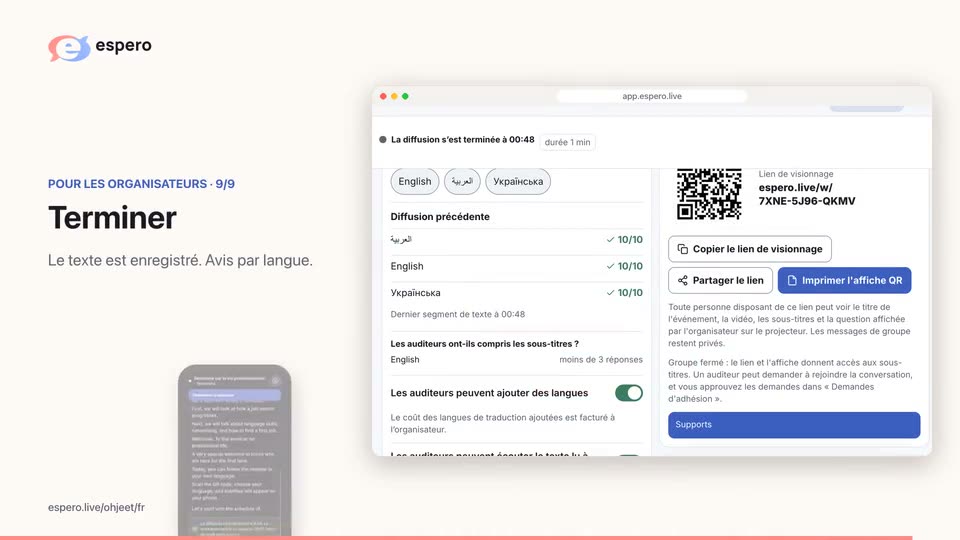
Pour une pause, appuyez sur Mettre le micro en pause, puis sur Reprendre la diffusion à votre retour. À la fin de l’événement, appuyez sur Terminer (Terminer la diffusion sur ordinateur) et confirmez avec Terminer la diffusion . Les auditeurs voient le dernier jour où ils peuvent lire le texte. Si les retours des auditeurs sont activés, la question suivante leur est posée : Avez-vous compris les sous-titres ? Consultez les retours par langue sous Langues des sous-titres dans la vue organisateur.
 Démo Espero
Terminer la diffusion ?
Les auditeurs ne recevront plus les sous-titres en direct. Une diffusion terminée ne peut pas reprendre, mais vous pouvez en démarrer une nouvelle dans le même événement.
Une langue commune commence par la compréhension. C’est un plaisir d’être ici ensemble.
La diffusion est terminée. Le texte est disponible pendant 30 jours à compter de son début, sauf suppression anticipée. Le dernier jour de consultation est indiqué ici.
Étape 12 : Après la diffusion
Corriger le texte
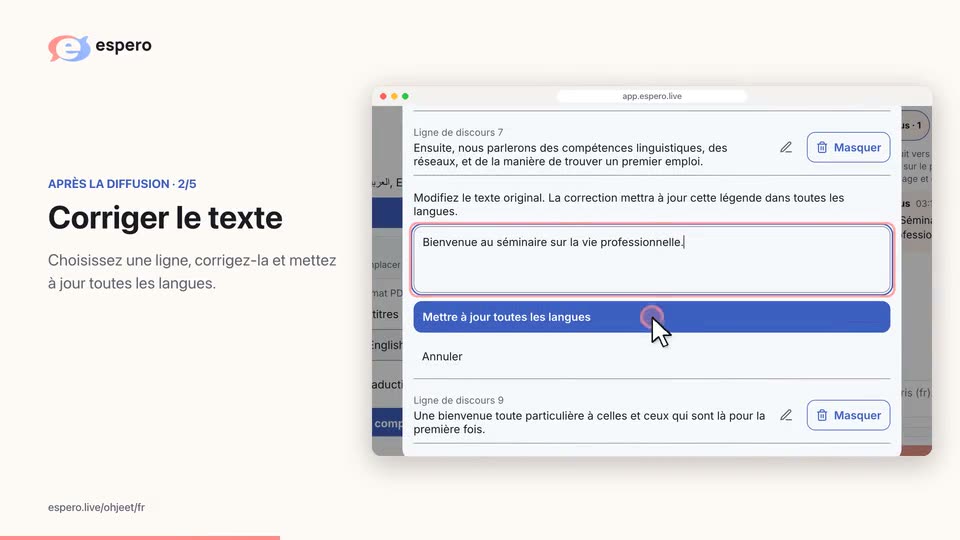
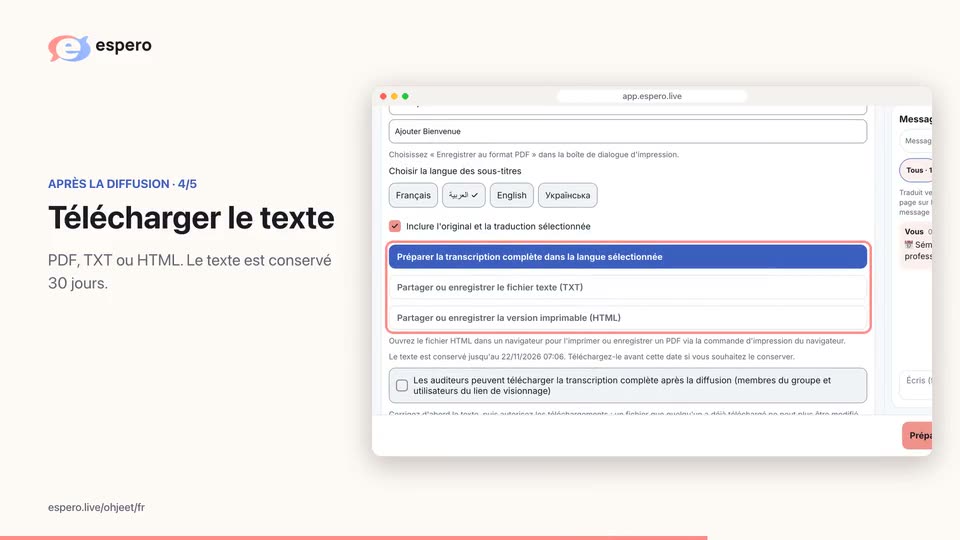
Depuis l’événement ou le chat du groupe, ouvrez « Transcription, PDF et corrections » → « Corriger le texte ». Modifiez une ligne et enregistrez ; les traductions sont mises à jour. « Ajouter au vocabulaire » aide pour les mots souvent mal reconnus. Sélectionnez la langue de la transcription et « Télécharger le PDF », ou « Partager le texte à imprimer » sur téléphone. Pour les exports TXT et HTML, appuyez sur « Préparer la transcription complète dans la langue sélectionnée ». Téléchargez avant l’échéance de conservation affichée. Autorisez les téléchargements des auditeurs avec « Les auditeurs peuvent télécharger la transcription complète après la diffusion (membres du groupe et utilisateurs du lien de visionnage) ».
La transcription est disponible pendant 30 jours à compter du début de la diffusion. Choisissez la langue du texte et appuyez sur Télécharger le PDF ; si votre téléphone propose Partager le texte à imprimer, utilisez cette option et enregistrez le fichier en PDF avec la fonction d’impression.
PDF · TXT · HTML
Choisissez la langue des sous-titres et appuyez sur Préparer la transcription complète dans la langue sélectionnée. Une fois le texte prêt, choisissez Partager ou enregistrer le fichier texte (TXT) pour un fichier texte ou Partager ou enregistrer la version imprimable (HTML) pour une version imprimable. Choisissez la langue du texte et appuyez sur Télécharger le PDF ; si votre téléphone propose Partager le texte à imprimer, utilisez cette option et enregistrez le fichier en PDF avec la fonction d’impression. Ouvrez le fichier HTML dans un navigateur pour l'imprimer ou enregistrer un PDF via la commande d'impression du navigateur.
 Corriger le texte
Toutes les instructions pour les auditeurs
Auditeur
Lisez sans compte. L’écoute est possible sans compte, avec l’autorisation de l’organisateur et dans une langue compatible. L’organisateur paie ; les minutes Espero personnelles de l’auditeur ne sont pas utilisées.
Étape 1 : Scanner le QR
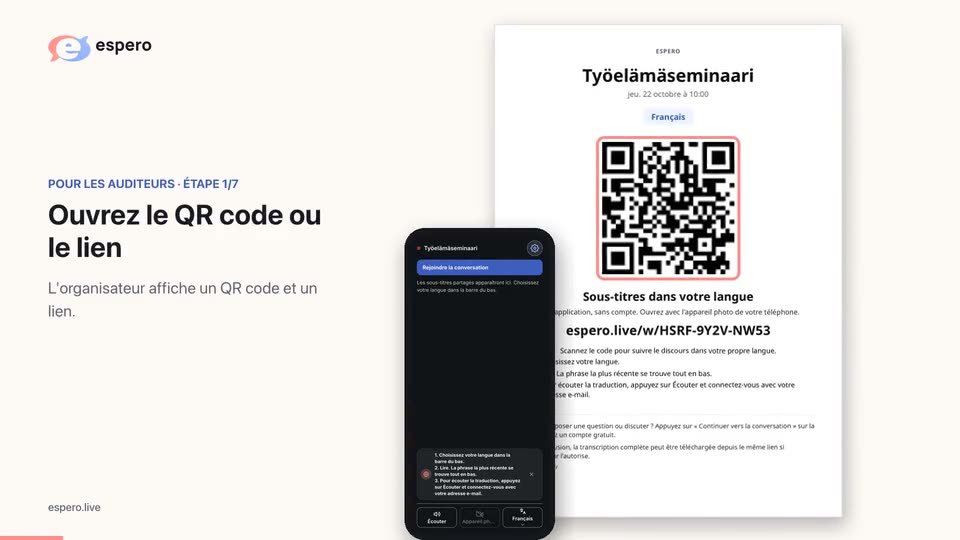
Scannez le QR de l’événement pour ouvrir le lien de visionnage . Aucune connexion n’est nécessaire pour lire.
Application ou navigateur. Si l’événement ne s’ouvre pas dans l’application, mettez Espero à jour ou continuez dans votre navigateur.
Démo Espero
Aujourd’hui à 18:00Les sous-titres apparaîtront ici dès que l’organisateur commencera.
Sans compte. Le texte s’affiche sur cette page.L’écoute est possible sans compte, avec l’autorisation de l’organisateur et dans une langue compatible. L’organisateur paie ; les minutes Espero personnelles de l’auditeur ne sont pas utilisées.Étape 2 : Choisir une langue
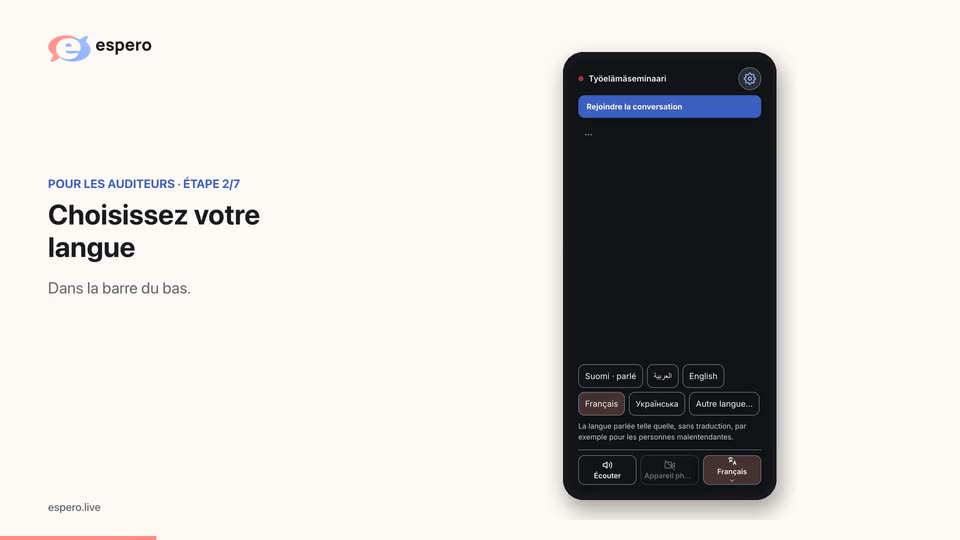
Choisissez la langue des sous-titres dans la barre du bas . La roue dentée en haut ouvre d’autres options . Faites défiler les lignes précédentes ou appuyez sur Texte le plus récent pour revenir au texte actuel.
Démo Espero
Aujourd’hui à 18:00Les sous-titres apparaîtront ici dès que l’organisateur commencera.
Sans compte. Le texte s’affiche sur cette page.L’écoute est possible sans compte, avec l’autorisation de l’organisateur et dans une langue compatible. L’organisateur paie ; les minutes Espero personnelles de l’auditeur ne sont pas utilisées.Plus
Continuer vers la conversationLireSans compte. Le texte s’affiche sur cette page.ÉcouterL’écoute est possible sans compte, avec l’autorisation de l’organisateur et dans une langue compatible. L’organisateur paie ; les minutes Espero personnelles de l’auditeur ne sont pas utilisées.DiscuterRejoignez le groupe pour participer à la discussion.Bienvenue à notre événement. Espero aide chacun à comprendre et à participer dans sa langue.
Lisez les paroles en sous-titres ou écoutez la traduction avec un casque. Choisissez comment suivre l’événement.
Une langue commune commence par la compréhension. C’est un plaisir d’être ici ensemble.
Étape 3 : Écouter la traduction
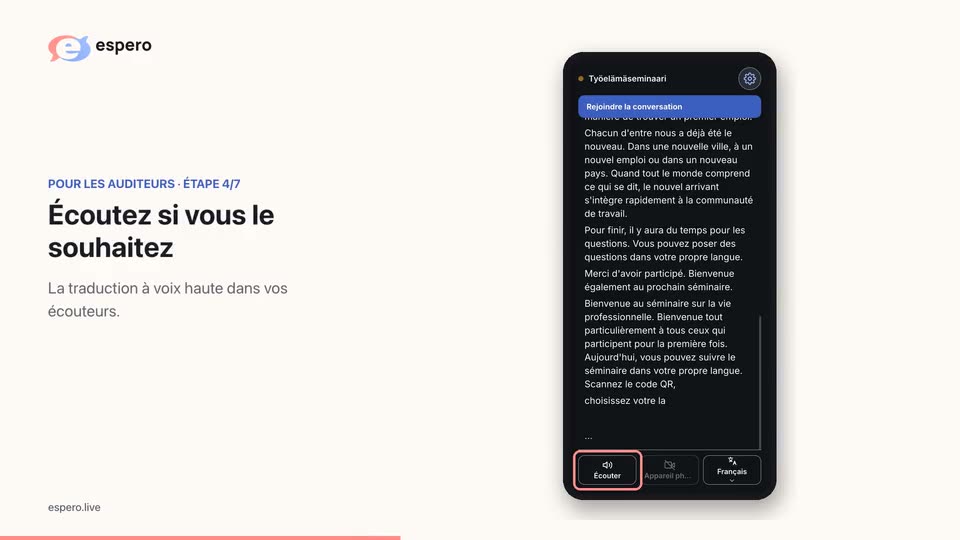
Appuyez sur Écouter et mettez vos écouteurs. Aucun compte n’est nécessaire. L’écoute est gratuite pour vous. Passer au direct revient aux derniers mots.
Écouter la traduction
Si Écouter est disponible, appuyez dessus. Utilisez un casque. L’écoute est possible sans compte, avec l’autorisation de l’organisateur et dans une langue compatible. L’organisateur paie ; les minutes Espero personnelles de l’auditeur ne sont pas utilisées. Passer au direct ramène l’écoute aux derniers mots.
Bienvenue à notre événement. Espero aide chacun à comprendre et à participer dans sa langue.
Lisez les paroles en sous-titres ou écoutez la traduction avec un casque. Choisissez comment suivre l’événement.
Une langue commune commence par la compréhension. C’est un plaisir d’être ici ensemble.
Étape 4 : Poser une question dans la conversation
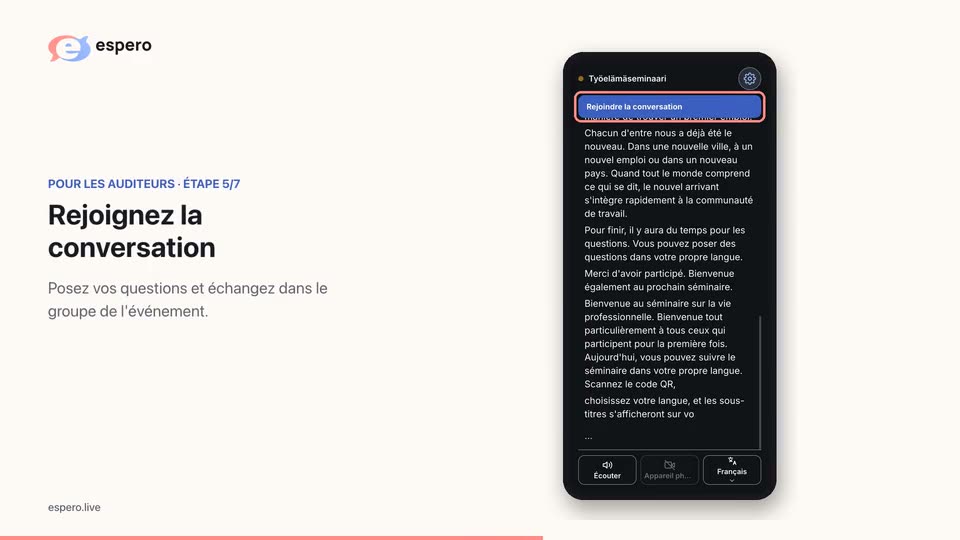
Choisissez Rejoindre la conversation à côté des sous-titres et connectez-vous si nécessaire. Les membres du groupe voient Ouvrir la conversation. Écrivez une question dans votre langue ; dans cet exemple, la réponse en finnois de l’organisateur apparaît en français . L’organisateur peut afficher la question sur le projecteur sans votre nom .
Si votre application propose encore le menu Plus, ouvrez-le depuis l’engrenage en haut ou la barre du bas et choisissez Continuer vers la conversation. Connectez-vous pour rejoindre le groupe et participer à la discussion. Toute personne avec le lien peut demander à rejoindre ; un admin approuve.
Diffusion terminée
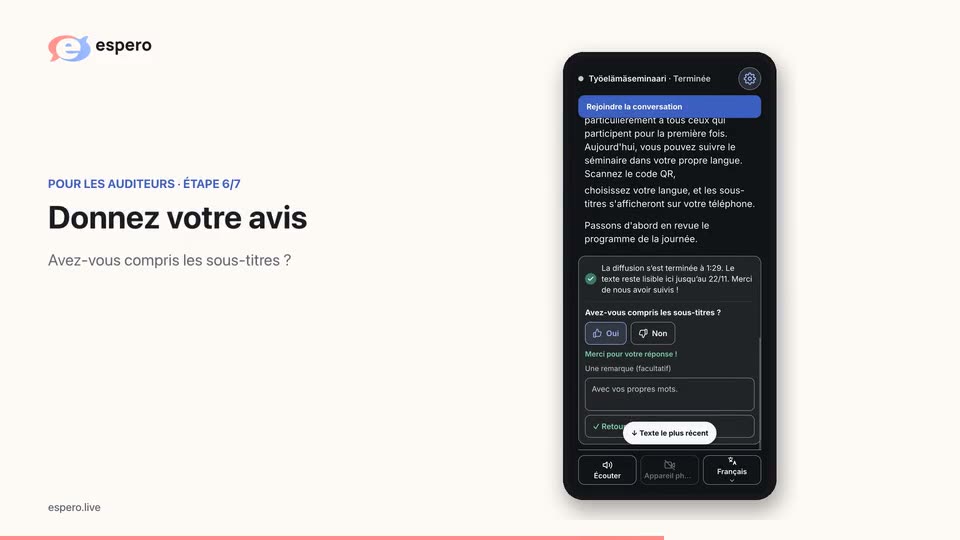
Si Espero demande Avez-vous compris les sous-titres ? à la fin de la diffusion, répondez Oui ou Non. Vous pouvez expliquer ce qui n’a pas fonctionné ou laisser un commentaire, puis appuyer sur Envoyer la remarque.
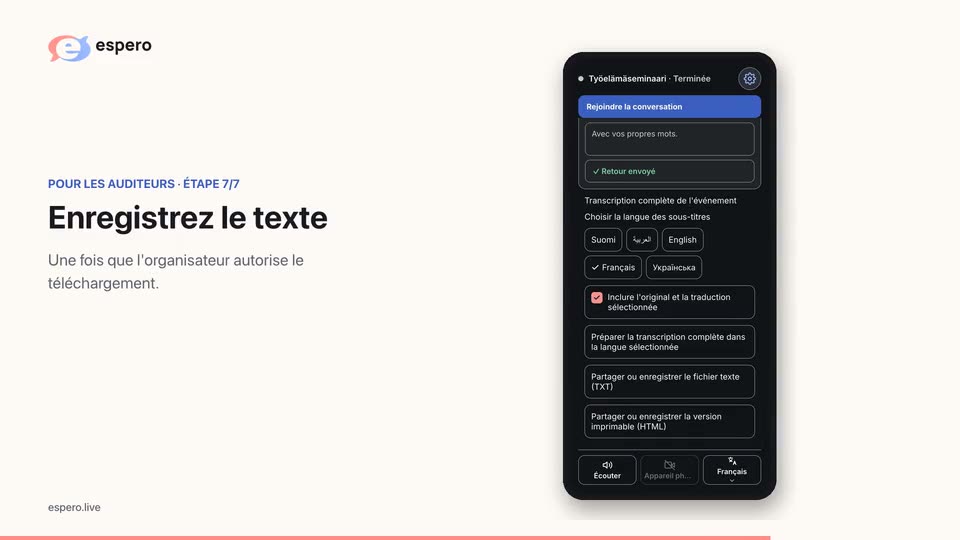
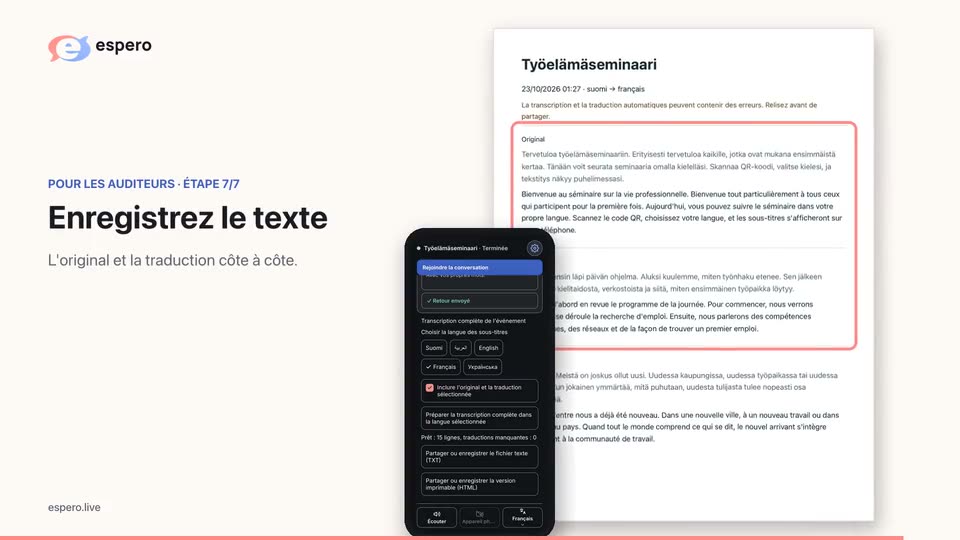
Après la diffusion, la transcription complète peut être téléchargée depuis le même lien si l'organisateur l'autorise.
Choisissez la langue des sous-titres et appuyez sur Préparer la transcription complète dans la langue sélectionnée. Une fois le texte prêt, choisissez Partager ou enregistrer le fichier texte (TXT) pour un fichier texte ou Partager ou enregistrer la version imprimable (HTML) pour une version imprimable.
Ouvrez le fichier HTML dans un navigateur pour l'imprimer ou enregistrer un PDF via la commande d'impression du navigateur.
Bienvenue à notre événement. Espero aide chacun à comprendre et à participer dans sa langue.
Lisez les paroles en sous-titres ou écoutez la traduction avec un casque. Choisissez comment suivre l’événement.
Une langue commune commence par la compréhension. C’est un plaisir d’être ici ensemble.
Démo Espero
1 membreVous pouvez suivre les sous-titres en attendant l’approbation.
Démo EsperoDémo Espero
Regarder la diffusionDémo EsperoPuis-je lire les sous-titres après l’événement ?
Oui. Le texte est disponible pendant 30 jours à compter du début de la diffusion, sauf suppression anticipée.
Puis-je lire les sous-titres après l’événement ?
Bienvenue à notre événement. Espero aide chacun à comprendre et à participer dans sa langue.
Lisez les paroles en sous-titres ou écoutez la traduction avec un casque. Choisissez comment suivre l’événement.
Une langue commune commence par la compréhension. C’est un plaisir d’être ici ensemble.
La diffusion est terminée. Le texte est disponible pendant 30 jours à compter de son début, sauf suppression anticipée. Le dernier jour de consultation est indiqué ici.