
ایونٹ کی کیپشنز، مرحلہ وار۔
منتخب کریں کہ آپ ایونٹ کا انتظام کر رہے ہیں یا اس میں شریک ہیں۔
تازہ کاری: 14 نومبر 2026
منتظم کی ویڈیو · 87 سیکنڈ
English
سامع کی ویڈیو · 62 سیکنڈ
اردو · English
آپ کے ایونٹ کا گروپ
آپ کے ایونٹ کا Espero میں ایک گروپ ہے جہاں ہر شخص اپنی زبان میں حصہ لیتا ہے۔
گروپ
پہلے
دعوت نامہ، شیڈول اور گفتگو ایونٹ کے گروپ میں ہوتے ہیں۔ ہر رکن اپنی زبان میں پڑھتا اور لکھتا ہے۔
دوران
سامعین اپنی زبان میں پڑھتے یا سنتے ہیں اور گروپ میں سوال پوچھ سکتے ہیں۔ منتظم بھیجنے والے کا نام ظاہر کیے بغیر ایک سوال پروجیکٹر پر دکھا سکتا ہے۔ سامعین کے لیے سننا مفت ہے۔
بعد میں
گروپ میں گفتگو جاری رہتی ہے، ہر شخص اپنی زبان میں۔ ایونٹ کا متن نشریات کے آغاز سے 30 دن تک پڑھا جا سکتا ہے، اور منتظم اسے ڈاؤن لوڈ کر سکتا ہے۔
گفتگو کے لیے مفت Espero اکاؤنٹ چاہیے، اور گروپ میں شمولیت گروپ میں شامل ہونے کے قواعد کے مطابق ہوتی ہے۔
تصویروں کے نمبر مراحل سے ملتے ہیں۔ تصویروں میں دکھائے گئے QR کوڈ مثالیں ہیں۔
منتظمین کے لیے تمام ہدایات
منتظم
7 گھنٹے کے مفت ٹرائل سے شروع کریں۔ ایونٹ بنائیں اور اپنی رفتار سے براڈکاسٹ تیار کریں۔ فون کمپیوٹر۔
تیاری کریں
ایونٹ سے پہلے
مرحلہ 1: ایونٹ بنائیں
ترجمہ کریں → ایونٹ کیپشنز کھولیں اور ایونٹ بنائیں دبائیں۔ نام اور آغاز کا وقت درج کریں۔ مقام اختیاری ہے۔ نئے گروپ کو ایونٹ کا نام ملتا ہے۔ آپ نام تبدیل کریں یا موجودہ گروپ میں شامل کریں منتخب کر سکتے ہیں۔ ایونٹ بنائیں دبائیں۔ ایونٹ کے صفحے پر ایونٹ بن گیا دکھائی دیتا ہے۔ سامعین کو مدعو کریں لنک، QR کوڈ اور پوسٹر کھولتا ہے۔ نشریات تیار کریں کنسول کھولتا ہے۔ پہلی بار کنسول براڈکاسٹ سے پہلے کی چیک لسٹ سے شروع ہوتا ہے: آواز آزمائیں، سامعین کو مدعو کریں، گیت اور خصوصی اصطلاحات شامل کریں اور وقت ہونے پر شروع کریں۔
اگر سوال ہم کہاں سے شروع کریں؟ نظر آئے تو تفصیلات خود درج کریں منتخب کریں۔
اگر اپنا 7 گھنٹے کا مفت ٹرائل شروع کریں بٹن نظر آئے تو آزمائش شروع کرنے کے لیے اسے دبائیں۔ آپ خریدے ہوئے گھنٹے یا درست رسائی کوڈ بھی استعمال کر سکتے ہیں۔

 ایونٹ بنائیںایونٹ بنائیںEspero کا نمونہ
Espero کا نمونہ
آج 18:00 بجےمرحلہ 2: زبانیں منتخب کریں
کنسول میں، اس عنوان کے تحت: بولی جانے والی زبانیں، بولنے کی مرکزی زبان منتخب کریں۔ بولی جانے والی زبان شامل کریں کے ذریعے زیادہ سے زیادہ دو دوسری بولی جانے والی زبانیں شامل کریں ۔ کیپشن کی زبانیں کے تحت اپنی نگرانی اور پوسٹر کے لیے زیادہ سے زیادہ چار زبانیں منتخب کریں ۔ سامعین زبانیں شامل کر سکتے ہیں کا سوئچ سامعین کو اپنی زبان شامل کرنے دیتا ہے . آپ کا پیکیج زبانوں کی تعداد محدود کر سکتا ہے: گفٹ آورز میں کل زیادہ سے زیادہ تین زبانیں شامل ہیں۔ سامعین کی شامل کردہ زبانیں منتظم کا پیکیج استعمال کرتی ہیں۔ بولی جانے والی زبان کے سب ٹائٹل شامل ہیں۔ ترجمے کی ہر زبان اور سننے کی ہر زبان کی قیمت سالانہ سبسکرپشن کے ساتھ €2.50/گھنٹہ، ماہانہ سبسکرپشن کے ساتھ €3.00/گھنٹہ یا ایک بار کی خریداری پر €3.30/گھنٹہ ہے، ان پر وی اے ٹی الگ سے شامل ہوگا۔ صرف بولی جانے والی زبان کے سب ٹائٹل استعمال کرنے کی قیمت ایک زبان کے برابر ہے۔
جاننا مفید ہے۔ تقریر کی زبان بدلنے پر، دوسری زبان کی جس سطر کو قابل اعتماد طریقے سے پہچانا جائے اسے مرکزی زبان میں ترجمہ کیا جاتا ہے۔
مترجم کے ساتھ ایونٹ
اگر زبانی مترجم بات دوسری زبان میں دہراتا ہے تو مترجم کی زبان کو بولی جانے والی زبان کے طور پر شامل کریں (بولی جانے والی زبان شامل کریں) اور زبانی مترجم بات دہراتا ہے کو آن کریں۔ چیک کریں کہ کون سی زبان بولنے والے کی ہے اور کون سی مترجم کی۔ بولنے والا اور مترجم ایک ہی مائیکروفون یا مکسر استعمال کر سکتے ہیں۔ ہر سامع ہر خیال کو ایک بار پڑھتا ہے: بولنے والے کی زبان میں پڑھنے والوں کو بولنے والے کے الفاظ ملتے ہیں، مترجم کی زبان میں پڑھنے والوں کو مترجم کے الفاظ ملتے ہیں اور باقی سب کو بولنے والے کی بات کا ترجمہ ملتا ہے۔ براڈکاسٹ کے دوران زبانی مترجم کارڈ میں مترجم کی بولی ہوئی کسی سطر کے ساتھ یہ زبانی مترجم ہے دبائیں تاکہ Espero مترجم کی آواز پہچاننا سیکھ سکے۔
 Espero کا نمونہ
کس چیز کی کیپشننگ ہو رہی ہے
مرحلہ 3: آواز کی جانچ کریں
کنسول میں آڈیو ان پٹ کے تحت آواز کا ماخذ اور درست آڈیو ڈیوائس منتخب کریں ۔ براڈکاسٹ سے پہلے کی چیک لسٹ میں یہ دبائیں: آواز آزمائیں اور بولیں۔ میٹر پر مناسب سطح دکھائی دینے کا ہدف رکھیں۔ میٹر سامعین کو کچھ نہیں بھیجتا۔
براڈکاسٹ سے پہلے آپ مائیکروفون لیول دکھائیں کے ذریعے بھی میٹر کھول سکتے ہیں۔ سطح صرف اسی ڈیوائس پر دکھائی جاتی ہے۔ کوئی آڈیو بھیجی یا محفوظ نہیں کی جاتی۔
مائیکروفون بولنے والے کے قریب رکھیں یا مکسر کے گفتاری آؤٹ پٹ کو ہم آہنگ USB آڈیو ڈیوائس کے ذریعے جوڑیں۔ یہ ڈیوائس، مکسر (USB) یا Dante منتخب کریں۔
آواز کہاں سے آتی ہے
فونمائیکروفون بولنے والے کے قریب رکھیں یا مکسر کے گفتاری آؤٹ پٹ کو ہم آہنگ USB آڈیو ڈیوائس کے ذریعے جوڑیں۔
کمپیوٹریہ ڈیوائس، مکسر (USB) یا Dante منتخب کریں۔ Dante کے لیے آڈیو ٹیکنیشن سے روٹنگ کروانا ضروری ہے۔ معاون براؤزر میں اس کمپیوٹر کی آواز کا اختیار بھی ملتا ہے۔

مرحلہ 4: گیت اور خصوصی اصطلاحات شامل کریں
کنسول میں مزید ترتیبات کھولیں۔ نام اور خصوصی اصطلاحات، کوما سے الگ کی گئی (30 تک) میں نام اور خصوصی اصطلاحات درج کریں۔ گیت اور عبادت کارڈ کھولیں۔ بول متن کے خانے میں پیسٹ کریں یا لائبریری سے منتخب کریں دبائیں۔ آپ تصاویر شامل کریں یا PDF شامل کریں کے ذریعے بول درآمد بھی کر سکتے ہیں۔ گانے کے بول محفوظ کریں دبائیں۔
Word اور PowerPoint کی فائلیں بھی استعمال کی جا سکتی ہیں: Word یا PowerPoint فائل شامل کریں دبائیں۔ ٹائپ کیا ہوا متن جوں کا توں درآمد ہوتا ہے اور تصویروں میں موجود الفاظ اسی طرح پڑھے جاتے ہیں جیسے فوٹو سے۔
گیتوں کی لائبریری
- مزید ترتیبات کھولیں اور گفتگو میں آنے والے نام اور خصوصی اصطلاحات نام اور خصوصی اصطلاحات، کوما سے الگ کی گئی (30 تک) میں درج کریں۔
- گیت اور عبادت کھولیں۔ بول متن کے خانے میں پیسٹ کریں، لائبریری سے منتخب کریں دبائیں یا تصاویر شامل کریں یا PDF شامل کریں کے ذریعے درآمد کریں۔ گانے کے بول محفوظ کریں دبائیں۔
- لائبریری میں محفوظ کریں گیت آپ کی اپنی گیتوں کی لائبریری میں رکھتا ہے (200 گیت تک)، اور لائبریری سے منتخب کریں انہیں اگلے ایونٹ میں لاتا ہے۔
- لائبریری آپ کے اکاؤنٹ کی ہے: صرف آپ اسے دیکھ سکتے ہیں اور آپ کے تمام گروپوں میں یہی لائبریری ہے۔
- درآمد شدہ متن آپ کی جانچ کے لیے متن کے خانے میں آتا ہے۔
- ہر گیت کے عنوان کی سطر # سے شروع کریں۔ مل کر پڑھے جانے والے متن، جیسے دعائے ربانی، کے عنوان کی سطر ## سے شروع کریں۔
- محفوظ گیت اور مل کر پڑھے جانے والے متن براڈکاسٹ کے دوران اپنے الفاظ سے خود بخود پہچانے جاتے ہیں۔
- بول صرف منتظمین دیکھ سکتے ہیں۔
- آپ صرف گفتگو والے ایونٹ کے لیے بھی نام اور خصوصی اصطلاحات شامل کر سکتے ہیں۔ اگر گانا یا مل کر پڑھنا نہ ہو تو گیت اور عبادت چھوڑ دیں۔
 آڈیو ان پٹ
مرحلہ 5: سامعین کو مدعو کریں اور مشق کریں
ایونٹ کے صفحے پر سامعین کو مدعو کریں دبائیں۔ یہی کارڈ کنسول میں بھی دستیاب ہے۔ فون پر یہ کھولیں: شیئر کریں → سامعین کے ساتھ شیئر کریں.
نئی تقریب میں دیکھنے کا لنک پہلے سے آن ہوتا ہے۔ آپ اسے بند کر سکتے ہیں۔
پوسٹر کے لیے سامع کے فون کی زبان (خودکار) منتخب کریں تاکہ ہر شخص سب ٹائٹلز اپنے فون کی زبان میں دیکھے؛ پوسٹر پر تقریب کی زبانیں دکھائی جاتی ہیں۔ آپ نشریات کی کوئی زبان یا دوسری زبان بھی منتخب کر سکتے ہیں۔
لنک کاپی کرنے کے لیے دیکھنے کا لنک کاپی کریں دبائیں۔ لنک شیئر کریں معاون ڈیوائس یا براؤزر پر شیئر کرنے کا مینو کھولتا ہے۔ پوسٹر پرنٹ کرنے کے لیے کیو آر پوسٹر پرنٹ کریں دبائیں۔ فون پر کارڈ میں ایونٹ کا QR کوڈ شیئر کریں بھی موجود ہے۔ کنسول میں مشق شروع کریں دبائیں، چند جملے بولیں اور پیش منظر میں متن اور ترجمہ جانچیں۔ مشق سامعین سے پوشیدہ ہوتی ہے۔ مشق ختم کرنے یا براڈکاسٹ شروع کرنے پر اس کا متن اور آزمائش کا لنک حذف ہو جاتے ہیں۔ مشق کا یہ لنک کھولیں: نجی آزمائش کا لنک · سامعین کے لیے نہیں کسی دوسرے فون پر تاکہ سامع کا منظر دیکھ سکیں۔
جاننا مفید ہے: ایونٹ بناتے ہی QR کوڈ اور دیکھنے کا لنک تیار ہو جاتے ہیں۔ آپ پوسٹر پرنٹ کر کے پہلے سے ایونٹ کی تشہیر کر سکتے ہیں۔ گانے اور تقریر کی خاص اصطلاحات بعد میں شامل کریں۔ کوڈ وہی رہے گا۔

 Espero کا نمونہ
سامعین کے ساتھ شیئر کریں
پوسٹر کی زبان
Espero کا نمونہمشق سامعین سے پوشیدہ رہتی ہے اور اس کا متن حذف کر دیا جاتا ہے۔ اپنی پہلی براڈکاسٹ سے پہلے ایک بار ایسا کریں۔
ہمارے ایونٹ میں خوش آمدید۔ Espero ہر شخص کو اپنی زبان میں سمجھنے اور حصہ لینے میں مدد دیتا ہے۔
براڈکاسٹ کے دوران
مرحلہ 6 سے شروع کریں۔ ضرورت کے مطابق مراحل 7–10 استعمال کریں۔
مرحلہ 6: براڈکاسٹ شروع کریں
وقت ہونے پر یہ دبائیں: براڈکاسٹ شروع کریں ۔ اگر آپ ایونٹ سے آدھے گھنٹے سے زیادہ پہلے شروع کریں تو Espero تصدیق مانگتا ہے۔ بولنے کے ساتھ ساتھ کیپشنز مکمل ہوتے جاتے ہیں۔ نشریات کی حالت آواز اور ترجمے کی حالت دکھاتی ہے۔ پروجیکٹر کیپشنز کا بڑا منظر کھولتا ہے۔ ویڈیو اختیاری ہے: کنسول میں مزید ترتیبات کے تحت YouTube ویڈیو یا لائیو اسٹریم کا لنک پیسٹ کریں اور اگر بٹن نظر آئے تو ویڈیو محفوظ کریں دبائیں۔ آواز مائیکروفون یا مکسر کے ذریعے Espero تک پہنچتی ہے۔
آپ سامعین کو کیمرے کی تصویر بھی دکھا سکتے ہیں: براڈکاسٹ کے دوران کنسول میں کیمرہ اور پھر کیمرہ کی تصویر بھیجیں دبائیں۔ سامعین کو تصویر تقریباً ایک سیکنڈ بعد نظر آتی ہے اور بات اب بھی مائیکروفون کے ذریعے پہنچتی ہے۔ کیمرہ Espero کے ذریعے استعمال کریں: فون کی اپنی کیمرہ ایپ مائیکروفون میں خلل ڈال سکتی ہے۔ ایک وقت میں زیادہ سے زیادہ 100 سامعین کیمرے کی تصویر دیکھ سکتے ہیں اور کیپشنز ہمیشہ سب کے لیے کام کرتے ہیں۔ زیادہ لوگوں کے لیے YouTube کا لنک بھی شامل کریں۔
کمپیوٹرکمپیوٹر پر سادہ منظر کیپشنز کو بڑا کر دیتا ہے اور دوسرے کارڈ ایک طرف کر دیتا ہے۔
 براڈکاسٹ سے پہلے
ہمارے ایونٹ میں خوش آمدید۔ Espero ہر شخص کو اپنی زبان میں سمجھنے اور حصہ لینے میں مدد دیتا ہے۔
مرحلہ 7: اسکرینز کے درمیان جائیں
مائیکروفون آن ہونے پر وقت استعمال ہوتا ہے، لیکن دو منٹ تک گفتگو نہ ہونے پر میٹر رک جاتا ہے اور گفتگو شروع ہونے پر دوبارہ چلنے لگتا ہے۔ روکے گئے مائیکروفون پر وقت استعمال نہیں ہوتا۔ اگر نشریات کے دوران آپ کا بیلنس ختم ہو جائے اور آپ پہلے گھنٹے خرید چکے ہوں، تو نشریات زیادہ سے زیادہ ایک گھنٹے تک جاری رہتی ہیں، اور اضافی وقت آپ کی اگلی خریداری سے منہا کر دیا جاتا ہے۔ دوسری اسکرینز کھولنے پر بھی مائیکروفون چلتا رہتا ہے۔ اسے روکنے کے لیے مائیکروفون روکیں دبائیں۔
آپ براڈکاسٹ کے دوران ڈیوائس بدل سکتے ہیں: دوسری ڈیوائس پر اسی اکاؤنٹ سے منتظم کا منظر کھولیں اور نشریات دوبارہ شروع کریں دبائیں۔ براڈکاسٹ نئی ڈیوائس پر منتقل ہو جاتا ہے اور سامعین اسی QR کوڈ اور لنک کا استعمال جاری رکھتے ہیں۔ اگر آپ کیمرہ استعمال کر رہے تھے تو نئی ڈیوائس پر اسے دوبارہ شروع کریں۔
اسکرینز کے درمیان جائیں
اگر کوئی دوسری ایپ مائیکروفون استعمال کرنے لگے تو آپ کو اطلاع نظر آئے گی۔
مرحلہ 8: پیغامات کے جواب دیں
حصے گروپ پیغامات میں آپ شمولیت کی درخواستیں منظور کر سکتے ہیں اور جواب دے سکتے ہیں ۔
فونیہ شارٹ کٹ: بات چیت کا شارٹ کٹ گروپ کی گفتگو کھولتا ہے۔
کمپیوٹرEnter سے جواب بھیجا جاتا ہے؛ Shift+Enter سے نئی سطر شروع ہوتی ہے۔
 گروپ پیغامات
Aino گروپ میں شامل ہونے کی درخواست کر رہی ہیں
کیا میں ایونٹ کے بعد کیپشنز پڑھ سکتا ہوں؟
مرحلہ 9: پروجیکٹر پر سوال دکھائیں
سوالات → پروجیکٹر پر دکھائیں بھیجنے والے کا نام دکھائے بغیر ہال کی اسکرین پر ایک سوال دکھاتا ہے ۔ اسے اسی پینل سے ہٹائیں ۔
پروجیکٹر کا دیکھنے کا لنک۔ کنسول کا پروجیکٹر اسی ڈیوائس پر کیپشنز کا بڑا منظر کھولتا ہے۔ پروجیکٹر کے لیے الگ کمپیوٹر پر سامعین کا دیکھنے کا لنک کھولیں: ، منتظم ویو نہیں۔
 گروپ پیغامات
کیا میں ایونٹ کے بعد کیپشنز پڑھ سکتا ہوں؟
کیا میں ایونٹ کے بعد کیپشنز پڑھ سکتا ہوں؟
ہمارے ایونٹ میں خوش آمدید۔ Espero ہر شخص کو اپنی زبان میں سمجھنے اور حصہ لینے میں مدد دیتا ہے۔
تقریر کیپشنز کی صورت میں پڑھیں یا ہیڈفون لگا کر ترجمہ سنیں۔ اپنی پسند کا طریقہ منتخب کریں۔
ایک مشترکہ زبان کی ابتدا سمجھنے سے ہوتی ہے۔ یہاں ایک ساتھ ہونا خوشی کی بات ہے۔
گروپ پیغاماتکیا میں ایونٹ کے بعد کیپشنز پڑھ سکتا ہوں؟
کیا میں ایونٹ کے بعد کیپشنز پڑھ سکتا ہوں؟
ہمارے ایونٹ میں خوش آمدید۔ Espero ہر شخص کو اپنی زبان میں سمجھنے اور حصہ لینے میں مدد دیتا ہے۔
تقریر کیپشنز کی صورت میں پڑھیں یا ہیڈفون لگا کر ترجمہ سنیں۔ اپنی پسند کا طریقہ منتخب کریں۔
ایک مشترکہ زبان کی ابتدا سمجھنے سے ہوتی ہے۔ یہاں ایک ساتھ ہونا خوشی کی بات ہے۔
مرحلہ 10: براڈکاسٹ کے دوران گیت
گیت بٹن صرف اس وقت درکار ہے جب گیت کے بول محفوظ نہ ہوں: محفوظ گیت اور مل کر پڑھے جانے والے متون اپنے الفاظ سے خودکار طور پر پہچانے جاتے ہیں، اور کنسول گیت کے بند کے ساتھ چلتا ہے۔ کمپیوٹر پر بٹن کا نام گانے کا آغاز ہے۔ گیت شروع ہونے پر اسے دبائیں، اور گیت ختم ہونے پر یہ دبائیں: گانا ختم ہو گیا ۔ گائی گئی سطروں پر ♫ کا نشان ہوتا ہے اور طے شدہ ترتیب میں انہیں بلند آواز سے نہیں پڑھا جاتا۔ گیت کے دوران مائیکروفون آن رکھیں۔ صرف گانے والے ایونٹ کے لیے مزید ترتیبات → کس چیز کی کیپشننگ ہو رہی ہے → گیت منتخب کریں۔ بند دکھانے کے لیے کوئی شعر یا تیار شدہ متن پیسٹ کریں استعمال کریں اور سب کو شعر دکھائیں دبائیں۔ براڈکاسٹ سے پہلے گیت اور عبادت کارڈ میں گیت تیار کریں۔
Espero کا نمونہگانا جاری ہے
گائی گئی سطروں پر ♫ لگایا جاتا ہے اور انہیں آواز میں نہیں پڑھا جاتا۔
بعد میں
ایونٹ ختم ہونے پر
مرحلہ 11: ختم کریں اور رائے دیکھیں
وقفے کے لیے مائیکروفون روکیں دبائیں، پھر واپس آ کر نشریات دوبارہ شروع کریں دبائیں۔ ایونٹ ختم ہونے پر یہ دبائیں: ختم کریں (کمپیوٹر پر براڈکاسٹ ختم کریں) اور براڈکاسٹ ختم کریں سے تصدیق کریں ۔ سامعین کو متن پڑھنے کا آخری دن دکھائی دیتا ہے۔ اگر سامعین کی رائے فعال ہو تو ان سے پوچھا جاتا ہے: کیا آپ کو کیپشنز سمجھ آئے؟ منتظم کے منظر میں کیپشن کی زبانیں کے نیچے زبان کے لحاظ سے آرا دیکھیں۔
 Espero کا نمونہ
براڈکاسٹ ختم کریں؟
سامعین کو مزید لائیو کیپشنز نہیں ملیں گے۔ ختم شدہ براڈکاسٹ دوبارہ جاری نہیں کی جا سکتی، لیکن آپ اسی ایونٹ میں نئی براڈکاسٹ شروع کر سکتے ہیں۔
ایک مشترکہ زبان کی ابتدا سمجھنے سے ہوتی ہے۔ یہاں ایک ساتھ ہونا خوشی کی بات ہے۔
نشریات ختم ہو گئی ہیں۔ متن ان کے آغاز سے 30 دن تک دستیاب رہتا ہے، بشرطیکہ پہلے حذف نہ کیا جائے۔ پڑھنے کا آخری دن یہاں دکھایا جاتا ہے۔
مرحلہ 12: براڈکاسٹ کے بعد
متن درست کریں
ایونٹ یا گروپ چیٹ سے «ٹرانسکرپٹ، پی ڈی ایف اور تصحیحات» → «متن درست کریں» کھولیں۔ ایک قطار میں ترمیم کر کے محفوظ کریں؛ ترجمے اپ ڈیٹ ہو جاتے ہیں۔ «ذخیرہ الفاظ میں شامل کریں» اکثر غلط پہچانے جانے والے الفاظ میں مدد کرتا ہے۔ ٹرانسکرپٹ کی زبان منتخب کریں اور «PDF ڈاؤن لوڈ کریں»، یا فون پر «پرنٹ کے قابل متن شیئر کریں» منتخب کریں۔ TXT اور HTML برآمدات کے لیے «منتخب کردہ زبان میں مکمل ٹرانسکرپٹ تیار کریں» پر ٹیپ کریں۔ دکھائی گئی محفوظ رکھنے کی مدت ختم ہونے سے پہلے ڈاؤن لوڈ کر لیں۔ «سامعین براڈکاسٹ کے بعد مکمل ٹرانسکرپٹ ڈاؤن لوڈ کر سکتے ہیں (گروپ کے اراکین اور دیکھنے کے لنک کے صارفین)» کے ذریعے سامعین کو ڈاؤن لوڈ کی اجازت دیں۔
ٹرانسکرپٹ نشریات کے آغاز سے 30 دن کے لیے دستیاب ہے۔ متن کی زبان منتخب کرکے PDF ڈاؤن لوڈ کریں دبائیں؛ اگر فون پر پرنٹ کے قابل متن شیئر کریں دکھے تو اسے استعمال کریں اور پرنٹ فنکشن سے فائل PDF کے طور پر محفوظ کریں۔
PDF · TXT · HTML
سب ٹائٹلز کی زبان منتخب کریں اور منتخب کردہ زبان میں مکمل ٹرانسکرپٹ تیار کریں دبائیں۔ متن تیار ہونے پر ٹیکسٹ فائل کے لیے ٹیکسٹ فائل (TXT) شیئر یا محفوظ کریں یا پرنٹ ہونے والے نسخے کے لیے پرنٹ کے قابل ورژن (HTML) شیئر یا محفوظ کریں منتخب کریں۔ متن کی زبان منتخب کرکے PDF ڈاؤن لوڈ کریں دبائیں؛ اگر فون پر پرنٹ کے قابل متن شیئر کریں دکھے تو اسے استعمال کریں اور پرنٹ فنکشن سے فائل PDF کے طور پر محفوظ کریں۔ HTML فائل کو براؤزر میں کھولیں تاکہ اسے پرنٹ کر سکیں یا براؤزر کے پرنٹ کمانڈ کا استعمال کرتے ہوئے PDF محفوظ کر سکیں۔

 متن درست کریں
سامعین کے لیے تمام ہدایات
سامع
اکاؤنٹ کے بغیر پڑھیں۔ اکاؤنٹ کے بغیر، منتظم کی اجازت سے اور معاون زبان میں سنیں۔ منتظم ادائیگی کرتا ہے؛ سامع کے ذاتی Espero منٹ استعمال نہیں ہوتے۔
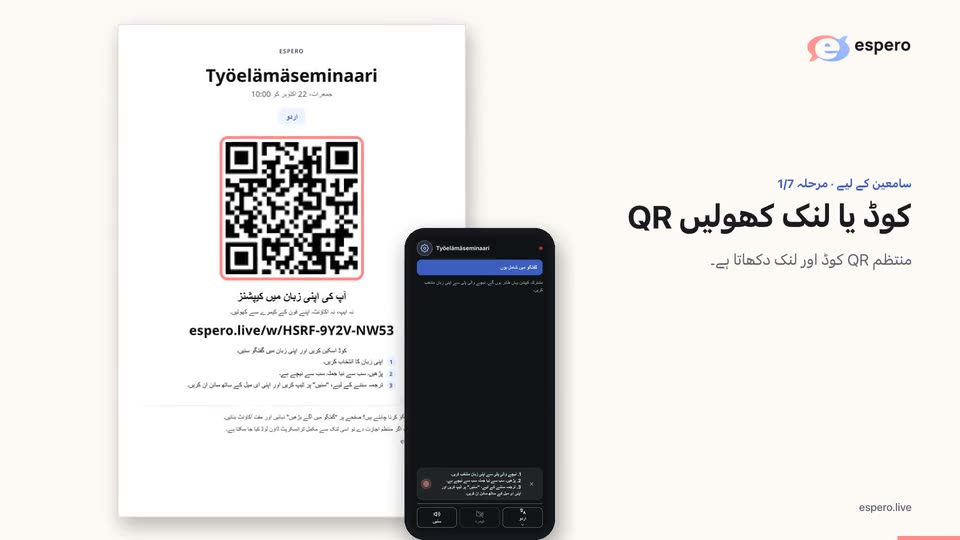
مرحلہ 1: QR اسکین کریں
دیکھنے کا لنک کھولنے کے لیے ایونٹ کا QR اسکین کریں ۔ پڑھنے کے لیے سائن ان کی ضرورت نہیں۔
ایپ یا براؤزر۔ اگر ایونٹ ایپ میں نہ کھلے تو Espero اپ ڈیٹ کریں یا براؤزر میں آگے بڑھیں۔
Espero کا نمونہ
آج 18:00 بجےمنتظم کے شروع کرتے ہی کیپشنز یہاں نظر آئیں گے۔
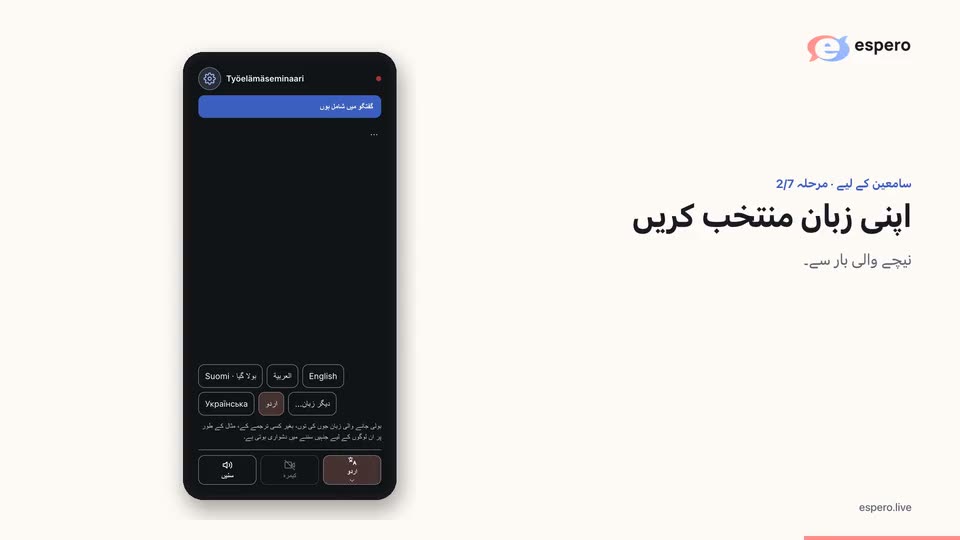
اکاؤنٹ کے بغیر۔ متن اسی صفحے پر دکھائی دیتا ہے۔اکاؤنٹ کے بغیر، منتظم کی اجازت سے اور معاون زبان میں سنیں۔ منتظم ادائیگی کرتا ہے؛ سامع کے ذاتی Espero منٹ استعمال نہیں ہوتے۔مرحلہ 2: زبان منتخب کریں
نچلی پٹی میں کیپشنز کی زبان منتخب کریں ۔ مزید اختیارات اوپر موجود گیئر کے نشان سے کھولیں ۔ پچھلی سطریں دیکھنے کے لیے اسکرول کریں یا واپس آنے کے لیے تازہ ترین متن استعمال کریں۔
Espero کا نمونہ
آج 18:00 بجےمنتظم کے شروع کرتے ہی کیپشنز یہاں نظر آئیں گے۔
اکاؤنٹ کے بغیر۔ متن اسی صفحے پر دکھائی دیتا ہے۔اکاؤنٹ کے بغیر، منتظم کی اجازت سے اور معاون زبان میں سنیں۔ منتظم ادائیگی کرتا ہے؛ سامع کے ذاتی Espero منٹ استعمال نہیں ہوتے۔مزید
گفتگو میں آگے بڑھیںپڑھیںاکاؤنٹ کے بغیر۔ متن اسی صفحے پر دکھائی دیتا ہے۔سنیںاکاؤنٹ کے بغیر، منتظم کی اجازت سے اور معاون زبان میں سنیں۔ منتظم ادائیگی کرتا ہے؛ سامع کے ذاتی Espero منٹ استعمال نہیں ہوتے۔گفتگو کریںگفتگو میں حصہ لینے کے لیے گروپ میں شامل ہوں۔ہمارے ایونٹ میں خوش آمدید۔ Espero ہر شخص کو اپنی زبان میں سمجھنے اور حصہ لینے میں مدد دیتا ہے۔
تقریر کیپشنز کی صورت میں پڑھیں یا ہیڈفون لگا کر ترجمہ سنیں۔ اپنی پسند کا طریقہ منتخب کریں۔
ایک مشترکہ زبان کی ابتدا سمجھنے سے ہوتی ہے۔ یہاں ایک ساتھ ہونا خوشی کی بات ہے۔
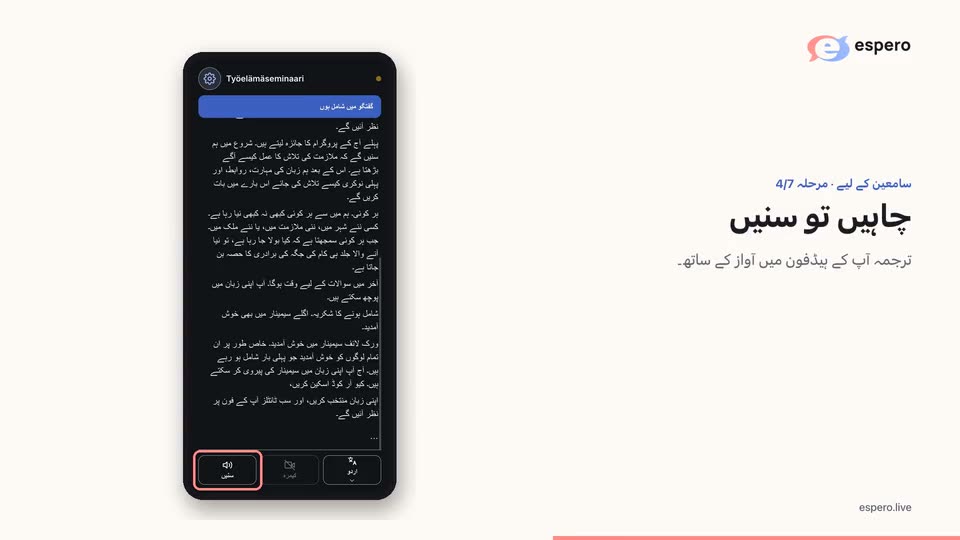
مرحلہ 3: ترجمہ سنیں
سنیں دبائیں اور ہیڈفون لگائیں۔ اکاؤنٹ کی ضرورت نہیں ہے۔ سننا آپ کے لیے مفت ہے۔ ابھی پر جائیں آپ کو تازہ ترین الفاظ پر لے جاتا ہے۔
ترجمہ سنیں
اگر سنیں دستیاب ہو تو اسے دبائیں۔ ہیڈفون استعمال کریں۔ اکاؤنٹ کے بغیر، منتظم کی اجازت سے اور معاون زبان میں سنیں۔ منتظم ادائیگی کرتا ہے؛ سامع کے ذاتی Espero منٹ استعمال نہیں ہوتے۔ ابھی پر جائیں آپ کو تازہ ترین الفاظ پر واپس لے آتا ہے۔
ہمارے ایونٹ میں خوش آمدید۔ Espero ہر شخص کو اپنی زبان میں سمجھنے اور حصہ لینے میں مدد دیتا ہے۔
تقریر کیپشنز کی صورت میں پڑھیں یا ہیڈفون لگا کر ترجمہ سنیں۔ اپنی پسند کا طریقہ منتخب کریں۔
ایک مشترکہ زبان کی ابتدا سمجھنے سے ہوتی ہے۔ یہاں ایک ساتھ ہونا خوشی کی بات ہے۔
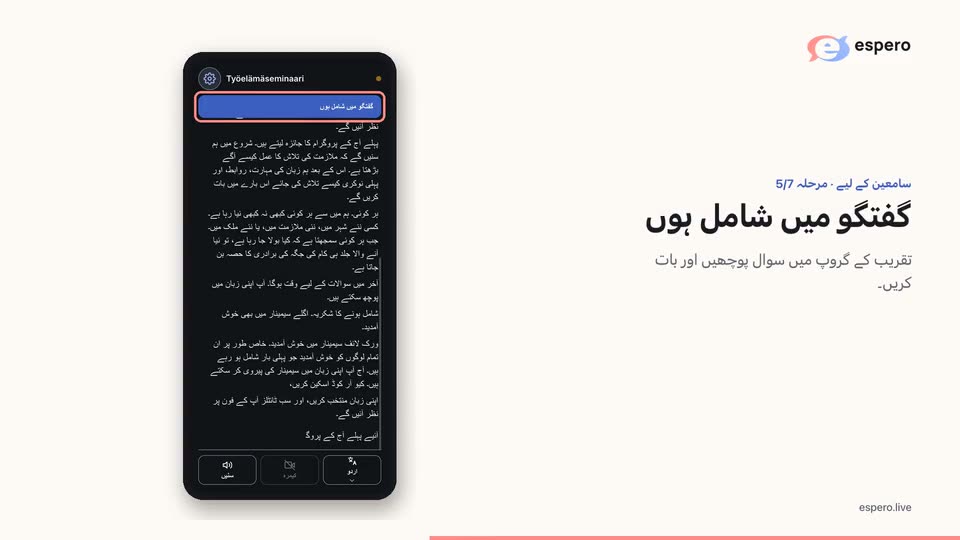
مرحلہ 4: گفتگو میں سوال کریں
سب ٹائٹلز کے ساتھ گفتگو میں شامل ہوں منتخب کریں اور ضرورت ہو تو سائن ان کریں۔ گروپ کے اراکین کو گفتگو کھولیں نظر آتا ہے۔ اپنی زبان میں سوال لکھیں ؛ اس مثال میں منتظم کا فنّش جواب اردو میں نظر آتا ہے ۔ منتظم آپ کا نام ظاہر کیے بغیر سوال پروجیکٹر پر دکھا سکتا ہے ۔
اگر آپ کی ایپ میں اب بھی مزید مینو ہے تو اسے اوپر کے گیئر یا نیچے کی بار سے کھولیں اور گفتگو میں آگے بڑھیں منتخب کریں۔ گروپ میں شامل ہونے اور بحث میں حصہ لینے کے لیے سائن ان کریں۔ لنک والا کوئی بھی شامل ہونے کی درخواست کر سکتا ہے؛ ایڈمن منظور کرتا ہے۔
براڈکاسٹ ختم ہو گیا
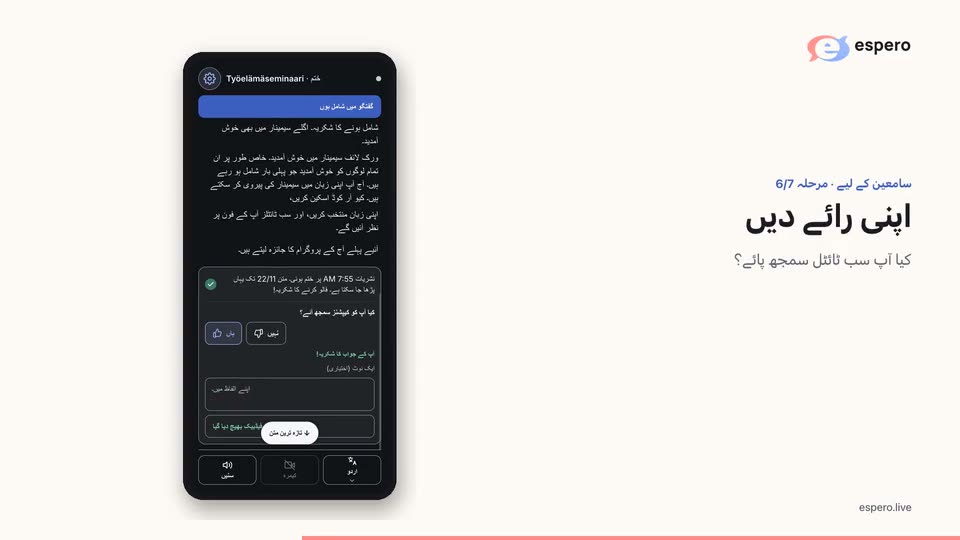
اگر نشریات کے بعد Espero پوچھے کیا آپ کو کیپشنز سمجھ آئے؟ تو ہاں یا نہیں میں جواب دیں۔ چاہیں تو مسئلہ بتائیں یا تبصرہ لکھیں، پھر نوٹ بھیجیں دبائیں۔
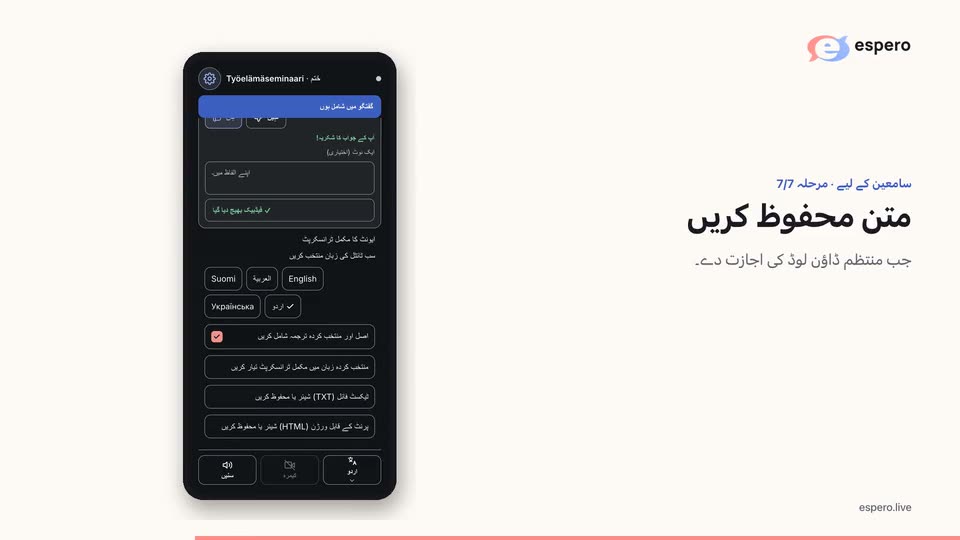
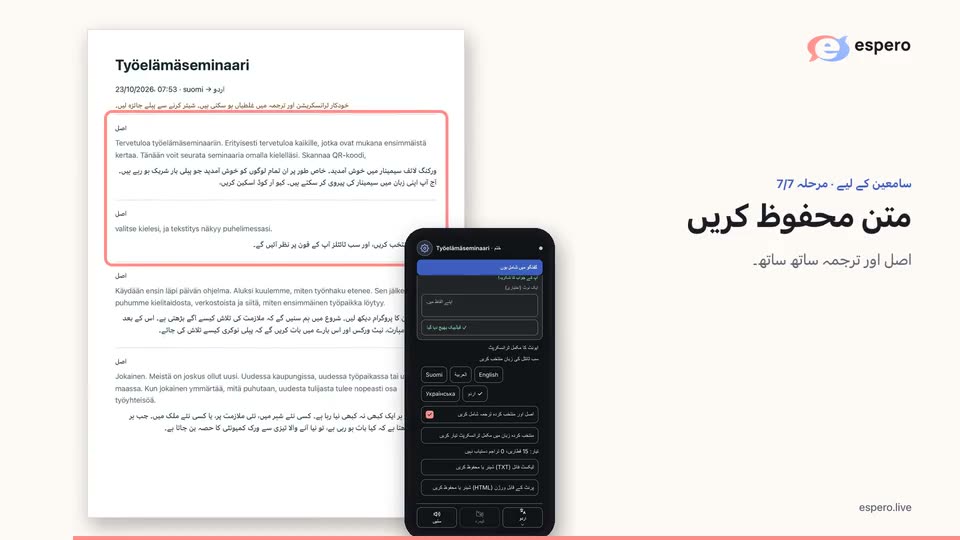
براڈکاسٹ کے بعد، اگر منتظم اجازت دے تو اسی لنک سے مکمل ٹرانسکرپٹ ڈاؤن لوڈ کیا جا سکتا ہے۔
سب ٹائٹلز کی زبان منتخب کریں اور منتخب کردہ زبان میں مکمل ٹرانسکرپٹ تیار کریں دبائیں۔ متن تیار ہونے پر ٹیکسٹ فائل کے لیے ٹیکسٹ فائل (TXT) شیئر یا محفوظ کریں یا پرنٹ ہونے والے نسخے کے لیے پرنٹ کے قابل ورژن (HTML) شیئر یا محفوظ کریں منتخب کریں۔
HTML فائل کو براؤزر میں کھولیں تاکہ اسے پرنٹ کر سکیں یا براؤزر کے پرنٹ کمانڈ کا استعمال کرتے ہوئے PDF محفوظ کر سکیں۔
ہمارے ایونٹ میں خوش آمدید۔ Espero ہر شخص کو اپنی زبان میں سمجھنے اور حصہ لینے میں مدد دیتا ہے۔
تقریر کیپشنز کی صورت میں پڑھیں یا ہیڈفون لگا کر ترجمہ سنیں۔ اپنی پسند کا طریقہ منتخب کریں۔
ایک مشترکہ زبان کی ابتدا سمجھنے سے ہوتی ہے۔ یہاں ایک ساتھ ہونا خوشی کی بات ہے۔
Espero کا نمونہ
1 ممبرمنظوری کا انتظار کرتے ہوئے آپ کیپشنز پڑھ سکتے ہیں۔
Espero کا نمونہEspero کا نمونہ
نشریات دیکھیںEspero کا نمونہکیا میں ایونٹ کے بعد کیپشنز پڑھ سکتا ہوں؟
جی ہاں۔ متن نشریات کے آغاز سے 30 دن تک دستیاب رہتا ہے، بشرطیکہ پہلے حذف نہ کیا جائے۔
کیا میں ایونٹ کے بعد کیپشنز پڑھ سکتا ہوں؟
ہمارے ایونٹ میں خوش آمدید۔ Espero ہر شخص کو اپنی زبان میں سمجھنے اور حصہ لینے میں مدد دیتا ہے۔
تقریر کیپشنز کی صورت میں پڑھیں یا ہیڈفون لگا کر ترجمہ سنیں۔ اپنی پسند کا طریقہ منتخب کریں۔
ایک مشترکہ زبان کی ابتدا سمجھنے سے ہوتی ہے۔ یہاں ایک ساتھ ہونا خوشی کی بات ہے۔
نشریات ختم ہو گئی ہیں۔ متن ان کے آغاز سے 30 دن تک دستیاب رہتا ہے، بشرطیکہ پہلے حذف نہ کیا جائے۔ پڑھنے کا آخری دن یہاں دکھایا جاتا ہے۔