
คำบรรยายกิจกรรม ทีละขั้นตอน.
เลือกว่าคุณเป็นผู้จัดหรือผู้เข้าร่วม.
อัปเดต 14 พฤศจิกายน 2026
วิดีโอสำหรับผู้จัด · 87 วินาที
English
วิดีโอสำหรับผู้ฟัง · 54 วินาที
ไทย · English
กลุ่มสำหรับกิจกรรมของคุณ
กิจกรรมของคุณมีกลุ่มใน Espero ที่ทุกคนมีส่วนร่วมได้ด้วยภาษาของตนเอง
กลุ่ม
ก่อนเริ่ม
คำเชิญ กำหนดการ และการสนทนาอยู่ในกลุ่มกิจกรรม สมาชิกแต่ละคนอ่านและเขียนด้วยภาษาของตนเอง
ระหว่างกิจกรรม
ผู้ฟังอ่านหรือฟังในภาษาของตนเองและถามในกลุ่มได้ ผู้จัดสามารถแสดงคำถามบนโปรเจกเตอร์โดยไม่แสดงชื่อผู้ส่ง การฟังฟรีสำหรับผู้ฟัง
หลังจบ
การสนทนาดำเนินต่อในกลุ่ม โดยแต่ละคนใช้ภาษาของตนเอง ข้อความของกิจกรรมยังอ่านได้เป็นเวลา 30 วันนับจากเริ่มการถ่ายทอด และผู้จัดสามารถดาวน์โหลดได้
การสนทนาต้องใช้บัญชี Espero ฟรี และการเข้าร่วมจะเป็นไปตามกฎการเข้าร่วมกลุ่ม
หมายเลขภาพตรงกับขั้นตอน QR ในภาพเป็นเพียงตัวอย่าง.
คำแนะนำทั้งหมดสำหรับผู้จัด
ผู้จัด
เริ่มด้วยการทดลองใช้งานฟรี 7 ชั่วโมง สร้างกิจกรรมและเตรียมการถ่ายทอดตามจังหวะของคุณเอง โทรศัพท์ คอมพิวเตอร์.
เตรียมงาน
ก่อนเริ่มกิจกรรม
ขั้นตอนที่ 1:สร้างกิจกรรม
เปิด แปลภาษา → คำบรรยายกิจกรรม แล้วกด สร้างกิจกรรม ใส่ชื่อและเวลาเริ่ม ส่วนสถานที่จะใส่หรือไม่ก็ได้ กลุ่มใหม่จะใช้ชื่อกิจกรรม คุณเลือก เปลี่ยนชื่อ หรือ เพิ่มลงในกลุ่มที่มีอยู่ ได้ กด สร้างกิจกรรม หน้ากิจกรรมจะแสดง สร้างกิจกรรมเรียบร้อยแล้ว ปุ่ม เชิญผู้ฟัง จะเปิดลิงก์ รหัส QR และโปสเตอร์ ปุ่ม เตรียมการถ่ายทอดสด จะเปิดคอนโซล ครั้งแรกที่เปิดคอนโซลจะมีรายการตรวจสอบ ก่อนการถ่ายทอด ได้แก่ ทดสอบเสียง, เชิญผู้ฟัง, เพิ่มเพลงและคำศัพท์เฉพาะ และ เริ่มเมื่อถึงเวลา
หากเห็นคำถาม จะเริ่มจากตรงไหนดี ให้เลือก กรอกรายละเอียดด้วยตนเอง
หากเห็นปุ่ม เริ่มทดลองใช้งานฟรี 7 ชั่วโมง ให้กดเพื่อเริ่มทดลองใช้ คุณยังใช้ชั่วโมงที่ซื้อไว้หรือรหัสเข้าใช้งานที่ยังใช้ได้ได้ด้วย

 สร้างกิจกรรมสร้างกิจกรรมตัวอย่าง Espero
ตัวอย่าง Espero
วันนี้เวลา 18:00 น.ขั้นตอนที่ 2:เลือกภาษา
ในคอนโซล ที่หัวข้อ ภาษาที่พูดให้เลือกภาษาพูดหลัก เพิ่มภาษาพูดอื่นได้อีกไม่เกินสองภาษาด้วย เพิ่มภาษาที่พูด . ที่หัวข้อ ภาษาของคำบรรยาย ให้เลือกได้สูงสุดสี่ภาษาสำหรับติดตามด้วยตนเองและแสดงบนโปสเตอร์ . สวิตช์ ผู้ฟังเพิ่มภาษาได้ ช่วยให้ผู้ฟังเพิ่มภาษาของตนเองได้ . แพ็กเกจของคุณอาจจำกัดจำนวนภาษา: ชั่วโมงของขวัญรองรับได้สูงสุดสามภาษารวมทั้งหมด ภาษาที่ผู้ฟังเพิ่มจะใช้แพ็กเกจของผู้จัด รวมคำบรรยายในภาษาที่พูดแล้ว ภาษาแปลแต่ละภาษาและเสียงสำหรับฟังแต่ละภาษามีค่าใช้จ่าย €2.50/ชั่วโมงเมื่อสมัครสมาชิกแบบรายปี €3.00/ชั่วโมงเมื่อสมัครสมาชิกแบบรายเดือน หรือ €3.30/ชั่วโมงเมื่อซื้อครั้งเดียว โดยบวก VAT เพิ่ม หากใช้เฉพาะคำบรรยายในภาษาที่พูด จะคิดค่าบริการเท่ากับหนึ่งภาษา
ข้อควรรู้.เมื่อผู้พูดเปลี่ยนภาษา บรรทัดภาษาต่างประเทศที่ระบบระบุภาษาได้อย่างมั่นใจจะแปลเป็นภาษาหลัก.
กิจกรรมที่มีล่าม
หากล่ามพูดซ้ำในอีกภาษา ให้เพิ่มภาษาของล่ามเป็นภาษาที่พูด (เพิ่มภาษาที่พูด) แล้วเปิด ล่ามพูดซ้ำในอีกภาษา ตรวจสอบว่าภาษาใดเป็นของผู้พูดและภาษาใดเป็นของล่าม ผู้พูดและล่ามใช้ไมโครโฟนหรือมิกเซอร์ร่วมกันได้ ผู้ฟังแต่ละคนจะอ่านแต่ละใจความเพียงครั้งเดียว โดยผู้ที่อ่านภาษาของผู้พูดจะได้รับถ้อยคำของผู้พูด ผู้ที่อ่านภาษาของล่ามจะได้รับถ้อยคำของล่าม และคนอื่นๆ จะได้รับคำแปลจากถ้อยคำของผู้พูด ระหว่างการถ่ายทอด ให้กด นี่คือล่าม ข้างบรรทัดที่ล่ามพูดในการ์ด ล่าม เพื่อให้ Espero เรียนรู้ที่จะจดจำเสียงของล่าม
 ตัวอย่าง Espero
สิ่งที่กำลังแปลงเป็นคำบรรยาย
ขั้นตอนที่ 3:ทดสอบเสียง
ที่หัวข้อ อินพุตเสียง ในคอนโซล ให้เลือกแหล่งเสียงและอุปกรณ์เสียงที่ถูกต้อง . ในรายการตรวจสอบ ก่อนการถ่ายทอด ให้กด ทดสอบเสียง แล้วพูด โดยให้ได้ผลเป็น ระดับเสียงดี มาตรวัดจะไม่ส่งอะไรไปยังผู้ฟัง
ก่อนการถ่ายทอด คุณยังเปิดมาตรวัดได้ด้วย แสดงระดับไมโครโฟน ระดับเสียงจะแสดงเฉพาะบนอุปกรณ์นี้ ไม่มีการส่งหรือบันทึกเสียงใด ๆ
วางไมโครโฟนใกล้ผู้พูด เลือกแหล่งเสียง: อุปกรณ์นี้, มิกเซอร์ (USB) หรือ Dante
เสียงมาจากที่ใด
โทรศัพท์วางไมโครโฟนใกล้ผู้พูด หรือเชื่อมต่อเอาต์พุตเสียงพูดจากมิกเซอร์ผ่านอุปกรณ์เสียง USB ที่รองรับ
คอมพิวเตอร์เลือก อุปกรณ์นี้, มิกเซอร์ (USB) หรือ Dante โดย Dante ต้องให้ช่างเสียงตั้งค่าเส้นทางเสียง เบราว์เซอร์ที่รองรับจะมีตัวเลือก เสียงจากคอมพิวเตอร์เครื่องนี้ ด้วย

ขั้นตอนที่ 4:เพิ่มเพลงและคำศัพท์เฉพาะ
เปิด การตั้งค่าเพิ่มเติม ในคอนโซล ใส่ชื่อและคำศัพท์เฉพาะใน ชื่อและคำศัพท์เฉพาะ คั่นด้วยเครื่องหมายจุลภาค (สูงสุด 30 คำ) เปิดการ์ด เพลงและบทสวด วางเนื้อร้องในช่องข้อความหรือกด เลือกจากคลังเพลง คุณยังนำเข้าเนื้อร้องด้วย เพิ่มรูปภาพ หรือ เพิ่ม PDF ได้ กด บันทึกเนื้อเพลง
ใช้ไฟล์ Word และ PowerPoint ได้เช่นกัน โดยกด เพิ่มไฟล์ Word หรือ PowerPoint ข้อความที่พิมพ์ไว้จะถูกนำเข้าตามเดิม ส่วนคำในรูปภาพจะถูกอ่านเช่นเดียวกับคำในภาพถ่าย
คลังเพลง
- เปิด การตั้งค่าเพิ่มเติม แล้วใส่ชื่อและคำศัพท์เฉพาะที่จะพูดใน ชื่อและคำศัพท์เฉพาะ คั่นด้วยเครื่องหมายจุลภาค (สูงสุด 30 คำ)
- เปิด เพลงและบทสวด วางเนื้อร้องในช่องข้อความ กด เลือกจากคลังเพลง หรือนำเข้าเนื้อร้องด้วย เพิ่มรูปภาพ หรือ เพิ่ม PDF กด บันทึกเนื้อเพลง
- บันทึกลงคลังเพลง จะเก็บเพลงในคลังเพลงส่วนตัวของคุณ (สูงสุด 200 เพลง) และ เลือกจากคลังเพลง จะนำเพลงมาใช้ในกิจกรรมถัดไป
- คลังเพลงเป็นของบัญชีคุณ มีเพียงคุณที่เห็น และใช้คลังเดียวกันในทุกกลุ่มของคุณ
- ข้อความที่นำเข้าจะอยู่ในช่องข้อความให้คุณตรวจสอบ
- เริ่มบรรทัดชื่อเพลงแต่ละเพลงด้วย # เริ่มบรรทัดชื่อข้อความที่อ่านพร้อมกัน เช่น บทสวดอธิษฐานขององค์พระผู้เป็นเจ้า ด้วย ##
- เพลงและข้อความอ่านพร้อมกันที่บันทึกไว้จะถูกจดจำโดยอัตโนมัติจากถ้อยคำระหว่างการถ่ายทอด
- เฉพาะผู้จัดเท่านั้นที่เห็นเนื้อร้องและข้อความเหล่านี้
- คุณเพิ่มชื่อและคำศัพท์เฉพาะสำหรับกิจกรรมที่มีเฉพาะการพูดได้ด้วย หากไม่มีการร้องเพลงหรืออ่านพร้อมกัน ให้ข้าม เพลงและบทสวด
 อินพุตเสียง
ขั้นตอนที่ 5:เชิญผู้ฟังและซ้อม
กด เชิญผู้ฟัง บนหน้ากิจกรรม การ์ดเดียวกันนี้มีในคอนโซลด้วย บนโทรศัพท์ ให้เปิด แชร์ → แชร์ให้ผู้ฟัง.
ในกิจกรรมใหม่ ลิงก์สำหรับรับชม จะเปิดไว้เป็นค่าเริ่มต้น คุณสามารถปิดได้
เลือก ภาษาโทรศัพท์ของผู้ฟัง (อัตโนมัติ) สำหรับโปสเตอร์ เพื่อให้ทุกคนเห็นคำบรรยายในภาษาของโทรศัพท์ตนเอง โดยโปสเตอร์จะแสดงภาษาของกิจกรรม คุณยังเลือกภาษาของการถ่ายทอดหรือภาษาอื่นได้
กด คัดลอกลิงก์สำหรับรับชม เพื่อคัดลอกลิงก์ ปุ่ม แชร์ลิงก์ จะเปิดเมนูแชร์บนอุปกรณ์หรือเบราว์เซอร์ที่รองรับ กด พิมพ์โปสเตอร์ QR เพื่อพิมพ์โปสเตอร์ บนโทรศัพท์ การ์ดยังมี แชร์คิวอาร์โค้ดของกิจกรรม ด้วย กด เริ่มการซ้อม ในคอนโซล พูดสองสามประโยค แล้วตรวจสอบข้อความและคำแปลในตัวอย่าง ผู้ฟังจะมองไม่เห็นการซ้อม ข้อความและลิงก์ทดสอบของการซ้อมจะถูกลบเมื่อคุณสิ้นสุดการซ้อมหรือเริ่มการถ่ายทอด เปิดลิงก์ของการซ้อมที่ชื่อ ลิงก์ทดสอบส่วนตัว · ไม่ใช่สำหรับผู้ฟัง บนโทรศัพท์อีกเครื่อง เพื่อดูมุมมองผู้ฟัง
ข้อควรรู้: รหัส QR และลิงก์รับชมพร้อมใช้ทันทีที่สร้างกิจกรรม คุณสามารถพิมพ์โปสเตอร์และประชาสัมพันธ์กิจกรรมล่วงหน้าได้ เพิ่มเพลงและคำศัพท์เฉพาะในสุนทรพจน์ภายหลังได้ โดยรหัสจะไม่เปลี่ยน

 ตัวอย่าง Espero
แชร์ให้ผู้ฟัง
ภาษาของโปสเตอร์
ตัวอย่าง Esperoผู้ฟังมองไม่เห็นการซ้อม และข้อความของการซ้อมจะถูกลบ ซ้อมหนึ่งครั้งก่อนการถ่ายทอดครั้งแรกของคุณ
ยินดีต้อนรับสู่กิจกรรมของเรา Espero ช่วยให้ทุกคนเข้าใจและมีส่วนร่วมในภาษาของตนเอง.
ระหว่างถ่ายทอด
เริ่มจากขั้นตอนที่ 6 แล้วใช้ขั้นตอนที่ 7–10 ตามต้องการ.
ขั้นตอนที่ 6:เริ่มการถ่ายทอด
เมื่อถึงเวลา ให้กด เริ่มการถ่ายทอด . Espero จะขอให้ยืนยันหากคุณเริ่มก่อนเวลากิจกรรมมากกว่าครึ่งชั่วโมง คำบรรยายจะค่อย ๆ เพิ่มเติมตามเสียงพูดที่เข้ามา สถานะการถ่ายทอด แสดงสถานะเสียงและการแปล โปรเจกเตอร์ จะเปิดมุมมองคำบรรยายขนาดใหญ่ วิดีโอเป็นตัวเลือกเสริม ให้วางลิงก์วิดีโอ YouTube หรือสตรีมสดใน การตั้งค่าเพิ่มเติม ของคอนโซล แล้วกด บันทึกวิดีโอ หากปุ่มปรากฏขึ้น เสียงจะส่งเข้า Espero ผ่านไมโครโฟนหรือมิกเซอร์
คุณยังแสดงภาพจากกล้องให้ผู้ฟังเห็นได้ด้วย โดยระหว่างการถ่ายทอด ให้กด กล้องถ่ายรูป ในคอนโซล แล้วกด ส่งภาพจากกล้อง ผู้ฟังจะเห็นภาพช้าประมาณหนึ่งวินาที และเสียงพูดยังคงส่งผ่านไมโครโฟน ใช้กล้องผ่าน Espero เพราะแอปกล้องของโทรศัพท์เองอาจทำให้ไมโครโฟนหยุดทำงานชั่วคราว ผู้ฟังสูงสุด 100 คนดูภาพจากกล้องพร้อมกันได้ และคำบรรยายยังคงใช้งานได้สำหรับทุกคนเสมอ หากมีผู้ชมมากกว่านี้ ให้เพิ่มลิงก์ YouTube ด้วย
คอมพิวเตอร์บนคอมพิวเตอร์มุมมองแบบเรียบง่ายจะขยายคำบรรยายและย้ายการ์ดอื่นไปด้านข้าง.
 ก่อนการถ่ายทอด
ยินดีต้อนรับสู่กิจกรรมของเรา Espero ช่วยให้ทุกคนเข้าใจและมีส่วนร่วมในภาษาของตนเอง.
ขั้นตอนที่ 7:สลับหน้าจอ
เวลาจะถูกหักขณะเปิดไมโครโฟน แต่หากไม่มีเสียงพูดติดต่อกันสองนาที ตัวนับเวลาจะหยุดชั่วคราวและเริ่มนับต่อเมื่อมีเสียงพูดอีกครั้ง การหยุดไมโครโฟนชั่วคราวจะไม่ใช้เวลา หากยอดคงเหลือหมดระหว่างการถ่ายทอดและคุณเคยซื้อชั่วโมงมาก่อน การถ่ายทอดจะดำเนินต่อได้อีกไม่เกินหนึ่งชั่วโมง โดยเวลาที่ใช้เกินจะถูกหักจากการซื้อครั้งถัดไป ไมโครโฟนยังทำงานเมื่อคุณเปิดหน้าจออื่น หยุดไมโครโฟนชั่วคราวด้วย หยุดไมโครโฟน
คุณเปลี่ยนอุปกรณ์ระหว่างการถ่ายทอดได้ โดยเปิดมุมมองผู้จัดบนอุปกรณ์อีกเครื่องด้วยบัญชีเดียวกัน แล้วกด กลับมาถ่ายทอดสดต่อ การถ่ายทอดจะย้ายไปยังอุปกรณ์ใหม่ และผู้ฟังติดตามต่อได้ด้วยรหัส QR และลิงก์เดิม หากใช้กล้องอยู่ ให้เปิดกล้องอีกครั้งบนอุปกรณ์ใหม่
สลับหน้าจอ
หากแอปอื่นใช้ไมโครโฟน จะมีการแจ้งเตือนให้คุณทราบ.
ขั้นตอนที่ 8:ตอบข้อความ
ในส่วนข้อความกลุ่มคุณอนุมัติคำขอเข้าร่วมและตอบกลับได้.
โทรศัพท์ทางลัดแชทจะเปิดแชทกลุ่ม.
คอมพิวเตอร์Enterจะส่งคำตอบ ส่วนShift+Enterจะขึ้นบรรทัดใหม่.
 ข้อความกลุ่ม
Aino ขอเข้าร่วมกลุ่ม
ฉันอ่านคำบรรยายหลังจบกิจกรรมได้ไหม?
ขั้นตอนที่ 9:แสดงคำถามบนโปรเจกเตอร์
คำถาม → แสดงบนโปรเจกเตอร์ จะแสดงคำถามหนึ่งข้อบนจอในห้องจัดงานโดยไม่แสดงชื่อผู้ส่ง. นำคำถามออกได้จากแผงเดิม.
ลิงก์สำหรับรับชมบนโปรเจกเตอร์. ปุ่ม โปรเจกเตอร์ ของคอนโซลจะเปิดมุมมองคำบรรยายขนาดใหญ่บนอุปกรณ์นี้ หากใช้คอมพิวเตอร์อีกเครื่องสำหรับโปรเจกเตอร์ ให้เปิดลิงก์สำหรับรับชมของผู้ฟัง โดยไม่ใช้มุมมองผู้จัดงาน.
 ข้อความกลุ่ม
ฉันอ่านคำบรรยายหลังจบกิจกรรมได้ไหม?
ฉันอ่านคำบรรยายหลังจบกิจกรรมได้ไหม?
ยินดีต้อนรับสู่กิจกรรมของเรา Espero ช่วยให้ทุกคนเข้าใจและมีส่วนร่วมในภาษาของตนเอง.
อ่านคำพูดเป็นคำบรรยาย หรือฟังคำแปลผ่านหูฟัง เลือกวิธีติดตามที่เหมาะกับคุณ.
ภาษาที่เชื่อมเราเข้าด้วยกันเริ่มจากความเข้าใจ ยินดีที่เราได้มาอยู่ด้วยกันที่นี่.
ข้อความกลุ่มฉันอ่านคำบรรยายหลังจบกิจกรรมได้ไหม?
ฉันอ่านคำบรรยายหลังจบกิจกรรมได้ไหม?
ยินดีต้อนรับสู่กิจกรรมของเรา Espero ช่วยให้ทุกคนเข้าใจและมีส่วนร่วมในภาษาของตนเอง.
อ่านคำพูดเป็นคำบรรยาย หรือฟังคำแปลผ่านหูฟัง เลือกวิธีติดตามที่เหมาะกับคุณ.
ภาษาที่เชื่อมเราเข้าด้วยกันเริ่มจากความเข้าใจ ยินดีที่เราได้มาอยู่ด้วยกันที่นี่.
ขั้นตอนที่ 10:เพลงระหว่างการถ่ายทอด
เพลง จำเป็นเฉพาะเมื่อยังไม่ได้บันทึกเนื้อเพลง เพลงและข้อความที่อ่านพร้อมกันซึ่งบันทึกไว้จะได้รับการรู้จำอัตโนมัติจากถ้อยคำ และคอนโซลจะติดตามท่อนเพลง บนคอมพิวเตอร์ ปุ่มนี้ใช้ชื่อว่า การร้องเพลงเริ่มขึ้น กดเมื่อเริ่มเพลง และเมื่อเพลงจบ ให้กด การร้องเพลงสิ้นสุดลงแล้ว . บรรทัดที่ร้องจะมีเครื่องหมาย ♫ และตามค่าเริ่มต้นจะไม่ถูกอ่านออกเสียง เปิดไมโครโฟนไว้ระหว่างเพลง หากกิจกรรมมีแต่การร้องเพลง ให้เลือก การตั้งค่าเพิ่มเติม → สิ่งที่กำลังแปลงเป็นคำบรรยาย → เพลง หากต้องการแสดงท่อนเพลง ให้ใช้ วางเนื้อเพลงหรือข้อความที่เตรียมไว้ แล้วกด แสดงเนื้อเพลงให้ทุกคนเห็น ก่อนการถ่ายทอด ให้เตรียมเพลงในการ์ด เพลงและบทสวด
ตัวอย่าง Esperoกำลังร้องเพลง
บรรทัดที่ร้องเพลงจะแสดงเครื่องหมาย ♫ และจะไม่อ่านออกเสียง.
หลังจบกิจกรรม
เมื่อกิจกรรมจบลง
ขั้นตอนที่ 11:สิ้นสุดและดูความคิดเห็น
เมื่อต้องการพัก ให้แตะ หยุดไมโครโฟน แล้วแตะ กลับมาถ่ายทอดสดต่อ เมื่อกลับมา เมื่อกิจกรรมจบลง ให้แตะ สิ้นสุด (สิ้นสุดการถ่ายทอด บนคอมพิวเตอร์) แล้วยืนยันด้วย สิ้นสุดการถ่ายทอด . ผู้ฟังจะเห็นวันสุดท้ายที่อ่านข้อความได้ หากเปิดรับความคิดเห็นจากผู้ฟัง ระบบจะถามว่า คุณเข้าใจคำบรรยายหรือไม่? ดูความคิดเห็นแยกตามภาษาได้ใต้ ภาษาของคำบรรยาย ในมุมมองผู้จัด
 ตัวอย่าง Espero
สิ้นสุดการถ่ายทอดใช่ไหม
ผู้ฟังจะไม่ได้รับคำบรรยายสดอีกต่อไป การถ่ายทอดที่สิ้นสุดแล้วไม่สามารถดำเนินต่อได้ แต่คุณเริ่มการถ่ายทอดใหม่ในกิจกรรมเดียวกันได้
ภาษาที่เชื่อมเราเข้าด้วยกันเริ่มจากความเข้าใจ ยินดีที่เราได้มาอยู่ด้วยกันที่นี่.
การถ่ายทอดสิ้นสุดแล้ว ข้อความอ่านได้เป็นเวลา 30 วันนับจากเริ่มการถ่ายทอด เว้นแต่จะถูกลบก่อนหน้านั้น วันสุดท้ายที่อ่านได้จะแสดงที่นี่
ขั้นตอนที่ 12:หลังจบการถ่ายทอดสด
แก้ไขข้อความ
จากกิจกรรมหรือแชตกลุ่ม ให้เปิด “ถอดความ, PDF และการแก้ไข” → “แก้ไขข้อความ” แก้ไขแถวแล้วบันทึก คำแปลจะอัปเดต “เพิ่มลงในคลังคำศัพท์” ช่วยเรื่องคำที่ระบบมักรู้จำผิด เลือกภาษาของบทถอดความแล้วเลือก “ดาวน์โหลด PDF” หรือ “แชร์ข้อความสำหรับพิมพ์” บนโทรศัพท์ สำหรับการส่งออก TXT และ HTML ให้แตะ “เตรียมถอดความฉบับเต็มในภาษาที่เลือก” ดาวน์โหลดก่อนถึงกำหนดสิ้นสุดการเก็บรักษาที่แสดง อนุญาตให้ผู้ฟังดาวน์โหลดด้วย “ผู้ฟังสามารถดาวน์โหลดถอดความฉบับเต็มได้หลังการถ่ายทอด (สมาชิกกลุ่มและผู้ใช้ลิงก์รับชม)”
สามารถเข้าถึงข้อความถอดเสียงได้เป็นเวลา 30 วัน นับจากเริ่มการถ่ายทอด เลือกภาษาของข้อความแล้วกด ดาวน์โหลด PDF หากโทรศัพท์แสดง แชร์ข้อความสำหรับพิมพ์ ให้ใช้ตัวเลือกนั้น แล้วบันทึกไฟล์เป็น PDF ผ่านฟังก์ชันพิมพ์
PDF · TXT · HTML
เลือกภาษาคำบรรยายแล้วกด เตรียมถอดความฉบับเต็มในภาษาที่เลือก เมื่อข้อความพร้อม ให้เลือก แชร์หรือบันทึกไฟล์ข้อความ (TXT) สำหรับไฟล์ข้อความ หรือ แชร์หรือบันทึกเวอร์ชันที่พิมพ์ได้ (HTML) สำหรับฉบับที่พิมพ์ได้ เลือกภาษาของข้อความแล้วกด ดาวน์โหลด PDF หากโทรศัพท์แสดง แชร์ข้อความสำหรับพิมพ์ ให้ใช้ตัวเลือกนั้น แล้วบันทึกไฟล์เป็น PDF ผ่านฟังก์ชันพิมพ์ เปิดไฟล์ HTML ในเบราว์เซอร์เพื่อพิมพ์หรือบันทึกเป็น PDF โดยใช้คำสั่งพิมพ์ของเบราว์เซอร์

 แก้ไขข้อความ
คำแนะนำทั้งหมดสำหรับผู้ฟัง
ผู้ฟัง
อ่านได้โดยไม่ต้องมีบัญชี ฟังได้โดยไม่ต้องมีบัญชี โดยได้รับการอนุญาตจากผู้จัดและใช้ภาษาที่รองรับ ผู้จัดเป็นผู้จ่าย ไม่ใช้โควตานาที Espero ส่วนตัวของผู้ฟัง
ขั้นตอนที่ 1:สแกน QR
สแกน QR ของกิจกรรมเพื่อเปิดลิงก์สำหรับรับชม. อ่านได้โดยไม่ต้องเข้าสู่ระบบ.
แอปหรือเบราว์เซอร์.หากกิจกรรมไม่เปิดในแอป ให้อัปเดต Espero หรือเปิดต่อในเบราว์เซอร์.
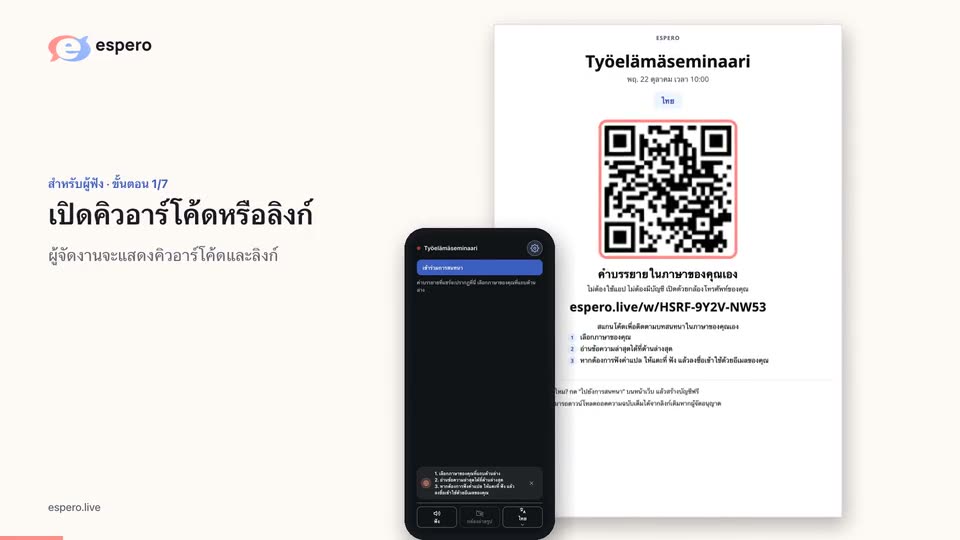
ตัวอย่าง Espero
วันนี้เวลา 18:00 น.คำบรรยายจะปรากฏที่นี่เมื่อผู้จัดเริ่มถ่ายทอด.
ไม่ต้องมีบัญชี ข้อความแสดงบนหน้านี้ฟังได้โดยไม่ต้องมีบัญชี โดยได้รับการอนุญาตจากผู้จัดและใช้ภาษาที่รองรับ ผู้จัดเป็นผู้จ่าย ไม่ใช้โควตานาที Espero ส่วนตัวของผู้ฟังขั้นตอนที่ 2:เลือกภาษา
เลือกภาษาคำบรรยายในแถบด้านล่าง. เปิดตัวเลือกเพิ่มเติมได้จากรูปเฟืองด้านบน. เลื่อนดูบรรทัดก่อนหน้า หรือแตะข้อความล่าสุดเพื่อกลับไปยังข้อความล่าสุด.
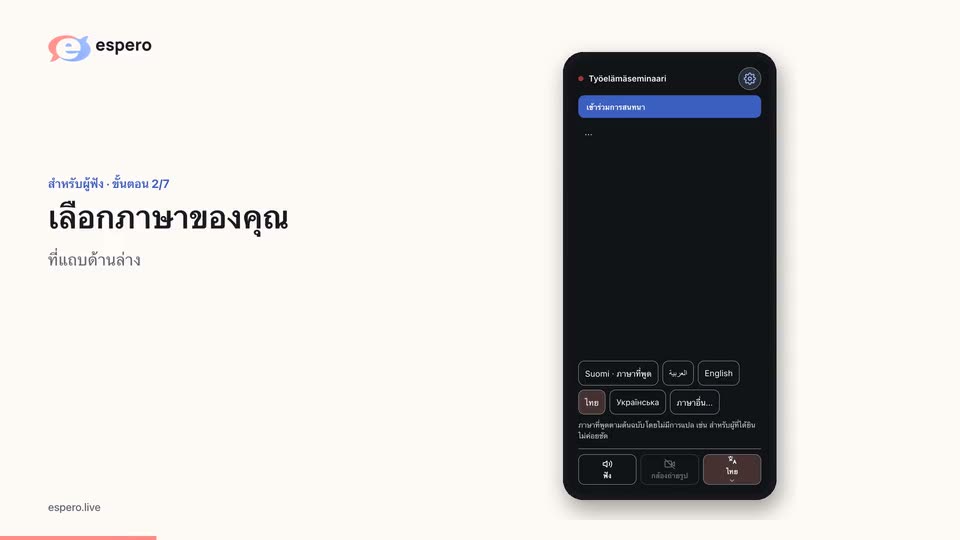
ตัวอย่าง Espero
วันนี้เวลา 18:00 น.คำบรรยายจะปรากฏที่นี่เมื่อผู้จัดเริ่มถ่ายทอด.
ไม่ต้องมีบัญชี ข้อความแสดงบนหน้านี้ฟังได้โดยไม่ต้องมีบัญชี โดยได้รับการอนุญาตจากผู้จัดและใช้ภาษาที่รองรับ ผู้จัดเป็นผู้จ่าย ไม่ใช้โควตานาที Espero ส่วนตัวของผู้ฟังเพิ่มเติม
ไปยังการสนทนาอ่านไม่ต้องมีบัญชี ข้อความแสดงบนหน้านี้ฟังฟังได้โดยไม่ต้องมีบัญชี โดยได้รับการอนุญาตจากผู้จัดและใช้ภาษาที่รองรับ ผู้จัดเป็นผู้จ่าย ไม่ใช้โควตานาที Espero ส่วนตัวของผู้ฟังสนทนาเข้าร่วมกลุ่มเพื่อร่วมสนทนายินดีต้อนรับสู่กิจกรรมของเรา Espero ช่วยให้ทุกคนเข้าใจและมีส่วนร่วมในภาษาของตนเอง.
อ่านคำพูดเป็นคำบรรยาย หรือฟังคำแปลผ่านหูฟัง เลือกวิธีติดตามที่เหมาะกับคุณ.
ภาษาที่เชื่อมเราเข้าด้วยกันเริ่มจากความเข้าใจ ยินดีที่เราได้มาอยู่ด้วยกันที่นี่.
ขั้นตอนที่ 3:ฟังคำแปล
กด ฟัง แล้วใส่หูฟัง ไม่ต้องมีบัญชี คุณฟังได้ฟรี ข้ามไปที่ปัจจุบัน จะพาไปยังคำพูดล่าสุด
ฟังคำแปล
หากมี ฟัง ให้กด ใช้หูฟัง ฟังได้โดยไม่ต้องมีบัญชี โดยได้รับการอนุญาตจากผู้จัดและใช้ภาษาที่รองรับ ผู้จัดเป็นผู้จ่าย ไม่ใช้โควตานาที Espero ส่วนตัวของผู้ฟัง ข้ามไปที่ปัจจุบัน จะพาไปยังคำพูดล่าสุด
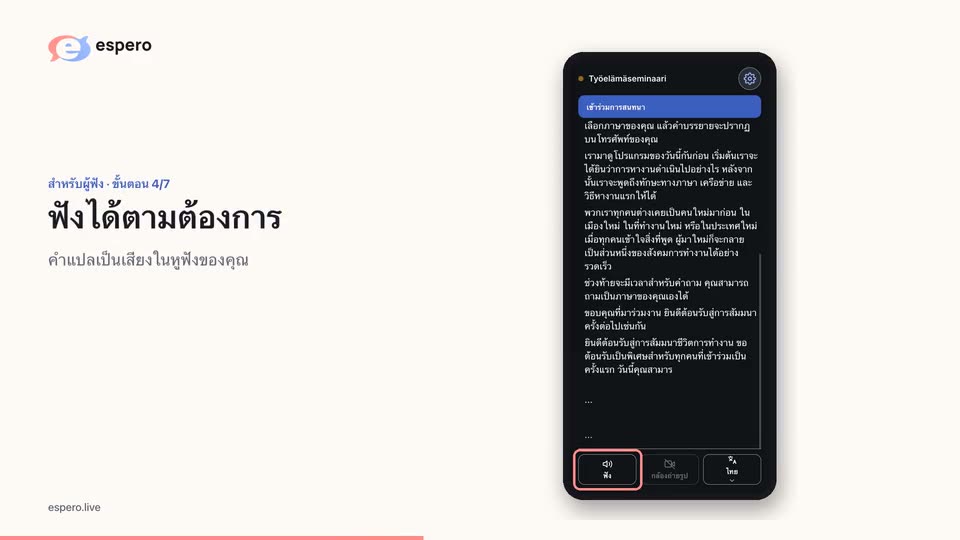
ยินดีต้อนรับสู่กิจกรรมของเรา Espero ช่วยให้ทุกคนเข้าใจและมีส่วนร่วมในภาษาของตนเอง.
อ่านคำพูดเป็นคำบรรยาย หรือฟังคำแปลผ่านหูฟัง เลือกวิธีติดตามที่เหมาะกับคุณ.
ภาษาที่เชื่อมเราเข้าด้วยกันเริ่มจากความเข้าใจ ยินดีที่เราได้มาอยู่ด้วยกันที่นี่.
ขั้นตอนที่ 4:ถามในการสนทนา
เลือก เข้าร่วมการสนทนา ข้างคำบรรยาย แล้วเข้าสู่ระบบหากจำเป็น สมาชิกกลุ่มจะเห็น เปิดการสนทนา เขียนคำถามในภาษาของคุณโดยในตัวอย่างนี้ คำตอบภาษาฟินแลนด์ของผู้จัดจะแสดงเป็นภาษาไทย. ผู้จัดสามารถแสดงคำถามบนโปรเจกเตอร์โดยไม่แสดงชื่อของคุณ.
หากแอปของคุณยังมีเมนู เพิ่มเติม ให้เปิดจากรูปเฟืองด้านบนหรือแถบด้านล่าง แล้วเลือก ไปยังการสนทนา ลงชื่อเข้าใช้เพื่อเข้าร่วมกลุ่มและมีส่วนร่วมในการสนทนา ใครมีลิงก์ก็ขอเข้าร่วมได้ โดยแอดมินเป็นผู้อนุมัติ
การถ่ายทอดสิ้นสุดลงแล้ว
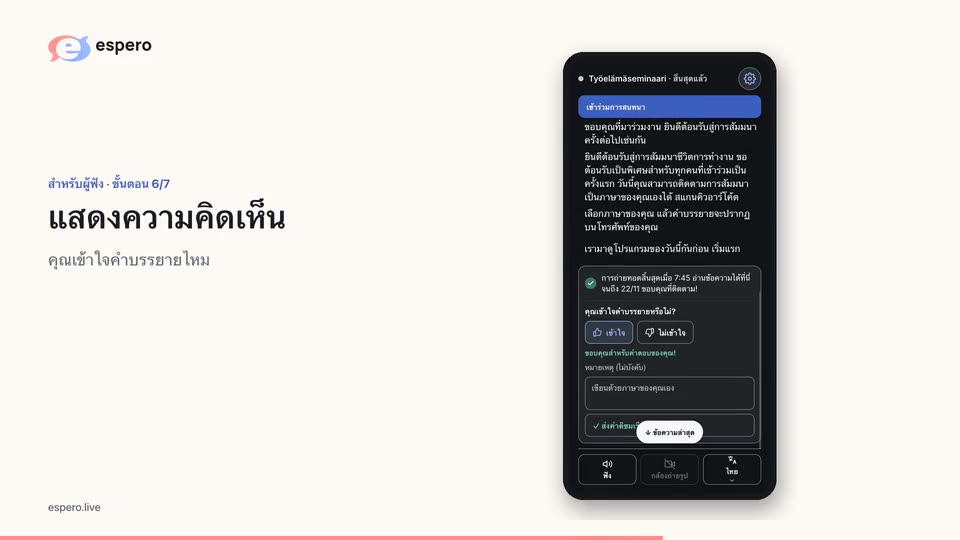
หลังจบการถ่ายทอด หาก Espero ถามว่า คุณเข้าใจคำบรรยายหรือไม่? ให้ตอบ เข้าใจ หรือ ไม่เข้าใจ คุณจะอธิบายปัญหาหรือเขียนความคิดเห็นเพิ่มเติมก็ได้ แล้วกด ส่งหมายเหตุ
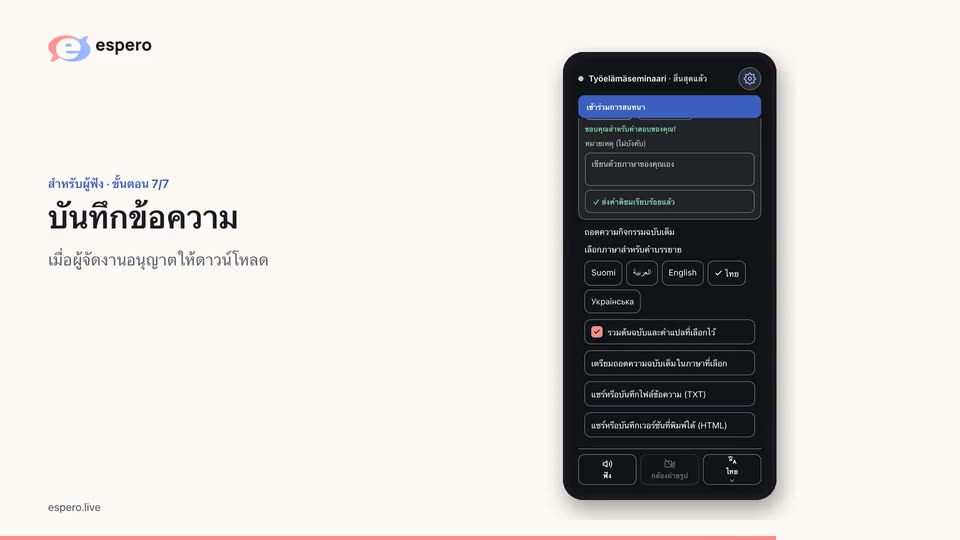
หลังการถ่ายทอด สามารถดาวน์โหลดถอดความฉบับเต็มได้จากลิงก์เดิมหากผู้จัดอนุญาต
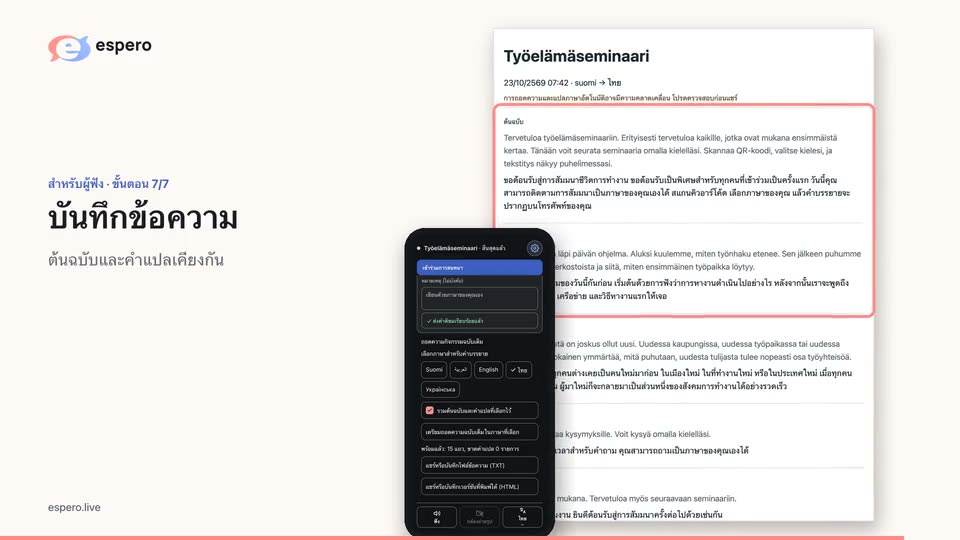
เลือกภาษาคำบรรยายแล้วกด เตรียมถอดความฉบับเต็มในภาษาที่เลือก เมื่อข้อความพร้อม ให้เลือก แชร์หรือบันทึกไฟล์ข้อความ (TXT) สำหรับไฟล์ข้อความ หรือ แชร์หรือบันทึกเวอร์ชันที่พิมพ์ได้ (HTML) สำหรับฉบับที่พิมพ์ได้
เปิดไฟล์ HTML ในเบราว์เซอร์เพื่อพิมพ์หรือบันทึกเป็น PDF โดยใช้คำสั่งพิมพ์ของเบราว์เซอร์
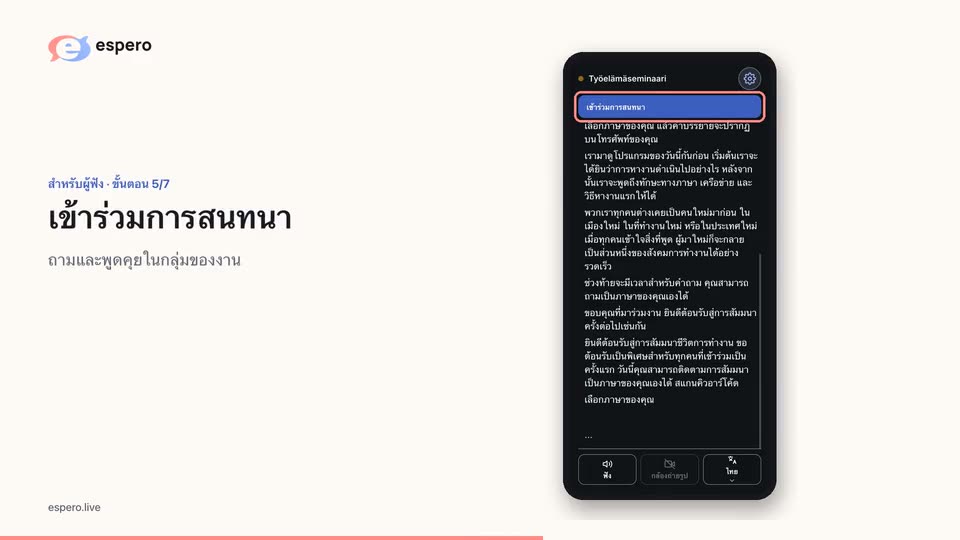
ยินดีต้อนรับสู่กิจกรรมของเรา Espero ช่วยให้ทุกคนเข้าใจและมีส่วนร่วมในภาษาของตนเอง.
อ่านคำพูดเป็นคำบรรยาย หรือฟังคำแปลผ่านหูฟัง เลือกวิธีติดตามที่เหมาะกับคุณ.
ภาษาที่เชื่อมเราเข้าด้วยกันเริ่มจากความเข้าใจ ยินดีที่เราได้มาอยู่ด้วยกันที่นี่.
ตัวอย่าง Espero
สมาชิก 1 คนคุณติดตามคำบรรยายระหว่างรอการอนุมัติได้.
ตัวอย่าง Esperoตัวอย่าง Espero
รับชมการถ่ายทอดสดตัวอย่าง Esperoฉันอ่านคำบรรยายหลังจบกิจกรรมได้ไหม?
ได้ ข้อความอ่านได้เป็นเวลา 30 วันนับจากเริ่มการถ่ายทอด เว้นแต่จะถูกลบก่อนหน้านั้น
ฉันอ่านคำบรรยายหลังจบกิจกรรมได้ไหม?
ยินดีต้อนรับสู่กิจกรรมของเรา Espero ช่วยให้ทุกคนเข้าใจและมีส่วนร่วมในภาษาของตนเอง.
อ่านคำพูดเป็นคำบรรยาย หรือฟังคำแปลผ่านหูฟัง เลือกวิธีติดตามที่เหมาะกับคุณ.
ภาษาที่เชื่อมเราเข้าด้วยกันเริ่มจากความเข้าใจ ยินดีที่เราได้มาอยู่ด้วยกันที่นี่.
การถ่ายทอดสิ้นสุดแล้ว ข้อความอ่านได้เป็นเวลา 30 วันนับจากเริ่มการถ่ายทอด เว้นแต่จะถูกลบก่อนหน้านั้น วันสุดท้ายที่อ่านได้จะแสดงที่นี่