
इवेंट के कैप्शन, चरण-दर-चरण।
चुनें कि आप आयोजन कर रहे हैं या भाग ले रहे हैं।
अपडेट: 14 नवंबर 2026
आयोजक का वीडियो · 87 सेकंड
English
श्रोता का वीडियो · 64 सेकंड
हिन्दी · English
आपके इवेंट का समूह
आपके इवेंट का Espero में एक समूह होता है, जहाँ हर कोई अपनी भाषा में भाग लेता है।
समूह
पहले
आमंत्रण, समय-सारणी और बातचीत इवेंट के समूह में होते हैं। हर सदस्य अपनी भाषा में पढ़ता और लिखता है।
दौरान
श्रोता अपनी भाषा में पढ़ते या सुनते हैं और समूह में प्रश्न पूछ सकते हैं। आयोजक भेजने वाले का नाम दिखाए बिना प्रोजेक्टर पर एक प्रश्न दिखा सकते हैं। श्रोताओं के लिए सुनना मुफ़्त है।
बाद में
समूह में बातचीत जारी रहती है, हर कोई अपनी भाषा में बात करता है। इवेंट का टेक्स्ट प्रसारण शुरू होने से 30 दिनों तक पढ़ा जा सकता है, और आयोजक इसे डाउनलोड कर सकते हैं।
बातचीत के लिए मुफ़्त Espero अकाउंट चाहिए, और जुड़ना ग्रुप में जुड़ने के नियमों के अनुसार होता है।
चित्रों के नंबर चरणों से मेल खाते हैं। चित्रों में दिए गए QR कोड उदाहरण हैं।
आयोजकों के लिए सभी निर्देश
आयोजक
7-घंटे के मुफ़्त ट्रायल से शुरू करें। इवेंट बनाएँ और अपनी गति से प्रसारण तैयार करें। फ़ोन कंप्यूटर।
तैयारी करें
इवेंट से पहले
चरण 1: इवेंट बनाएं
अनुवाद करें → इवेंट कैप्शन खोलें और इवेंट बनाएं दबाएँ। नाम और शुरुआत का समय भरें। स्थान वैकल्पिक है। नए समूह को इवेंट का नाम मिलता है। आप नाम बदलें या किसी मौजूदा समूह में जोड़ें चुन सकते हैं। इवेंट बनाएं दबाएँ। इवेंट के पृष्ठ पर इवेंट बन गया दिखता है। श्रोताओं को आमंत्रित करें से लिंक, QR कोड और पोस्टर खुलते हैं। प्रसारण तैयार करें से कंसोल खुलता है। पहली बार कंसोल में प्रसारण से पहले सूची खुलती है: आवाज़ जाँचें, श्रोताओं को आमंत्रित करें, गीत और विशेष शब्द जोड़ें और समय होने पर शुरू करें।
कहाँ से शुरू करें? प्रश्न दिखे तो जानकारी खुद भरें चुनें।
अपना 7-घंटे का मुफ्त ट्रायल शुरू करें बटन दिखे तो परीक्षण शुरू करने के लिए दबाएँ। खरीदे हुए घंटे या मान्य एक्सेस कोड भी इस्तेमाल कर सकते हैं।

 इवेंट बनाएंइवेंट बनाएंEspero डेमो
Espero डेमो
आज 18:00 बजेचरण 2: भाषाएँ चुनें
कंसोल में बोली जाने वाली भाषाएँ: मुख्य बोली जाने वाली भाषा चुनें। बोली जाने वाली भाषा जोड़ें से अधिकतम दो अन्य बोली जाने वाली भाषाएँ जोड़ें । कैप्शन की भाषाएँ में अपनी निगरानी और पोस्टर के लिए अधिकतम चार भाषाएँ चुनें । श्रोता भाषाएँ जोड़ सकते हैं स्विच से श्रोता अपनी भाषा जोड़ सकते हैं . आपका पैकेज भाषाओं की संख्या सीमित कर सकता है: गिफ्ट घंटों में कुल अधिकतम तीन भाषाएँ मिलती हैं। श्रोताओं की जोड़ी गई भाषाएँ आयोजक के पैकेज का उपयोग करती हैं। बोली जाने वाली भाषा के कैप्शन शामिल हैं। अनुवाद की हर भाषा और सुनने की हर भाषा की कीमत वार्षिक सदस्यता पर €2.50/घंटा, मासिक सदस्यता पर €3.00/घंटा या एकमुश्त खरीद पर €3.30/घंटा है, वैट अतिरिक्त। केवल बोली जाने वाली भाषा के कैप्शन लेने पर एक भाषा का शुल्क लगता है।
जानने योग्य बात। बोली की भाषा बदलने पर, विश्वासपूर्वक पहचानी गई दूसरी भाषा की पंक्ति का अनुवाद मुख्य भाषा में होता है।
दुभाषिए वाला कार्यक्रम
अगर कोई दुभाषिया बात को दूसरी भाषा में दोहराता है, तो दुभाषिए की भाषा को बोली जाने वाली भाषा के रूप में जोड़ें (बोली जाने वाली भाषा जोड़ें) और दुभाषिया बात को दूसरी भाषा में दोहराता है चालू करें। जाँचें कि कौन-सी भाषा वक्ता की है और कौन-सी दुभाषिए की। वक्ता और दुभाषिया एक ही माइक्रोफ़ोन या मिक्सर का उपयोग कर सकते हैं। हर श्रोता हर विचार को एक ही बार पढ़ता है: वक्ता की भाषा में पढ़ने वालों को वक्ता के शब्द मिलते हैं, दुभाषिए की भाषा में पढ़ने वालों को दुभाषिए के शब्द मिलते हैं और बाकी सभी को वक्ता की बात का अनुवाद मिलता है। प्रसारण के दौरान दुभाषिया कार्ड में दुभाषिए की बोली हुई किसी पंक्ति के पास यह दुभाषिया है दबाएँ, ताकि Espero दुभाषिए की आवाज़ पहचानना सीख सके।
 Espero डेमो
कैप्शन क्या किया जा रहा है
चरण 3: ऑडियो जाँचें
कंसोल में ऑडियो इनपुट के तहत आवाज़ का स्रोत और सही ऑडियो डिवाइस चुनें । प्रसारण से पहले सूची में यह बटन दबाएँ: आवाज़ जाँचें और बोलें। लक्ष्य है सही स्तर दिखना। मीटर से श्रोताओं को कुछ भी नहीं भेजा जाता।
प्रसारण से पहले आप माइक्रोफ़ोन का स्तर दिखाएँ से भी मीटर खोल सकते हैं। स्तर केवल इस डिवाइस पर दिखता है। कोई ऑडियो न भेजा जाता है, न सहेजा जाता है।
माइक्रोफ़ोन को वक्ता के पास रखें या मिक्सर के बोलने की आवाज़ वाले आउटपुट को संगत USB ऑडियो डिवाइस से जोड़ें। यह डिवाइस, मिक्सर (USB) या Dante चुनें।
आवाज़ कहाँ से आती है
फ़ोनमाइक्रोफ़ोन को वक्ता के पास रखें या मिक्सर के बोलने की आवाज़ वाले आउटपुट को संगत USB ऑडियो डिवाइस से जोड़ें।
कंप्यूटरयह डिवाइस, मिक्सर (USB) या Dante चुनें। Dante के लिए ऑडियो तकनीशियन को रूटिंग करनी होती है। समर्थित ब्राउज़र में इस कंप्यूटर की आवाज़ का विकल्प भी मिलता है।

चरण 4: गीत और विशेष शब्द जोड़ें
कंसोल में अतिरिक्त सेटिंग खोलें। नाम और विशेष शब्द, अल्पविराम (comma) द्वारा अलग किए गए (30 तक) में नाम और विशेष शब्द भरें। गीत और उपासना-विधि कार्ड खोलें। टेक्स्ट फ़ील्ड में बोल पेस्ट करें या लाइब्रेरी से चुनें दबाएँ। आप फ़ोटो जोड़ें या PDF जोड़ें से भी बोल ला सकते हैं। गीत के बोल सहेजें दबाएँ।
Word और PowerPoint फ़ाइलें भी इस्तेमाल की जा सकती हैं: Word या PowerPoint फ़ाइल जोड़ें दबाएँ। टाइप किया गया टेक्स्ट जैसा है वैसा ही आता है और चित्रों में लिखे शब्द फ़ोटो की तरह पढ़े जाते हैं।
गीत लाइब्रेरी
- अतिरिक्त सेटिंग खोलें और बोले जाने वाले नामों और विशेष शब्दों को नाम और विशेष शब्द, अल्पविराम (comma) द्वारा अलग किए गए (30 तक) में भरें।
- गीत और उपासना-विधि खोलें। टेक्स्ट फ़ील्ड में बोल पेस्ट करें, लाइब्रेरी से चुनें दबाएँ या फ़ोटो जोड़ें या PDF जोड़ें से बोल लाएँ। गीत के बोल सहेजें दबाएँ।
- लाइब्रेरी में सहेजें गीतों को आपकी अपनी गीत लाइब्रेरी में सहेजता है (अधिकतम 200 गीत) और लाइब्रेरी से चुनें उन्हें आपके अगले इवेंट में लाता है।
- लाइब्रेरी आपके खाते से जुड़ी है: इसे केवल आप देख सकते हैं और आपके सभी समूहों में यही लाइब्रेरी उपलब्ध रहती है।
- लाया गया टेक्स्ट टेक्स्ट फ़ील्ड में आता है ताकि आप उसे जाँच सकें।
- हर गीत की शीर्षक पंक्ति की शुरुआत # से करें। साथ पढ़े जाने वाले टेक्स्ट, जैसे प्रभु की प्रार्थना, की शीर्षक पंक्ति की शुरुआत ## से करें।
- सहेजे गए गीत और साथ पढ़े जाने वाले टेक्स्ट प्रसारण के दौरान अपने शब्दों से अपने-आप पहचाने जाते हैं।
- बोल केवल आयोजक देख सकते हैं।
- आप केवल भाषण वाले इवेंट के लिए भी नाम और विशेष शब्द जोड़ सकते हैं। गायन या साथ पढ़ना न हो तो गीत और उपासना-विधि छोड़ दें।
 ऑडियो इनपुट
चरण 5: श्रोताओं को आमंत्रित करें और अभ्यास करें
इवेंट के पृष्ठ पर श्रोताओं को आमंत्रित करें दबाएँ। यही कार्ड कंसोल में भी उपलब्ध है। फ़ोन पर यह विकल्प खोलें: शेयर करें → श्रोताओं के साथ साझा करें.
नए कार्यक्रम में व्यूइंग लिंक पहले से चालू रहता है। आप इसे बंद कर सकते हैं।
पोस्टर के लिए श्रोता के फ़ोन की भाषा (स्वचालित) चुनें, ताकि सभी अपने फ़ोन की भाषा में उपशीर्षक देखें; पोस्टर पर कार्यक्रम की भाषाएँ दिखाई जाती हैं। प्रसारण की कोई भाषा या दूसरी भाषा भी चुन सकते हैं।
लिंक कॉपी करने के लिए व्यूइंग लिंक कॉपी करें दबाएँ। लिंक शेयर करें से समर्थित डिवाइस या ब्राउज़र पर साझा करने का मेन्यू खुलता है। पोस्टर प्रिंट करने के लिए QR पोस्टर प्रिंट करें दबाएँ। फ़ोन पर कार्ड में इवेंट का QR कोड शेयर करें भी होता है। कंसोल में अभ्यास शुरू करें दबाएँ, कुछ वाक्य बोलें और पूर्वावलोकन में टेक्स्ट और अनुवाद जाँचें। अभ्यास श्रोताओं को नहीं दिखता। अभ्यास समाप्त करने या प्रसारण शुरू करने पर उसका टेक्स्ट और परीक्षण लिंक मिटा दिए जाते हैं। अभ्यास का यह लिंक खोलें: निजी परीक्षण लिंक · श्रोताओं के लिए नहीं किसी दूसरे फ़ोन पर ताकि श्रोता का व्यू देख सकें।
जानने योग्य बात: कार्यक्रम बनते ही QR कोड और देखने का लिंक तैयार हो जाते हैं। आप पोस्टर छापकर कार्यक्रम का पहले से प्रचार कर सकते हैं। गीत और भाषण के विशेष शब्द बाद में जोड़ें। कोड वही रहेगा।

 Espero डेमो
श्रोताओं के साथ साझा करें
पोस्टर की भाषा
Espero डेमोअभ्यास श्रोताओं से छिपा रहता है और उसका टेक्स्ट हटा दिया जाता है। अपने पहले प्रसारण से पहले इसे एक बार करें।
हमारे इवेंट में आपका स्वागत है। Espero सभी को अपनी भाषा में समझने और भाग लेने में मदद करता है।
प्रसारण के दौरान
चरण 6 से शुरू करें। चरण 7–10 का ज़रूरत के अनुसार उपयोग करें।
चरण 6: प्रसारण शुरू करें
समय होने पर यह बटन दबाएँ: प्रसारण शुरू करें । अगर आप इवेंट शुरू होने के समय से आधे घंटे से ज़्यादा पहले शुरू करते हैं, तो Espero पुष्टि माँगता है। बोलते जाने के साथ कैप्शन पूरे होते जाते हैं। प्रसारण की स्थिति ऑडियो और अनुवाद की स्थिति दिखाती है। प्रोजेक्टर बड़े कैप्शन का दृश्य खोलता है। वीडियो वैकल्पिक है: कंसोल की अतिरिक्त सेटिंग में YouTube वीडियो या लाइव स्ट्रीम का लिंक पेस्ट करें और वीडियो सेव करें बटन दिखे तो उसे दबाएँ। ऑडियो माइक्रोफ़ोन या मिक्सर से Espero तक पहुँचता है।
आप श्रोताओं को कैमरे का चित्र भी दिखा सकते हैं: प्रसारण के दौरान कंसोल में कैमरा और फिर कैमरा पिक्चर भेजें दबाएँ। श्रोताओं को चित्र लगभग एक सेकंड बाद दिखाई देता है और आवाज़ अब भी माइक्रोफ़ोन से ही जाती है। कैमरे का उपयोग Espero के ज़रिए करें: फ़ोन के अपने कैमरा ऐप से माइक्रोफ़ोन में रुकावट आ सकती है। एक साथ अधिकतम 100 श्रोता कैमरे का चित्र देख सकते हैं और कैप्शन हमेशा सभी के लिए काम करते हैं। अधिक श्रोताओं के लिए YouTube लिंक भी जोड़ें।
कंप्यूटरकंप्यूटर पर सरलीकृत दृश्य कैप्शन बड़े करता है और बाकी कार्ड किनारे कर देता है।
 प्रसारण से पहले
हमारे इवेंट में आपका स्वागत है। Espero सभी को अपनी भाषा में समझने और भाग लेने में मदद करता है।
चरण 7: स्क्रीन बदलें
माइक्रोफ़ोन चालू रहने पर समय खर्च होता है, लेकिन दो मिनट तक कोई बात न होने पर मीटर रुक जाता है और बोलना शुरू होने पर फिर चल पड़ता है। पॉज़ किए गए माइक्रोफ़ोन में कोई समय खर्च नहीं होता। अगर प्रसारण के दौरान आपका बैलेंस खत्म हो जाए और आपने पहले कभी घंटे खरीदे हों, तो प्रसारण अधिकतम एक घंटे तक जारी रहता है और अतिरिक्त समय आपकी अगली खरीद से काट लिया जाता है। दूसरी स्क्रीन खोलने पर भी माइक्रोफ़ोन चलता रहता है। उसे पॉज़ करने के लिए माइक्रोफ़ोन रोकें दबाएँ।
आप प्रसारण के दौरान डिवाइस बदल सकते हैं: दूसरे डिवाइस पर उसी खाते से आयोजक का दृश्य खोलें और प्रसारण फिर से शुरू करें दबाएँ। प्रसारण नए डिवाइस पर चला जाता है और श्रोता उसी QR कोड और लिंक से जुड़े रहते हैं। अगर आप कैमरे का उपयोग कर रहे थे, तो नए डिवाइस पर उसे फिर से चालू करें।
स्क्रीन बदलें
अगर कोई दूसरा ऐप माइक्रोफ़ोन इस्तेमाल करने लगे, तो आपको सूचना दिखेगी।
चरण 8: मैसेज का जवाब दें
आयोजक व्यू के ग्रुप मैसेज में आप जुड़ने के अनुरोधों को मंज़ूरी दे सकते हैं और जवाब दे सकते हैं ।
फ़ोनस्क्रीन पर चैट का शॉर्टकट ग्रुप चैट खोलता है।
कंप्यूटरEnter से जवाब भेजें; Shift+Enter से नई पंक्ति शुरू करें।
 ग्रुप मैसेज
Aino ग्रुप से जुड़ना चाहती हैं
क्या मैं इवेंट के बाद कैप्शन पढ़ सकता हूँ?
चरण 9: प्रोजेक्टर पर प्रश्न दिखाएँ
प्रश्न → प्रोजेक्टर पर दिखाएं से हॉल की स्क्रीन पर भेजने वाले के नाम के बिना एक प्रश्न दिखाया जाता है । उसी पैनल से उसे हटाएँ ।
प्रोजेक्टर का व्यूइंग लिंक। कंसोल का प्रोजेक्टर इस डिवाइस पर बड़े कैप्शन का व्यू खोलता है। प्रोजेक्टर के लिए अलग कंप्यूटर पर श्रोता का देखने वाला लिंक खोलें , आयोजक व्यू नहीं।
 ग्रुप मैसेज
क्या मैं इवेंट के बाद कैप्शन पढ़ सकता हूँ?
क्या मैं इवेंट के बाद कैप्शन पढ़ सकता हूँ?
हमारे इवेंट में आपका स्वागत है। Espero सभी को अपनी भाषा में समझने और भाग लेने में मदद करता है।
बोली को कैप्शन के रूप में पढ़ें या हेडफ़ोन से अनुवाद सुनें। अपनी सुविधा के अनुसार चुनें।
एक साझा भाषा की शुरुआत एक-दूसरे को समझने से होती है। यहाँ साथ होना अच्छा लग रहा है।
ग्रुप मैसेजक्या मैं इवेंट के बाद कैप्शन पढ़ सकता हूँ?
क्या मैं इवेंट के बाद कैप्शन पढ़ सकता हूँ?
हमारे इवेंट में आपका स्वागत है। Espero सभी को अपनी भाषा में समझने और भाग लेने में मदद करता है।
बोली को कैप्शन के रूप में पढ़ें या हेडफ़ोन से अनुवाद सुनें। अपनी सुविधा के अनुसार चुनें।
एक साझा भाषा की शुरुआत एक-दूसरे को समझने से होती है। यहाँ साथ होना अच्छा लग रहा है।
चरण 10: प्रसारण के दौरान गीत
गीत की ज़रूरत केवल तब होती है जब गीत के बोल सहेजे नहीं गए हों: सहेजे गए गीत और सामूहिक पाठ के टेक्स्ट अपने शब्दों से अपने-आप पहचाने जाते हैं और कंसोल गीत के पद का अनुसरण करता है। कंप्यूटर पर बटन का नाम गाना शुरू हो गया है होता है। गीत शुरू होने पर इसे दबाएँ और गीत समाप्त होने पर यह बटन दबाएँ: गाना समाप्त हो गया है । गाई गई पंक्तियों पर ♫ का निशान होता है और डिफ़ॉल्ट रूप से उन्हें बोलकर नहीं सुनाया जाता। गीत के दौरान माइक्रोफ़ोन चालू रखें। केवल गायन वाले इवेंट के लिए अतिरिक्त सेटिंग → कैप्शन क्या किया जा रहा है → गाना चुनें। पद दिखाने के लिए कोई पद या तैयार टेक्स्ट पेस्ट करें का उपयोग करें और सभी को पद दिखाएं दबाएँ। प्रसारण से पहले गीत और उपासना-विधि कार्ड में गीत तैयार करें।
Espero डेमोगायन जारी है
गाई गई पंक्तियों पर ♫ चिह्न लगता है और उन्हें पढ़कर नहीं सुनाया जाता।
इसके बाद
इवेंट समाप्त होने पर
चरण 11: समाप्त करें और प्रतिक्रिया देखें
ब्रेक लेने के लिए माइक्रोफ़ोन रोकें दबाएँ और लौटने पर प्रसारण फिर से शुरू करें दबाएँ। इवेंट समाप्त होने पर यह बटन दबाएँ: समाप्त करें (कंप्यूटर पर ब्रॉडकास्ट समाप्त करें) और पुष्टि के लिए ब्रॉडकास्ट समाप्त करें दबाएँ । श्रोताओं को टेक्स्ट पढ़ने की आखिरी तारीख दिखाई देती है। श्रोताओं की प्रतिक्रिया चालू होने पर उनसे पूछा जाता है: क्या आपको कैप्शन समझ में आए? आयोजक के दृश्य में कैप्शन की भाषाएँ के नीचे भाषा के अनुसार प्रतिक्रिया देखें।
 Espero डेमो
प्रसारण समाप्त करें?
श्रोताओं को अब लाइव कैप्शन नहीं मिलेंगे। समाप्त हुए प्रसारण को दोबारा शुरू नहीं किया जा सकता, लेकिन आप उसी इवेंट में नया प्रसारण शुरू कर सकते हैं।
एक साझा भाषा की शुरुआत एक-दूसरे को समझने से होती है। यहाँ साथ होना अच्छा लग रहा है।
प्रसारण समाप्त हो गया है। टेक्स्ट इसके शुरू होने से 30 दिनों तक उपलब्ध है, बशर्ते उसे पहले न मिटाया गया हो। पढ़ने का आख़िरी दिन यहाँ दिखता है।
चरण 12: प्रसारण के बाद
टेक्स्ट सुधारें
इवेंट या ग्रुप चैट से ट्रांसक्रिप्ट, PDF और सुधार → टेक्स्ट सुधारें खोलें। एक पंक्ति संपादित करें और सेव करें; अनुवाद अपडेट हो जाते हैं। अक्सर गलत पहचाने जाने वाले शब्दों के लिए शब्दावली में जोड़ें मदद करता है। ट्रांसक्रिप्ट की भाषा और PDF डाउनलोड करें चुनें, या फ़ोन पर प्रिंट करने योग्य पाठ साझा करें चुनें। TXT और HTML एक्सपोर्ट के लिए चयनित भाषा में पूरी ट्रांसक्रिप्ट तैयार करें पर टैप करें। दिखाई गई संग्रहण समयसीमा समाप्त होने से पहले डाउनलोड करें। श्रोता ब्रॉडकास्ट के बाद पूरी ट्रांसक्रिप्ट डाउनलोड कर सकते हैं (ग्रुप के सदस्य और देखने के लिंक के उपयोगकर्ता) से श्रोताओं को डाउनलोड करने की अनुमति दें।
ट्रांसक्रिप्ट प्रसारण शुरू होने से 30 दिनों तक उपलब्ध है। पाठ की भाषा चुनकर PDF डाउनलोड करें दबाएँ; फ़ोन पर प्रिंट करने योग्य पाठ साझा करें दिखे तो उसे इस्तेमाल करके प्रिंट सुविधा से फ़ाइल PDF के रूप में सहेजें।
PDF · TXT · HTML
उपशीर्षक की भाषा चुनकर चयनित भाषा में पूरी ट्रांसक्रिप्ट तैयार करें दबाएँ। पाठ तैयार होने पर टेक्स्ट फ़ाइल के लिए टेक्स्ट फ़ाइल (TXT) साझा करें या सहेजें या छापने योग्य संस्करण के लिए प्रिंट करने योग्य संस्करण (HTML) साझा करें या सहेजें चुनें। पाठ की भाषा चुनकर PDF डाउनलोड करें दबाएँ; फ़ोन पर प्रिंट करने योग्य पाठ साझा करें दिखे तो उसे इस्तेमाल करके प्रिंट सुविधा से फ़ाइल PDF के रूप में सहेजें। इसे प्रिंट करने के लिए HTML फ़ाइल को ब्राउज़र में खोलें, या ब्राउज़र के प्रिंट कमांड का उपयोग करके PDF के रूप में सहेजें।

 टेक्स्ट सुधारें
श्रोताओं के लिए सभी निर्देश
श्रोता
बिना अकाउंट के पढ़ें। बिना खाते के, आयोजक की अनुमति से और समर्थित भाषा में सुनें। आयोजक भुगतान करता है; श्रोता के निजी Espero मिनट नहीं लगते।
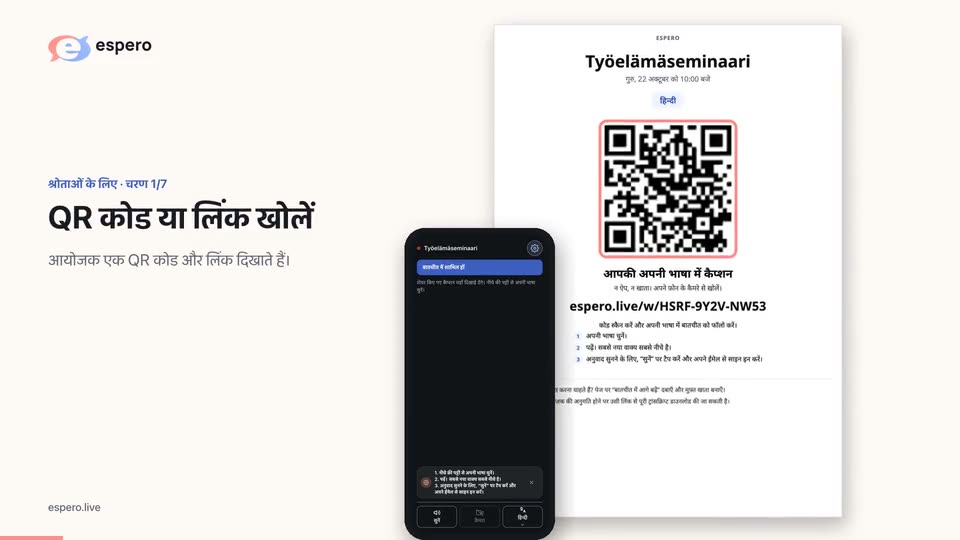
चरण 1: QR स्कैन करें
व्यूइंग लिंक खोलने के लिए इवेंट का QR स्कैन करें । पढ़ने के लिए साइन इन की ज़रूरत नहीं है।
ऐप या ब्राउज़र। अगर इवेंट ऐप में नहीं खुलता, तो Espero अपडेट करें या ब्राउज़र में जारी रखें।
Espero डेमो
आज 18:00 बजेआयोजक के शुरू करने पर कैप्शन यहाँ दिखेंगे।
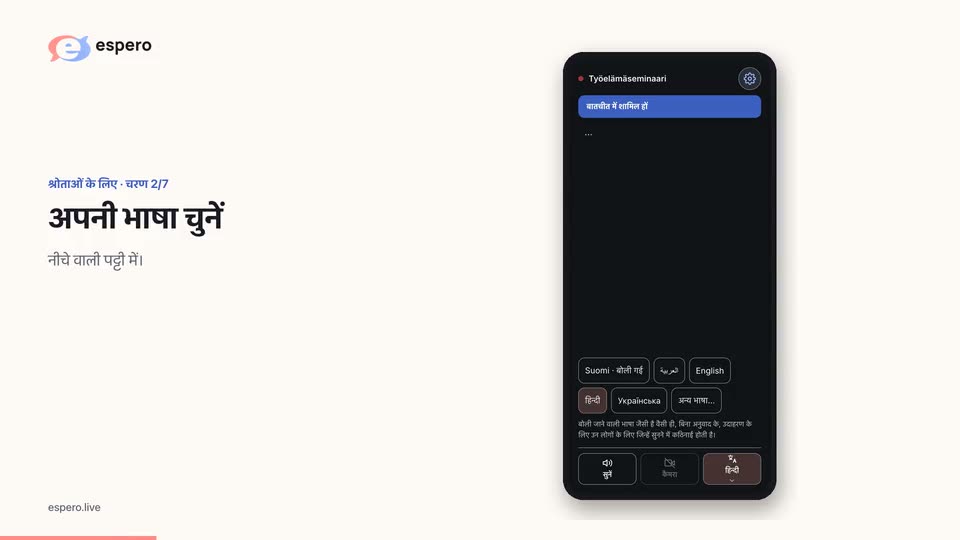
बिना अकाउंट के। टेक्स्ट इसी पेज पर दिखता है।बिना खाते के, आयोजक की अनुमति से और समर्थित भाषा में सुनें। आयोजक भुगतान करता है; श्रोता के निजी Espero मिनट नहीं लगते।चरण 2: भाषा चुनें
नीचे की पट्टी में कैप्शन की भाषा चुनें । और विकल्प ऊपर दिए गए गियर से खोलें । पिछली पंक्तियाँ देखने के लिए स्क्रॉल करें या नवीनतम टेक्स्ट से वापस आएँ।
Espero डेमो
आज 18:00 बजेआयोजक के शुरू करने पर कैप्शन यहाँ दिखेंगे।
बिना अकाउंट के। टेक्स्ट इसी पेज पर दिखता है।बिना खाते के, आयोजक की अनुमति से और समर्थित भाषा में सुनें। आयोजक भुगतान करता है; श्रोता के निजी Espero मिनट नहीं लगते।और
बातचीत में आगे बढ़ेंपढ़ेंबिना अकाउंट के। टेक्स्ट इसी पेज पर दिखता है।सुनेंबिना खाते के, आयोजक की अनुमति से और समर्थित भाषा में सुनें। आयोजक भुगतान करता है; श्रोता के निजी Espero मिनट नहीं लगते।चर्चा करेंचर्चा में शामिल होने के लिए ग्रुप से जुड़ें।हमारे इवेंट में आपका स्वागत है। Espero सभी को अपनी भाषा में समझने और भाग लेने में मदद करता है।
बोली को कैप्शन के रूप में पढ़ें या हेडफ़ोन से अनुवाद सुनें। अपनी सुविधा के अनुसार चुनें।
एक साझा भाषा की शुरुआत एक-दूसरे को समझने से होती है। यहाँ साथ होना अच्छा लग रहा है।
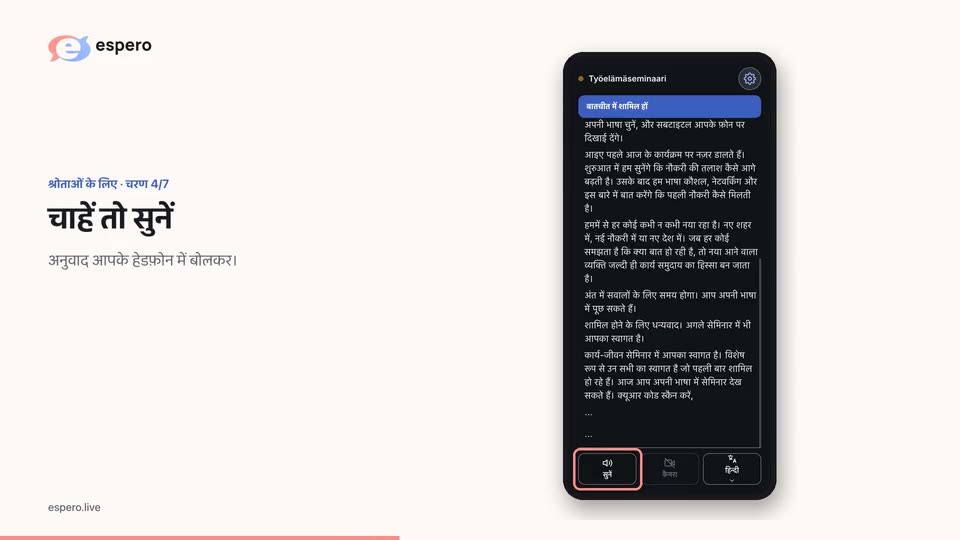
चरण 3: अनुवाद सुनें
सुनें दबाएँ और हेडफ़ोन लगाएँ। खाते की ज़रूरत नहीं है। सुनना आपके लिए मुफ़्त है। अभी पर जाएं से नवीनतम शब्दों पर जाएँ।
अनुवाद सुनें
सुनें उपलब्ध हो तो उसे दबाएँ। हेडफ़ोन लगाएँ। बिना खाते के, आयोजक की अनुमति से और समर्थित भाषा में सुनें। आयोजक भुगतान करता है; श्रोता के निजी Espero मिनट नहीं लगते। अभी पर जाएं से नवीनतम शब्दों पर जाएँ।
हमारे इवेंट में आपका स्वागत है। Espero सभी को अपनी भाषा में समझने और भाग लेने में मदद करता है।
बोली को कैप्शन के रूप में पढ़ें या हेडफ़ोन से अनुवाद सुनें। अपनी सुविधा के अनुसार चुनें।
एक साझा भाषा की शुरुआत एक-दूसरे को समझने से होती है। यहाँ साथ होना अच्छा लग रहा है।
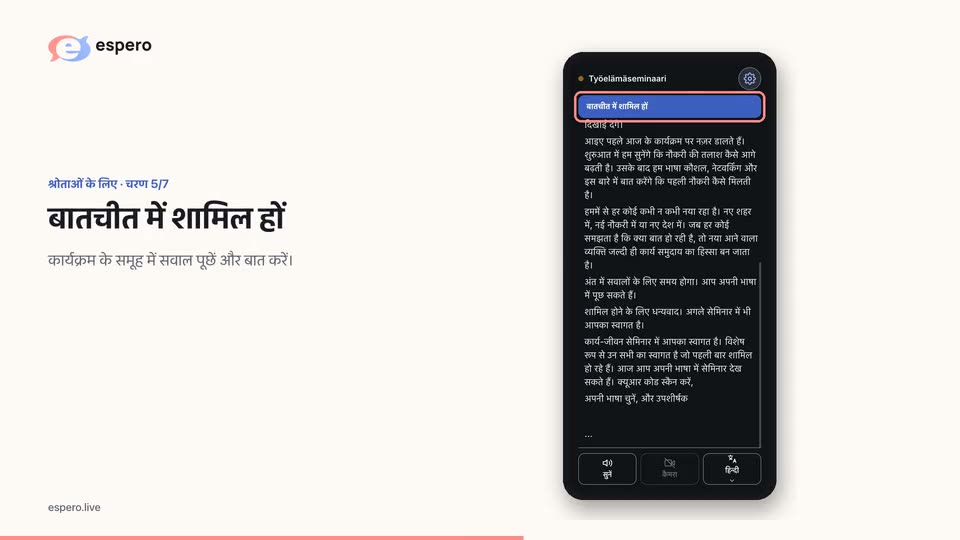
चरण 4: बातचीत में प्रश्न पूछें
सबटाइटल के पास बातचीत में शामिल हों चुनें और ज़रूरत हो तो साइन इन करें। समूह के सदस्यों को बातचीत खोलें दिखता है। अपनी भाषा में प्रश्न लिखें ; इस उदाहरण में आयोजक का फ़िनिश जवाब हिन्दी में दिखता है । आयोजक आपका नाम दिखाए बिना प्रश्न प्रोजेक्टर पर दिखा सकते हैं ।
आपके ऐप में अब भी और मेन्यू हो तो ऊपर के गियर या नीचे की पट्टी से खोलकर बातचीत में आगे बढ़ें चुनें। ग्रुप में शामिल होने और चर्चा में भाग लेने के लिए साइन इन करें। लिंक वाला कोई भी जुड़ने की रिक्वेस्ट भेज सकता है; एडमिन मंज़ूर करता है।
ब्रॉडकास्ट समाप्त हुआ
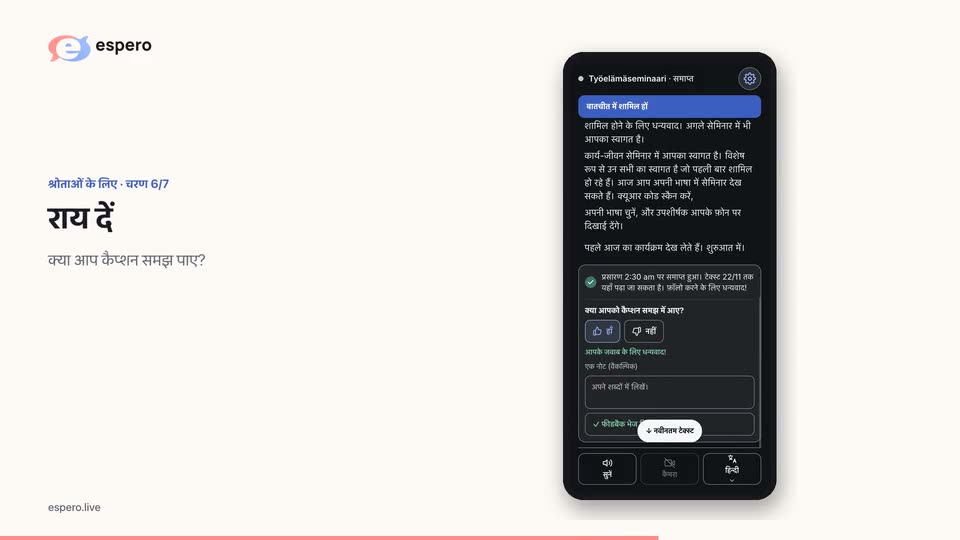
प्रसारण के बाद Espero क्या आपको कैप्शन समझ में आए? पूछे तो हाँ या नहीं में जवाब दें। चाहें तो समस्या बताएँ या टिप्पणी लिखकर नोट भेजें दबाएँ।
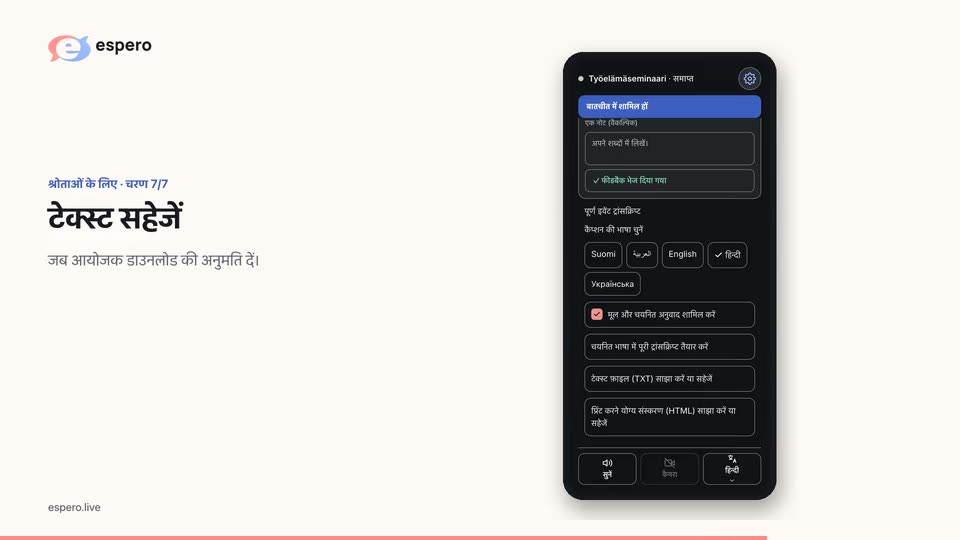
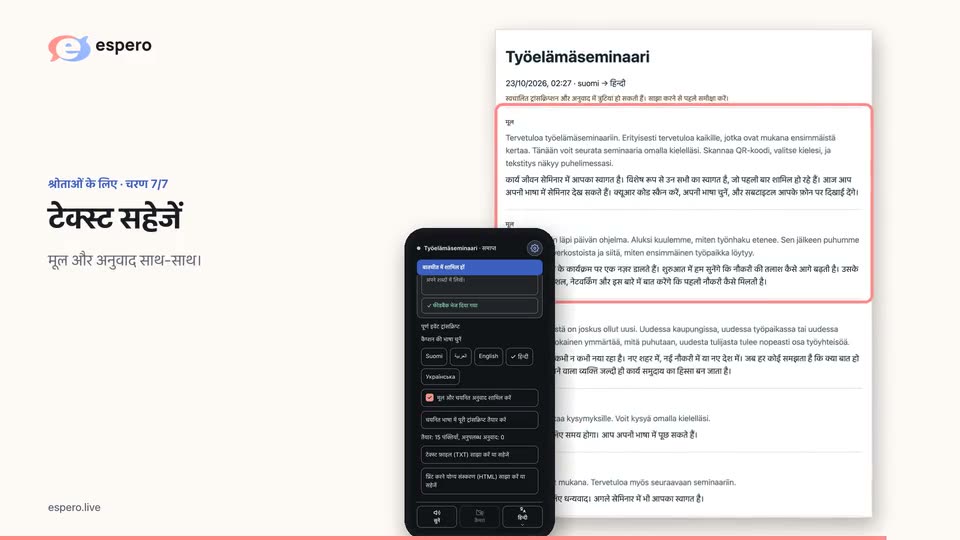
ब्रॉडकास्ट के बाद, आयोजक की अनुमति होने पर उसी लिंक से पूरी ट्रांसक्रिप्ट डाउनलोड की जा सकती है।
उपशीर्षक की भाषा चुनकर चयनित भाषा में पूरी ट्रांसक्रिप्ट तैयार करें दबाएँ। पाठ तैयार होने पर टेक्स्ट फ़ाइल के लिए टेक्स्ट फ़ाइल (TXT) साझा करें या सहेजें या छापने योग्य संस्करण के लिए प्रिंट करने योग्य संस्करण (HTML) साझा करें या सहेजें चुनें।
इसे प्रिंट करने के लिए HTML फ़ाइल को ब्राउज़र में खोलें, या ब्राउज़र के प्रिंट कमांड का उपयोग करके PDF के रूप में सहेजें।
हमारे इवेंट में आपका स्वागत है। Espero सभी को अपनी भाषा में समझने और भाग लेने में मदद करता है।
बोली को कैप्शन के रूप में पढ़ें या हेडफ़ोन से अनुवाद सुनें। अपनी सुविधा के अनुसार चुनें।
एक साझा भाषा की शुरुआत एक-दूसरे को समझने से होती है। यहाँ साथ होना अच्छा लग रहा है।
Espero डेमो
1 सदस्यमंज़ूरी का इंतज़ार करते हुए आप कैप्शन पढ़ सकते हैं।
Espero डेमोEspero डेमो
प्रसारण देखेंEspero डेमोक्या मैं इवेंट के बाद कैप्शन पढ़ सकता हूँ?
हाँ। टेक्स्ट प्रसारण शुरू होने से 30 दिनों तक उपलब्ध है, बशर्ते उसे पहले न मिटाया गया हो।
क्या मैं इवेंट के बाद कैप्शन पढ़ सकता हूँ?
हमारे इवेंट में आपका स्वागत है। Espero सभी को अपनी भाषा में समझने और भाग लेने में मदद करता है।
बोली को कैप्शन के रूप में पढ़ें या हेडफ़ोन से अनुवाद सुनें। अपनी सुविधा के अनुसार चुनें।
एक साझा भाषा की शुरुआत एक-दूसरे को समझने से होती है। यहाँ साथ होना अच्छा लग रहा है।
प्रसारण समाप्त हो गया है। टेक्स्ट इसके शुरू होने से 30 दिनों तक उपलब्ध है, बशर्ते उसे पहले न मिटाया गया हो। पढ़ने का आख़िरी दिन यहाँ दिखता है।