
ইভেন্টের ক্যাপশন, ধাপে ধাপে।
আপনি আয়োজন করছেন, নাকি অংশ নিচ্ছেন, তা বেছে নিন।
হালনাগাদ: ১৪ নভেম্বর ২০২৬
আয়োজকের ভিডিও · 87 সে.
English
শ্রোতার ভিডিও · 59 সে.
বাংলা · English
আপনার ইভেন্টের গ্রুপ
আপনার ইভেন্টের জন্য Espero-তে একটি গ্রুপ আছে, যেখানে প্রত্যেকে নিজের ভাষায় অংশ নেন।
গ্রুপ
আগে
আমন্ত্রণ, সময়সূচি ও কথোপকথন ইভেন্টের গ্রুপেই থাকে। প্রত্যেক সদস্য নিজের ভাষায় পড়েন ও লেখেন।
চলাকালে
শ্রোতারা নিজের ভাষায় পড়েন বা শোনেন এবং গ্রুপে প্রশ্ন করতে পারেন। আয়োজক প্রেরকের নাম ছাড়াই একটি প্রশ্ন প্রজেক্টরে দেখাতে পারেন। শ্রোতাদের জন্য শোনা বিনামূল্যে।
পরে
গ্রুপে কথোপকথন চলতে থাকে, প্রত্যেকে নিজের ভাষায় অংশ নেন। সম্প্রচার শুরুর পর থেকে ৩০ দিন পর্যন্ত ইভেন্টের লেখা পড়া যায়, আর আয়োজক তা ডাউনলোড করতে পারেন।
কথোপকথনের জন্য একটি বিনামূল্যের Espero অ্যাকাউন্ট দরকার, আর যোগ দেওয়ার ক্ষেত্রে গ্রুপের যুক্ত হওয়ার নিয়মাবলী প্রযোজ্য।
ছবির নম্বরগুলো নির্দেশিকার ধাপের সঙ্গে মেলে। ছবির QR কোডগুলো উদাহরণ।
আয়োজকের সব নির্দেশনা
আয়োজক
৭ ঘণ্টার ফ্রি ট্রায়াল দিয়ে শুরু করুন। একটি ইভেন্ট তৈরি করুন ও নিজের গতিতে সম্প্রচার প্রস্তুত করুন। ফোন কম্পিউটার।
প্রস্তুতি
ইভেন্টের আগে
ধাপ 1: ইভেন্ট তৈরি করুন
অনুবাদ → ইভেন্ট ক্যাপশন খুলে ইভেন্ট তৈরি করুন চাপুন। নাম ও শুরুর সময় লিখুন। স্থান ঐচ্ছিক। নতুন গ্রুপ ইভেন্টের নাম নেয়। আপনি নাম পরিবর্তন করুন বা একটি বিদ্যমান গ্রুপে যোগ করুন বেছে নিতে পারেন। ইভেন্ট তৈরি করুন চাপুন। ইভেন্টের পৃষ্ঠায় ইভেন্ট তৈরি হয়েছে দেখা যায়। শ্রোতাদের আমন্ত্রণ জানান লিঙ্ক, QR কোড ও পোস্টার খোলে। সম্প্রচার প্রস্তুত করুন কনসোল খোলে। প্রথমবার কনসোলে সম্প্রচারের আগে চেকলিস্ট দেখা যায়: শব্দ পরীক্ষা করুন, শ্রোতাদের আমন্ত্রণ জানান, গান ও বিশেষ শব্দ যোগ করুন ও সময় হলে শুরু করুন।
কোথা থেকে শুরু করি? প্রশ্নটি দেখলে নিজেই তথ্য লিখুন বেছে নিন।
আপনার ৭ ঘণ্টার ফ্রি ট্রায়াল শুরু করুন বোতাম দেখলে পরীক্ষামূলক ব্যবহার শুরু করতে চাপুন। কেনা ঘণ্টা বা বৈধ প্রবেশ কোডও ব্যবহার করতে পারেন।

 ইভেন্ট তৈরি করুনইভেন্ট তৈরি করুনEspero প্রদর্শনী
Espero প্রদর্শনী
আজ 18:00-এধাপ 2: ভাষাগুলো বেছে নিন
কনসোলে কথ্য ভাষা-এর অধীনে কথার মূল ভাষা বেছে নিন। কথ্য ভাষা যোগ করুন দিয়ে আরও সর্বোচ্চ দুটি কথ্য ভাষা যোগ করুন । ক্যাপশনের ভাষা-এর অধীনে নিজের পর্যবেক্ষণ ও পোস্টারের জন্য সর্বোচ্চ চারটি ভাষা বেছে নিন । শ্রোতারা ভাষা যোগ করতে পারেন সুইচের মাধ্যমে শ্রোতারা নিজেদের ভাষা যোগ করতে পারেন . আপনার প্যাকেজ ভাষার সংখ্যা সীমিত করতে পারে: গিফট ঘণ্টায় মোট তিনটি পর্যন্ত ভাষা থাকে। শ্রোতাদের যোগ করা ভাষা আয়োজকের প্যাকেজ ব্যবহার করে। কথ্য ভাষার ক্যাপশন অন্তর্ভুক্ত। প্রতিটি অনুবাদের ভাষা ও প্রতিটি শোনার ভাষার জন্য বার্ষিক সাবস্ক্রিপশনে ২.৫০€/ঘণ্টা, মাসিক সাবস্ক্রিপশনে ৩.০০€/ঘণ্টা বা এককালীন ক্রয়ে ৩.৩০€/ঘণ্টা খরচ হয়, সঙ্গে ভ্যাট যোগ হবে। শুধু কথ্য ভাষার ক্যাপশন ব্যবহার করলে এক ভাষার মূল্য দিতে হয়।
জেনে রাখা ভালো। বক্তব্যের ভাষা বদলালে অন্য ভাষার কোনো লাইন নির্ভরযোগ্যভাবে শনাক্ত হলে তা মূল ভাষায় অনুবাদ হয়।
দোভাষীসহ ইভেন্ট
দোভাষী বক্তব্য অন্য ভাষায় আবার বললে, দোভাষীর ভাষাটি কথ্য ভাষা হিসেবে যোগ করুন (কথ্য ভাষা যোগ করুন) এবং দোভাষী কথাগুলো অন্য ভাষায় আবার বলেন চালু করুন। কোনটি বক্তার ভাষা আর কোনটি দোভাষীর ভাষা, তা পরীক্ষা করুন। বক্তা ও দোভাষী একই মাইক্রোফোন বা মিক্সার ব্যবহার করতে পারেন। প্রত্যেক শ্রোতা প্রতিটি ভাব একবার পড়েন: বক্তার ভাষার পাঠকেরা বক্তার কথা পান, দোভাষীর ভাষার পাঠকেরা দোভাষীর কথা পান, আর অন্য সবাই বক্তার কথার অনুবাদ পান। সম্প্রচার চলাকালে দোভাষী কার্ডে দোভাষীর বলা কোনো লাইনের পাশে ইনিই দোভাষী চাপুন, যাতে Espero দোভাষীর কণ্ঠস্বর চিনতে শেখে।
 Espero প্রদর্শনী
কী ক্যাপশন করা হচ্ছে
ধাপ 3: অডিও পরীক্ষা করুন
কনসোলের অডিও ইনপুট-এর অধীনে শব্দের উৎস ও সঠিক অডিও ডিভাইস বেছে নিন । সম্প্রচারের আগে চেকলিস্টে চাপুন শব্দ পরীক্ষা করুন এবং কথা বলুন। লক্ষ্য হলো সঠিক মাত্রা। মিটার শ্রোতাদের কাছে কিছু পাঠায় না।
সম্প্রচারের আগেও মাইক্রোফোনের লেভেল দেখান দিয়ে মিটার খুলতে পারেন। লেভেল শুধু এই ডিভাইসেই দেখা যায়। কোনো অডিও পাঠানো বা সংরক্ষণ করা হয় না।
মাইক্রোফোন বক্তার কাছে রাখুন অথবা সামঞ্জস্যপূর্ণ USB অডিও ডিভাইস দিয়ে মিক্সারের কথার অডিও আউটপুট সংযুক্ত করুন। এই ডিভাইস, মিক্সার (USB) অথবা Dante বেছে নিন।
শব্দ কোথা থেকে আসছে
ফোনমাইক্রোফোন বক্তার কাছে রাখুন অথবা সামঞ্জস্যপূর্ণ USB অডিও ডিভাইস দিয়ে মিক্সারের কথার অডিও আউটপুট সংযুক্ত করুন।
কম্পিউটারএই ডিভাইস, মিক্সার (USB) অথবা Dante বেছে নিন। Dante-র জন্য অডিও প্রযুক্তিবিদকে রাউটিং ঠিক করতে হবে। সমর্থিত ব্রাউজারে এই কম্পিউটারের শব্দ বিকল্পও থাকে।

ধাপ 4: গান ও বিশেষ শব্দ যোগ করুন
কনসোলে অতিরিক্ত সেটিংস খুলুন। নাম এবং বিশেষ শব্দ, কমা দ্বারা পৃথক করা (সর্বোচ্চ ৩০টি) ঘরে নাম ও বিশেষ শব্দ লিখুন। গান ও লিটার্জি কার্ড খুলুন। টেক্সটের ঘরে কথাগুলো পেস্ট করুন অথবা লাইব্রেরি থেকে বেছে নিন চাপুন। ছবি যোগ করুন বা PDF যোগ করুন দিয়েও কথাগুলো আনতে পারেন। গানের লিরিক্স সেভ করুন চাপুন।
Word ও PowerPoint ফাইলও ব্যবহার করা যায়: Word বা PowerPoint ফাইল যোগ করুন চাপুন। টাইপ করা লেখা যেমন আছে তেমনই আসে, আর ছবির শব্দগুলো ফটোর মতোই পড়ে নেওয়া হয়।
গানের লাইব্রেরি
- অতিরিক্ত সেটিংস খুলুন এবং যেসব নাম ও বিশেষ শব্দ বলা হবে, সেগুলো নাম এবং বিশেষ শব্দ, কমা দ্বারা পৃথক করা (সর্বোচ্চ ৩০টি) ঘরে লিখুন।
- গান ও লিটার্জি খুলুন। টেক্সটের ঘরে কথাগুলো পেস্ট করুন, লাইব্রেরি থেকে বেছে নিন চাপুন অথবা ছবি যোগ করুন বা PDF যোগ করুন দিয়ে সেগুলো আনুন। গানের লিরিক্স সেভ করুন চাপুন।
- লাইব্রেরিতে সংরক্ষণ করুন গানগুলো আপনার নিজের গানের লাইব্রেরিতে (সর্বোচ্চ ২০০টি গান) রাখে, আর লাইব্রেরি থেকে বেছে নিন সেগুলো আপনার পরবর্তী ইভেন্টে যোগ করে।
- লাইব্রেরিটি আপনার অ্যাকাউন্টের সঙ্গে যুক্ত: শুধু আপনিই এটি দেখতে পান এবং আপনার সব গ্রুপে একই লাইব্রেরি ব্যবহার করেন।
- আনা টেক্সট যাচাই করার জন্য টেক্সটের ঘরে যোগ হয়।
- প্রতিটি গানের শিরোনামের লাইন # দিয়ে শুরু করুন। প্রভুর প্রার্থনার মতো একসঙ্গে পড়ার টেক্সটের শিরোনামের লাইন ## দিয়ে শুরু করুন।
- সেভ করা গান ও একসঙ্গে পড়ার টেক্সট সম্প্রচারের সময় তাদের শব্দ থেকে স্বয়ংক্রিয়ভাবে শনাক্ত হয়।
- শুধু আয়োজকেরা কথাগুলো দেখতে পান।
- শুধু বক্তব্যের ইভেন্টেও নাম ও বিশেষ শব্দ যোগ করতে পারেন। গান বা একসঙ্গে পড়া না থাকলে গান ও লিটার্জি বাদ দিন।
 অডিও ইনপুট
ধাপ 5: শ্রোতাদের আমন্ত্রণ জানান ও মহড়া করুন
ইভেন্টের পৃষ্ঠায় শ্রোতাদের আমন্ত্রণ জানান চাপুন। একই কার্ড কনসোলেও পাওয়া যায়। ফোনে খুলুন শেয়ার করুন → শ্রোতাদের সাথে শেয়ার করুন.
নতুন অনুষ্ঠানে ভিউয়িং লিঙ্ক শুরু থেকেই চালু থাকে। আপনি এটি বন্ধ করতে পারেন।
পোস্টারের জন্য শ্রোতার ফোনের ভাষা (স্বয়ংক্রিয়) বেছে নিন, যাতে সবাই নিজের ফোনের ভাষায় সাবটাইটেল দেখেন; পোস্টারে অনুষ্ঠানের ভাষাগুলো দেখানো হয়। সম্প্রচারের কোনো ভাষা বা অন্য ভাষাও বেছে নিতে পারেন।
লিঙ্ক কপি করতে ভিউয়িং লিঙ্ক কপি করুন চাপুন। সমর্থিত ডিভাইস বা ব্রাউজারে লিঙ্ক শেয়ার করুন শেয়ার করার মেনু খোলে। পোস্টার প্রিন্ট করতে QR পোস্টার প্রিন্ট করুন চাপুন। ফোনে কার্ডে ইভেন্টের QR কোড শেয়ার করুন-ও থাকে। কনসোলে মহড়া করুন চাপুন, কয়েকটি বাক্য বলুন এবং পূর্বরূপে টেক্সট ও অনুবাদ যাচাই করুন। মহড়া শ্রোতাদের কাছে দেখা যায় না। মহড়া শেষ করলে বা সম্প্রচার শুরু করলে এর টেক্সট ও পরীক্ষামূলক লিঙ্ক মুছে যায়। মহড়ার এই লিঙ্কটি খুলুন: প্রাইভেট পরীক্ষামূলক লিঙ্ক · শ্রোতাদের জন্য নয় অন্য একটি ফোনে যাতে শ্রোতার ভিউ দেখতে পারেন।
জেনে রাখা ভালো: অনুষ্ঠান তৈরি হলেই QR কোড ও দেখার লিংক প্রস্তুত হয়। পোস্টার ছাপিয়ে আগে থেকেই অনুষ্ঠানের প্রচার করতে পারেন। গান ও বক্তৃতার বিশেষ শব্দ পরে যোগ করুন। কোড একই থাকবে।

 Espero প্রদর্শনী
শ্রোতাদের সাথে শেয়ার করুন
পোস্টারের ভাষা
Espero প্রদর্শনীমহড়া শ্রোতাদের কাছে লুকানো থাকে এবং এর টেক্সট মুছে ফেলা হয়। প্রথম সম্প্রচারের আগে একবার এটি করুন।
আমাদের ইভেন্টে স্বাগতম। Espero সবাইকে নিজের ভাষায় বুঝতে ও অংশ নিতে সাহায্য করে।
সম্প্রচার চলাকালে
ধাপ 6 থেকে শুরু করুন। প্রয়োজন হলে ধাপ 7–10 অনুসরণ করুন।
ধাপ 6: সম্প্রচার শুরু করুন
সময় হলে চাপুন সম্প্রচার শুরু করুন । ইভেন্টের আধা ঘণ্টারও বেশি আগে সম্প্রচার শুরু করলে Espero নিশ্চিত করতে বলে। কথা আসার সঙ্গে সঙ্গে ক্যাপশন পূর্ণ হতে থাকে। সম্প্রচারের অবস্থা অডিও ও অনুবাদের অবস্থা দেখায়। প্রজেক্টর বড় ক্যাপশন ভিউ খোলে। ভিডিও ঐচ্ছিক: কনসোলের অতিরিক্ত সেটিংস-এ YouTube ভিডিও বা সরাসরি সম্প্রচারের লিঙ্ক পেস্ট করুন এবং ভিডিও সেভ করুন বোতাম দেখা গেলে সেটি চাপুন। মাইক্রোফোন বা মিক্সার দিয়ে Espero-তে অডিও পৌঁছায়।
শ্রোতাদের ক্যামেরার ছবিও দেখাতে পারেন: সম্প্রচার চলাকালে কনসোলে ক্যামেরা চাপুন, তারপর ক্যামেরার ছবি পাঠান চাপুন। শ্রোতারা প্রায় এক সেকেন্ড পরে ছবি দেখতে পান, আর কথা আগের মতোই মাইক্রোফোনের মাধ্যমে পৌঁছায়। Espero-এর মাধ্যমে ক্যামেরা ব্যবহার করুন: ফোনের নিজস্ব ক্যামেরা অ্যাপ মাইক্রোফোনের কাজে বিঘ্ন ঘটাতে পারে। একসঙ্গে সর্বোচ্চ 100 জন শ্রোতা ক্যামেরার ছবি দেখতে পারেন, আর ক্যাপশন সবার জন্য সবসময় কাজ করে। আরও বেশি শ্রোতার জন্য একটি YouTube লিঙ্কও যোগ করুন।
কম্পিউটারকম্পিউটারে সরলীকৃত দৃশ্য ক্যাপশন বড় করে দেখায় এবং অন্য কার্ডগুলো সরিয়ে রাখে।
 সম্প্রচারের আগে
আমাদের ইভেন্টে স্বাগতম। Espero সবাইকে নিজের ভাষায় বুঝতে ও অংশ নিতে সাহায্য করে।
ধাপ 7: এক পর্দা থেকে অন্য পর্দায় যান
মাইক্রোফোন চালু থাকলে সময় খরচ হয়, তবে দুই মিনিট কোনো কথা না হলে মিটার থেমে যায় এবং কথা শুরু হলে আবার চলে। মাইক্রোফোন পজ থাকলে কোনো সময় খরচ হয় না। সম্প্রচার চলাকালে আপনার ব্যালেন্স শেষ হয়ে গেলে এবং আপনি আগে ঘণ্টা কিনে থাকলে, সম্প্রচার আরও সর্বোচ্চ এক ঘণ্টা চলবে এবং অতিরিক্ত সময় আপনার পরবর্তী কেনাকাটা থেকে কেটে নেওয়া হবে। অন্য পর্দা খুললেও মাইক্রোফোন চালু থাকে। পজ করতে মাইক্রোফোন পজ করুন চাপুন।
সম্প্রচার চলাকালে ডিভাইস বদলাতে পারেন: একই অ্যাকাউন্ট দিয়ে অন্য ডিভাইসে আয়োজকের ভিউ খুলুন এবং সম্প্রচার পুনরায় শুরু করুন চাপুন। সম্প্রচার নতুন ডিভাইসে চলে যায়, আর শ্রোতারা একই QR কোড ও লিঙ্ক দিয়ে চালিয়ে যেতে পারেন। ক্যামেরা ব্যবহার করে থাকলে নতুন ডিভাইসে সেটি আবার চালু করুন।
এক পর্দা থেকে অন্য পর্দায় যান
অন্য কোনো অ্যাপ মাইক্রোফোন ব্যবহার করলে একটি নোটিশ দেখতে পাবেন।
ধাপ 8: মেসেজের উত্তর দিন
আয়োজকের ভিউতে গ্রুপ মেসেজ থেকে যোগদানের অনুরোধ অনুমোদন করতে পারেন এবং উত্তর দিতে পারেন ।
ফোনগ্রুপের কথোপকথন খুলতে কথোপকথন শর্টকাটটি ব্যবহার করুন।
কম্পিউটারEnter চাপলে উত্তর পাঠানো হয়; Shift+Enter চাপলে নতুন লাইন শুরু হয়।
 গ্রুপ মেসেজ
Aino গ্রুপে যোগ দেওয়ার অনুরোধ করেছেন
ইভেন্টের পরেও কি ক্যাপশন পড়তে পারব?
ধাপ 9: প্রজেক্টরে প্রশ্ন দেখান
প্রশ্নসমূহ → প্রজেক্টরে দেখান দিয়ে হলের পর্দায় একটি প্রশ্ন দেখান, প্রেরকের নাম ছাড়াই । একই প্যানেল থেকে প্রশ্নটি সরিয়ে দিন ।
প্রজেক্টরের ভিউয়িং লিঙ্ক। কনসোলের প্রজেক্টর এই ডিভাইসে বড় ক্যাপশন ভিউ খোলে। প্রজেক্টরের জন্য আলাদা কম্পিউটারে শ্রোতাদের দেখার লিংক খুলুন , আয়োজকের ভিউ নয়।
 গ্রুপ মেসেজ
ইভেন্টের পরেও কি ক্যাপশন পড়তে পারব?
ইভেন্টের পরেও কি ক্যাপশন পড়তে পারব?
আমাদের ইভেন্টে স্বাগতম। Espero সবাইকে নিজের ভাষায় বুঝতে ও অংশ নিতে সাহায্য করে।
বক্তব্য ক্যাপশন হিসেবে পড়ুন অথবা হেডফোনে অনুবাদ শুনুন। কীভাবে অনুসরণ করবেন, তা বেছে নিন।
একে অপরকে বোঝা থেকেই একটি অভিন্ন ভাষার শুরু। এখানে একসঙ্গে থাকতে পেরে ভালো লাগছে।
গ্রুপ মেসেজইভেন্টের পরেও কি ক্যাপশন পড়তে পারব?
ইভেন্টের পরেও কি ক্যাপশন পড়তে পারব?
আমাদের ইভেন্টে স্বাগতম। Espero সবাইকে নিজের ভাষায় বুঝতে ও অংশ নিতে সাহায্য করে।
বক্তব্য ক্যাপশন হিসেবে পড়ুন অথবা হেডফোনে অনুবাদ শুনুন। কীভাবে অনুসরণ করবেন, তা বেছে নিন।
একে অপরকে বোঝা থেকেই একটি অভিন্ন ভাষার শুরু। এখানে একসঙ্গে থাকতে পেরে ভালো লাগছে।
ধাপ 10: সম্প্রচারের সময় গান
গান শুধু তখনই দরকার যখন গানের কথা সেভ করা নেই: সেভ করা গান ও সমবেত পাঠের টেক্সট তাদের শব্দ থেকে স্বয়ংক্রিয়ভাবে শনাক্ত হয় এবং কনসোল গানের স্তবক অনুসরণ করে। কম্পিউটারে বোতামের নাম গান শুরু হয়েছে। গান শুরু হলে সেটি চাপুন, আর গান শেষ হলে চাপুন গান শেষ হয়েছে । গাওয়া লাইনগুলো ♫ চিহ্ন দিয়ে দেখানো হয় এবং স্বাভাবিকভাবে সেগুলো পড়ে শোনানো হয় না। গানের সময় মাইক্রোফোন চালু রাখুন। শুধু গানের ইভেন্টের জন্য অতিরিক্ত সেটিংস → কী ক্যাপশন করা হচ্ছে → গান বেছে নিন। একটি স্তবক দেখাতে একটি পঙক্তি বা প্রস্তুতকৃত টেক্সট পেস্ট করুন ব্যবহার করে সবার জন্য পঙক্তিটি দেখান চাপুন। সম্প্রচারের আগে গান ও লিটার্জি কার্ডে গান প্রস্তুত করুন।
Espero প্রদর্শনীগান চলছে
গাওয়া লাইনগুলোতে ♫ চিহ্ন থাকে এবং সেগুলো পড়ে শোনানো হয় না।
সমাপ্তির পরে
ইভেন্ট শেষ হলে
ধাপ 11: শেষ করুন ও মতামত দেখুন
বিরতিতে মাইক্রোফোন পজ করুন চাপুন, ফিরে এসে সম্প্রচার পুনরায় শুরু করুন চাপুন। ইভেন্ট শেষ হলে চাপুন শেষ করুন (কম্পিউটারে সম্প্রচার শেষ করুন) এবং সম্প্রচার শেষ করুন দিয়ে নিশ্চিত করুন । শ্রোতারা টেক্সট পড়ার শেষ দিনটি দেখতে পান। শ্রোতাদের মতামত চালু থাকলে তাঁদের জিজ্ঞেস করা হয় আপনি কি ক্যাপশনগুলো বুঝতে পেরেছেন? আয়োজকের দৃশ্যে ক্যাপশনের ভাষা-এর নিচে ভাষা অনুযায়ী মতামত দেখুন।
 Espero প্রদর্শনী
সম্প্রচার শেষ করবেন?
শ্রোতারা আর লাইভ ক্যাপশন পাবেন না। শেষ হওয়া সম্প্রচার আবার চালু করা যায় না, তবে একই ইভেন্টে নতুন সম্প্রচার শুরু করতে পারবেন।
একে অপরকে বোঝা থেকেই একটি অভিন্ন ভাষার শুরু। এখানে একসঙ্গে থাকতে পেরে ভালো লাগছে।
সম্প্রচার শেষ হয়েছে। আগে মুছে না ফেললে শুরুর পর থেকে ৩০ দিন পর্যন্ত লেখা পড়া যাবে। পড়ার শেষ দিন এখানে দেখানো হয়।
ধাপ 12: সম্প্রচারের পরে
টেক্সট সংশোধন করুন
ইভেন্ট বা গ্রুপ চ্যাট থেকে “ট্রান্সক্রিপ্ট, পিডিএফ এবং সংশোধন” → “টেক্সট সংশোধন করুন” খুলুন। একটি সারি সম্পাদনা করে সেভ করুন; অনুবাদগুলো আপডেট হয়। যেসব শব্দ প্রায়ই ভুল শনাক্ত হয়, সেগুলোর ক্ষেত্রে “শব্দভাণ্ডারে যোগ করুন” সাহায্য করে। ট্রান্সক্রিপ্টের ভাষা এবং “PDF ডাউনলোড করুন” বেছে নিন, অথবা ফোনে “মুদ্রণযোগ্য লেখা শেয়ার করুন” বেছে নিন। TXT ও HTML এক্সপোর্টের জন্য “নির্বাচিত ভাষায় সম্পূর্ণ ট্রান্সক্রিপ্ট প্রস্তুত করুন”-এ ট্যাপ করুন। দেখানো সংরক্ষণের সময়সীমা শেষ হওয়ার আগে ডাউনলোড করুন। শ্রোতাদের ডাউনলোডের অনুমতি দিতে “শ্রোতারা সম্প্রচারের পরে সম্পূর্ণ ট্রান্সক্রিপ্ট ডাউনলোড করতে পারবেন (গ্রুপের সদস্য এবং দেখার লিংক ব্যবহারকারীরা)” চালু করুন।
সম্প্রচার শুরু হওয়ার পর থেকে ৩০ দিন পর্যন্ত ট্রান্সক্রিপ্টটি পাওয়া যাবে। লেখার ভাষা বেছে PDF ডাউনলোড করুন চাপুন; ফোনে মুদ্রণযোগ্য লেখা শেয়ার করুন দেখালে সেটি ব্যবহার করে ছাপানোর ব্যবস্থা থেকে ফাইলটি PDF হিসেবে সংরক্ষণ করুন।
PDF · TXT · HTML
সাবটাইটেলের ভাষা বেছে নির্বাচিত ভাষায় সম্পূর্ণ ট্রান্সক্রিপ্ট প্রস্তুত করুন চাপুন। লেখা প্রস্তুত হলে টেক্সট ফাইলের জন্য টেক্সট ফাইল (TXT) শেয়ার বা সেভ করুন বা ছাপানোর উপযোগী সংস্করণের জন্য প্রিন্টযোগ্য সংস্করণ (HTML) শেয়ার বা সেভ করুন বেছে নিন। লেখার ভাষা বেছে PDF ডাউনলোড করুন চাপুন; ফোনে মুদ্রণযোগ্য লেখা শেয়ার করুন দেখালে সেটি ব্যবহার করে ছাপানোর ব্যবস্থা থেকে ফাইলটি PDF হিসেবে সংরক্ষণ করুন। প্রিন্ট করতে বা ব্রাউজারের প্রিন্ট কমান্ড ব্যবহার করে পিডিএফ (PDF) হিসেবে সেভ করতে এইচটিএমএল (HTML) ফাইলটি ব্রাউজারে খুলুন।

 টেক্সট সংশোধন করুন
শ্রোতার সব নির্দেশনা
শ্রোতা
অ্যাকাউন্ট ছাড়াই পড়ুন। অ্যাকাউন্ট ছাড়াই শুনুন। শুনতে আয়োজকের অনুমতি ও সমর্থিত ভাষা দরকার। আয়োজক খরচ দেন; শ্রোতার ব্যক্তিগত Espero মিনিট লাগে না।
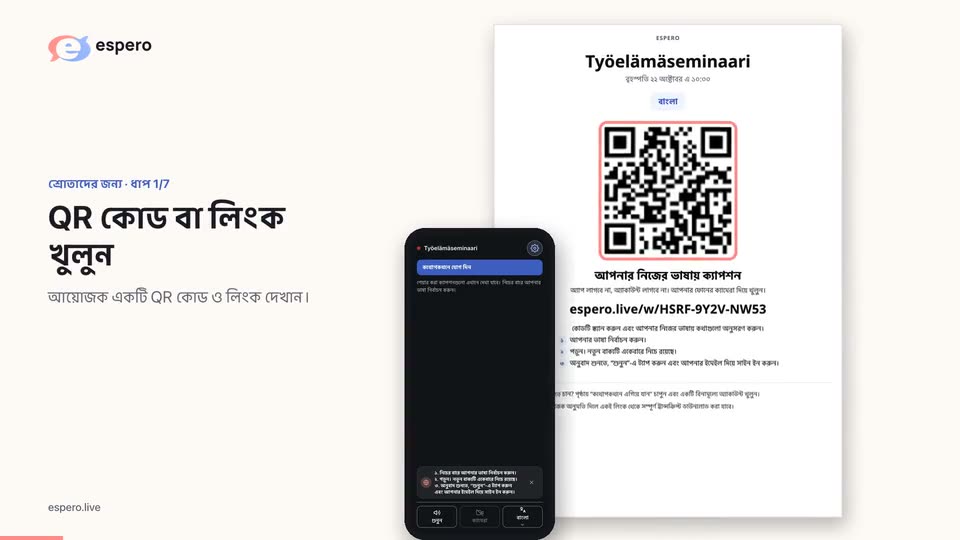
ধাপ 1: QR স্ক্যান করুন
ভিউয়িং লিঙ্ক খুলতে ইভেন্টের QR স্ক্যান করুন । পড়তে সাইন ইন করতে হবে না।
অ্যাপ বা ব্রাউজার। অ্যাপে ইভেন্ট না খুললে Espero হালনাগাদ করুন অথবা ব্রাউজারে চালিয়ে যান।
Espero প্রদর্শনী
আজ 18:00-এআয়োজক শুরু করলে এখানে ক্যাপশন দেখা যাবে।
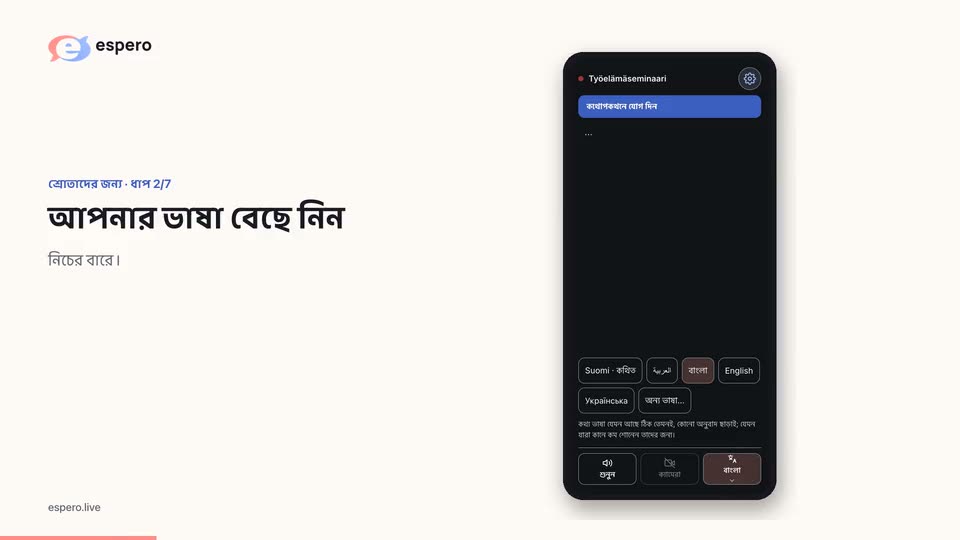
অ্যাকাউন্ট ছাড়াই। লেখা এই পৃষ্ঠায় দেখা যায়।অ্যাকাউন্ট ছাড়াই শুনুন। শুনতে আয়োজকের অনুমতি ও সমর্থিত ভাষা দরকার। আয়োজক খরচ দেন; শ্রোতার ব্যক্তিগত Espero মিনিট লাগে না।ধাপ 2: একটি ভাষা বেছে নিন
নিচের বারে ক্যাপশনের ভাষা বেছে নিন । আরও বিকল্প পেতে ওপরের গিয়ার আইকন চাপুন । আগের লাইনগুলো দেখতে স্ক্রল করুন। ফিরে আসতে সর্বশেষ লেখা চাপুন।
Espero প্রদর্শনী
আজ 18:00-এআয়োজক শুরু করলে এখানে ক্যাপশন দেখা যাবে।
অ্যাকাউন্ট ছাড়াই। লেখা এই পৃষ্ঠায় দেখা যায়।অ্যাকাউন্ট ছাড়াই শুনুন। শুনতে আয়োজকের অনুমতি ও সমর্থিত ভাষা দরকার। আয়োজক খরচ দেন; শ্রোতার ব্যক্তিগত Espero মিনিট লাগে না।আরও
কথোপকথনে এগিয়ে যানপড়ুনঅ্যাকাউন্ট ছাড়াই। লেখা এই পৃষ্ঠায় দেখা যায়।শুনুনঅ্যাকাউন্ট ছাড়াই শুনুন। শুনতে আয়োজকের অনুমতি ও সমর্থিত ভাষা দরকার। আয়োজক খরচ দেন; শ্রোতার ব্যক্তিগত Espero মিনিট লাগে না।আলোচনা করুনআলোচনায় অংশ নিতে গ্রুপে যোগ দিন।আমাদের ইভেন্টে স্বাগতম। Espero সবাইকে নিজের ভাষায় বুঝতে ও অংশ নিতে সাহায্য করে।
বক্তব্য ক্যাপশন হিসেবে পড়ুন অথবা হেডফোনে অনুবাদ শুনুন। কীভাবে অনুসরণ করবেন, তা বেছে নিন।
একে অপরকে বোঝা থেকেই একটি অভিন্ন ভাষার শুরু। এখানে একসঙ্গে থাকতে পেরে ভালো লাগছে।
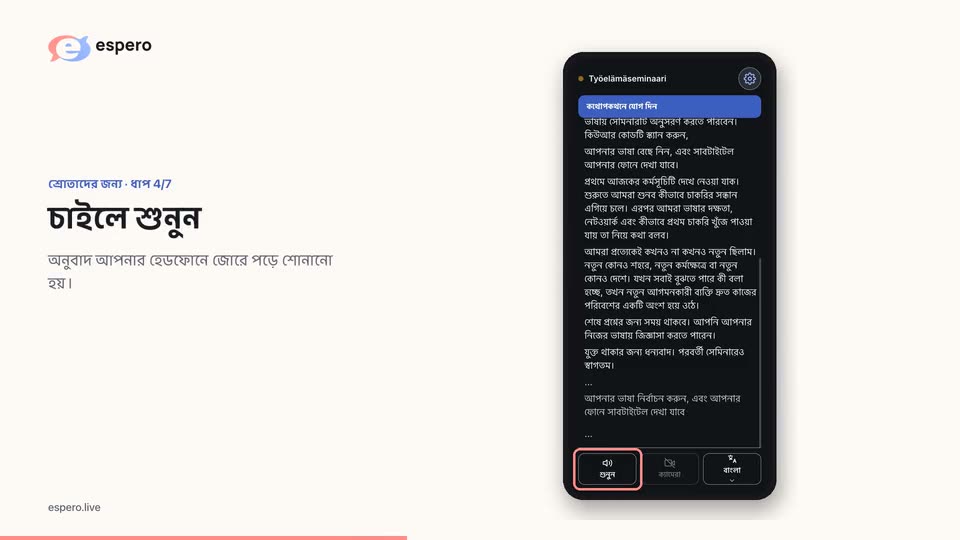
ধাপ 3: অনুবাদ শুনুন
শুনুন চাপুন এবং হেডফোন পরুন। অ্যাকাউন্টের প্রয়োজন নেই। শোনা আপনার জন্য বিনামূল্যে। এখনকার সময়ে যান দিয়ে সর্বশেষ কথায় ফিরুন।
অনুবাদ শুনুন
শুনুন থাকলে চাপুন। হেডফোন ব্যবহার করুন। অ্যাকাউন্ট ছাড়াই শুনুন। শুনতে আয়োজকের অনুমতি ও সমর্থিত ভাষা দরকার। আয়োজক খরচ দেন; শ্রোতার ব্যক্তিগত Espero মিনিট লাগে না। এখনকার সময়ে যান আপনাকে আবার সর্বশেষ কথা শোনায়।
আমাদের ইভেন্টে স্বাগতম। Espero সবাইকে নিজের ভাষায় বুঝতে ও অংশ নিতে সাহায্য করে।
বক্তব্য ক্যাপশন হিসেবে পড়ুন অথবা হেডফোনে অনুবাদ শুনুন। কীভাবে অনুসরণ করবেন, তা বেছে নিন।
একে অপরকে বোঝা থেকেই একটি অভিন্ন ভাষার শুরু। এখানে একসঙ্গে থাকতে পেরে ভালো লাগছে।
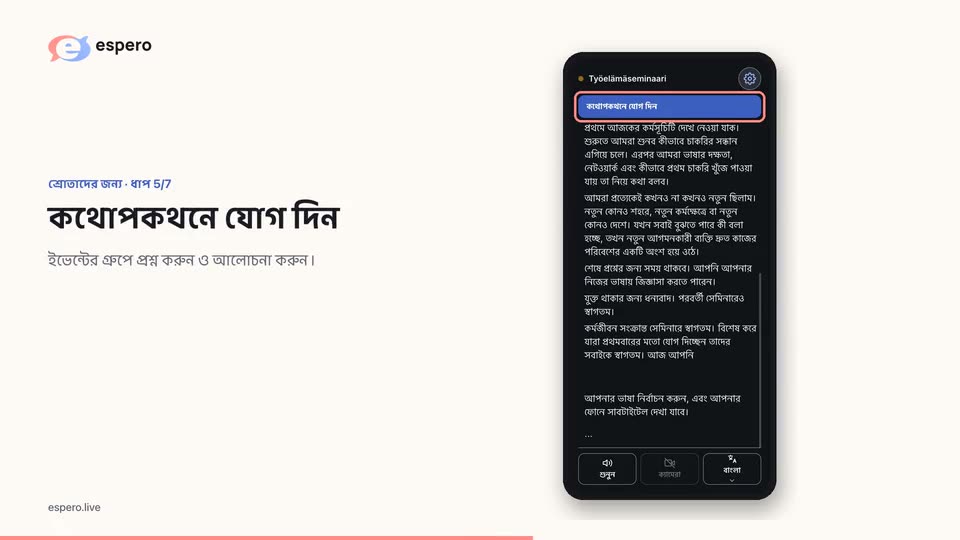
ধাপ 4: কথোপকথনে প্রশ্ন করুন
সাবটাইটেলের পাশে কথোপকথনে যোগ দিন বেছে নিন এবং প্রয়োজনে সাইন ইন করুন। দলের সদস্যরা কথোপকথন খুলুন দেখেন। নিজের ভাষায় প্রশ্ন লিখুন ; এই উদাহরণে আয়োজকের ফিনিশ ভাষায় দেওয়া উত্তর বাংলায় দেখা যাচ্ছে । আয়োজক আপনার নাম ছাড়াই প্রশ্নটি প্রজেক্টরে দেখাতে পারেন ।
আপনার অ্যাপে এখনও আরও মেনু থাকলে ওপরের গিয়ার বা নিচের বার থেকে খুলে কথোপকথনে এগিয়ে যান বেছে নিন। গ্রুপে যোগ দিতে এবং আলোচনায় অংশ নিতে সাইন ইন করুন। লিঙ্ক সহ যে কেউ যোগদানের অনুরোধ করতে পারে; একজন অ্যাডমিন অনুমোদন করবে।
সম্প্রচার শেষ হয়েছে
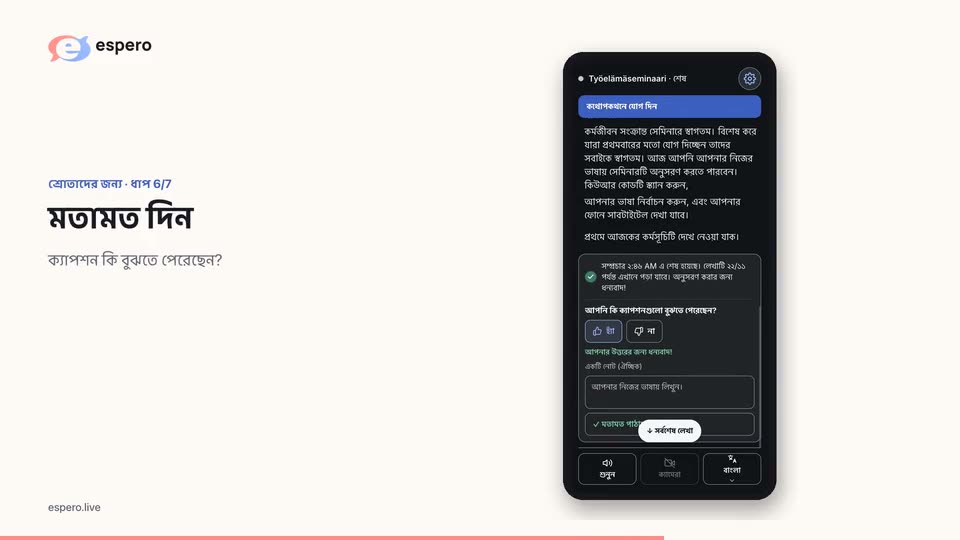
সম্প্রচারের পরে Espero আপনি কি ক্যাপশনগুলো বুঝতে পেরেছেন? জিজ্ঞেস করলে হ্যাঁ বা না উত্তর দিন। চাইলে সমস্যাটি বর্ণনা করুন বা মন্তব্য লিখে নোট পাঠান চাপুন।
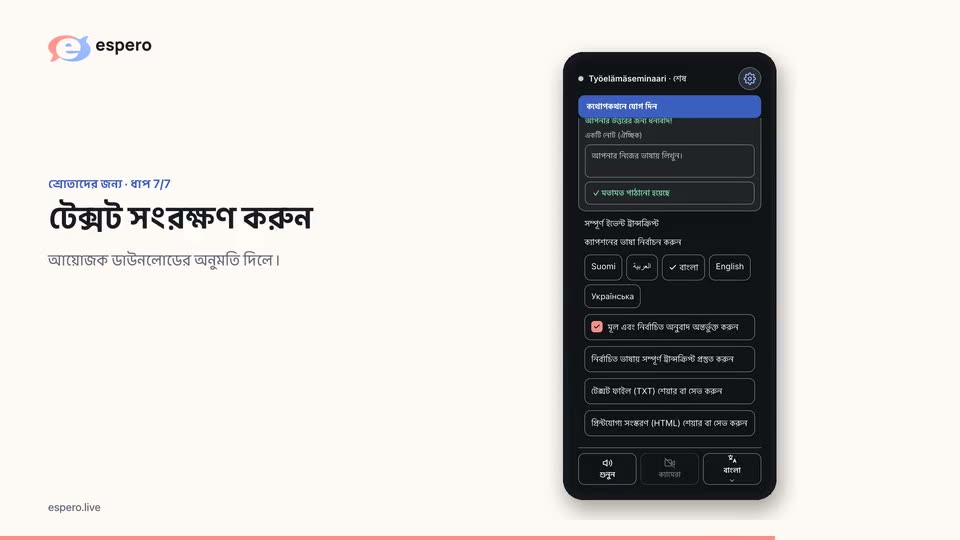
সম্প্রচারের পরে, আয়োজক অনুমতি দিলে একই লিংক থেকে সম্পূর্ণ ট্রান্সক্রিপ্ট ডাউনলোড করা যাবে।
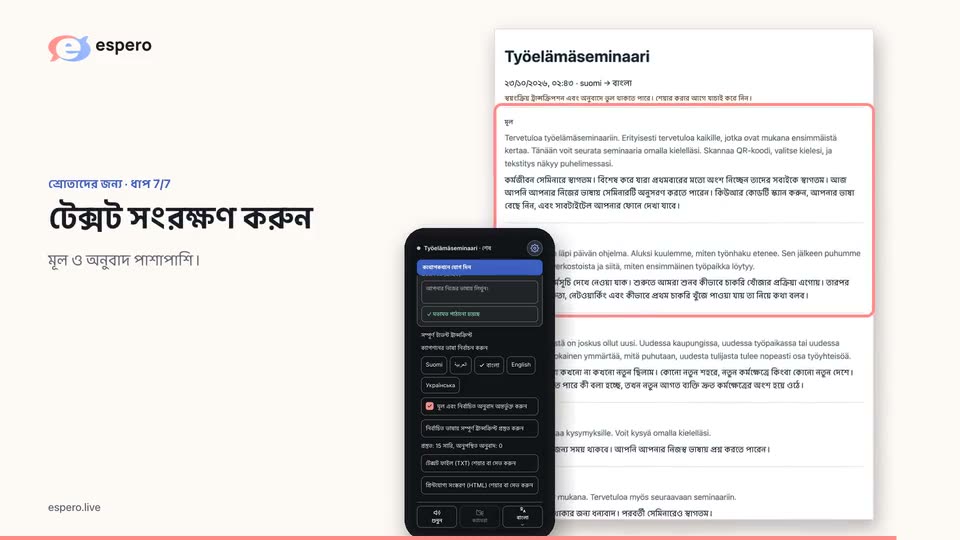
সাবটাইটেলের ভাষা বেছে নির্বাচিত ভাষায় সম্পূর্ণ ট্রান্সক্রিপ্ট প্রস্তুত করুন চাপুন। লেখা প্রস্তুত হলে টেক্সট ফাইলের জন্য টেক্সট ফাইল (TXT) শেয়ার বা সেভ করুন বা ছাপানোর উপযোগী সংস্করণের জন্য প্রিন্টযোগ্য সংস্করণ (HTML) শেয়ার বা সেভ করুন বেছে নিন।
প্রিন্ট করতে বা ব্রাউজারের প্রিন্ট কমান্ড ব্যবহার করে পিডিএফ (PDF) হিসেবে সেভ করতে এইচটিএমএল (HTML) ফাইলটি ব্রাউজারে খুলুন।
আমাদের ইভেন্টে স্বাগতম। Espero সবাইকে নিজের ভাষায় বুঝতে ও অংশ নিতে সাহায্য করে।
বক্তব্য ক্যাপশন হিসেবে পড়ুন অথবা হেডফোনে অনুবাদ শুনুন। কীভাবে অনুসরণ করবেন, তা বেছে নিন।
একে অপরকে বোঝা থেকেই একটি অভিন্ন ভাষার শুরু। এখানে একসঙ্গে থাকতে পেরে ভালো লাগছে।
Espero প্রদর্শনী
1 সদস্যঅনুমোদনের অপেক্ষায় থাকলেও ক্যাপশন পড়তে পারবেন।
Espero প্রদর্শনীEspero প্রদর্শনী
সম্প্রচার দেখুনEspero প্রদর্শনীইভেন্টের পরেও কি ক্যাপশন পড়তে পারব?
হ্যাঁ। আগে মুছে না ফেললে সম্প্রচার শুরু হওয়ার পর থেকে ৩০ দিন পর্যন্ত লেখা পড়া যাবে।
ইভেন্টের পরেও কি ক্যাপশন পড়তে পারব?
আমাদের ইভেন্টে স্বাগতম। Espero সবাইকে নিজের ভাষায় বুঝতে ও অংশ নিতে সাহায্য করে।
বক্তব্য ক্যাপশন হিসেবে পড়ুন অথবা হেডফোনে অনুবাদ শুনুন। কীভাবে অনুসরণ করবেন, তা বেছে নিন।
একে অপরকে বোঝা থেকেই একটি অভিন্ন ভাষার শুরু। এখানে একসঙ্গে থাকতে পেরে ভালো লাগছে।
সম্প্রচার শেষ হয়েছে। আগে মুছে না ফেললে শুরুর পর থেকে ৩০ দিন পর্যন্ত লেখা পড়া যাবে। পড়ার শেষ দিন এখানে দেখানো হয়।