
कार्यक्रमका क्याप्सनहरू, चरणबद्ध रूपमा।
तपाईं आयोजना गर्दै हुनुहुन्छ वा सहभागी हुँदै हुनुहुन्छ, छान्नुहोस्।
अद्यावधिक: 14 नोभेम्बर 2026
आयोजकको भिडियो · 87 सेकेन्ड
English
श्रोताको भिडियो · 63 सेकेन्ड
नेपाली · English
तपाईंको कार्यक्रमको समूह
तपाईंको कार्यक्रमको Espero मा एउटा समूह हुन्छ, जहाँ सबैले आफ्नै भाषामा भाग लिन्छन्।
समूह
कार्यक्रमअघि
निमन्त्रणा, समयतालिका र कुराकानी कार्यक्रमको समूहमा हुन्छन्। हरेक सदस्यले आफ्नै भाषामा पढ्छन् र लेख्छन्।
कार्यक्रम चल्दा
श्रोताहरूले आफ्नै भाषामा पढ्छन् वा सुन्छन् र समूहमा प्रश्न सोध्न सक्छन्। आयोजकले पठाउने व्यक्तिको नामबिना प्रश्न प्रोजेक्टरमा देखाउन सक्नुहुन्छ। श्रोताका लागि सुन्न निःशुल्क छ।
कार्यक्रमपछि
समूहमा कुराकानी जारी रहन्छ, सबैले आफ्नै भाषामा कुराकानी गर्छन्। कार्यक्रमको पाठ प्रसारण सुरु भएको समयदेखि 30 दिनसम्म पढ्न सकिन्छ, र आयोजकले यसलाई डाउनलोड गर्न सक्नुहुन्छ।
कुराकानीका लागि निःशुल्क Espero खाता चाहिन्छ, र समूहमा सामेल हुँदा समूहको सामेल हुने नियमहरू लागू हुन्छन्।
चित्रका नम्बरहरू चरणहरूसँग मिल्छन्। चित्रमा भएका QR कोडहरू उदाहरण हुन्।
आयोजकका लागि सबै निर्देशन
आयोजक
७-घण्टाको निःशुल्क परीक्षणबाट सुरु गर्नुहोस्। कार्यक्रम सिर्जना गर्नुहोस् र आफूलाई सहज हुने गतिमा प्रसारण तयार गर्नुहोस्। फोन कम्प्युटर।
तयारी गर्नुहोस्
कार्यक्रमअघि
चरण 1: कार्यक्रम सिर्जना गर्नुहोस्
अनुवाद गर्नुहोस् → कार्यक्रम क्याप्सनहरू खोलेर «कार्यक्रम सिर्जना गर्नुहोस्» थिच्नुहोस्। नाम र सुरु हुने समय भर्नुहोस्। स्थान ऐच्छिक हो। नयाँ समूहले कार्यक्रमको नाम पाउँछ। «नाम बदल्नुहोस्» वा «अवस्थित समूहमा थप्नुहोस्» छान्न सक्नुहुन्छ। «कार्यक्रम सिर्जना गर्नुहोस्» थिच्नुहोस्। कार्यक्रमको पृष्ठमा «कार्यक्रम सिर्जना गरियो» देखिन्छ। «श्रोताहरूलाई निम्तो दिनुहोस्» ले लिङ्क, QR कोड र पोस्टर खोल्छ। «प्रसारण तयार गर्नुहोस्» ले कन्सोल खोल्छ। पहिलोपटक कन्सोल «प्रसारणअघि» जाँचसूचीबाट सुरु हुन्छ: «आवाज जाँच्नुहोस्», «श्रोताहरूलाई निम्तो दिनुहोस्», «गीत र विशेष शब्दहरू थप्नुहोस्» र «समय भएपछि सुरु गर्नुहोस्»।
कहाँबाट सुरु गरौं? प्रश्न देखिएमा विवरणहरू आफैं भर्नुहोस् छान्नुहोस्।
तपाईंको ७-घण्टाको निःशुल्क परीक्षण सुरु गर्नुहोस् बटन देखिएमा परीक्षण सुरु गर्न थिच्नुहोस्। किनेका घण्टा वा मान्य पहुँच कोड पनि प्रयोग गर्न सक्नुहुन्छ।

 कार्यक्रम सिर्जना गर्नुहोस्कार्यक्रम सिर्जना गर्नुहोस्Espero नमुना
Espero नमुना
आज 18:00 बजेचरण 2: भाषाहरू छान्नुहोस्
कन्सोलमा बोलिने भाषाहरूमा मुख्य बोलिने भाषा छान्नुहोस्। «बोलिने भाषा थप्नुहोस्» प्रयोग गरेर बढीमा दुई अन्य बोलिने भाषा थप्नुहोस् । «क्याप्सन भाषाहरू» अन्तर्गत आफूले अनुगमन गर्न र पोस्टरका लागि बढीमा चार भाषा छान्नुहोस् । «श्रोताहरूले भाषा थप्न सक्छन्» विकल्पले श्रोताहरूलाई आफ्नो भाषा थप्न दिन्छ . तपाईंको प्याकेजले भाषाको सङ्ख्या सीमित गर्न सक्छ: उपहार घण्टामा जम्मा बढीमा तीन भाषा हुन्छन्। श्रोताले थपेका भाषाले आयोजकको प्याकेज खर्च गर्छन्। बोलिएको भाषाका क्याप्सन समावेश छन्। प्रत्येक अनुवाद भाषा र प्रत्येक सुन्ने भाषाको मूल्य वार्षिक सदस्यतामा € २.५०/घण्टा, मासिक सदस्यतामा € ३.००/घण्टा वा एकपटकको खरिदमा € ३.३०/घण्टा हुन्छ, साथै भ्याट थपिन्छ। बोलिएको भाषाका क्याप्सन मात्र प्रयोग गर्दा एक भाषाको शुल्क लाग्छ।
जानिराख्नुहोस्। बोलीको भाषा परिवर्तन हुँदा, स्पष्ट रूपमा पहिचान भएको अर्को भाषाको पङ्क्ति मुख्य भाषामा अनुवाद हुन्छ।
दोभाषेसहितको कार्यक्रम
दोभाषेले बोली अर्को भाषामा दोहोर्याउनुहुन्छ भने दोभाषेको भाषा बोलिने भाषाका रूपमा थप्नुहोस् (बोलिने भाषा थप्नुहोस्) र «दोभाषेले भनिएको कुरा अर्को भाषामा दोहोर्याउँछन्» सक्रिय गर्नुहोस्। कुन भाषा वक्ताको र कुन दोभाषेको हो जाँच्नुहोस्। वक्ता र दोभाषेले एउटै माइक्रोफोन वा मिक्सर प्रयोग गर्न सक्नुहुन्छ। हरेक श्रोताले हरेक विचार एकपटक पढ्छन्: वक्ताको भाषामा पढ्नेले वक्ताका शब्दहरू, दोभाषेको भाषामा पढ्नेले दोभाषेका शब्दहरू र बाँकी सबैले वक्ताको बोलीको अनुवाद पाउँछन्। प्रसारणका बेला «दोभाषे» कार्डमा दोभाषेले बोलेको पङ्क्तिको छेउमा «यी दोभाषे हुन्» थिच्नुहोस्, ताकि Espero ले दोभाषेको आवाज चिन्न सिकोस्।
 Espero नमुना
के क्याप्सन भइरहेको छ
चरण 3: अडियो परीक्षण गर्नुहोस्
कन्सोलको «अडियो इनपुट» अन्तर्गत आवाजको स्रोत र सही अडियो यन्त्र छान्नुहोस् । «प्रसारणअघि» जाँचसूचीमा आवाज जाँच्नुहोस् थिच्नुहोस् र बोल्नुहोस्। «ठिक स्तर» प्राप्त गर्ने लक्ष्य राख्नुहोस्। मिटरले श्रोताहरूलाई केही पठाउँदैन।
प्रसारणअघि «माइक्रोफोनको स्तर देखाउनुहोस्» बाट पनि मिटर खोल्न सक्नुहुन्छ। स्तर यही यन्त्रमा मात्र देखिन्छ। कुनै अडियो पठाइँदैन वा सुरक्षित गरिँदैन।
माइक्रोफोन वक्ताको नजिक राख्नुहोस् वा मिक्सरको बोली आउने आउटपुट मिल्ने USB अडियो यन्त्रबाट जोड्नुहोस्। «यो यन्त्र», «मिक्सर (USB)» वा Dante छान्नुहोस्।
आवाज कहाँबाट आउँछ
फोनमाइक्रोफोन वक्ताको नजिक राख्नुहोस् वा मिक्सरको बोली आउने आउटपुट मिल्ने USB अडियो यन्त्रबाट जोड्नुहोस्।
कम्प्युटर«यो यन्त्र», «मिक्सर (USB)» वा Dante छान्नुहोस्। Dante का लागि ध्वनि प्राविधिकले अडियोको मार्ग मिलाउनुपर्छ। समर्थित ब्राउजरमा «यो कम्प्युटरको आवाज» विकल्प पनि हुन्छ।

चरण 4: गीत र विशेष शब्दहरू थप्नुहोस्
कन्सोलमा «थप सेटिङहरू» खोल्नुहोस्। «नाम र विशेष शब्दहरू, अल्पविरामद्वारा छुट्याइएका (३० सम्म)» मा नाम र विशेष शब्दहरू भर्नुहोस्। «गीत र लिटर्जी» कार्ड खोल्नुहोस्। शब्दहरू पाठ बाकसमा टाँस्नुहोस् वा «लाइब्रेरीबाट छान्नुहोस्» थिच्नुहोस्। «फोटोहरू थप्नुहोस्» वा «PDF थप्नुहोस्» बाट शब्दहरू आयात पनि गर्न सक्नुहुन्छ। «गीतका शब्दहरू सुरक्षित गर्नुहोस्» थिच्नुहोस्।
Word र PowerPoint फाइलहरू पनि प्रयोग गर्न सकिन्छ: «Word वा PowerPoint फाइल थप्नुहोस्» थिच्नुहोस्। टाइप गरिएको पाठ जस्ताको तस्तै आयात हुन्छ र तस्बिरभित्रका शब्दहरू फोटोबाट जस्तै पढिन्छन्।
गीत लाइब्रेरी
- «थप सेटिङहरू» खोल्नुहोस् र बोलिने नाम र विशेष शब्दहरू «नाम र विशेष शब्दहरू, अल्पविरामद्वारा छुट्याइएका (३० सम्म)» मा भर्नुहोस्।
- «गीत र लिटर्जी» खोल्नुहोस्। शब्दहरू पाठ बाकसमा टाँस्नुहोस्, «लाइब्रेरीबाट छान्नुहोस्» थिच्नुहोस् वा «फोटोहरू थप्नुहोस्» अथवा «PDF थप्नुहोस्» बाट आयात गर्नुहोस्। «गीतका शब्दहरू सुरक्षित गर्नुहोस्» थिच्नुहोस्।
- «लाइब्रेरीमा सुरक्षित गर्नुहोस्» ले गीतहरू तपाईंको आफ्नै गीत लाइब्रेरीमा (बढीमा 200 गीत) सुरक्षित राख्छ, र «लाइब्रेरीबाट छान्नुहोस्» ले तिनलाई तपाईंको अर्को कार्यक्रममा ल्याउँछ।
- लाइब्रेरी तपाईंको खातासँग सम्बन्धित हुन्छ: यसलाई तपाईंले मात्र देख्न सक्नुहुन्छ, र तपाईंका सबै समूहमा उही लाइब्रेरी हुन्छ।
- आयात गरिएको पाठ जाँच्नका लागि पाठ बाकसमा राखिन्छ।
- हरेक गीतको शीर्षक पङ्क्ति # बाट सुरु गर्नुहोस्। प्रभुको प्रार्थनाजस्ता सँगै पढिने पाठको शीर्षक पङ्क्ति ## बाट सुरु गर्नुहोस्।
- सुरक्षित गरिएका गीत र सँगै पढिने पाठहरू प्रसारणको बेला तिनका शब्दबाट स्वतः पहिचान हुन्छन्।
- आयोजकहरूले मात्र शब्दहरू देख्न सक्छन्।
- बोली मात्र हुने कार्यक्रमका लागि पनि नाम र विशेष शब्दहरू थप्न सक्नुहुन्छ। गायन वा सामूहिक पठन नभए «गीत र लिटर्जी» छोड्नुहोस्।
 अडियो इनपुट
चरण 5: श्रोताहरूलाई निम्तो दिनुहोस् र पूर्वाभ्यास गर्नुहोस्
कार्यक्रमको पृष्ठमा «श्रोताहरूलाई निम्तो दिनुहोस्» थिच्नुहोस्। उही कार्ड कन्सोलमा पनि उपलब्ध छ। फोनमा खोल्नुहोस्: साझेदारी गर्नुहोस् → श्रोताहरूसँग साझा गर्नुहोस्.
नयाँ कार्यक्रममा हेर्ने लिङ्क सुरुबाटै खुला हुन्छ। तपाईं यसलाई बन्द गर्न सक्नुहुन्छ।
पोस्टरका लागि श्रोताको फोनको भाषा (स्वचालित) छान्नुहोस् ताकि सबैले आफ्नै फोनको भाषामा उपशीर्षक देखून्; पोस्टरमा कार्यक्रमका भाषाहरू देखिन्छन्। प्रसारणको कुनै भाषा वा अर्को भाषा पनि छान्न सक्नुहुन्छ।
लिङ्क प्रतिलिपि गर्न «हेर्ने लिङ्क प्रतिलिपि गर्नुहोस्» थिच्नुहोस्। समर्थित यन्त्र वा ब्राउजरमा «लिङ्क साझेदारी गर्नुहोस्» ले साझा गर्ने मेनु खोल्छ। पोस्टर छाप्न «QR पोस्टर प्रिन्ट गर्नुहोस्» थिच्नुहोस्। फोनमा कार्डमा «कार्यक्रमको QR कोड सेयर गर्नुहोस्» पनि हुन्छ। कन्सोलमा «पूर्वाभ्यास सुरु गर्नुहोस्» थिच्नुहोस्, केही वाक्य बोल्नुहोस् र पूर्वावलोकनमा पाठ र अनुवाद जाँच्नुहोस्। पूर्वाभ्यास श्रोताहरूलाई देखिँदैन। पूर्वाभ्यास अन्त्य गर्दा वा प्रसारण सुरु गर्दा त्यसको पाठ र परीक्षण लिङ्क मेटिन्छ। पूर्वाभ्यासको निजी परीक्षण लिङ्क · श्रोताहरूका लागि होइन अर्को फोनमा खोल्नुहोस् र श्रोताको दृश्य हेर्नुहोस्।
जानिराख्नुहोस्: कार्यक्रम सिर्जना हुनेबित्तिकै QR कोड र हेर्ने लिङ्क तयार हुन्छन्। पोस्टर छापेर कार्यक्रमको पहिले नै प्रचार गर्न सक्नुहुन्छ। गीत र भाषणका विशेष शब्द पछि थप्नुहोस्। कोड उही रहन्छ।

 Espero नमुना
श्रोताहरूसँग साझा गर्नुहोस्
पोस्टरको भाषा
Espero नमुनापूर्वाभ्यास श्रोताहरूबाट लुकाइन्छ र यसको पाठ मेटाइन्छ। पहिलो प्रसारणअघि एक पटक यो गर्नुहोस्।
हाम्रो कार्यक्रममा स्वागत छ। Espero ले सबैलाई आफ्नो भाषामा बुझ्न र सहभागी हुन मद्दत गर्छ।
प्रसारणको समयमा
चरण 6 बाट सुरु गर्नुहोस्। आवश्यकताअनुसार चरण 7–10 प्रयोग गर्नुहोस्।
चरण 6: प्रसारण सुरु गर्नुहोस्
समय भएपछि प्रसारण सुरु गर्नुहोस् थिच्नुहोस्। कार्यक्रम सुरु हुने समयभन्दा आधा घण्टाभन्दा बढी अघि प्रसारण सुरु गर्नुभयो भने Espero ले पुष्टि माग्छ। बोली आउँदै जाँदा क्याप्सन थपिँदै जान्छन्। प्रसारणको अवस्था ले अडियो र अनुवादको अवस्था देखाउँछ। «प्रोजेक्टर» ले ठूलो क्याप्सन दृश्य खोल्छ। भिडियो ऐच्छिक हो: कन्सोलको «थप सेटिङहरू» मा YouTube भिडियो वा प्रत्यक्ष प्रसारणको लिङ्क टाँस्नुहोस् र «भिडियो बचत गर्नुहोस्» बटन देखिएमा थिच्नुहोस्। अडियो माइक्रोफोन वा मिक्सरबाट Espero मा पुग्छ।
श्रोताहरूलाई क्यामेराको तस्बिर पनि देखाउन सक्नुहुन्छ: प्रसारणका बेला कन्सोलमा «क्यामेरा» अनि «क्यामेराको तस्बिर पठाउनुहोस्» थिच्नुहोस्। श्रोताहरूले तस्बिर करिब एक सेकेन्ड ढिलो देख्छन् र बोली अझै माइक्रोफोनबाटै जान्छ। क्यामेरा Espero मार्फत प्रयोग गर्नुहोस्: फोनको आफ्नै क्यामेरा एपले माइक्रोफोनमा अवरोध पुर्याउन सक्छ। एकैपटक बढीमा 100 श्रोताले क्यामेराको तस्बिर हेर्न सक्छन् र क्याप्सन सधैँ सबैका लागि काम गर्छ। अझ ठूलो दर्शक समूहका लागि YouTube लिङ्क पनि थप्नुहोस्।
कम्प्युटरकम्प्युटरमा सरलीकृत दृश्य ले क्याप्सन ठूलो पार्छ र अन्य कार्डलाई छेउमा सार्छ।
 प्रसारणअघि
हाम्रो कार्यक्रममा स्वागत छ। Espero ले सबैलाई आफ्नो भाषामा बुझ्न र सहभागी हुन मद्दत गर्छ।
चरण 7: स्क्रिनहरूबीच जानुहोस्
माइक्रोफोन चालु हुँदा समय खपत हुन्छ, तर दुई मिनेटसम्म बोली नसुनिएमा मिटर रोकिन्छ र बोल्न थालेपछि फेरि चल्छ। पज गरिएको माइक्रोफोनले समय खपत गर्दैन। प्रसारण चलिरहँदा तपाईंको ब्यालेन्स सकियो र तपाईंले पहिले घण्टा खरिद गर्नुभएको छ भने, प्रसारण बढीमा थप एक घण्टासम्म जारी रहन्छ र थप प्रयोग भएको समय तपाईंको अर्को खरिदबाट काटिन्छ। अन्य स्क्रिन खोल्दा पनि माइक्रोफोन चलिरहन्छ। पज गर्न माइक्रोफोन पज गर्नुहोस् थिच्नुहोस्।
प्रसारणका बेला यन्त्र बदल्न सक्नुहुन्छ: अर्को यन्त्रमा उही खाताबाट आयोजक दृश्य खोल्नुहोस् र «प्रसारण पुनः सुरु गर्नुहोस्» थिच्नुहोस्। प्रसारण नयाँ यन्त्रमा सर्छ र श्रोताहरूले उही QR कोड र लिङ्कबाट जारी राख्छन्। क्यामेरा प्रयोग गर्नुभएको थियो भने नयाँ यन्त्रमा फेरि सुरु गर्नुहोस्।
स्क्रिनहरूबीच जानुहोस्
अर्को एपले माइक्रोफोन प्रयोग गरेमा सूचना देख्नुहुनेछ।
चरण 8: सन्देशको जवाफ दिनुहोस्
आयोजक दृश्यको समूह सन्देशहरू मा सामेल हुने अनुरोध स्वीकृत गर्न सक्नुहुन्छ र जवाफ दिन सक्नुहुन्छ ।
फोनयहाँको कुराकानी छोटो बाटोले समूह कुराकानी खोल्छ।
कम्प्युटरEnter ले जवाफ पठाउँछ; Shift+Enter ले नयाँ पङ्क्ति सुरु गर्छ।
 समूह सन्देशहरू
Aino ले समूहमा सामेल हुन अनुरोध गर्नुभएको छ
कार्यक्रमपछि क्याप्सनहरू पढ्न सक्छु?
चरण 9: प्रोजेक्टरमा प्रश्न देखाउनुहोस्
प्रश्नहरू → प्रोजेक्टरमा देखाउनुहोस् ले पठाउने व्यक्तिको नामबिना हलको स्क्रिनमा एउटा प्रश्न देखाउँछ । उही प्यानलबाट यसलाई हटाउनुहोस् ।
प्रोजेक्टरको हेर्ने लिङ्क। कन्सोलको «प्रोजेक्टर» ले यही यन्त्रमा ठूलो क्याप्सन दृश्य खोल्छ। प्रोजेक्टरका लागि छुट्टै कम्प्युटरमा श्रोताको हेर्ने लिङ्क खोल्नुहोस् , आयोजक दृश्य नखोल्नुहोस्।
 समूह सन्देशहरू
कार्यक्रमपछि क्याप्सनहरू पढ्न सक्छु?
कार्यक्रमपछि क्याप्सनहरू पढ्न सक्छु?
हाम्रो कार्यक्रममा स्वागत छ। Espero ले सबैलाई आफ्नो भाषामा बुझ्न र सहभागी हुन मद्दत गर्छ।
बोलीलाई क्याप्सनका रूपमा पढ्नुहोस् वा हेडफोन लगाएर अनुवाद सुन्नुहोस्। आफूलाई सजिलो हुने तरिका छान्नुहोस्।
साझा भाषाको सुरुवात बुझाइबाट हुन्छ। यहाँ सँगै हुन पाउँदा खुसी लाग्छ।
समूह सन्देशहरूकार्यक्रमपछि क्याप्सनहरू पढ्न सक्छु?
कार्यक्रमपछि क्याप्सनहरू पढ्न सक्छु?
हाम्रो कार्यक्रममा स्वागत छ। Espero ले सबैलाई आफ्नो भाषामा बुझ्न र सहभागी हुन मद्दत गर्छ।
बोलीलाई क्याप्सनका रूपमा पढ्नुहोस् वा हेडफोन लगाएर अनुवाद सुन्नुहोस्। आफूलाई सजिलो हुने तरिका छान्नुहोस्।
साझा भाषाको सुरुवात बुझाइबाट हुन्छ। यहाँ सँगै हुन पाउँदा खुसी लाग्छ।
चरण 10: प्रसारणका बेला गीतहरू
गीत बटन गीतका शब्दहरू सुरक्षित नगरिएका बेला मात्र चाहिन्छ: सुरक्षित गरिएका गीत र सँगै पढिने पाठहरू तिनका शब्दबाट स्वतः पहिचान हुन्छन् र कन्सोलले गीतको अन्तरा पछ्याउँछ। कम्प्युटरमा बटनमा «गायन सुरु भयो» लेखिएको हुन्छ। गीत सुरु हुँदा यो थिच्नुहोस् र गीत सकिँदा गायन समाप्त भयो , यो बटन थिच्नुहोस्। गाइएका पङ्क्तिहरूमा ♫ चिन्ह लगाइन्छ र पूर्वनिर्धारित रूपमा तिनलाई ठूलो स्वरमा पढिँदैन। गीतको समयमा माइक्रोफोन खुला राख्नुहोस्। गायन मात्र हुने कार्यक्रमका लागि थप सेटिङहरू → के क्याप्सन भइरहेको छ → गीत छान्नुहोस्। अन्तरा देखाउन «पद वा तयार पारिएको पाठ टाँस्नुहोस्» प्रयोग गरेर «सबैलाई पद देखाउनुहोस्» थिच्नुहोस्। प्रसारणअघि «गीत र लिटर्जी» कार्डमा गीतहरू तयार गर्नुहोस्।
Espero नमुनागायन जारी छ
गाइएका पङ्क्तिहरूमा ♫ चिन्ह लाग्छ र तिनलाई ठूलो स्वरमा पढिँदैन।
कार्यक्रमपछि
कार्यक्रम समाप्त भएपछि
चरण 11: अन्त्य गर्नुहोस् र प्रतिक्रिया हेर्नुहोस्
विश्रामका लागि «माइक्रोफोन पज गर्नुहोस्» थिच्नुहोस् र फर्किएपछि «प्रसारण पुनः सुरु गर्नुहोस्» थिच्नुहोस्। कार्यक्रम सकिएपछि अन्त्य गर्नुहोस् (कम्प्युटरमा प्रसारण अन्त्य गर्नुहोस्) थिच्नुहोस् र प्रसारण अन्त्य गर्नुहोस् थिचेर पुष्टि गर्नुहोस् । श्रोताहरूले पाठ पढ्न सकिने अन्तिम दिन देख्छन्। श्रोताको प्रतिक्रिया सक्रिय छ भने उनीहरूलाई «के तपाईंले क्याप्सनहरू बुझ्नुभयो?» भनेर सोधिन्छ। आयोजकको दृश्यमा क्याप्सन भाषाहरू मुनि भाषाअनुसार प्रतिक्रिया हेर्नुहोस्।
 Espero नमुना
प्रसारण अन्त्य गर्ने?
श्रोताहरूले अब लाइभ क्याप्सन पाउने छैनन्। अन्त्य भएको प्रसारण फेरि सुरु गर्न सकिँदैन, तर तपाईं सोही कार्यक्रममा नयाँ प्रसारण सुरु गर्न सक्नुहुन्छ।
साझा भाषाको सुरुवात बुझाइबाट हुन्छ। यहाँ सँगै हुन पाउँदा खुसी लाग्छ।
प्रसारण सकिएको छ। पहिले नमेटिएसम्म पाठ सुरु भएको समयदेखि 30 दिनसम्म उपलब्ध रहन्छ। पढ्न सकिने अन्तिम दिन यहाँ देखिन्छ।
चरण 12: प्रसारण पछि
पाठ सच्याउनुहोस्
कार्यक्रम वा समूह च्याटबाट “ट्रान्सक्रिप्ट, PDF र सुधारहरू” → “पाठ सच्याउनुहोस्” खोल्नुहोस्। एउटा पङ्क्ति सम्पादन गरेर बचत गर्नुहोस्; अनुवादहरू अद्यावधिक हुन्छन्। “शब्दकोशमा थप्नुहोस्” ले प्रायः गलत पहिचान हुने शब्दहरूमा मद्दत गर्छ। ट्रान्सक्रिप्टको भाषा र “PDF डाउनलोड गर्नुहोस्” छान्नुहोस्, वा फोनमा “छाप्न मिल्ने पाठ साझा गर्नुहोस्” छान्नुहोस्। TXT र HTML निर्यातका लागि “चयन गरिएको भाषामा पूर्ण ट्रान्सक्रिप्ट तयार गर्नुहोस्” मा ट्याप गर्नुहोस्। देखाइएको भण्डारण समयसीमा सकिनुअघि डाउनलोड गर्नुहोस्। “श्रोताहरूले प्रसारणपछि पूर्ण ट्रान्सक्रिप्ट डाउनलोड गर्न सक्छन् (समूहका सदस्यहरू र हेर्ने लिङ्कका प्रयोगकर्ताहरू)” बाट श्रोताहरूलाई डाउनलोड गर्न अनुमति दिनुहोस्।
प्रसारण सुरु भएको समयदेखि 30 दिनसम्म ट्रान्सक्रिप्ट उपलब्ध रहन्छ। पाठको भाषा छानेर PDF डाउनलोड गर्नुहोस् थिच्नुहोस्; फोनमा छाप्न मिल्ने पाठ साझा गर्नुहोस् देखिए त्यो प्रयोग गरी छपाइ सुविधाबाट फाइल PDF का रूपमा राख्नुहोस्।
PDF · TXT · HTML
उपशीर्षकको भाषा छानेर चयन गरिएको भाषामा पूर्ण ट्रान्सक्रिप्ट तयार गर्नुहोस् थिच्नुहोस्। पाठ तयार भएपछि टेक्स्ट फाइलका लागि टेक्स्ट फाइल (TXT) सेयर वा सेभ गर्नुहोस् वा छाप्न मिल्ने संस्करणका लागि प्रिन्ट गर्न मिल्ने संस्करण (HTML) सेयर वा सेभ गर्नुहोस् छान्नुहोस्। पाठको भाषा छानेर PDF डाउनलोड गर्नुहोस् थिच्नुहोस्; फोनमा छाप्न मिल्ने पाठ साझा गर्नुहोस् देखिए त्यो प्रयोग गरी छपाइ सुविधाबाट फाइल PDF का रूपमा राख्नुहोस्। HTML फाइललाई ब्राउजरमा खोल्नुहोस् र प्रिन्ट गर्न वा ब्राउजरको प्रिन्ट कमान्ड प्रयोग गरेर PDF सेभ गर्नुहोस्।

 पाठ सच्याउनुहोस्
श्रोताका लागि सबै निर्देशन
श्रोता
खाताबिना पढ्नुहोस्। खाताबिना, आयोजकको अनुमति लिएर र समर्थित भाषामा सुन्नुहोस्। आयोजकले तिर्छ; श्रोताको व्यक्तिगत Espero मिनेट खर्च हुँदैन।
चरण 1: QR स्क्यान गर्नुहोस्
हेर्ने लिङ्क खोल्न कार्यक्रमको QR स्क्यान गर्नुहोस् । पढ्न साइन इन गर्नुपर्दैन।
एप वा ब्राउजर। कार्यक्रम एपमा खुलेन भने Espero अद्यावधिक गर्नुहोस् वा ब्राउजरमा जारी राख्नुहोस्।
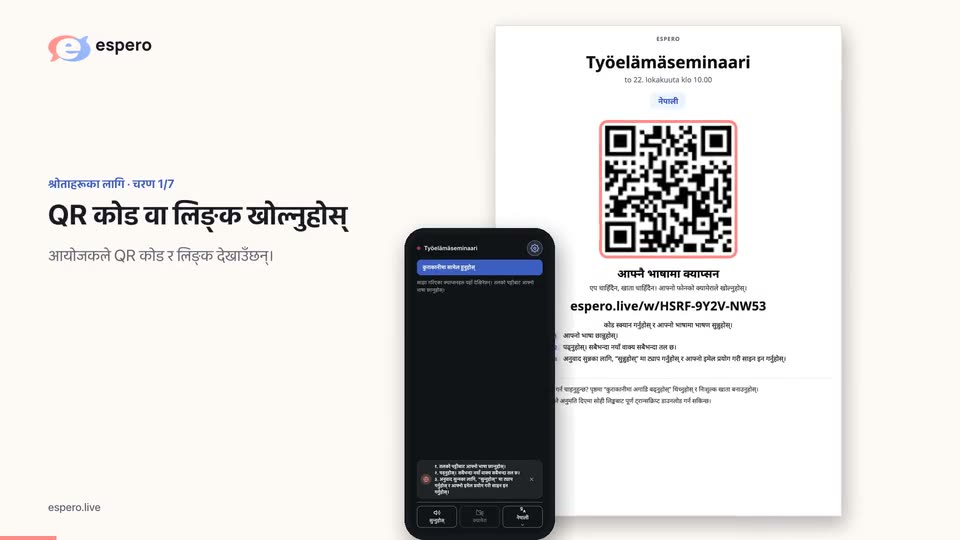
Espero नमुना
आज 18:00 बजेआयोजकले सुरु गरेपछि यहाँ क्याप्सनहरू देखिन्छन्।
खाताबिना। पाठ यही पृष्ठमा देखिन्छ।खाताबिना, आयोजकको अनुमति लिएर र समर्थित भाषामा सुन्नुहोस्। आयोजकले तिर्छ; श्रोताको व्यक्तिगत Espero मिनेट खर्च हुँदैन।चरण 2: एउटा भाषा छान्नुहोस्
तलको पट्टीमा आफ्नो क्याप्सन भाषा छान्नुहोस् । थप विकल्पका लागि माथिको गियर चिन्ह खोल्नुहोस् । अघिल्ला पङ्क्तिहरू हेर्न स्क्रोल गर्नुहोस् वा फर्कन सबैभन्दा नयाँ पाठ थिच्नुहोस्।
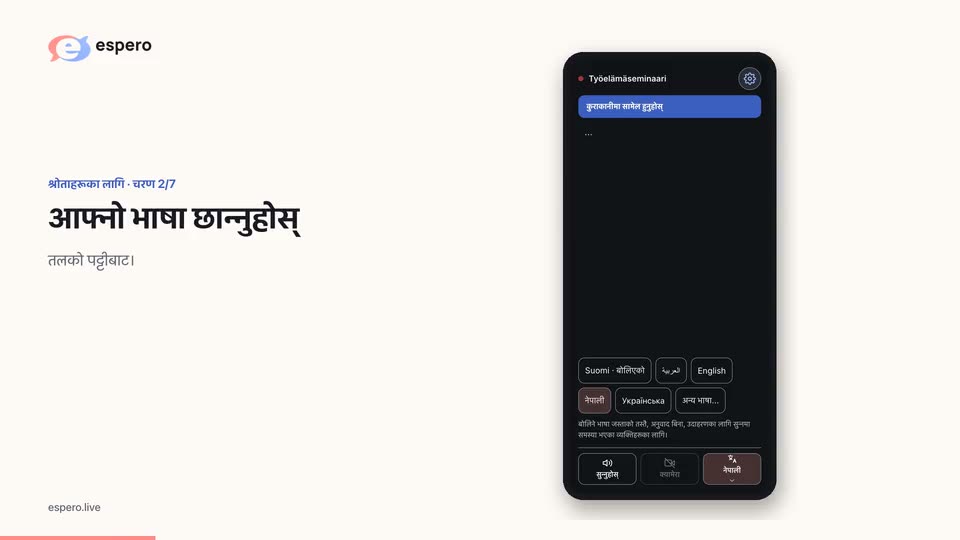
Espero नमुना
आज 18:00 बजेआयोजकले सुरु गरेपछि यहाँ क्याप्सनहरू देखिन्छन्।
खाताबिना। पाठ यही पृष्ठमा देखिन्छ।खाताबिना, आयोजकको अनुमति लिएर र समर्थित भाषामा सुन्नुहोस्। आयोजकले तिर्छ; श्रोताको व्यक्तिगत Espero मिनेट खर्च हुँदैन।थप
कुराकानीमा अगाडि बढ्नुहोस्पढ्नुहोस्खाताबिना। पाठ यही पृष्ठमा देखिन्छ।सुन्नुहोस्खाताबिना, आयोजकको अनुमति लिएर र समर्थित भाषामा सुन्नुहोस्। आयोजकले तिर्छ; श्रोताको व्यक्तिगत Espero मिनेट खर्च हुँदैन।छलफल गर्नुहोस्छलफलमा भाग लिन समूहमा सामेल हुनुहोस्।हाम्रो कार्यक्रममा स्वागत छ। Espero ले सबैलाई आफ्नो भाषामा बुझ्न र सहभागी हुन मद्दत गर्छ।
बोलीलाई क्याप्सनका रूपमा पढ्नुहोस् वा हेडफोन लगाएर अनुवाद सुन्नुहोस्। आफूलाई सजिलो हुने तरिका छान्नुहोस्।
साझा भाषाको सुरुवात बुझाइबाट हुन्छ। यहाँ सँगै हुन पाउँदा खुसी लाग्छ।
चरण 3: अनुवाद सुन्नुहोस्
सुन्नुहोस् थिचेर हेडफोन लगाउनुहोस्। खाता चाहिँदैन। सुन्न तपाईंलाई निःशुल्क छ। अहिलेको समयमा जानुहोस् ले नयाँ शब्दहरूमा फर्काउँछ।
अनुवाद सुन्नुहोस्
सुन्नुहोस् उपलब्ध भए थिच्नुहोस्। हेडफोन प्रयोग गर्नुहोस्। खाताबिना, आयोजकको अनुमति लिएर र समर्थित भाषामा सुन्नुहोस्। आयोजकले तिर्छ; श्रोताको व्यक्तिगत Espero मिनेट खर्च हुँदैन। अहिलेको समयमा जानुहोस् ले तपाईंलाई पछिल्ला शब्दहरूमा फर्काउँछ।
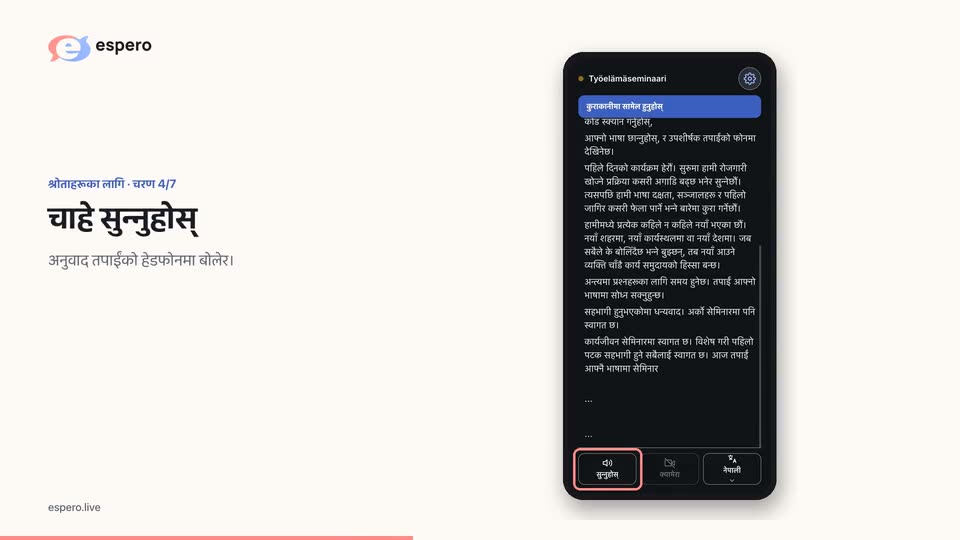
हाम्रो कार्यक्रममा स्वागत छ। Espero ले सबैलाई आफ्नो भाषामा बुझ्न र सहभागी हुन मद्दत गर्छ।
बोलीलाई क्याप्सनका रूपमा पढ्नुहोस् वा हेडफोन लगाएर अनुवाद सुन्नुहोस्। आफूलाई सजिलो हुने तरिका छान्नुहोस्।
साझा भाषाको सुरुवात बुझाइबाट हुन्छ। यहाँ सँगै हुन पाउँदा खुसी लाग्छ।
चरण 4: कुराकानीमा प्रश्न सोध्नुहोस्
उपशीर्षकको छेउमा कुराकानीमा सामेल हुनुहोस् रोज्नुहोस् र आवश्यक भए साइन इन गर्नुहोस्। समूहका सदस्यले कुराकानी खोल्नुहोस् देख्छन्। आफ्नो भाषामा प्रश्न लेख्नुहोस् ; यो उदाहरणमा आयोजकको फिनिस जवाफ नेपालीमा देखिन्छ । आयोजकले तपाईंको नामबिना प्रश्न प्रोजेक्टरमा देखाउन सक्नुहुन्छ ।
तपाईंको एपमा अझै थप मेनु छ भने माथिको गियर वा तलको पट्टीबाट खोलेर कुराकानीमा अगाडि बढ्नुहोस् छान्नुहोस्। समूहमा सामेल हुन र छलफलमा भाग लिन साइन इन गर्नुहोस्। लिङ्क भएको जो कोहीले सामेल हुन अनुरोध गर्न सक्छ; एक प्रशासकले स्वीकृत गर्दछ।
प्रसारण समाप्त भयो
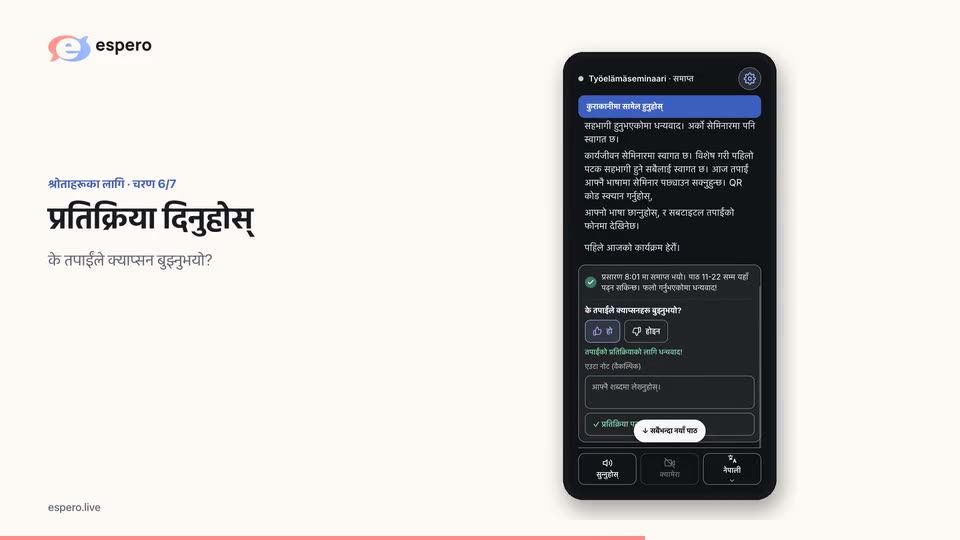
प्रसारणपछि Espero ले के तपाईंले क्याप्सनहरू बुझ्नुभयो? सोधेमा हो वा होइन जवाफ दिनुहोस्। चाहनुहुन्छ भने समस्या बताउनुहोस् वा टिप्पणी लेखेर नोट पठाउनुहोस् थिच्नुहोस्।
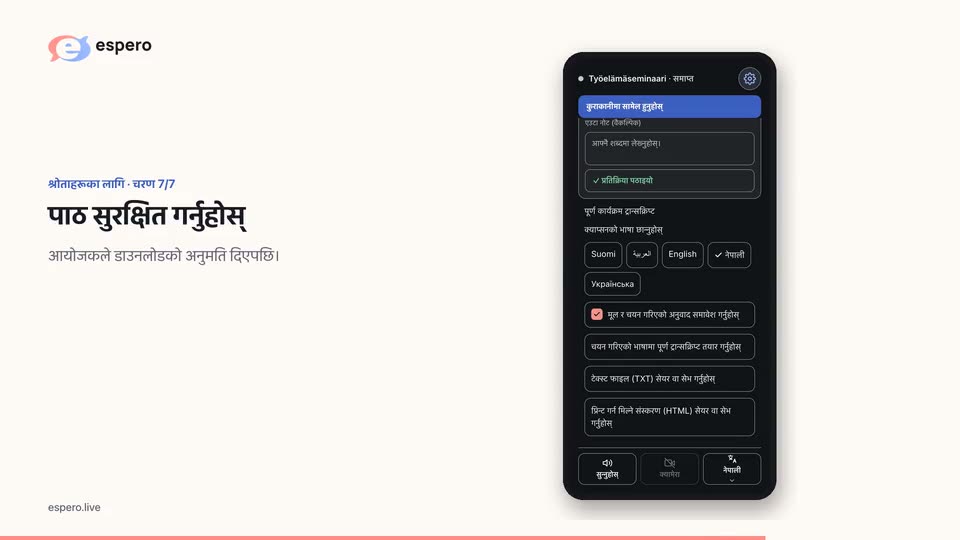
प्रसारणपछि, आयोजकले अनुमति दिएमा सोही लिङ्कबाट पूर्ण ट्रान्सक्रिप्ट डाउनलोड गर्न सकिन्छ।
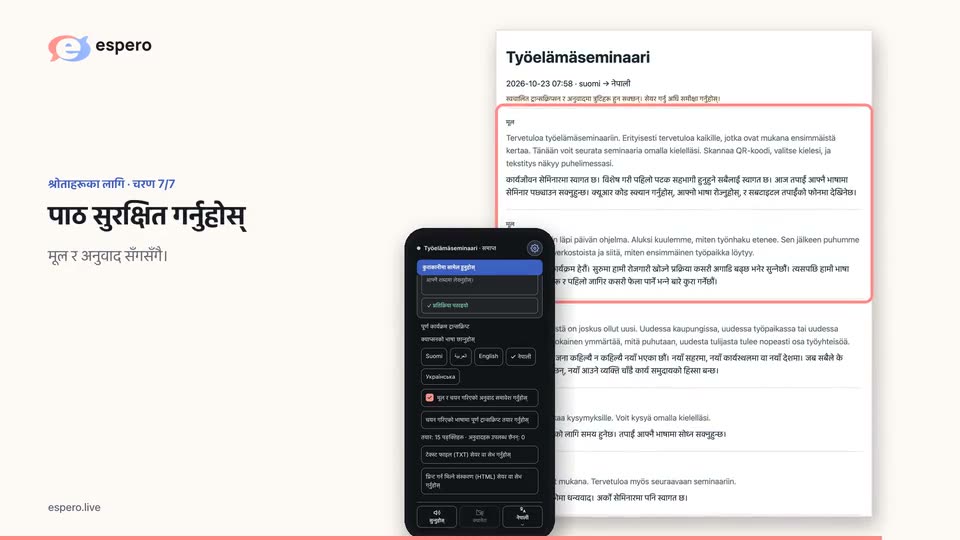
उपशीर्षकको भाषा छानेर चयन गरिएको भाषामा पूर्ण ट्रान्सक्रिप्ट तयार गर्नुहोस् थिच्नुहोस्। पाठ तयार भएपछि टेक्स्ट फाइलका लागि टेक्स्ट फाइल (TXT) सेयर वा सेभ गर्नुहोस् वा छाप्न मिल्ने संस्करणका लागि प्रिन्ट गर्न मिल्ने संस्करण (HTML) सेयर वा सेभ गर्नुहोस् छान्नुहोस्।
HTML फाइललाई ब्राउजरमा खोल्नुहोस् र प्रिन्ट गर्न वा ब्राउजरको प्रिन्ट कमान्ड प्रयोग गरेर PDF सेभ गर्नुहोस्।
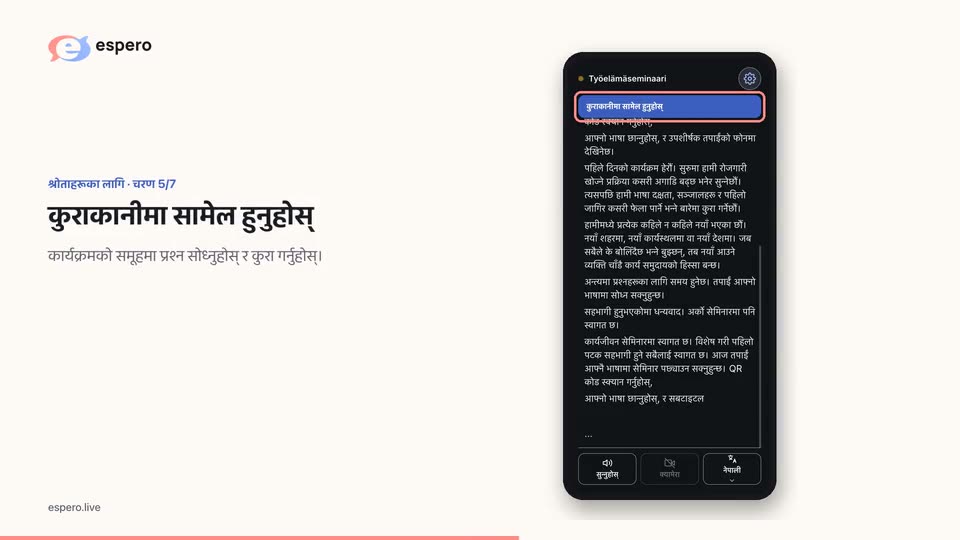
हाम्रो कार्यक्रममा स्वागत छ। Espero ले सबैलाई आफ्नो भाषामा बुझ्न र सहभागी हुन मद्दत गर्छ।
बोलीलाई क्याप्सनका रूपमा पढ्नुहोस् वा हेडफोन लगाएर अनुवाद सुन्नुहोस्। आफूलाई सजिलो हुने तरिका छान्नुहोस्।
साझा भाषाको सुरुवात बुझाइबाट हुन्छ। यहाँ सँगै हुन पाउँदा खुसी लाग्छ।
Espero नमुना
1 सदस्यस्वीकृति कुर्दै गर्दा क्याप्सनहरू पढ्न सक्नुहुन्छ।
Espero नमुनाEspero नमुना
प्रसारण हेर्नुहोस्Espero नमुनाकार्यक्रमपछि क्याप्सनहरू पढ्न सक्छु?
हो। पहिले नमेटिएसम्म पाठ प्रसारण सुरु भएको समयदेखि 30 दिनसम्म उपलब्ध रहन्छ।
कार्यक्रमपछि क्याप्सनहरू पढ्न सक्छु?
हाम्रो कार्यक्रममा स्वागत छ। Espero ले सबैलाई आफ्नो भाषामा बुझ्न र सहभागी हुन मद्दत गर्छ।
बोलीलाई क्याप्सनका रूपमा पढ्नुहोस् वा हेडफोन लगाएर अनुवाद सुन्नुहोस्। आफूलाई सजिलो हुने तरिका छान्नुहोस्।
साझा भाषाको सुरुवात बुझाइबाट हुन्छ। यहाँ सँगै हुन पाउँदा खुसी लाग्छ।
प्रसारण सकिएको छ। पहिले नमेटिएसम्म पाठ सुरु भएको समयदेखि 30 दिनसम्म उपलब्ध रहन्छ। पढ्न सकिने अन्तिम दिन यहाँ देखिन्छ।